

複数のクリップに同じ色調整を一括で適用したいです。
簡単な方法を教えてください。
以上の悩みは、Premiere Proの「調整レイヤー」で解決できます。
✅この記事の内容
この記事の信頼性
この記事では、Premiere Proの「調整レイヤー」の使い方を解説します。
動画編集では「調整レイヤー」を使いこなすことで、かんたんに編集時間を短縮できます。
編集スピードが「3倍以上」になった活用術もあるので、ぜひあなたの編集作業で実践してみてください。
※未経験からフリーランスになった私が、比較して選んだスクールを以下の記事で紹介しました。副業や転職で失敗したくない方におすすめです。
》おすすめの動画編集スクール3選
Premiere Proの「調整レイヤー」とは?

ひと言でいうと、「動画全体の色味を一括で調整できるやつ」です。
調整レイヤーには、3つのメリットがあります。
- 時間短縮
クリップがいくつあっても、調整レイヤー1つで色味を統一できる - 修正・管理が簡単
色味の微調整も、調整レイヤーでやれば、クリップをひとつずつ触る必要はない - 安全
元の動画クリップは触らずに、いつでも元に戻せる
「ネスト化」との違いは?
「複数のクリップにエフェクト」と聞いて、「ネスト」と同じ?と思うかもしれません。
この2つは、使い方がすこし違います。
| 機能 | 調整レイヤー | ネスト化 |
| イメージ | 透明なフィルムを「上に乗せる」 | クリップを「箱に詰める」 |
| 使い方 | 色調補正、全体エフェクト向き | 複数のクリップを「1つの塊」として扱いたい時(例:まとめて拡大縮小) |
| 柔軟性 | 調整レイヤーの長さを変えるだけ | ネストの中身を修正するのが少し面倒 |
結論:全体の色味や雰囲気を統一したいなら、調整レイヤーが圧倒的に手軽です。
ネスト化については、以下の記事で詳しく解説しています。
》ネスト化のやり方はこちら
Peremiere Proで調整レイヤーを作る方法

ここからは、調整レイヤーの作り方を解説します。
スクリーンショットを参考にていねいに説明しますね。
✅調整レイヤーの作り方
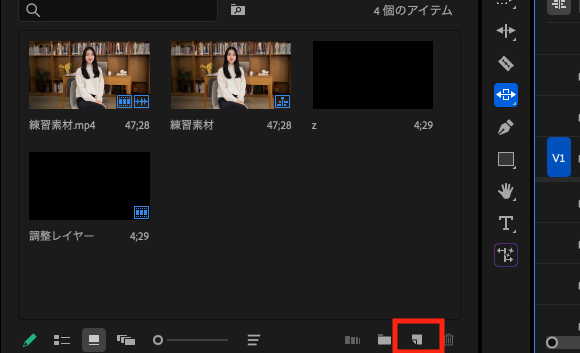
① プロジェクトパネルで「新規項目」を選択
- 画面左下の「プロジェクトパネル」(素材が入っている場所)をみる
- 右下の「新規項目」アイコン(紙が折れたようなマーク)をクリック
②「調整レイヤー」を選択
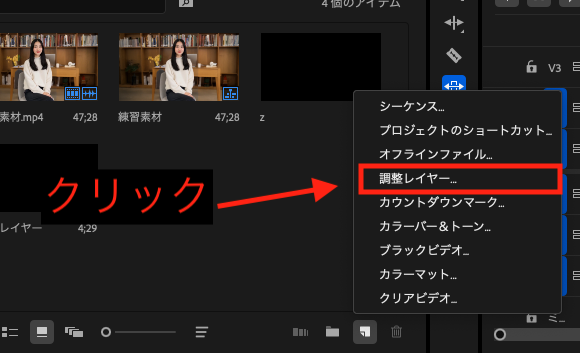
- 「調整レイヤー」をクリック
- 「ビデオ設定」の画面のokをクリック
③ 設定を確認し、タイムラインに配置
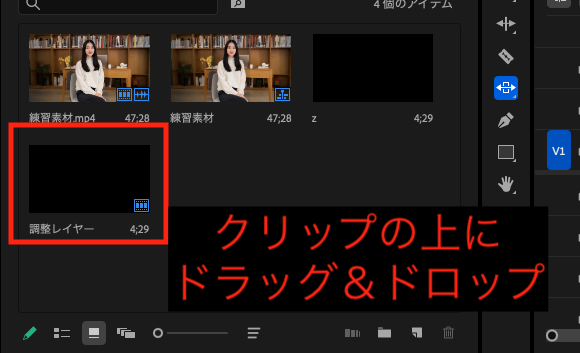
- プロジェクトパネルに「調整レイヤー」が作成される
- これをタイムラインにドラッグ&ドロップ
- 動画クリップより上のトラック(例:V2やV3)に配置
調整レイヤーの基本的な使い方

調整レイヤーの基本的な使い方を紹介します。
ここでは、動画全体の色を調整してみます。
✅動画全体の色調整
① 調整レイヤーを選択する
まず、タイムラインの「調整レイヤー」をクリック。
調整レイヤーが選択されると、白い枠で囲まれます。
②「Lumetriカラー」で色を調整する
画面右下に「Lumetriカラー」パネルが表示されます。

ここで、明るさ(露光量)や色味(色温度)などを調整します。
スライダーを動かすと、下の動画の色が変わります。
③ 効果を確認する
調整レイヤーの下にあるすべてのクリップを見てください。
色味が、一括で変わっていることを確認します。
【応用】調整レイヤー自体のプロパティ活用
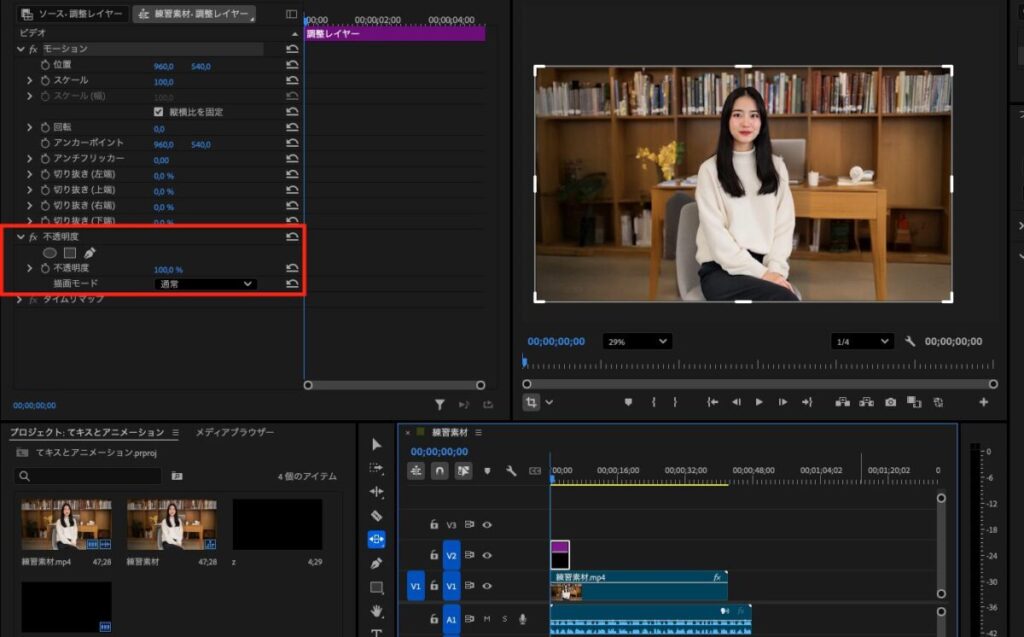
実は、調整レイヤー自体にも「不透明度」や「描画モード」があります。
これらを使うと、さらに高度な編集が可能です。
- 不透明度
エフェクトのかかり具合を微調整できます。 - 描画モード
「描画モード」を「オーバーレイ」や「スクリーン」に変えます。
下のクリップと合成し、特殊な表現(光を強調するなど)も作れます。
Premiere Proでの調整レイヤー活用法3選

ここからは、プロの活用術で、編集スピードとクオリティを格段に上げます。
「稼ぐため」の活用術として、ぜひ試してください。
✅調整レイヤー活用術
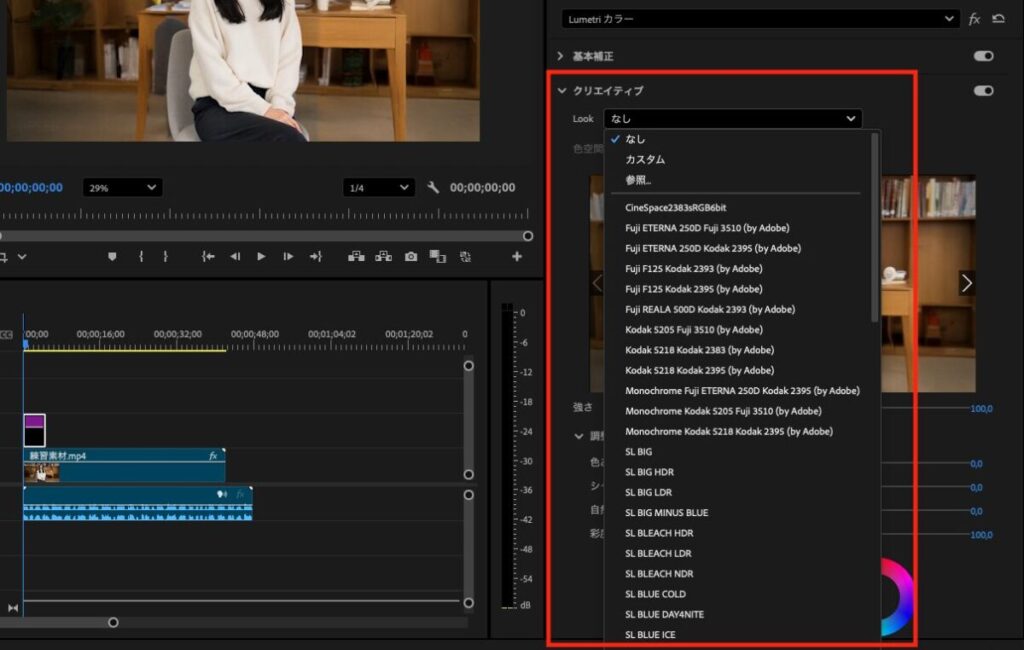
① LUTの一括適用
「LUT」とは、色のプリセットのことです。
一瞬で映画のような色味に変えられます。
- 調整レイヤーに「Lumetriカラー」パネルを開く
- 「クリエイティブ」タブからお好みのLUTを適用する
② 映画風の黒帯の追加
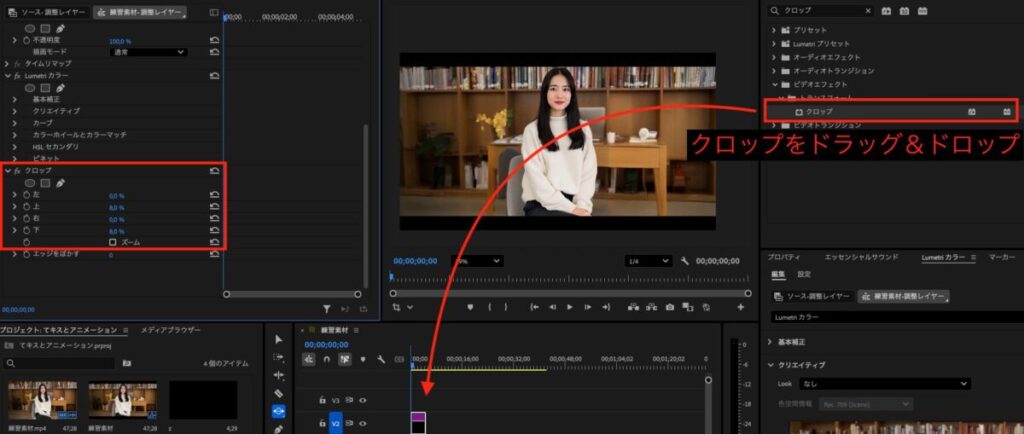
映画のような上下の黒帯もかんたんです。
- 調整レイヤーに「エフェクト」パネルから「クロップ」を適用
- 「クロップ」の「上」と「下」に同じ数値(例12%)を入れる
③ シーンごとに雰囲気を変更
「回想シーンだけ違う色にする」などもできます。
シーン単位で、調整レイヤーを使います。
✅手順
- 「レーザーツール(C)」で調整レイヤーをカット
- 回想シーンの部分だけにする
- そこに「セピア色」のエフェクトを適用
調整レイヤーを「複数」重ねる方法

「色調補正もしたいし、黒帯も入れたい…」
そんな時は、調整レイヤーを重ねて使います。
役割ごとにレイヤーを分けることで、修正が楽になります。
以下は、重ね方の一例です。
V4 (装飾用): 黒帯(クロップ)、フィルムノイズ など
V3 (シーン別調整用): 回想シーンのセピア色 など
V2 (全体の色用): 動画全体のベースとなるLUTや基本の色調補正
V1 (素材): カット編集済みの動画クリップ
このように分ければ、「黒帯はいらないな」と思った時にV4を非表示にするだけでOK。
当ブログでは、Premiere Proの使い方を多数紹介しています。是非以下の記事からご覧ください。
》Premiere Proの使い方完全マニュアル
調整レイヤーに関するよくある質問
初心者が必ずつまずく疑問を解決します。
- エフェクトをかけたのに何も変わらない
-
以下の3つを確認してください。
- トラックの上下関係 (最重要)調整レイヤーは、動画クリップより「上」のトラック(V2, V3…)に置いていますか?
- レイヤーの選択ミスエフェクトを適用するとき、調整レイヤーをちゃんと選択していましたか?動画クリップを選んでいませんか。
- 表示設定調整レイヤーのトラックにある「目玉アイコン」がオフ(灰色)になっていませんか?
- 調整レイヤーをプリセットとして保存したい
-
調整レイヤー「自体」は保存できません。
しかし、適用した「エフェクトの組み合わせ」は保存できます。
- 「エフェクトコントロール」で設定を右クリックします。
- 「プリセットの保存」を選びましょう。
- 他にも覚えておくと便利な編集テクニックはありますか?
-
はい、あわせて以下の記事も参考にしてください。
質問はコメント欄までお願いします
「独学がうまくいかない…」と感じる方へ

動画編集は、1つ1つのパーツが複雑に関連し合っているため、うまくできないと挫折することがほとんどです。
そこで、独学が難しい場合はスクールの利用をおすすめしています。(※私も独学時代にメンターをお金を払ってつけて、なんとか副業で収入を得ました)
スクール選びは以下の基準で選ぶことが大切です。
- 案件、転職保証はあるか
- 実績はあるか
- 口コミはいいか
この3つの基準をクリアしたスクールかつ、自分に合うスクールを選んでください。
ちなみに、私はデジハクをあらゆる観点から強くおすすめしています。
》デジハクの評判をチェックする

ちなみにデジハクは、他サイトやYouTuberもおすすめしているスクールです。
その他のおすすめスクールも紹介しているので、自分に合うスクールを探してください。
》おすすめのスクール3選
また、数千円で買えるUdemyの有益な講座も紹介しているので、ご確認ください。
》おすすめのUdemy講座15選

以下は、動画編集収入を伸ばしたい方へのおすすめ記事です。
案件の取れるポートフォリオを作ろう
私はポートフォリオの方を意識した結果、案件の獲得率が上がりました。
このような「求められるポートフォリオ」の作り方まとめたので、参考にしていただけたらと思います。
》ポートフォリオの作り方全手順

この記事が少しでもお役に立てたら幸いです。
最後まで読んでいただき、ありがとうございました!
質問