
Premiere Proを安く買いたいです。
私が買える最安値を教えてください。
以上のような悩みに応えていきます。
✅この記事の内容
結論、あなたの「目的」によって最安値プランは変わります。
以下のリストから、自分に合うものを見つけてください。
✅目的別プラン
- 動画編集だけする → Premiere Pro単体プラン
- YouTube・SNS → Adobe CCプラン
- 学生・教職員→ 学割プラン
- 社会人 → スクールとのセットプラン
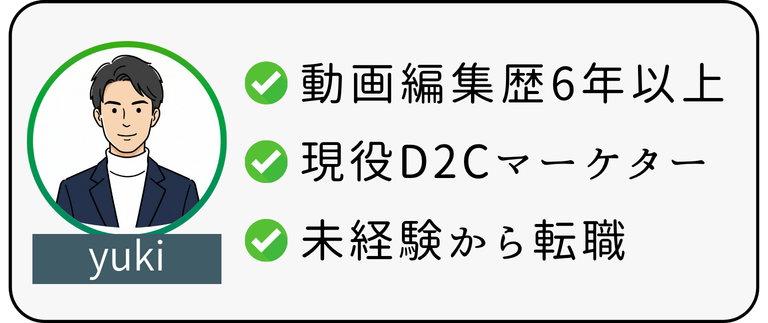
この記事の信頼性
この記事では、「誰でも・損せず・最安値で」買う方法を解説しました。
Premiere Proは高いですが、購入ルートやプランで、コスパよく利用する方法があります。
浮いたお金で、学習に投資するためにも、ぜひ「賢い買い方」をしてください。
※未経験からフリーランスになった私が、比較して選んだスクールを以下の記事で紹介しました。副業や転職で失敗したくない方におすすめです。
》おすすめの動画編集スクール3選
Premiere Proを安く買うなら単体プラン
以下はAdobe Premiere Proの値段比較表です。
| プラン | 価格(税込) | 特徴 |
| 年間プラン(一括払い) | 34,680円/年(2,890円/月) | 一番おすすめ |
| 年間プラン(月々払い) | 3,280円/月 (39,360円/年) | 14日以内の解約は全額返金 |
| 月々プラン | 4,980円/月 | いつでも解約できる |
※2026年7月時点の単体プランの価格
結論、年間で一番安いのは、「年間プラン(一括払い)」です。
動画編集で稼ぐために必要なソフトは以下の2つだけ。
- Premiere Pro:基本的な動画編集
- After Effects:アニメーション作成
副業で月5万円を目指すなら、以上の2つがあれば十分です。
》単体プランを無料で初めてみる
しかし、高単価や転職を狙うなら以下のスキルも必須になります。
- Photoshop:サムネ・画像編集
- Audition:音声編集
この2つも使えれば、Youtubeチャンネル運営案件が受けれるので、高単価が目指せます。
値段的には、3つ以上ソフトを使うならAdobe CCプランが安くなります

次では、Adobe CCを安く買う方法を紹介します。
Adobe CCを安く買う3つの方法
Adobe CCを安く買う方法は以下の3つです。
✔️クリックで詳細にジャンプします
| 学生・教職員割 | スクールとセット | キャンペーン | |
|---|---|---|---|
| 価格 | 22,560円 (初年度) | 68,800円 | 81,720円〜 95,337円 (初年度) |
| 割引額 | 初年度は86,400円 2年目以降も58,800円 | 40,160円 | 13,623円〜27,240円 |
| 使える機能 | アプリ20種類+AI | アプリ20種類+AI+講座 | アプリ20種類+AI |
| 詳細を確認 | 詳細を確認 | 詳細を確認 |
※価格は2026年10月時点のAdobe公式サイト・スクール公式サイトの情報を基に算出(通常価格は年間プラン月々払いの9,080円/月を基準)。「スクールセット」はAdobe CC1年分と動画講座がセットになった価格のため、Adobe単体の割引額とは異なります。「キャンペーン」はアカウントの状態によって12ヶ月25%OFF/3ヶ月間50%OFFの2パターンが変動して表示されるため、幅を持たせています。
それぞれ詳しく解説します。
① 学生・教職員割
学生か先生なら、迷わず「学割」を使ってください。
単体プランには学割はありませんが、コンプリートプランの学割方が、単体プランよりも安いです。
| プラン | 価格(税込) |
| 【学割】コンプリートプラン | 月額 2,780 円 |
| 【通常】Premiere Pro単体 | 月額 3,280円 |
このように、単体で買うより毎月1,000円以上も安くなります。
学生なら、迷わず「コンプリートプラン」を選びましょう。
条件は以下の3つです。
① 年齢が13歳以上ならOK
特に年齢の上限はありません。
13歳以上であれば問題なしです。
② 決められた教育機関に在籍している
社会人でも、対象の学校(夜間や通信制含む)に通っていれば学割を使えます。
✅【対象となる学校】
- 大学・短期大学・大学院・放送大学
- 高等専門学校
- 専修学校(専門学校や専門課程など)
- 中学校・高等学校
- 国や地方自治体が運営する職業訓練校
※自分の学校が対象か不安な場合は、Adobeのチャットサポートで聞けば教えてくれます。
③ 必要なもの
購入時や購入後に、以下のいずれかの書類提出を求められることがあります。
✅【認められる証明書類の例】
- 学生証・生徒手帳
- 在学証明書
- 「学校名」「氏名」「日付」が記載された書類
次は、社会人の人が安く買う方法について詳しく解説します。
② 動画編集スクール経由で買う
もし「稼ぐために動画編集を始める」なら、この方法がコスパがいいです。
このプランでは、Adobe+講座をセットで買えて、通常より4万円ほど安くなるプランです。
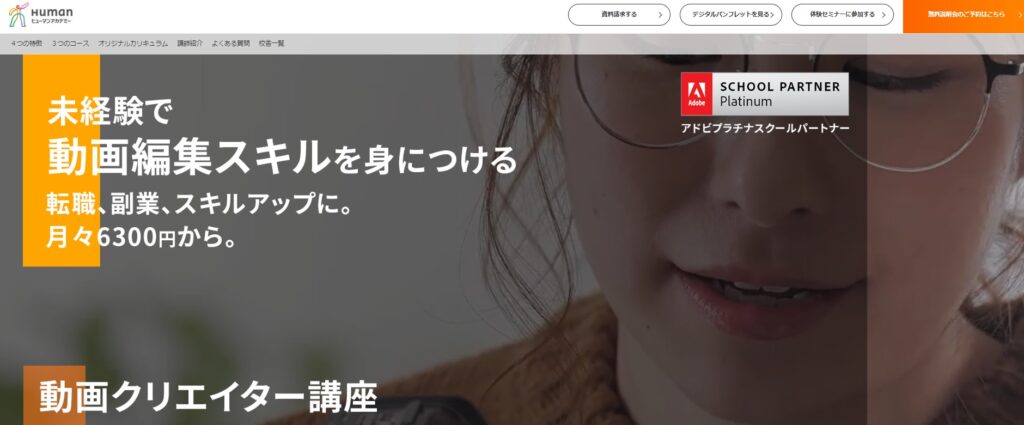
特におすすめの講座はヒューマンアカデミーの講座です。
✅特徴
- Adobe CCとセットで68,600円
- 就職・転職サポートが充実しており、キャリア相談も可
- オンライン学習との併用も可能で、ライフスタイルに合わせやすい
他の講座より圧倒的に安く、さらにAdobeの1年ライセンスも付いてきます。
✅こんな人におすすめ
- オンライン・通学を選びたい
- 就職や転職を見据えてスキルを習得したい
- 実績のある大手スクールで安心して学びたい
このように、長い実績とオンライン・通学が選べるのが魅力です。
大手の安心感と、直接先生に質問しながら学びたい方にピッタリです。
》ヒューマンアカデミーの詳細を確認する 
スクール経由の方法をもっと詳しく知りたい方は、以下をご覧ください。
》Adobeを安く買えるスクール3選
③ 公式サイトのキャンペーン
社会人の方におすすめなのが、Adobeのセールです。
✅セールの時期
- 新生活シーズン(3月頃)
- ブラックフライデー(11月頃)
- 年末年始など
通常価格から20%〜50%OFFになることが多いです。
正直、動画編集で稼ぐことにチャレンジするなら、コンプリートプラン一択です。
独学の場合は半年、スクールに通うなら数ヶ月間で稼ぎ始めれるので、すぐに回収できます。
》キャンペーンを確認する
Premiere Proおすすめの購入方法

情報が多くて迷ってしまった方のために、パターン別の最適解をまとめました。
✅社会人で「一番お得に使いたい」
スクール経由のコンプリートプラン」を検討してください。
転職や副業を目指している場合、一番確実です。
コンプリートプランも安くなり、仕事もきまる1番の方法です。
》Adobeが安く使えるスクール3選
Premiere Proの購入とダウンロードの手順
まずは、購入からダウンロードまでの全手順を、実際の画像付きで解説します。
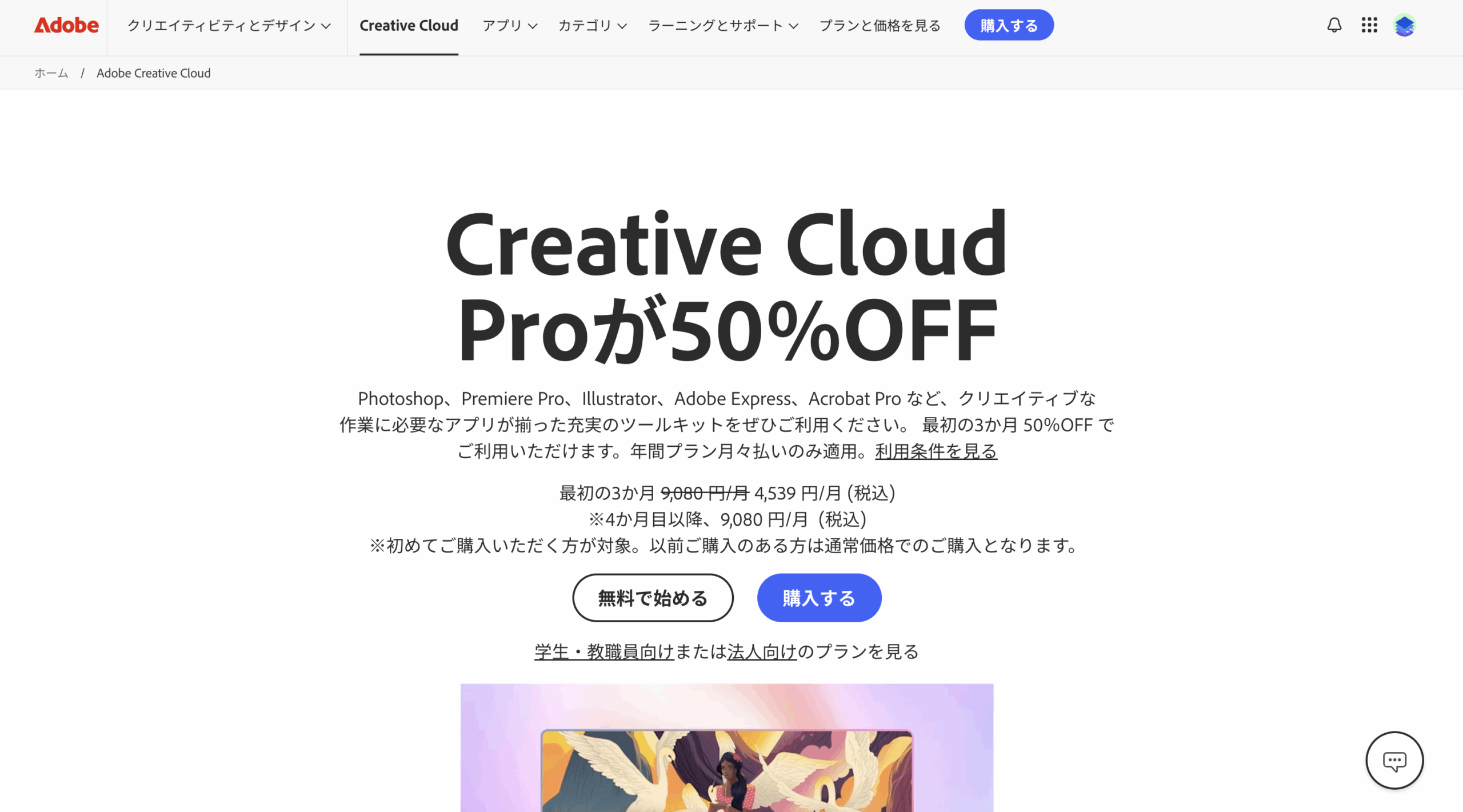
7日間無料体験できるのは、Adobe cc Proのみなので、お気をつけください。
以下が、ダウンロードの手順です。
- 7日間無料体験の人→Proプランで「無料で始める」をクリック
- 購入する人→Standardプランで「購入する」をクリック
※「無料体験解約」と「返金申請方法」については後述しているので、安心してください。
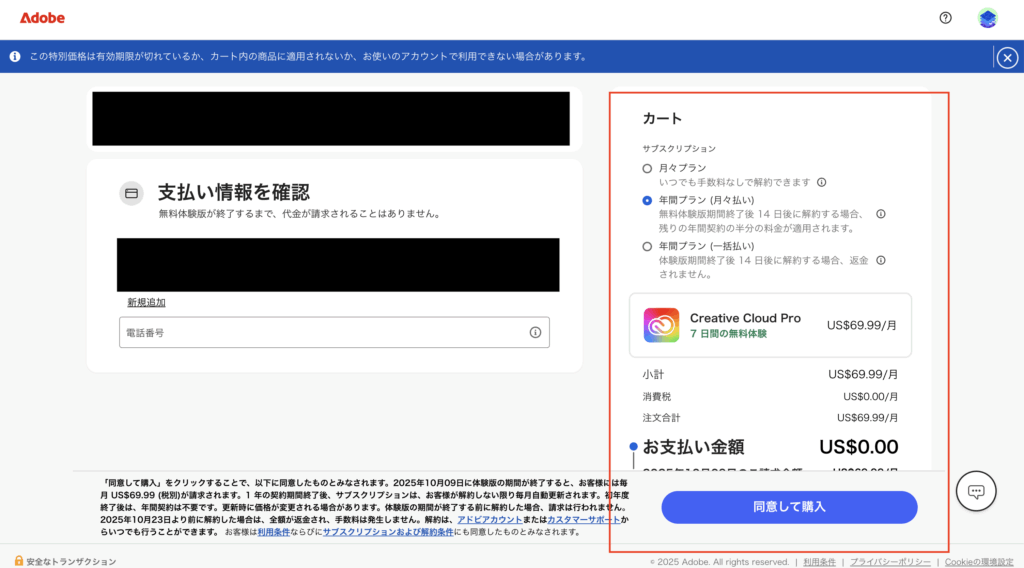
今後あなたのAdobeアカウントになるメールアドレスを入力して、「続行」をクリック。
支払い方法(年間プラン・月々払いなど)を選び「同意して購入」をクリック
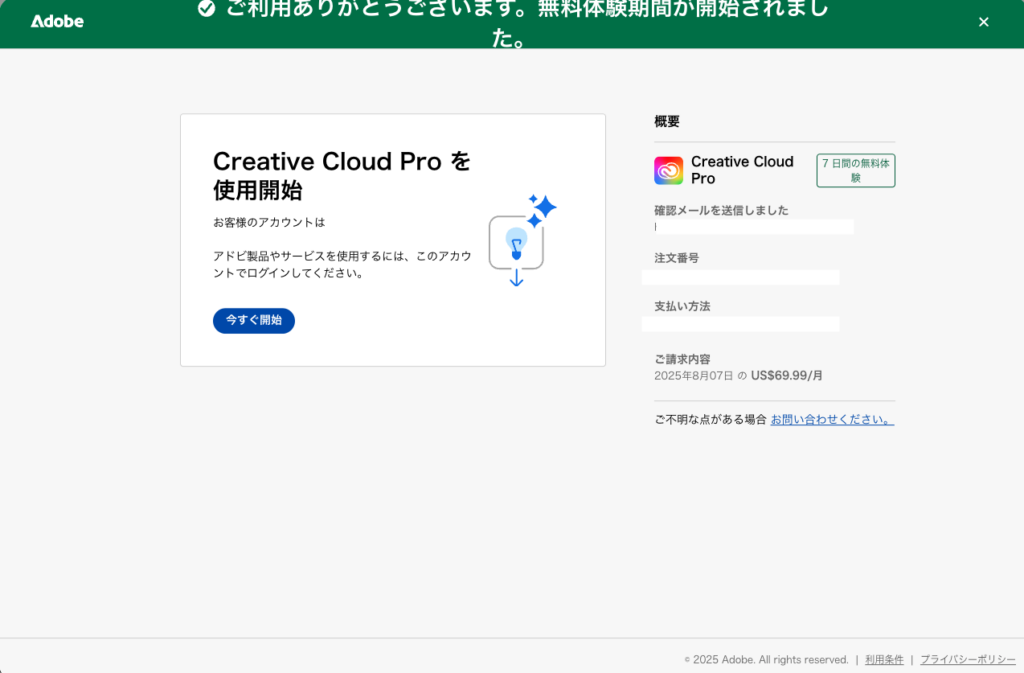
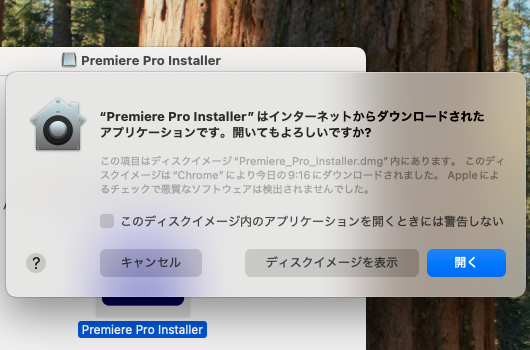
支払いが終わると、自動的に「Creative Cloud」という管理アプリがダウンロードされます。
ファイルを開いてインストールを進めてください。
Creative Cloudアプリを開いて、「すべてのアプリ」の中からPremiere Proを探します。
「インストール」ボタンをクリックすれば、自動で始まります。
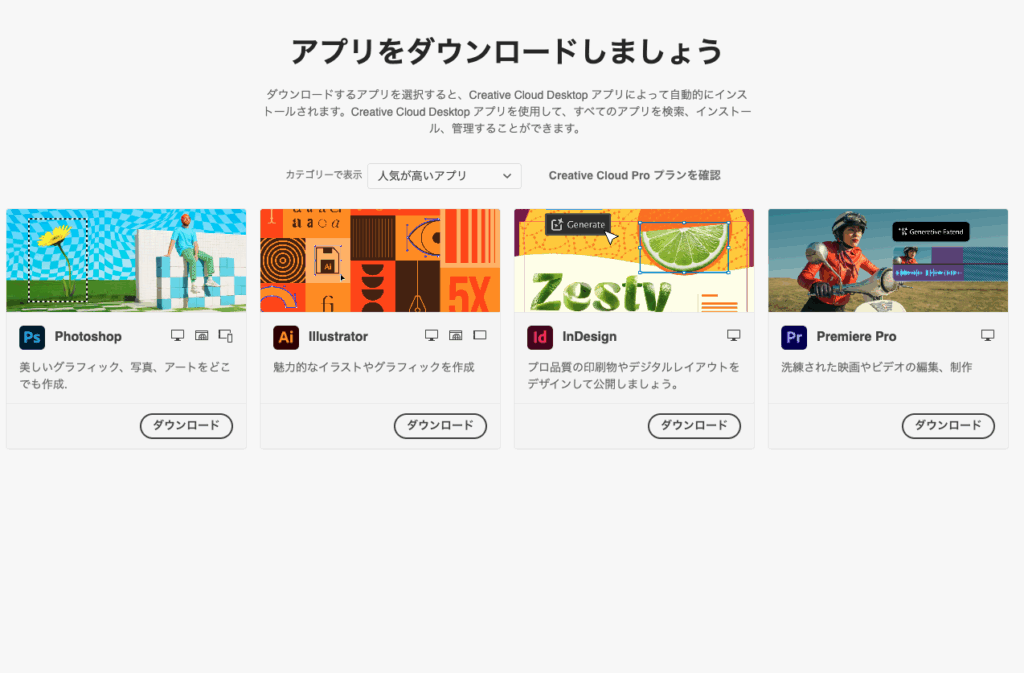
インストールが終わると、ボタンが「開く」に変わります。
これで、あなたのPCでいつでもPremiere Proが使えるようになりました
\14日間返金保証!/
お疲れ様でした!
これで、Premiere Proが使えるようになりました。
次に、初期設定を行っていきましょう。
10分ほどで完了します。
設定をそのままにしていると、効率が悪いので初心者におすすめの設定をまとめました。
作業効率と、データを守るという観点から初期設定を行なっていきます。
✅初期設定でやること
- メモリ割り当ての変更
- オートセーブの期間変更
- キャッシュファイルの保存先
- ショートカットキーの割り当て
最低限やらないと、データがとんだり、PCが重くなったりするので、以下の記事を参考にしてください。
》Premiere Pro初期設定7選
解約・退会手順と注意点
購入する前に、もしもの時の解約方法も知っておくと安心ですよね。
ここでは、解約の手順と、絶対に知っておくべき注意点を解説します。
解約前の注意点
特に重要なのが「解約手数料」です。
契約プランによってルールが違うので、しっかり確認してください。
年間プラン(月々払い)の場合
1年間の契約を月々分割で支払う」プランです。
契約してから14日以内なら、全額返金で解約できます。
14日を過ぎてから解約する場合、残りの契約期間の料金の50%が解約手数料として一括で請求されます。
ここが最も注意すべき点です。
月々プランの場合
1ヶ月ごとの契約なので、いつでも解約でき、解約手数料はかかりません。
次の請求日から料金が発生しなくなります。
年間プラン(一括払い)の場合
14日を過ぎてから解約しても、返金はありません。
契約期間の終わりまでプランは有効です。
無料体験版の場合
7日間の体験期間中に解約すれば、料金は一切かかりません。
期間内に解約しないと、自動的に有料の「年間プラン(月々払い)」に移行し、課金が始まりますのでご注意ください。
無料期間の解約手順
解約手続きは、Adobeの公式サイトから数分で完了します。
画面右上にある、アイコンをクリックし「アカウント管理」をクリック
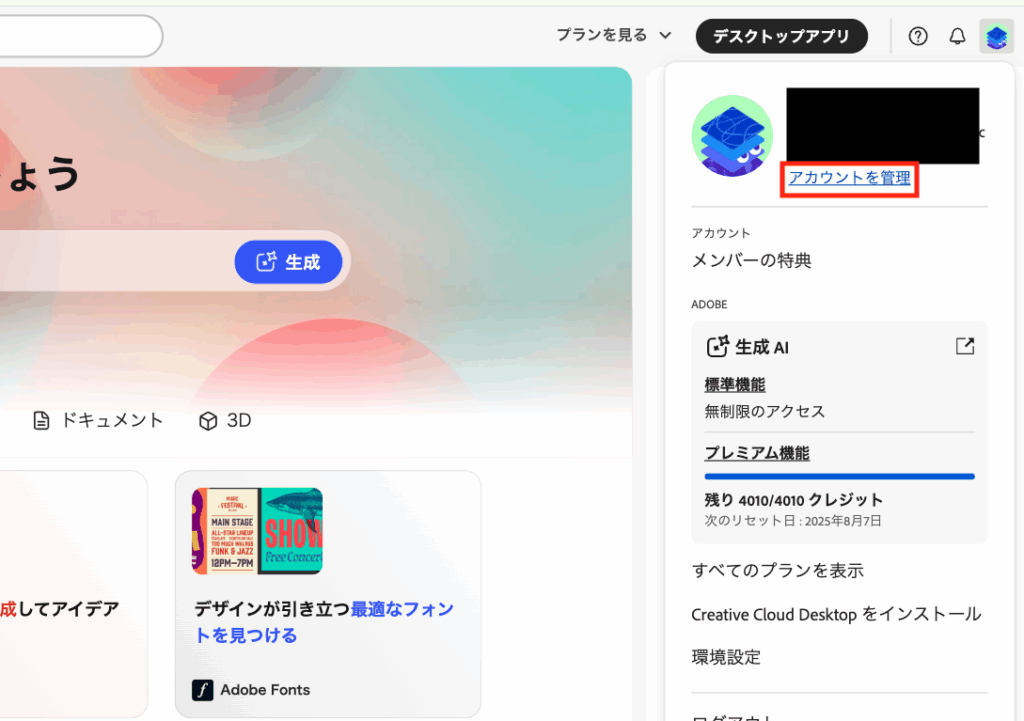
STEP3:する
画面の左の方にある「プランを管理」をクリックします。
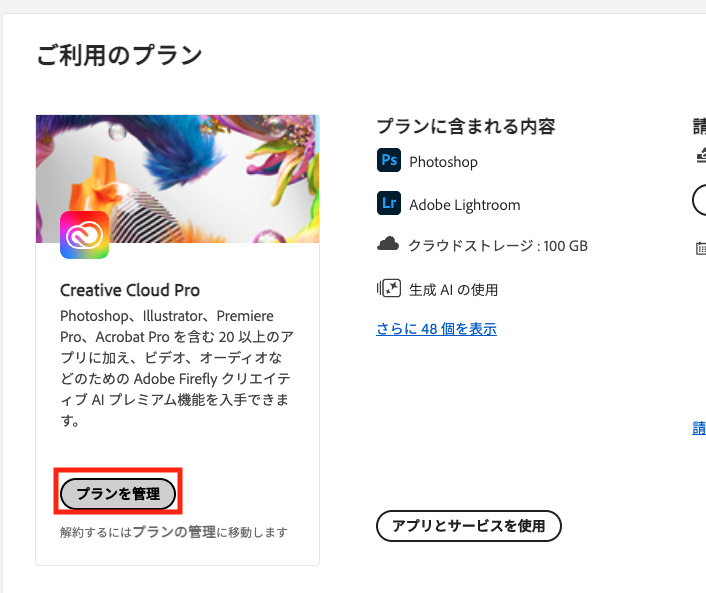
画面に、「◯◯を解約」というボタンが出るのでクリック
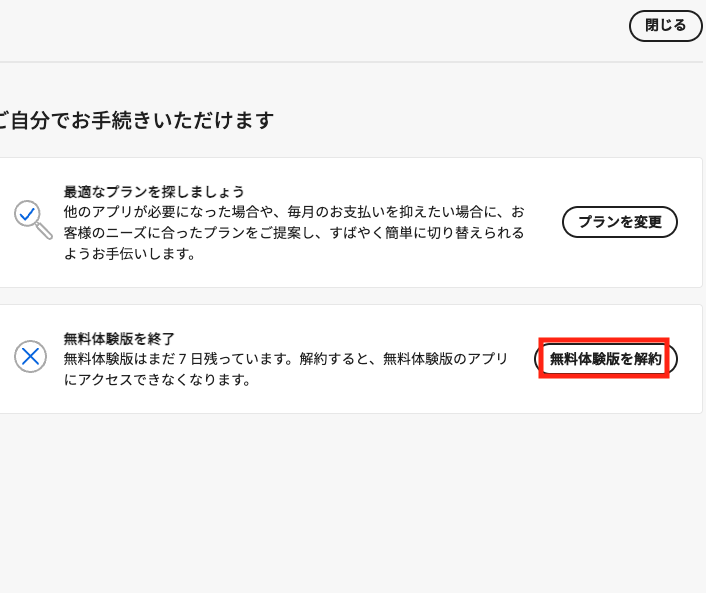
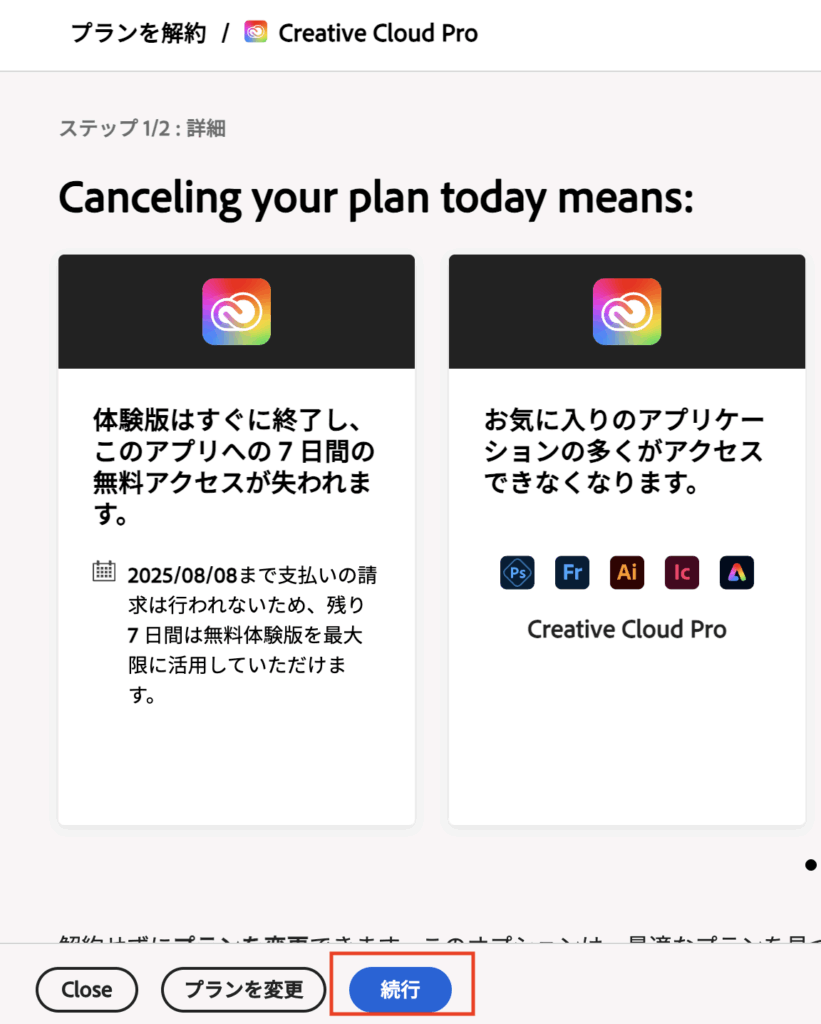
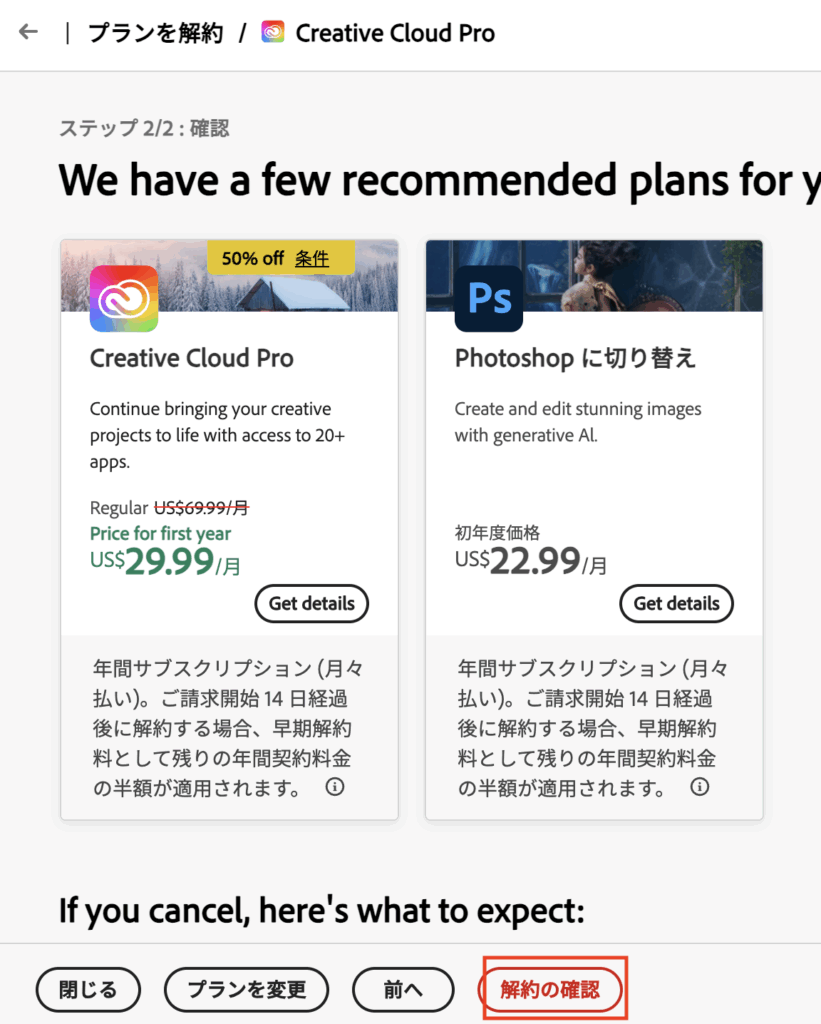
以下の画面が表示されたら、解約完了
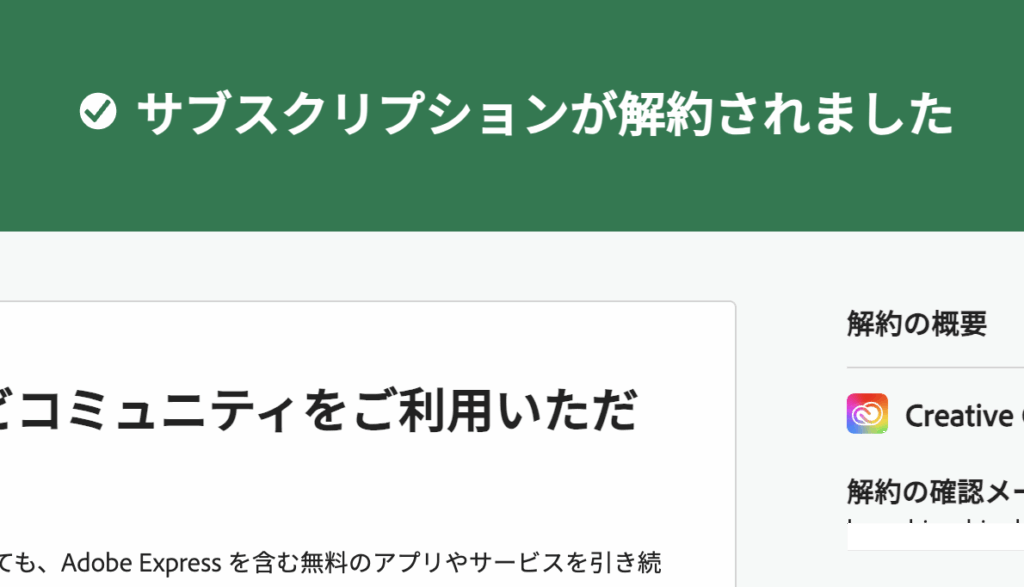
わかりやすく解説しましたが、最新情報は「Adobe公式サイト」をご覧ください。
Premiere Pro以外で、コスパのいいソフトを探している方は以下の記事にまとめたので参考にしてください。
》おすすめの動画編集ソフト
返金ルールと注意点
万が一、解約を忘れてしまった場合のルールについて、以下の内容を解説します。
- 14日以内なら全額返金される
- 14日をすぎると解約料がかかることも
- 解約後のクラウドデータについて
① 14日以内なら全額返金される
無料期間をすぎても 、契約開始から14日以内なら全額返金されるルールがあります。
解約を忘れていたことに気づいたら、すぐ手続きをしてください。
アカウント管理画面から解約を選べば、自動で全額が戻ってきます。
》解約方法を確認
ただし、解約した瞬間にソフトは使えなくなるので注意しましょう。
② 14日をすぎると解約料がかかることも
契約から14日をすぎてしまうと、お金は一切返ってきません。
さらに、「年間プラン(月々払い)」を選んでいる人は注意してください。
1年たたずに解約すると、残りの期間の料金の半分を支払うことになります。
ムダなお金をはらわないためにも、無料期間中の解約は絶対に忘れないでください。
③ 解約後のクラウドデータについて
解約したあとも、2GBまではクラウドストレージを無料で使い続けることができます。
もし2GB以上のデータを保存していた場合は注意が必要です。
解約から30日以内に、必要なデータを自分のパソコンへ移動させてください。
Premiere Pro購入に関するよくある質問
初心者が抱きがちな疑問に答えます。
- 無料体験版はありますか?
-
はい、7日間の無料体験があります。
まずは自分のPCで動くか確認するためにも、無料体験から始めるのがおすすめです。
》無料体験をためす - 月々プランと年間プラン、どっちが良い?
-
「1〜2ヶ月だけ使いたい」という場合を除き、「年間プラン(一括払い)」が圧倒的に安いです。
動画編集スキルの習得には最低でも3ヶ月〜半年はかかるため、最初から年間プランにして「元を取るぞ!」と自分を追い込むのも一つの手です。
- 独学で学ぶことは可能?
-
はい可能です。
実際に私は、独学で学んで副業をしていました。
私が独学でうまく行った理由は
- Udemyなどの教材をやりこむ
- 適切にテンプレを活用して時短をした
- とにかく案件を受注して数をこなした
このように、いまではスクールに通わなくても独学で学べる環境があります。
私が、独学で学んだ手順は以下の記事で詳しく解説しています。
》独学で学ぶ方法 - ネットに永久版があったのですが危ないですか?
-
はい、ウイルスに感染する可能性があるので手を出さないでください。
Adobe公式からは永久版は廃止されたので、もしウイルス感染しても責任は取ってもらえません。
詳しくは以下の記事で解説しているので、永久版には手を出さないようにしてください。
》Premiere Proの永久版について
他に質問がある場合は、XのDMにて対応しています。
》yukiのXアカウント
当ブログでは、Premiere Proの使い方を多数紹介しています。是非以下の記事からご覧ください。
》Premiere Proの使い方完全マニュアル
Premiere Proを安く買って、動画編集をはじめよう
Adobe Premiere Proを安く買う方法を解説しました。
まとめると
初期費用を抑えることは大切ですが、最も重要なのは早く稼げるようになることです。
Premiere Proを使えるようになれば、月数万円の副業収入は十分に狙えます。
この記事があなたの、一助になれば幸いです。
最後まで読んでいただき、ありがとうございました!
本記事の一部は生成AIを活用して作成していますが、運営者自身が事実確認と編集を行った上で公開しています。
質問