

動画編集で使える、素材を探しています。
おすすめのサイトを教えてください。
以上のような、動画編集で使う素材についての質問に答えていきます。
✅この記事の内容
この記事の信頼性
もともとは皆さんと同じように、独学で動画編集を始めました。
当時は「素材探しに時間がかかりすぎる…」と、悩んでいました。
その過程で、効率的かつクオリティの高い素材サイトを見つけていきました。
この記事では、本当に役立つサイトだけを厳選してご紹介します。
動画素材サイトは、目的に合わせて次の3つから選べば失敗しません。
- Motion Elements:素材を1つのサイトで探したい・費用をおさえたい人
- Adobe Stock:Premiere Proの中で素材を探して時短したい人
- Pixabay:まずは無料で試したい人
まずは、今回紹介する5つのサイトをパッと見で比較してみましょう。
| サイト名 | 特徴 | 料金目安 | おすすめ度 |
| Motion Elements | 月2,375円で無制限に使い放題 | 月2,375円 | ★★★★★ |
| Adobe Stock | Premiere Proから直接探せる | 月3,828円〜 | ★★★★☆ |
| Motion Array | 海外風のおしゃれなテンプレ | 月$10.99〜 | ★★★★☆ |
| Videezy | 自然や風景の4K映像が強い | 無料〜有料 | ★★★☆☆ |
| Videvo | 効果音もセットで探せる | 無料〜有料 | ★★★☆☆ |
※2026年11月時点の情報です。
※独学で学びたい方には、Udemyがおすすめです。以下の記事ではおすすめの講座を紹介しています。
》Udemyおすすめ講座15選

失敗しない動画素材サイトの選び方
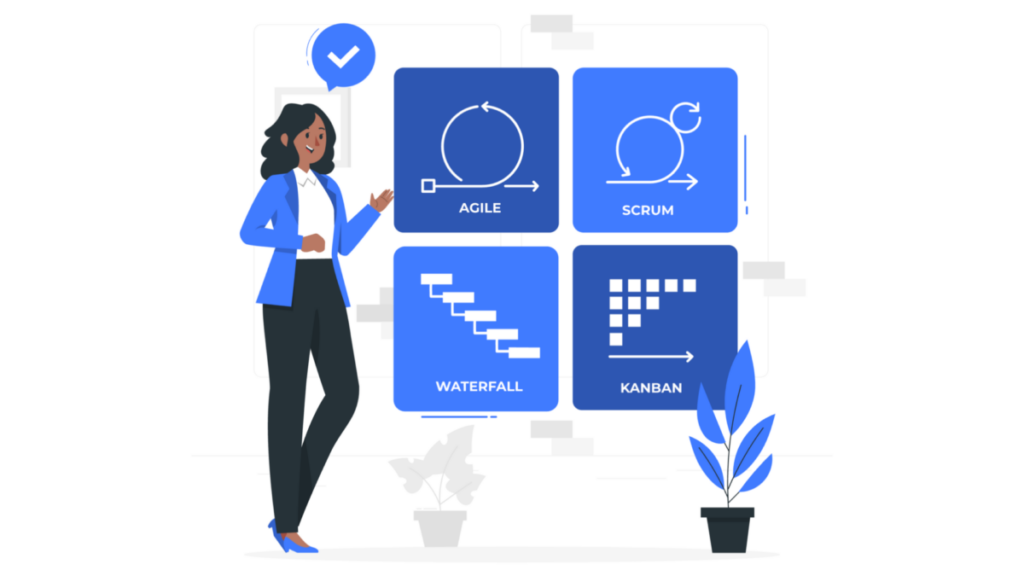
ランキングの前に、サイト選びで失敗しないためのポイントを押さえておきましょう。
見るべきポイントは以下の3つ。
簡単にまとめます。
① 商用利用ができるか
一番重要なのは、「商用利用」の確認です。
YouTubeの収益化や、案件で動画を作る場合、著作権のルールを守る必要があります。
- 商用OK
お金が発生する動画でも使っていい - クレジット表記
「このサイトの素材です」と書く必要があるか
この2点は、ダウンロードする前に必ずチェックしてください。

ちなみに、今回紹介するサイトは、基本的に商用利用OKなものを選んでいます。
② 素材の数は豊富か
次に大切なのが、素材の数とジャンルの広さです。
素材が少ないと、欲しいものが見つからず、サイトをはしごすることになります。
- 風景
- ビジネス
- 人物
- CG・エフェクト
- テロップ
これらがバランスよく揃っているサイトを選ぶと、作業がスムーズになります。
③ 日本語に対応しているか
英語が苦手な人は、日本語検索に対応しているかも重要です。
海外のおしゃれなサイトは多いですが、英語検索のみの場合もあります。
- 日本語で検索できる
- サイトのメニューが日本語
初心者のうちは、この条件を満たすサイトを選ぶのが安心です。
おすすめ有料動画素材・テンプレートサイト5選

厳選した、5つのサイトをランキング形式で紹介します。
✅有料のおすすめ5選
1位 Motion Elements

✅特徴
- テレビやYouTubeで使われている素材が多い
- プロが作り込んだテンプレートが使える
- 2,375円/月で、2,600万点以上の素材が使い放題
| 項目 | 内容 |
|---|---|
| 料金 | 月額2,375円 |
| 素材数 | 2,600万点以上 |
| 素材の種類 | 動画素材・テンプレートなど |
| 日本語 | 日本語で検索できる |
※料金・内容は2026年11月時点の情報です。最新の情報は公式サイトで確認してください。
すべての素材が揃っていて、質が良くて安いです。
✅こんな人におすすめ
- すべての素材を一つのサイトで探したい
- できるだけ費用はおさえたい
私は6年前から愛用していますが、「素材探しで迷う時間が少なくなった」ことが一番のメリットです。
時間ができるので編集作業に集中でき、より質の高い動画を作ることができます。
Motion Elementsを選ぶ理由は、以下の3つです。
- 日本語で検索できるから探しやすい
2,375円/月→2,138円で、2,600万点以上の素材が使い放題- Premiere Proのテンプレートが豊富
\1日あたり約80円で2,600万点以上/
無料素材もあるので、試してから決められる
以下の記事で、Motion Elementsを6年使った感想をかきました。
》Motion Elementsの感想をみる
2位 Adobe Stock

✅特徴
- Premiere Pro内で直接検索・配置ができる
- プロ品質の4K・HD素材が圧倒的に豊富
- 安心の商用利用ライセンス
| 項目 | 内容 |
|---|---|
| 料金 | 月3,828円〜 |
| 素材の種類 | 4K・HD素材 |
| 使い方 | Premiere Pro内で直接検索・配置できる |
| 商用利用 | OK |
| 無料体験 | 30日間 |
※料金・内容は2026年11月時点の情報です。最新の情報は公式サイトで確認してください。
有料ですが、編集画面から動かずに素材を探せるため、作業時間が半分以下に短縮されます。
✅こんな人におすすめ
- Adobeユーザーで生産性が劇的にあげたい
- Adobeを使ってるなら、Adobe Stockです
編集時間を短くでき、空いた時間でさらに案件を獲得して収入アップできます。
注意点:月3,828円〜と、1位のMotion Elementsより料金は高めです。
30日間無料体験ができるので、試してあわなければ解約しましょう。
\30日間の無料体験あり/
Premiere Proの中で素材を探して置ける
登録方法や、解約と返金方法に関しては以下の記事でわかりやすく解説しました。
》Adobe Stockの無料体験方法
3位 Motion Array
✅特徴
- 海外のおしゃれなテンプレートが豊富
- 動画編集に必要なプラグインも使い放題
- ポートフォリオ作成機能がついている
| 項目 | 内容 |
|---|---|
| 料金 | 月$10.99〜 |
| 強み | 海外風のおしゃれなテンプレート |
| その他 | プラグイン使い放題・ポートフォリオ作成機能 |
| 日本語 | 英語サイト |
※料金・内容は2026年11月時点の情報です。最新の情報は公式サイトで確認してください。
英語サイトですが、おしゃれなテンプレが多く、映像のクオリティが一気に上がります。
✅こんな人におすすめ
- 海外風の動画を作りたい
おしゃれな海外風Vlogや、映画のような雰囲気にぴったりです。
注意点:英語サイトなので、検索や利用規約の確認は英語で行う必要があります。
4位 Videezy
✅特徴
- ドローン撮影などの自然映像が豊富
- 4K素材のラインナップが多い
- 一部有料だが無料分でも十分使える
旅行系の動画や、オープニングで使える壮大な風景映像がおおいです。
✅こんな人におすすめ
- 風景動画を探している
5位 Videvo
✅特徴
- 動画だけでなく効果音も豊富
- 無料と有料が混在
- シンプルなライセンス体系
素材数が非常に多く、動画制作に必要な素材をまとめて探せる利便性があります。
おすすめ無料動画素材・テンプレートサイト

1位 Pixabay
✅特徴
- 完全無料で商用利用もOK
- 4K動画や画像素材も豊富
- 日本語検索に対応しており使いやすい
無料サイトの中では圧倒的な素材数で、写真やイラストも探せるので便利です。
✅こんな人におすすめ
- 無料で探すなら、Pixabayが基本
コスト0円で動画の質を底上げ。リスクなく動画編集の第一歩を踏み出せます。
2位 Pexels
✅特徴
- 縦型動画(SNS用)の素材が多い
- 「エモい」雰囲気のおしゃれな映像
- 面倒な会員登録が不要
TikTokやリール向けの動画を作るなら、ここの素材が役立ちます。
✅こんな人におすすめ
- ショート動画を作りたい
おしゃれな素材で再生数が急増。SNSでの認知拡大とファン獲得につながります。
3位 Mixkit
✅特徴
- アニメーションやテンプレートも無料
- BGMや効果音もセットで探せる
- 有料級のクオリティが高い素材が多い
英語サイトですが、高品質なテンプレートが無料で使えます。
✅こんな人におすすめ
- 高機能な無料素材なら、Mixkitが優秀
4位 NHKクリエイティブ・ライブラリー
✅特徴
- NHKの信頼できる映像素材
- 動物、植物、歴史的な映像が豊富
- 教育や個人的な趣味に使いやすい
営利目的には制限がありますが、信頼感のある映像が必要な場面で活躍します。
5位 Mazwai
✅特徴
- 映画のワンシーンのような映像
- クリエイター厳選の高品質素材
- スローモーション映像が得意
6位 Dareful
✅特徴
- 完全4K画質の素材のみを掲載
- プロのカメラマンが撮影した映像
- オープンソースで自由に使える
すべての素材が4K画質なので、大画面で見ても粗さがなく、非常にクリアな映像が手に入ります。
7位 Coverr
✅特徴
- 高画質な日常の映像がおおい
- 音源も充実している
- 無料で最高品質の動画をダウンロードできる
8位 Life of Vids
✅特徴
- 広告のプロが映像を厳選している
- Vimeo経由で高画質再生・DL可能
- 都会的でモダンな映像が多い
広告のプロが選んでいるだけあり、洗練された都会的な映像が多く、企業案件などに合います。
9位 SplitShire
✅特徴
- 自然光を生かした美しい映像
- フォトグラファーが個人で運営
- 温かみのある独特な世界観
10位 IgniteMotion
✅特徴
- 背景用のループ動画に特化している
- SFやテクノロジー系の素材が多い
- イベントやVJ用の映像に使える
目的別のおすすめ動画素材サイト

どのサイトを選ぶかは、作りたい動画と予算で決まります。
| 目的 | おすすめ |
|---|---|
| 費用をおさえて素材を1つのサイトで探したい | Motion Elements |
| Premiere Proの中で素材を探したい | Adobe Stock |
| 海外風のおしゃれな動画を作りたい | Motion Array |
| 自然や風景の4K映像がほしい | Videezy |
| 効果音もまとめて探したい | Videvo・Mixkit |
| TikTokやリールの縦動画を作りたい | Pexels |
| まず無料で試したい | Pixabay |
まずはここで素材を触ってみて、「もっといいのが欲しい」と思ったら有料に切り替えましょう。
テンプレートファイル(.mogrt or prproj)の使い方

テンプレートファイル(.mogrt と prproj)の使い方を解説します。
✅手順
- zipファイルを解凍し、フォルダの中「.mogrt」か「prproj」ファイルを探す
- Premiere Pro上部メニュー「ウィンドウ」>「グラフィックステンプレート」をクリック
- 表示したパネルに、ファイルドラッグ&ドロップ
- テンプレートをタイムラインに、ドラッグ&ドロップ
zipファイルがダウンロードされるので、ダブルクリックで解凍します。
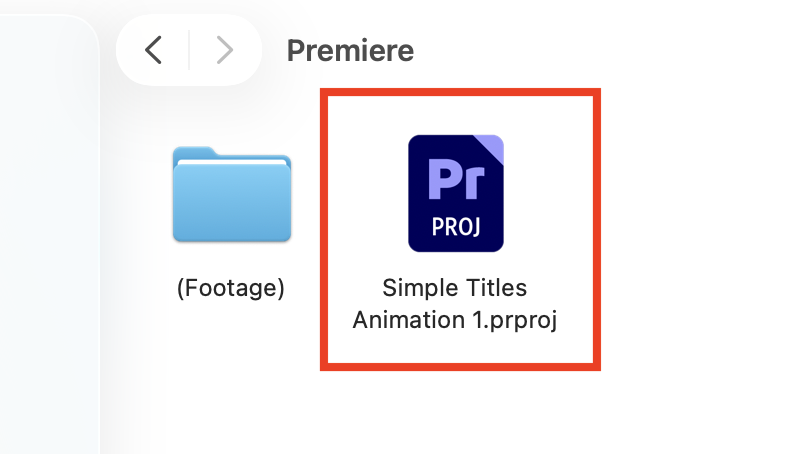
すると、以下のようなファイルがフォルダが出てきます。
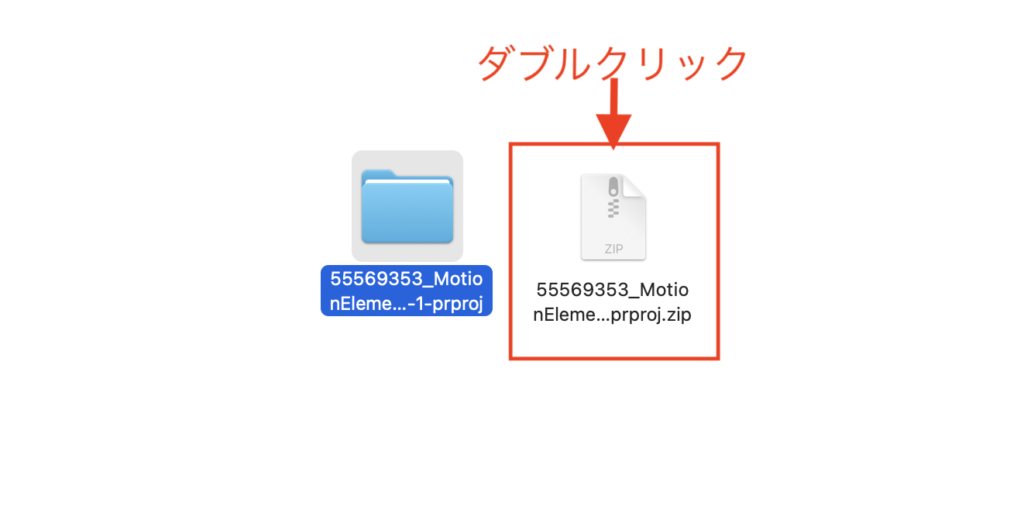
今回の場合、解凍したフォルダ>Premiereの中に「Simple Titles Animation 1.prpoj」のファイルがありました。
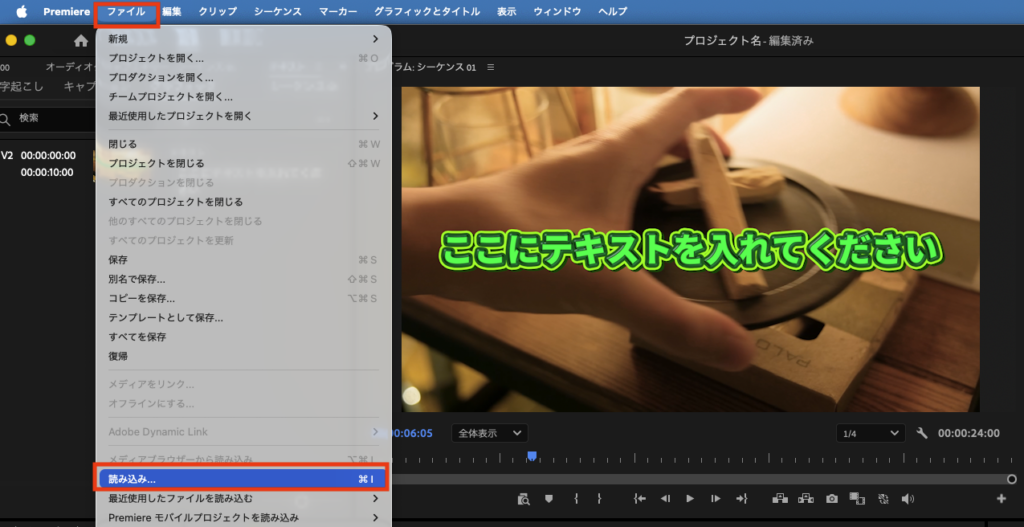
Premiere Proを開き、上部メニュー「ファイル」>「読み込み」をクリック
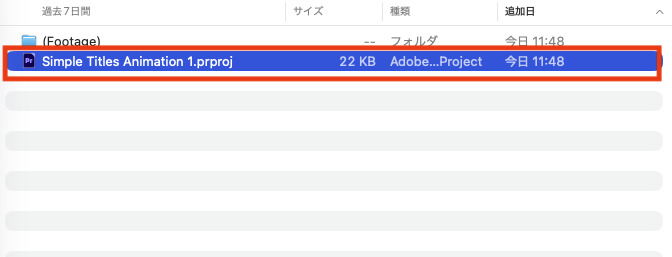
先ほどダウンロードしたプロジェクトファイルを選択します。
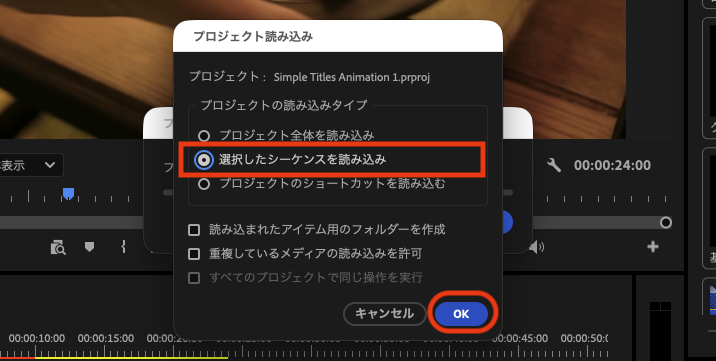
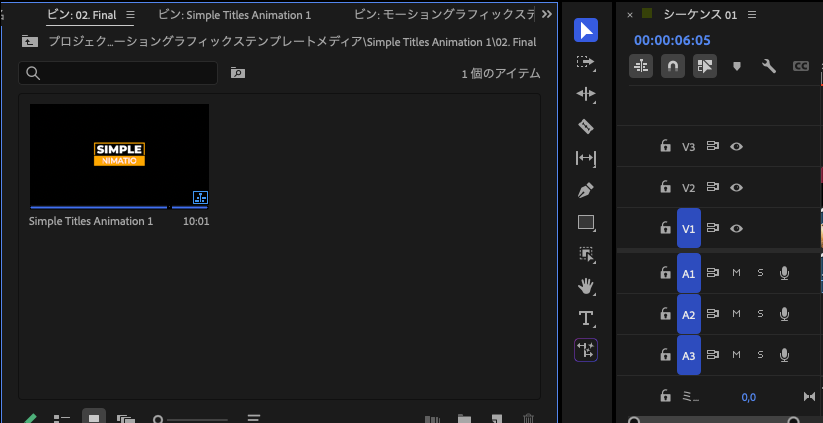
何を読み込みたいのか聞かれます。 シーケンスを読み込みにチェックを入れ、シーケンスを選択てOKをクリックa
プロジェクトパネルに、選択したシーケンスと必要な素材(assets)が表示されていれば読み込み完了です。
以下のように、テンプレート部分をダブルクリックすると編集画面が出てきます。
そこで、好きなように編集をします。
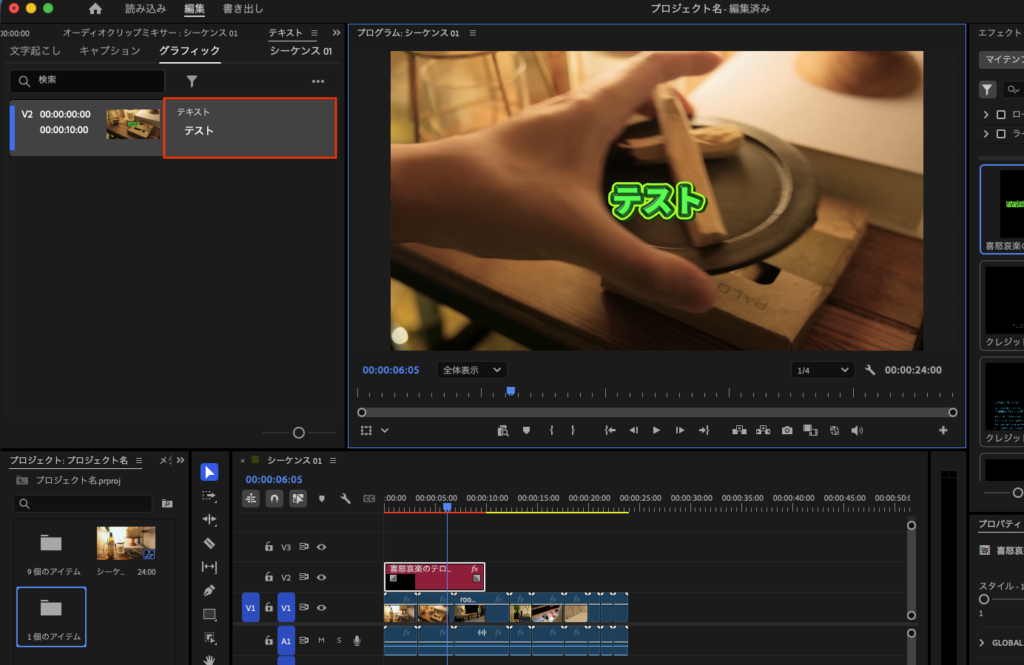
以上が、ダウンロードファイルの適応方法です。
動画素材サイトについてのよくある質問5つ
動画素材についてのよくある質問をまとめました。
- 商用利用って、具体的にどこまでOKなんですか?
-
YouTubeの収益化動画や、企業からの依頼で制作する動画での利用は基本的にOKです。
ただし、ダウンロードした素材そのものを再配布・販売することは、ほぼ全てのサイトで禁止されています。
一番確実なのは、利用前に各サイトの利用規約を必ず確認することです。
- クレジット表記って絶対必要?
-
サイトによります。
PexelsやPixabayなどの無料サイトでは不要な場合が多いですが、推奨されていることも。
有料サイトでは基本的に不要です。作者によって条件が異なる場合もあるので、ダウンロード時にしっかり確認する癖をつけましょう。
- 有料サイトの解約後、素材は使えますか?
-
これもサイトの規約によります。
Motion Arrayなどでは、
「サブスク契約中にダウンロードし、プロジェクトに使用した素材は、解約後もそのプロジェクト内であれば永続的に利用可能」
というライセンスが一般的です。
ただし、解約後に新しいプロジェクトでその素材を使うことはできません。
- 無料サイトと有料サイトは、どちらから始めればいいですか?
-
まずは無料のPixabayから始めて、物足りなくなったら有料サイトに切り替えましょう。
Pixabayは商用利用OKで、日本語で検索できます。
欲しい素材が見つからない、探す時間がかかると感じたら、有料サイトを検討するタイミングです。
有料なら、素材を1つのサイトで探せるMotion Elementsが費用をおさえやすいです。
- Motion ElementsとAdobe Stockはどっちがいい?
-
費用をおさえてたいならMotion Elements、Premiere Proでの作業を速くしたいならAdobe Stockです。
- Motion Elements:月2,375円、2,600万点以上の素材
- Adobe Stock:月3,828円〜、Premiere Proで素材を探し、配置ができる
迷ったら、Adobe Stockの30日間無料体験で使い心地を確かめてみてください。
》無料でためす
質問はコメント欄までお願いします
テンプレートで動画編集を効率化しよう
今回は、目的別におすすめの動画素材サイトを15個、厳選して紹介しました。
数が多くて迷う人は、以下の基準で選んでみてください。
- コスパ重視なら: MotionElements(定額で使い放題)
- まずは無料で: Pixabay、Pexels(商用OKで安心)
気になったサイトはブックマークしておくだけでも、いざという時に必ず役に立ちます。
あなたの動画編集が、より快適になることを応援しています。
当ブログでは、このように「未経験から動画編集で稼ぐ」ための発信をしています。
まだ稼いでいない人は、まずは「5万円稼ぐ」、「転職する」というアクションから取り組んでいただければと思います。
》未経験から5万円稼ぐロードマップ

私の経験から、未経験から転職を成功させるロードマップも作成しました。
》未経験からの転職ロードマップ

以下は、動画編集を学んでいる方へのおすすめ記事です。
独学で、動画編集を身につけよう
私は、動画編集を独学から始め、フリーランスになりました。
そんな私が独学の手順や、スクールとの比較をまとめたので、参考にしていただけたらと思います。
》【徹底比較】動画編集は独学かスクールか?
スクールで、確実に稼げるようになろう
また、私はスクールに通っていないですが、転職や副業を目指すならスクールへの投資もおすすめです。
初期投資は少しかかりますが、+5万円の収入があれば数ヶ月で回収可能です。
》おすすめの動画編集スクール3選
この記事が少しでもお役に立てたら幸いです。
最後まで読んでいただき、ありがとうございました!
本記事の一部は生成AIを活用して作成していますが、運営者自身が事実確認と編集を行った上で公開しています。
質問