

Filmoraの無料版はいつまで使えますか?
また、有料版や他のソフトとの違いを教えてください。
以上のような、Filmora無料版に関する疑問に答えていきます。
✅この記事の内容
この記事の信頼性

この記事では、Filmora無料版の制限や有料版とのちがいに付いて解説しました。
Filmora無料版には期限制限はないですが、一つだけ決定的な弱点があります。
動画を作った後に、後悔する人も多いので最後まで読んで実際に使うかを決めてくださいね。
Filmoraの無料版だとロゴが入る

まず冒頭で言った、無料版の弱点は以下のようなロゴが動画に入ることです。
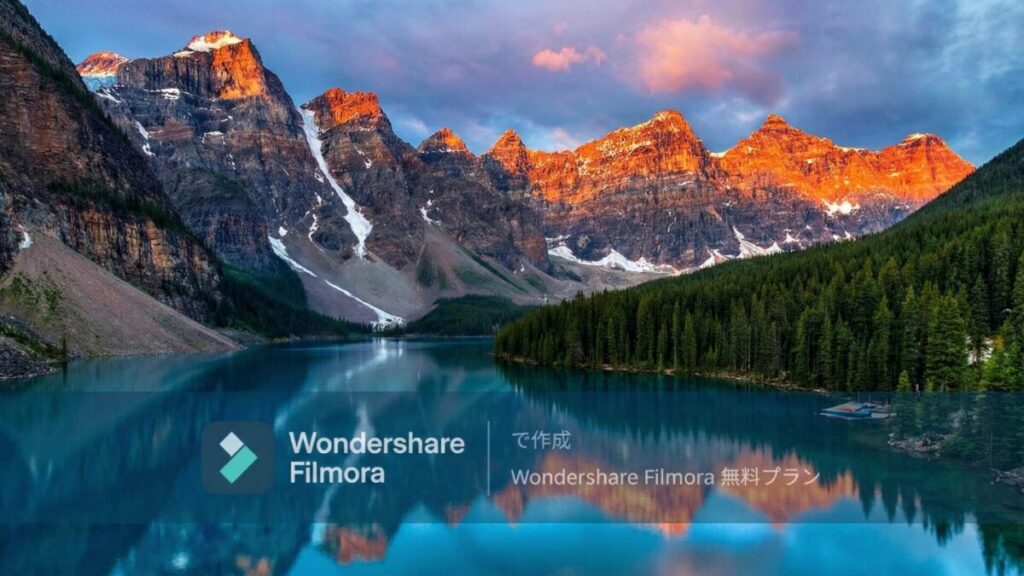
無料版の機能はかなり本格的です。
ただ、ロゴが入るので、SNSの投稿や結婚式などには向いていません。
もし、SNSで利用したいなら
- 無料でロゴの入らないソフト
- Filmoraの有料プラン
このどちらかになります。
大きな違いは、以下のような透かしの有無です。
機能的な違いはほぼありませんが、透かしが入るのでSNSの投稿や結婚式などには向いていません。
Filmoraの無料ダウンロード方法
ここでは、Filmoraの無料版のダウンロード手順を解説します。
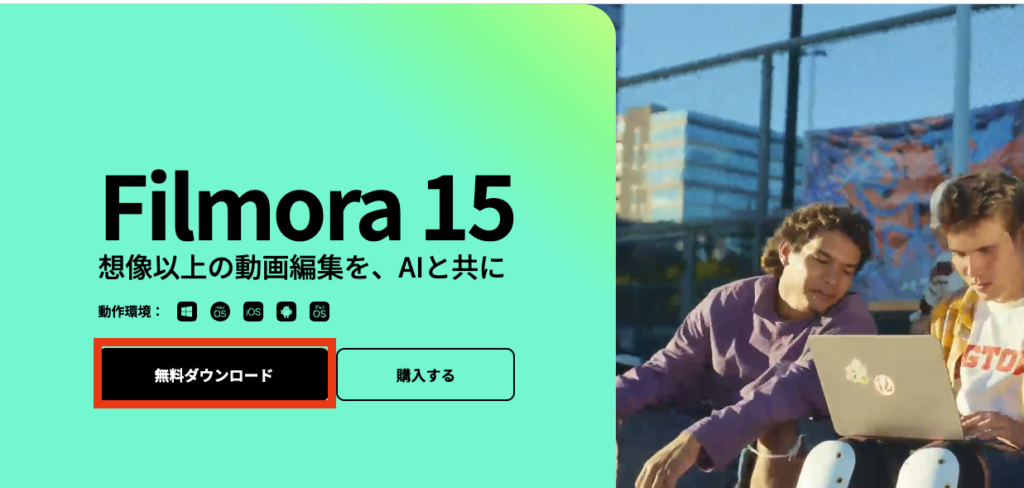
ダウンロードが終わると、右上にインストーラーが表示されます。
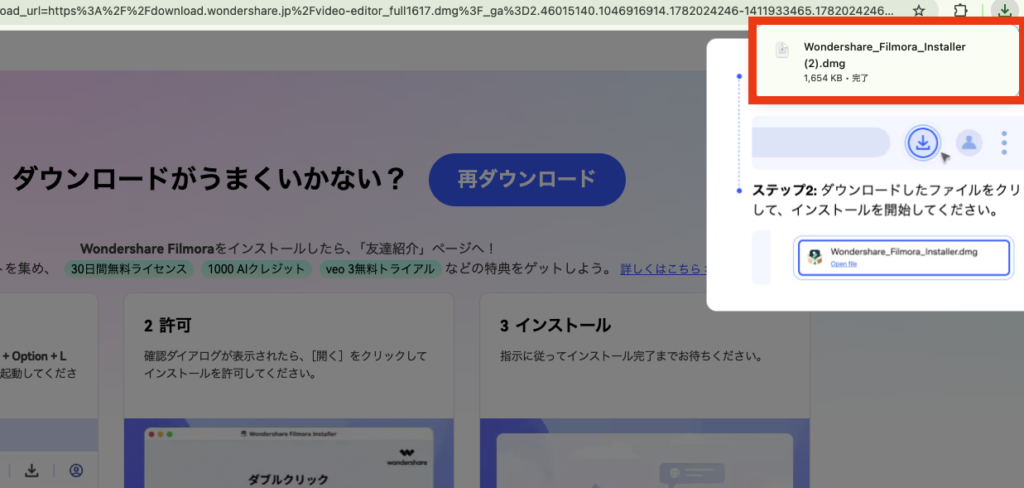
以下の画像をダブルクリックします。
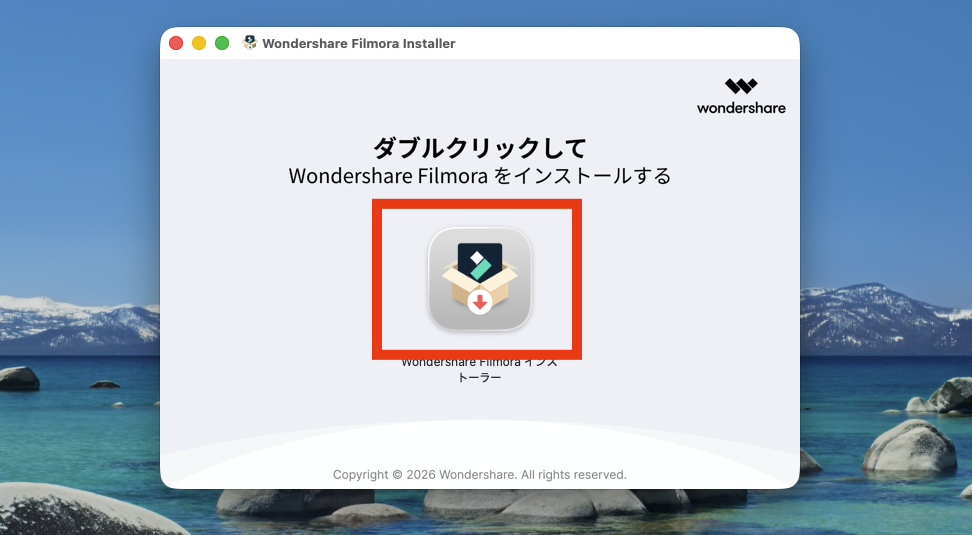
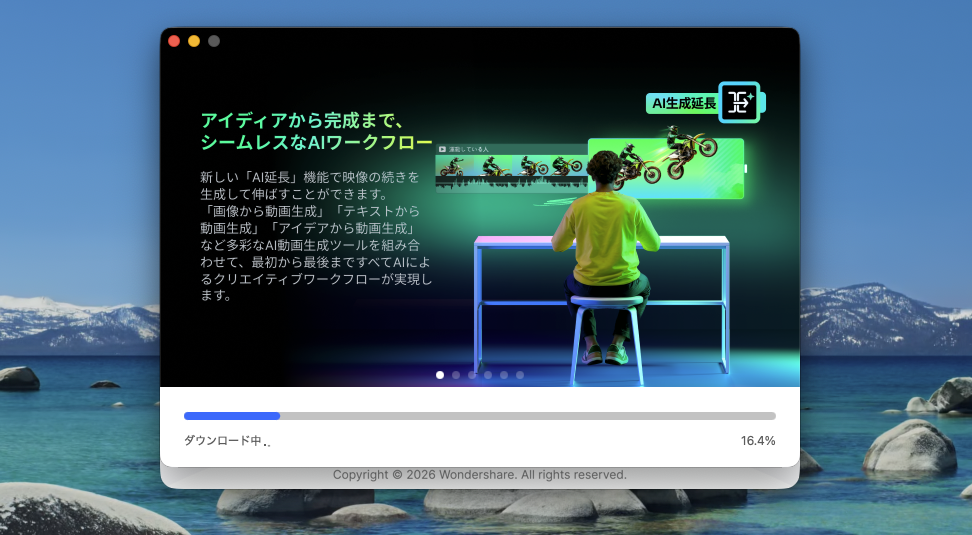
以下のような画像が表示されるので、あとは待つだけです。
待っていると、以下のような編集画面が表示されるので、編集を始められます。
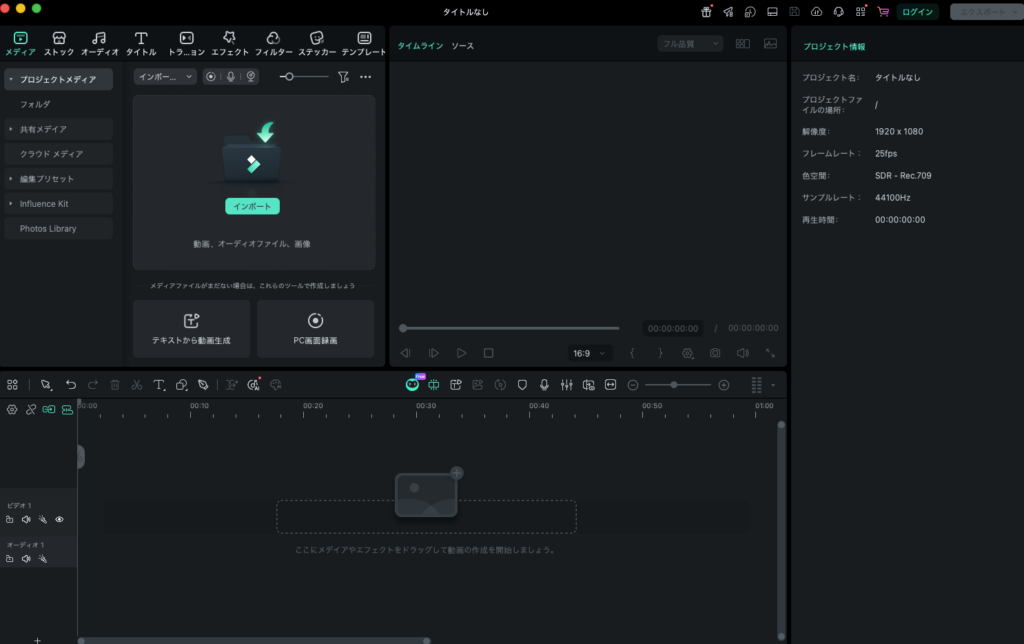
ただ、冒頭でも言いましたが、動画を作って書き出しをするとロゴが入って来ます。

Filmoraにこだわらず、無料でいいなら次の方法がおすすめです。
FIlmoraのロゴなしで動画を作る方法

ロゴが入らない動画作成方法は、以下の3つがおすすめです。
詳しく解説します。
① Premiere Pro(無料)
もし、動画を1本だけ作るためなら、Premiere Proがおすすめです。
✅おすすめな理由
- 1週間無料で使える
- ネット上に情報が多い
- 素材とテンプレが多い
Premiere ProはシェアNo.1なので、素材も情報も無料で手に入ります。
また、Adobe公式の素材も1週間無料で使えるので、短期間で動画を作る人は試してください。
》無料で動画を作る
ダウンロード方法
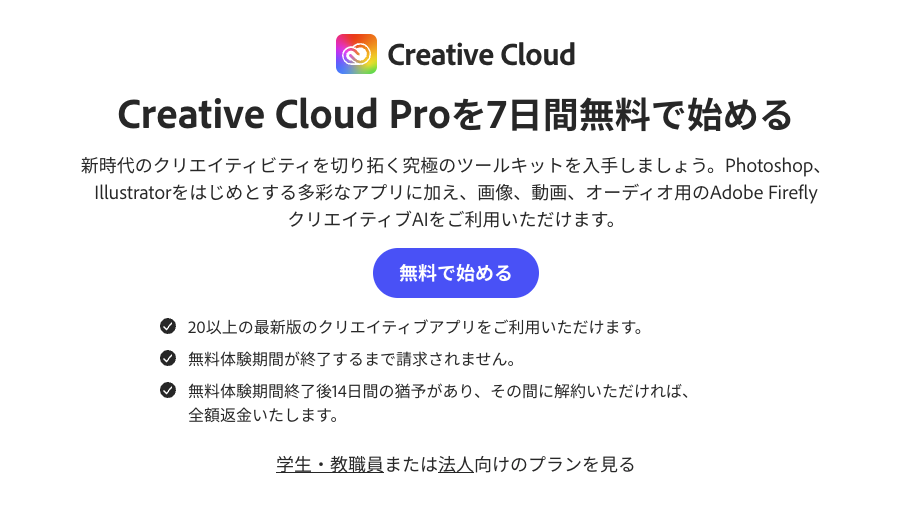
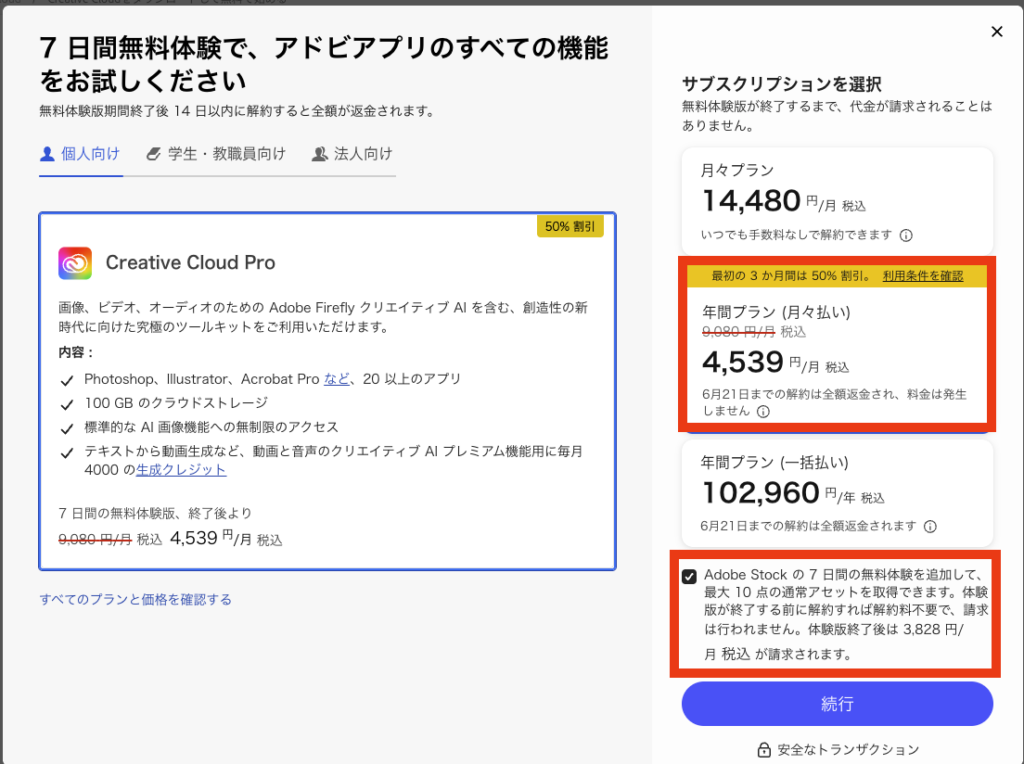
プランを選択します。
最初から選ばれているプランで構いません(解約するのであれば)
また、Adobe Stockという素材も無料で手に入るので、赤枠の部分にチェックを入れましょう。
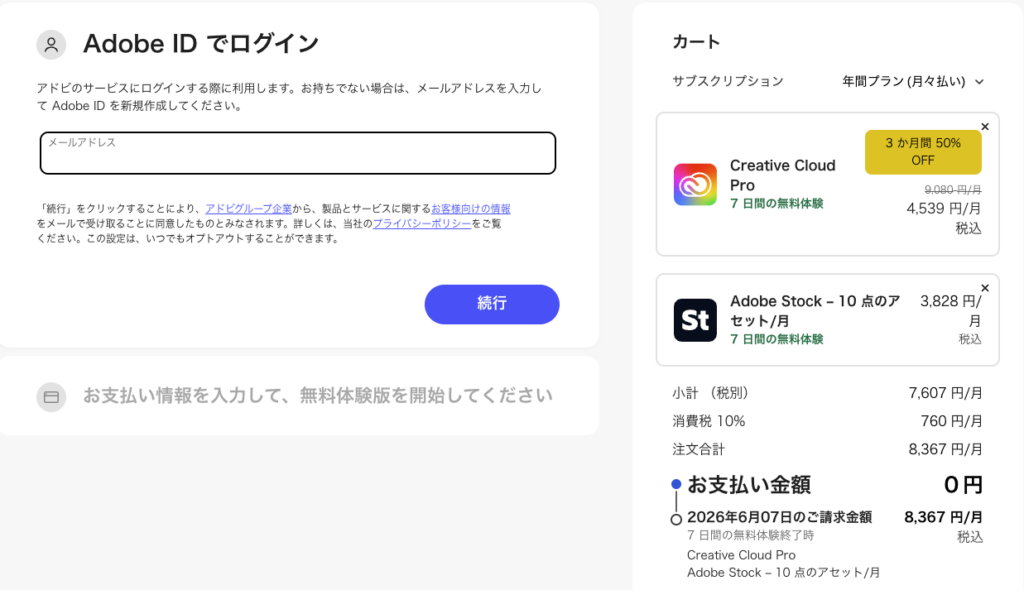
メールアドレスを作成してアカウントを作成します。
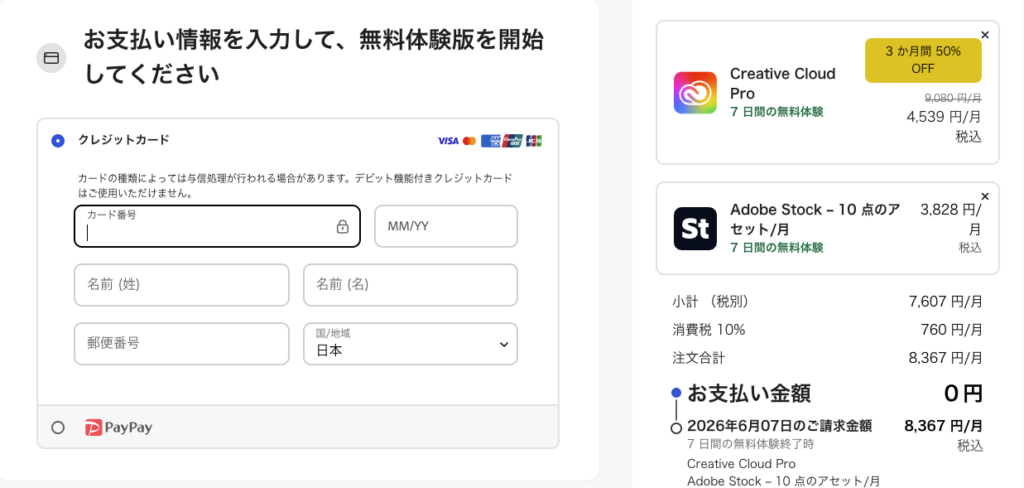
最後に支払い方法を入力します。
クレジットカードかPayPayの情報を入力して「無料体験を開始」をクリック
退会方法や返金については、以下の記事で詳しく解説しました。
② iMovie(Mac専用)
もし使っているPCがMacならIMovieでそこそこの動画は作成可能です。
✅iMovieのできること
- 基本的なカット・並び替え
- BGMの追加・調整
- 画質・手ぶれ補正
基本的な初心者の人がつかう編集は網羅しています。
ただ、できないこともあります。
❌できないこと
- テロップを自由な位置に配置
- テロップデザインの自由度
- 縦型動画
もし、字幕付きの動画を作るなら、Premire ProかFilmoraを使ってください。
③ Filmora有料版
最後に、有料ですがFilmoraもおすすめです。
初心者に優しい設計で、直感的に動画編集が可能です。
✅おすすめな理由
- ソフト内にテンプレートが豊富
- 公式の操作解説が多い
- 有料でも他と比べて安い
また、有料版であれば公式のサポートも受けられるので、操作に困っても安心です。
ちなみに、初心者が使うなら一番安いプランで十分です。
今なら10%オフで購入可能です。
以下の記事からクーポンを手に入れてください。

Filmora無料版に関する口コミ

ここでは、リアルなFilmoraの無料版に関する口コミを紹介します。
まずは、悪い口コミからです。
悪い口コミ
X上にあるFilmoraの悪い口コミ
- 使い勝手は有料版と一緒
- 大きな透かしが入るから微妙・・・
悪い評判を探しましたが、透かしが入るということが一番大きなネックなようです。
買い切りなら、8,980円で透かしを消すことができます。
飲み会3回分で、動画ソフトが手に入るので、コスパは業界の中では1番いいです。
次に、良い口コミを見ていきます。
良い口コミ
x上にある、Filmoraのいい口コミ
- 直感的で使いやすい
- Adobeよりもリーズナブル
- 操作が手軽で編集しやすい
Filmoraの立ち位置は、「初心者に優しい設計」だと思います。
CapcutやPremiere Proとよく比較されますが、「初心者がかんたんに本格的な動画を作る」にはFilmoraが一番おすすめ。
| Filmora | Premiere Pro | CapCut | |
|---|---|---|---|
| 対象 | 初心者 | プロ | 完全初心者 |
| 主な用途 | SNS・YouTube | CM・YouTube | ショート動画 |
| 使いやすさ | 直感的 | 難しい | 簡単 |
| 素材・テンプレ | 豊富 | 豊富 | 少なめ |
| 値段 | コスパがいい | 高い | 基本無料 |
| 値段をチェックする | 無料で試す | 詳細を確認 |
それぞれ特徴が違うので、自分に合うものを選んでください。
動画編集で使える無料素材サイト

ソフトを選んだら、動画に必要な素材が必要です。
ここでは、無料で使える素材サイトを3つ紹介します。
① Adobe Stock

Adobe StockはPremiere Proと連携できる素材サイトで、25点の素材とテンプレが無料で使えます。
✅特徴
- Adobeのプロが作成した素材
- Premiere Proから直接探せて時短
- 30日間無料で、急がなくていい
30日経つと有料に切り替わるので、それまでに素材を探して解約しておきましょう。
また、以下のページじゃないと25点無料にならないので、気をつけてください。
》無料で素材を探す
② Motion Elements
Motion Elementsはテンプレートの数がすごく多いサイトです。
✅特徴
- 無料のテンプレートの数が多い
- プロが作り込んだテンプレートが使える
- サブスクもあり、安く2,600万個の素材が使える
無料の素材を探すときは、検索フィルターの価格で無料にチェックを入れてください。
》どんな素材があるかチェックする
③ Pixabay
✅特徴
- 完全無料で商用利用もOK
- 4K動画や画像素材も豊富
- 日本語検索に対応しており使いやすい
無料サイトの中では圧倒的な素材数で、写真やイラストも探せるので便利です。
》Pixabayを見てみる
このほかにも、使いやすい素材サイトは以下の記事でまとめました。
》おすすめの素材サイト
著作権について気をつけること

プライベート使用であっても、著作権に引っかかる場合があります。
特に、結婚式で楽曲を使う場合には、注意が必要です。
ここでは、以下の二つの場面での著作権について解説します。
- 結婚式の動画
- 文化祭やメイキング動画
結婚式場のルールを確認する
結婚式で楽曲を使った動画を流す場合は、必ず式場に相談しましょう。
確認することは以下の3つです。
- 楽曲をいれても上映できるか
- 著作権の手続きはしてもらえるか
- NGならどんな対応をしてもらえるか
動画を作ってから、楽曲禁止で無音の動画を流すことになるので、必ず以上の3つは確認しておきましょう。
文化祭などの非営利ならOK
文化祭の動画やメイキング動画は、学校内でのみ流すならOKです。
ただ、以下の場合は著作権に抵触するので注意してください。
- 動画をSNSにアップロードする
- 動画を生徒や保護者に配布する
- 一般から入場料を徴収するなど、営利目的になっている
なお、JASRAC公式で確認してから楽曲を使用した動画を作ってください。
よくある質問
ここでは、Filmoraに関してよくある質問に回答します。
- 無料版で作った編集データは、有料版に引き継げますか?
-
はい、問題なく引き継げます。
無料版で編集・保存したファイルは、有料版を購入後に書き出しするだけで、ロゴ透かしが消えます。
なので、とりあえず無料版で始めてみるというのもアリだと思います。
》無料で始める - 無料版のFilmoraで作成した動画をネットに投稿しても良いですか?
-
規約上、投稿自体は可能ですがおすすめしません。
画面中央に大きなロゴが入るため、非常に見づらいので個人的に買い切りを買ってしまった方がいいかと思います。
個人利用であっても、有料版への移行か、完全無料でロゴが入らない編集ソフトの利用を検討しましょう。
》Filmoraを安く買う方法 - 無料版から有料版に切り替える場合、一番安い方法は?
-
初期費用を安くしたいならサブスク、1年以上使うなら買い切りです。
料金体系は5つあるので、それぞれの詳しい説明は以下の記事で詳しく行っています。
》Filmoraの料金説明はこちら - Filmora以外に「完全無料&ロゴなし」でおすすめの動画編集ソフトは?
-
Macなら「iMovie」、本格的な映像制作には「DaVinci Resolve」がおすすめです。
DaVinci Resolveは無料版でもロゴが入らず、プロレベルの編集が可能です。
ただ、動画編集で稼ぎたい方は、業界シェアNo.1の「Premiere Pro」の無料体験版から始めるのが近道です。
》DaVinci ResolveとPremiere Proの比較 - 企業案件をする場合、Filmoraで問題ありませんか?
-
副業や企業の動画制作などの「商用利用」を行う場合、規約違反となる場合があります。
Filmoraで商用利用を行うには「商用ライセンス」の購入が必要です。
動画編集で稼ぎたいなら、商用利用の制約がなく業界標準のPremiere Proがおすすめです。
》稼ぐならPremiere Pro一択な理由
質問はコメント欄までお願いします
無料で動画編集を始めよう

この記事では、Filmoraの無料版について解説しました。
- 無料版は無期限だが、ロゴが入るため練習用
- 有料版(買い切り)は飲み会2回分でずっと使える
- 素材や著作権にも気をつける
Filmoraは、初心者でも操作しやすい素晴らしいソフトです。
まずは無料でダウンロードして、動画編集の楽しさを体験してみてください。
Filmoraを無料でためす
なお本記事で紹介した、ロゴなしで使えるソフトは以下の3つです。
- Premiere Pro:無料で7日間使える
- iMovie(Macのみ):基本的な編集が可能
- Filmora有料版
:テンプレが豊富で編集しやすい
また、Filmoraに関しては今なら10%オフで使えるので、以下の記事からクーポンを活用ください。
》クーポンを手にいれる
この記事があなたの一助になれば幸いです。
最後まで読んでいただき、ありがとうございました!
質問