

Filmoraを買うか迷っています。
特徴や、料金について詳しく教えてください。
以上のような、Filmoraの料金プラン選びに関する質問に答えていきます。
この記事の信頼性

この記事の結論ですが、
この記事では、以上の結論になる理由と、どっちがあなたに合うかを解説していきます。
Filmoraの料金プラン
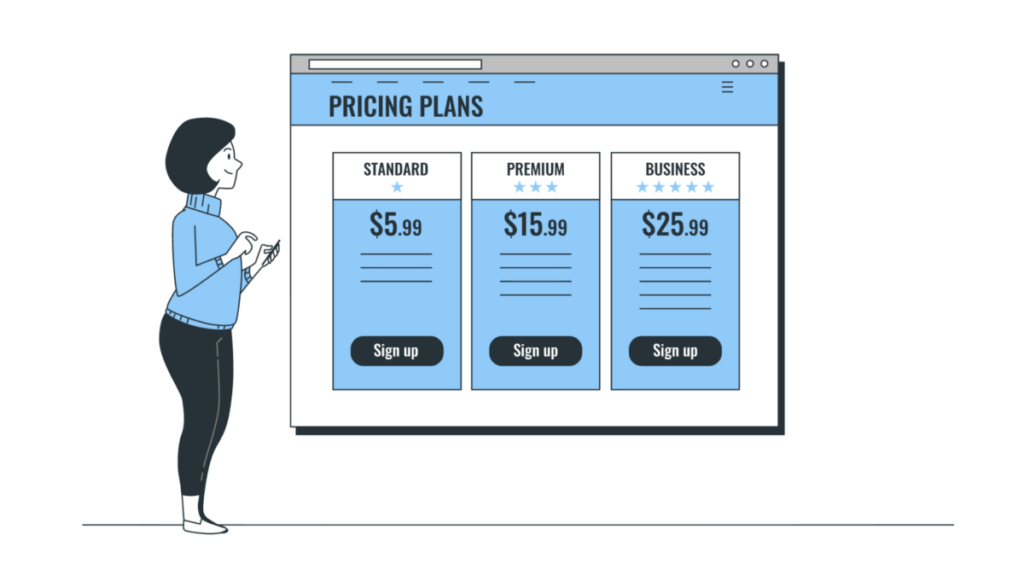
ここでは、料金プランについて解説します。
個人的には買い切りがおすすめですが、注意点もあるのでじっくり考えてください。
| 買い切り | サブスク アドバンス | サブスク ベーシック | 学生・教職員 | 法人向け | |
|---|---|---|---|---|---|
| 料金 | 8,980円 | 7,980円 / 年 | 6,980円/年 | 5,980円~ | 11,900円~ |
| クラウドストレージ | 1GB | 10GB | 1GB | 1GB | 1~100GB |
| バージョンアップ | 有料 | 無料 | 無料 | プランによる | プランによる |
| AI機能 | あり | あり | なし | あり | あり |
| その他 | 技術サポート |
では、詳しく解説します。
✔️クリックでジャンプできます。
① 買い切り
買い切りプランでは、一度お金を払えばずっと使えるのが最大のメリットです。
✅買い切りの特徴
- 固定費がかからない
- 2年以上使うなら一番安い
- メジャーアップデートは有料
ちなみに、買い切り版は「購入したバージョン」を使い続けるのが基本です。
14.1→14.2などのアップデートは無料です。
ただ、14→ 15のようなアップグレードは、別料金がかかるので注意してください。

新機能にこだわらず、長く安く使いたい人にぴったりです。
✅こんな人におすすめ
- 固定費を考えたくない
- 趣味として動画を作りたい
- 最新じゃなくて良い
というような、長期で使うかつ、個人の発信のためなどにおすすめです。
また、今なら10%オフで購入可能なのでぜひ活用してください。
》10%オフで買う方法
② サブスクアドバンス
このプランでは、クラウドストレージが10GBあり、AIの生成が使えるのが特徴です。
✅特徴
- 価格:7,980円/年
- 10GBのクラウドストレージ
- 字幕の自動生成をしてもらえる
自宅やカフェで編集したい人や、動画素材をバックアップしたい人におすすめ。
アドバンスと買い切りのみAIクレジットが付いてくるので、AIを使いたい人はどちらかにしましょう。
③ サブスクベーシック
サブスクのベーシックプランは、いちばん安く使えるプランです。
✅特徴
- 価格:6,980円/年
- CapCut以上、Premiere Pro未満の編集機能
- SNSや結婚式の動画に最適
価格が最低限ですが、AIとクラウドストレージが付いてこないだけです。
他の編集ソフトと比べても、コスパは群を抜いて良いです。
✅こんな人におすすめ
- 結婚式などのイベントで動画編集をすることになった
- 個人のSNSを伸ばしたいが初期費用は抑えたい
初心者にとっては、直感的で難しい操作を覚える必要もありません。
こちらも10%オフで使うことができます。
④ 学生・教職員向けプラン
学生・教職員向けプランでは、通常よりもかなり安い学割価格で購入できます。
✅特徴
- サブスクは5,980円/年で利用できる
- 買い切りは、
8,980円→7,980円で購入可能 - 中学生以上の学生・教職員が対象
- 通常の個人プランと同じ機能がすべて使える
学校が発行したメールアドレスなどがあれば、かんたんに手続きができます。
✅こんな人におすすめ
- 動画編集をしてみたい
- 文化祭などで動画がひつよう
- 趣味や部活動、スクールで使う動画を作りたい
このような方なら、CapCutやPremiere Proより安く使えます。
10%オフにはできないですが、今なら買い切りが2000円オフになっています。
⑤ 法人・商用向けプラン
法人・商用向けプランでは、ビジネスや会社の仕事として動画を作ることができます。
✅特徴
- 商用利用のルールが明確でトラブルを防げる
- 個別のサポートがついて操作方法も安心
- 買い切り:14,900円
- 年間プラン:11,900円
- 月間プラン:3,480円
通常の個人向けプランでビジネスの動画を作ると、規約違反になってしまうリスクがあります。
会社で導入する人はこちらのプランを選びましょう。
こちらも10%オフが適応できるのでご活用ください。
Filmoraを安い値段で買う方法

Filmoraはそのまま買っても十分安いですが、もっと安く買う方法があります。
安く買う方法は以下の通り。
詳しく解説します。
① クーポンを利用する
Filmoraは定期的にクーポンを発行しています。
現在、だれでも使えるクーポンは10%オフクーポンです。
10%オフで買うと
- 買い切り:
8,980円→ 8,082円 - サブスクアドバンス:
7,980円/年→ 7,182円 - サブスクベーシック:
6,980円/年→ 6,282円
この値段で購入することができます。
ただ、このクーポンを出すにはテクニックが必要です。
以下の記事にて、画像付きで解説しています。
》クーポンでの購入ステップ
また、今は10%オフですが、過去の実績だと少し安く買える可能性もあります。
② セールを待つ
2025年には以下の割引が行われていました。
- 25%オフ
- LINE登録の500円オフ
- 年末年始・夏の大型キャンペーン
このように、待てばもっと安く買える可能性はあります。
ただ、このようなセールもFilmoraの認知度を上げるためなので、今年もやるかはわかりません。
もしも、買うと決めているのなら、10%オフが終わる前に買っておきましょう。
》クーポンでの買い方をチェックする
③ どっちが合うか?
✅あなたが合うプラン
- サブスク
常に最新AI機能を使いたい、短期集中で編集したい - 永続ライセンス
コスパ重視、機能は今のままで十分、趣味で長く続けたい
自分の目的に合わせて選んでみてください。
個人的には、コスパのいい買い切りがおすすめです。
Filmora購入後のサポートについて
Filmoraのサポートは、他の企業と変わりないレベルです。
サポートについて、以下の2点深掘りしていきます。
① 返金サポート
返金については、ルールに沿えば対応してもらえます。
✅返金対象
- 重複・誤購入
- システムの不具合
- 解決できない重大な技術的問題
- 購入から30日以内
このように、間違って買ってしまった場合は、返金対応してもらえます。
逆に返金できない場合は、以下のとおり
❌返金対象外
- 期限切れ・使い切り
- 購入から30日以上経過
- 個人的な都合・好みの問題
このような場合は、返金対応はしてもらえません。
返金理由の項目は、誤購入にしておけば返金対応してもらえます。
詳しくは、Filmoraの返金ポリシーを確認ください。
返金までの流れ
お金が戻ってくる場所やスピードは、支払い方法によって変わります。
✅支払い方法別の返金ルール
- クレジットカード: カード会社経由で返金(1〜2ヶ月かかる場合あり)
- PayPal: 支払った場所(残高やカード)へ戻る
- Line Pay: 残高払いなら即時〜24時間以内
- コンビニなど: 指定した銀行口座へ振込(約1週間)
これらを理解してから、購入しましょう。
また、ここでは公式の内容を要約しただけなので、必ず公式ページで確認してください。
》返金の詳細を確認する
② 操作方法のサポート
Filmoraの基本的な操作方法や、トラブルについては以下の方法でサポートされています。
- 公式チュートリアル
- YouTube
- トラブルサポートページ
公式チュートリアルでは、細かい編集のテクニックが載っているので、すぐに調べられます。
また、トラブルサポートページで解決できない場合は、個別サポートもあるので安心して利用できます。
Filmora購入時の注意点

Filmoraには、いくつか注意点があります。
① OSの種類の選択
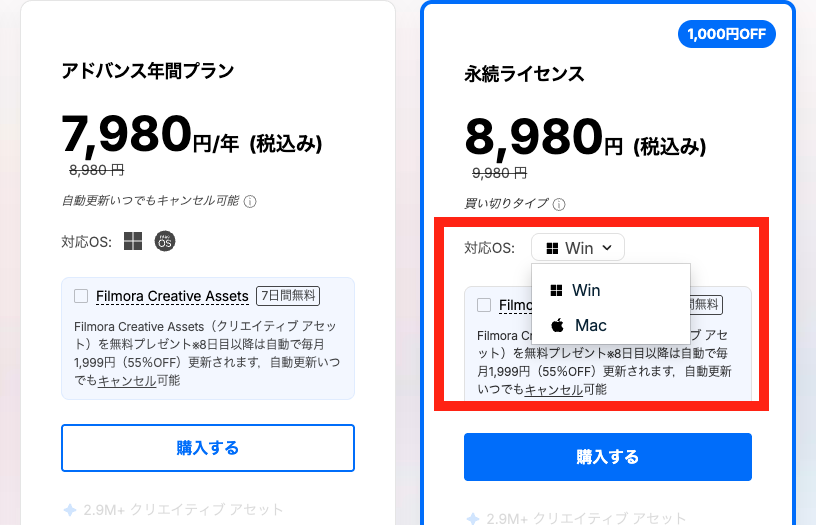
永続ライセンスでは、WindowsとMacのライセンスが別々です。
- Windows版とMac版は別ライセンス
- 購入後の交換はできない
- パソコン買い替え予定があるなら注意
たとえば、Windows版を買ったあとにMacに買い替えても、そのライセンスは使えません。
購入前には、必ず以下の画像の部分を確認しましょう。
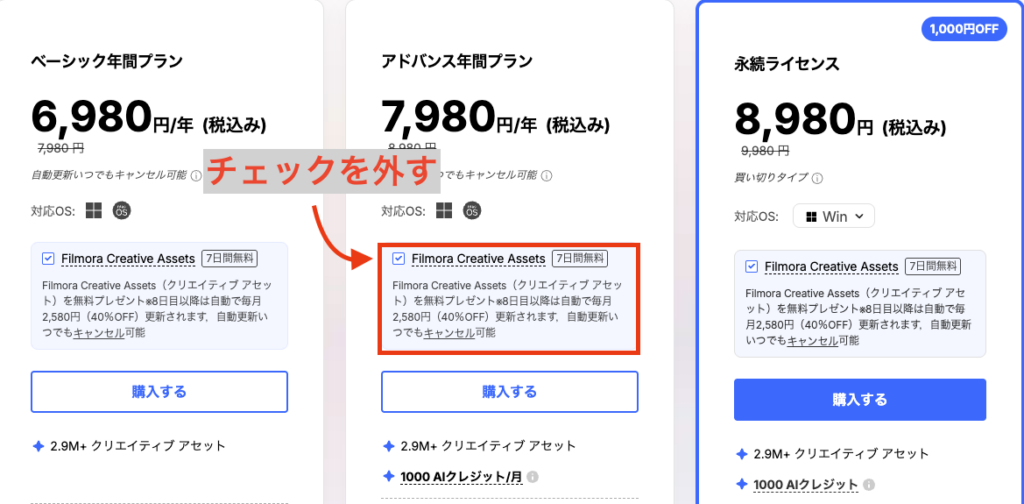
② 有料素材のセット
気づかないうちに、有料素材にチェックがついている場合があります。
7日間は無料ですが、期間が終わったあとに毎月課金されてしまいます。
必要ない場合は、購入時の画面で必ず確認してください。
③ アップグレードの非対応
先ほども解説しましたが、買い切りだとアップグレードできません。
- Filmora14→15のようなアップグレードができない
- Filmora14.1→Filmora14.2のようなアップデートは可能
ずっと最新版が使えるわけではないので注意してください。
Filmoraの商用利用について
最後に、ここだけは注意してほしいのが「商用利用」です。
ここを知らずに使うと、あとで動画を削除することになるかもしれません。
① 商用利用の定義
Filmoraの規約では、「商用」のラインが設定されています。
- 個人のYouTubeチャンネルでの収益化はOK
- 法人として動画を作るなら「法人プラン」が必要
- 企業から請け負った案件動画などは注意が必要
「YouTubeで稼ぎたい」と思っているなら、個人プランでもOKです。
ただ、最新の規約をよく読んでから購入時てください。
② 素材も確認すべき
ソフト自体は商用利用できても、「使っている素材」がNGな場合があります。
- Filmora内のBGMはYouTubeで警告がでることも
- 著作権フリーでもたまに「著作権侵害の申し立て」が届く
- フォントの利用規約も確認すべき
「商用利用OK」の素材でも、YouTubeのAIが自動で誤検知してしまうことがあります。
ただ、その場合は異議申し立てをすればOKです。
③ 安全な回避策
リスクをゼロにして運用するための、賢い方法は以下のとおりです。
- 音楽や効果音は「外部のフリー素材サイト」を使う
- Filmoraは「編集機能」だけを使うのが一番安全
- 著作権フリーの外部有料サイトを契約する
「Filmoraは編集する道具として使い、素材は外部から持ってくる」
外部の素材サイトについては、以下の記事で詳しく解説しています。
》おすすめの素材サイトまとめ
よくある質問(Q&A)

ここでは、よくある質問に答えました。
- 無料版に期限はある?
-
無料版には「30日間」のような期限はありません。
✅無料版の仕組み
- ずっと無料で使い続けられる
- 機能制限はほとんどない
- 書き出した動画に巨大なロゴが入る
期限はないので、納得いくまで練習することができます。
ただ、動画にロゴが入るため、そのままYouTubeに投稿するのは現実的ではありません。
あくまで「操作感を確認するため」や「練習用」として割り切りましょう。
- パソコンを買い替えても引き継げる?
-
新しいパソコンが同じOSなら、そのまま使えます。
✅買い替え時の対応
- Windows→Windows
古いPCからログアウトし、新しいPCでログインすればOK - Windows→Mac
ライセンスが違うので買い直しが必要 - Mac→Windows
ライセンスが違うので買い直しが必要
Filmoraのライセンスは「Wondershare ID」というアカウントに紐付いています。
そのため、同じOSであれば、ログインし直すだけで新しいパソコンでも使えます。
OSが変わる場合だけは、残念ながら買い直しになるので注意。
- Windows→Windows
- 無料版には機能制限はありますか?
-
Filmoraの無料版の主な制限は以下の通りです。
- 巨大な透かし(ロゴ)が入る
- 商用利用不可
- 一部の高度な機能・素材の制限
ロゴが大きく入るため、本格的に公開したりする用途には実質的に適していません。
この他にも、無料版と有料版の違いは以下の記事で紹介しています。
》Filmora無料版の機能制限
このほかに質問がある方は、コメント欄までお願います。
Filmoraで動画編集を始めよう

この記事では、Filmoraの料金プランと購入時の注意点を解説しました。
Filmoraは初心者でも使いやすく、個人の発信や趣味にちょうどいいです。
クーポンの併用で10%オフで買えるので、ぜひご利用ください。
この記事が、あなたの一助になれば幸いです。
最後まで読んでいただき、ありがとうございました!
質問