


ポートフォリオで使える素材を探しています。
おすすめの素材サイトを教えてください。
この記事では、おすすめの動画素材サイトを紹介していきます。
ポートフォリオ用の素材は、次の2サイトから選べば失敗しません。
- Motion Elements:素材とテンプレを1つのサイトでそろえたい・費用をおさえたい人
- Adobe Stock:Adobeソフトでの便利さを求めたい人
| Motion Elements | Adobe Stock | Envato Elements | |
|---|---|---|---|
| 料金 | ◎安い | △高い | ◯普通 |
| 使いやすさ | ◯シンプル | ◎最高 | ◯普通 |
| 日本語対応 | ◎完全対応 | ◯対応 | △英語 |
| 商用利用 | ◎OK | ◎OK | ◯一部非対応 |
| 無料体験 | ◯無料素材あり | ◎30日無料体験 | △なし |
| プランをチェック | 無料体験 | 公式サイト |
※2026年11月時点の情報です。
この記事の信頼性
この記事では、案件獲得につながる「ポートフォリオに最適な素材サイト」を10個紹介しました。

テンプレートや素材を使えば、時短になり質の高い動画が作れるので、目的に合うサイトを見つけてください。
ポートフォリオ用素材サイトを選ぶ4つのポイント
素材サイトを選ぶときは、以下の4つを確認してください。
✅素材サイト選びのポイント
① 商用利用ができるか
ポートフォリオに使う素材は、必ず「商用利用OK」のものを選んでください。
なぜなら、ポートフォリオは「自分を売り込むための営業ツール」からです。
「ビジネス」として公開するものなので、商用利用が認められていない素材を使うと、規約違反になります。
また、クライアントワークで素材を使う場合も、商用利用OKであることは絶対条件です。
最初から商用可能なサイトを使い慣れておくことで、案件のときもスムーズに作業ができます。
② 素材のクオリティが高いか?
素材の画質や音質は、動画の完成度を左右します。
- 4KやフルHDのきれいな映像
- ノイズのないクリアな音声
- 今っぽいデザインのテンプレート
これらが揃っているサイトを選びましょう。
画質の粗い画像や、音割れしているBGMを使っているだけで、その動画は見られなくなります。
③ サイトの安全性
運営元がはっきりしている、信頼できるサイトを選びましょう。
- 海外の怪しいサイト
- 個人運営の小規模サイト
このような中には、ウイルスが仕込まれていたり、著作権管理がずさんなものもあります。
「無料でダウンロードできるから」といって安易に使うのは危険です。
この記事で紹介するのは、プロが使っている大手サイトばかりなので、安心して利用してください。
④ 有料素材が評価される理由
質の高い素材は、見る人の評価そのものを上げます。
ハロー効果とは、見た目で全体の評価が決まる心理現象です。
- 映像が美しいと、編集スキルまで高く見える
- テンポが良くなり、最後まで見てもらえる
- 権利関係がクリアで、クライアントに信頼される
逆に、素材がダサいと、編集がうまくても「センスがない編集者」と思われてしまいます。
だからこそ、ポートフォリオには商用利用OKで質の高い有料サイトの素材を使いましょう。
》ランキングを確認する
動画編集ポートフォリオにおすすめの素材サイトTop3

迷ったら、このTop3から選べば間違いありません。
✅おすすめTop3
1位:Motion Elements

✅特徴
- テレビやYouTubeで使われている素材が多い
- プロが作り込んだテンプレートが使える
- 2,375円/月で、2,600万点以上の素材が使い放題
利用者もかなり多く、最も使われている素材サイトの一つです。
| 項目 | 内容 |
|---|---|
| 料金 | 月額2,375円/年額28,500円 |
| 素材数 | 2,600万点以上 |
| 素材の種類 | 動画・テンプレート・BGM・効果音・3D素材 |
| 商用利用 | OK |
| 無料 | 無料素材あり |
※料金・内容は2026年11月時点の情報です。最新の情報は公式サイトで確認してください。
✅こんな人におすすめ
- すべての素材を一つのサイトで探したい
- できるだけ費用はおさえたい
私は6年前から愛用していますが、「素材探しで迷う時間が少なくなった」ことが一番のメリットです。
時間ができるので編集作業に集中でき、より質の高い動画を作ることができます。
私がMotion Elementsを使っている理由は以下の3つです。
- 時短
素材数が多いため、このサイトひとつで完結する - コスパ
無料素材も多く、サブスクも2,375円/月で2,600万点以上の素材が使える - 安心
商用利用などの権利関係が完全にクリア
\1日あたり約80円で2,600万点以上/
無料素材もあるので、試してから決められる
サブスクを6年使った感想を、以下の記事にかきました。
》Motion Elementsの感想
2位:Adobe Stock

✅特徴
- Premiere Pro内で検索・配置が完結
- 4Kやシネマティックな高品質素材が豊富
- 権利関係がクリアで商用利用も安心
編集画面から直接素材を配置できるため、作業効率が格段に上がります。
有料ですが、質の高い素材を使うことで、編集スキル以上の見栄えを担保できます。
| 項目 | 内容 |
|---|---|
| 料金 | 月額3,828円〜 |
| 素材の種類 | 4K動画・写真・イラスト・BGM・モーショングラフィックス(MOGRT) |
| 商用利用 | OK |
| 無料体験 | 30日間 |
※料金・内容は2026年11月時点の情報です。最新の情報は公式サイトで確認してください。
✅こんな人におすすめ
- 編集ソフトとブラウザを行き来する時間を減らしたい
- 著作権トラブルを確実に避けたい
- 連携機能で、とにかく時短したい忙しい人
質の高い素材と、時短で効率よく印象の良いポートフォリオを作れます。
注意点:料金は3サイトの中で高めです。
30日間の無料体験のうちに、使う頻度に見合うかを確かめましょう。
30日間無料体験ができるので、試してあわなければ解約しましょう。
\30日間の無料体験あり/
Premiere Proの中で素材を探して置ける
登録方法や、解約と返金方法に関しては以下の記事でわかりやすく解説しました。
》Adobe Stockの無料体験方法
3位:Envato Elements

✅特徴
- 月額だけで動画もWeb素材も使い放題
- 海外風のスタイリッシュな素材が多い
- BGMや効果音、フォントまで揃う
英語検索が必要ですが、世界中のハイセンスな素材が使い放題で、デザインの幅が広がります。
| 項目 | 内容 |
|---|---|
| 料金 | 月16.5ドル〜 |
| 素材の種類 | 動画テンプレート・BGM・効果音・写真・フォント |
| 商用利用 | 一部非対応 |
| 日本語 | 英語のみ |
※料金・内容は2026年11月時点の情報です。最新の情報は公式サイトで確認してください。
✅こんな人におすすめ
- 動画編集だけでなく、Webデザインや画像加工も手掛ける
- とにかくコスパ重視で素材を集めたい
- 英語検索に抵抗がなく、海外のセンスを取り入れたい
注意点:英語での検索が必要で、商用利用できない素材が一部あります。
海外風の動画をつくりたいなら、多くの素材やテンプレがあるので試してください。
》Envato Elementsの詳細をみる
残りのおすすめサイトは、後半で紹介しています。
チェックすべきサイト

もし、Top3で素材が見つからなければ、以下のサイトで探してください。
Artgrid
✅特徴
- 世界中の映像作家が撮影した美しい映像
- 一度ダウンロードすれば永久にライセンス有効
- シネマティックな表現が得意
安くありませんが、解約後も使える永久ライセンスは、長期的に見れば極めてコスパの高いです。
✅こんな人におすすめ
- 自分の動画が安っぽく見えてしまい、悩んでいる
- シネマティックな表現で、視聴者の感情を動かしたい
- ライセンス期限の管理が面倒で、ずっと安心して使いたい
Shutterstock
✅特徴
- 4Kや8Kなどの高画質素材も豊富
- ニッチなテーマの画像や動画も見つかる
- 検索機能が優秀でイメージどうりの素材にたどり着ける
他のサイトにはないレアな素材が見つかるため、動画のオリジナリティが格段に上がります。
✅こんな人におすすめ
- 無料素材ばかり使って、他の動画と被るのが嫌
- 特定のニッチなテーマの動画を作っており、素材探しに苦労している
- 予算のある案件で、絶対に失敗できない高品質な素材が欲しい
Motion Array
✅特徴
- Premiere Pro専用のプラグインが使える
- 海外風のスタイリッシュなトランジションが得意
- ポートフォリオ作成機能もついている
プラグイン機能を使えば、複雑な設定なしでプロ級の映像演出が、ドラッグ&ドロップだけで可能になります。
✅こんな人におすすめ
- 技術不足で、かっこいい映像表現を諦めてしまっている
- VlogやMVなど、映像美とスタイルを重視する動画を作りたい
- クライアントとのやり取りを効率化したい
無料で商用利用可能なサイトを紹介します。
ただし、「他の人と被りやすい」という点は理解しましょう。
Pexels
✅特徴
- TikTokやリール向けの「縦動画」が豊富
- SNS風のおしゃれな画作りが得意
- 日本語検索に対応している
ビジネス系の堅い素材は少なめですが、SNS向けのスタイリッシュな動画を作るならおすすめ。
✅こんな人におすすめ
- ショート動画(TikTok/リール)を作っている
- スタイリッシュな映像を探している
- クレジット表記なしで気兼ねなく使いたい
Pixabay
✅特徴
- 実写からCG、イラストまで幅広い
- 背景素材として使いやすいものが多い
- 会員登録なしですぐ使える
とにかく数が多いので、困ったときの選択肢として便利です。
✅こんな人におすすめ
- まずは無料で素材を使ってみたい
- 登録の手間をかけずにサクッと素材が欲しい
- リスクなしで動画のクオリティアップを試したい
Mixkit
✅特徴
- 有料級サイト「Envato」が運営する、高品質な無料版サイト
- Premiere Proのテンプレートも無料
- 登録不要で即ダウンロード可能
Premiere Proのテンプレートまで無料です。
素材数は限られますが、テンプレートの中身を見ることで、編集を学ぶのにも役立ちます。
✅こんな人におすすめ
- 会員登録やログインの手間を省きたい
- まずはテンプレート編集を無料で試したい
- 予算はかけられないが、クオリティも大事にしたい
Dareful
✅特徴
- 素材数は少ないが、どれも圧倒的に高画質
- 粗のない美しい動画が作れる
- 登録不要ですぐ使える
粗のない美しい動画に仕上がるため、画質にこだわりたいシーンのワンポイント利用に最適です。
✅こんな人におすすめ
- 4K画質での動画制作を行っており、素材の粗さが気になる
- 大量の素材よりも、確実に美しい「圧倒的な質」を求めている
- 量産型の動画ではなく、映像美で魅せる作品を作りたい
テンプレートファイル(.mogrt or prproj)の使い方

テンプレートファイル(.mogrt と prproj)の使い方を解説します。
✅手順
- zipファイルを解凍し、フォルダの中「.mogrt」か「prproj」ファイルを探す
- Premiere Pro上部メニュー「ウィンドウ」>「グラフィックステンプレート」をクリック
- 表示したパネルに、ファイルドラッグ&ドロップ
- テンプレートをタイムラインに、ドラッグ&ドロップ
zipファイルがダウンロードされるので、ダブルクリックで解凍します。
すると、以下のようなファイルがフォルダが出てきます。
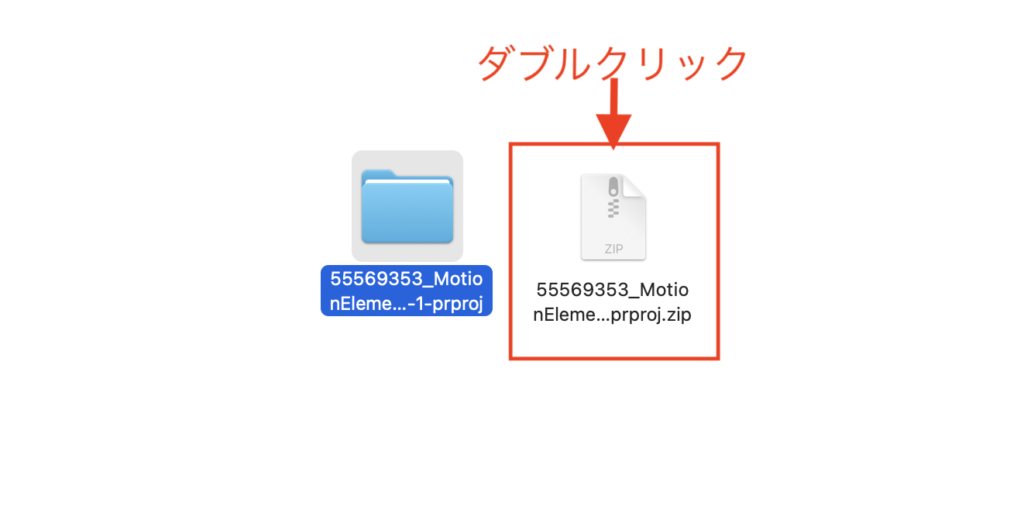
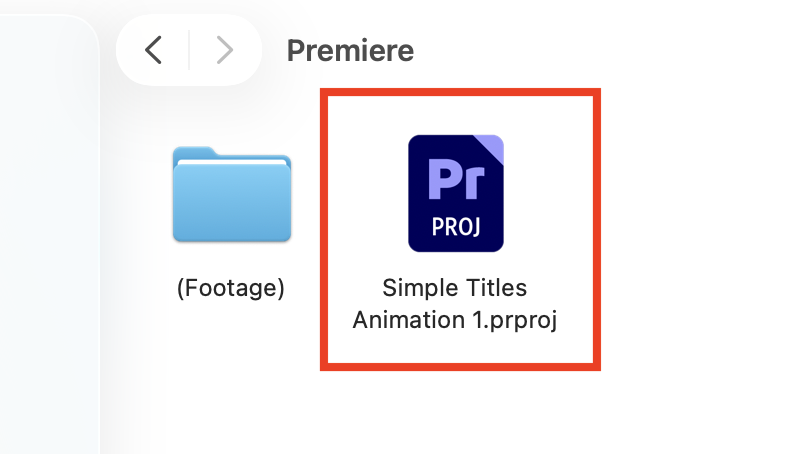
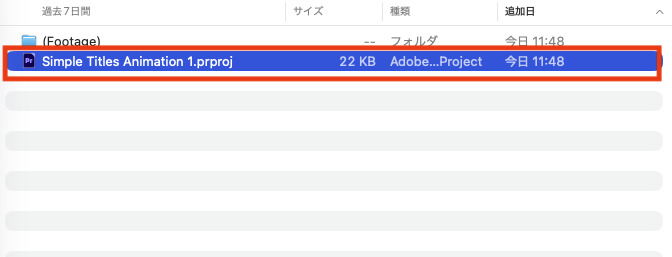
今回の場合、解凍したフォルダ>Premiereの中に「Simple Titles Animation 1.prpoj」のファイルがありました。
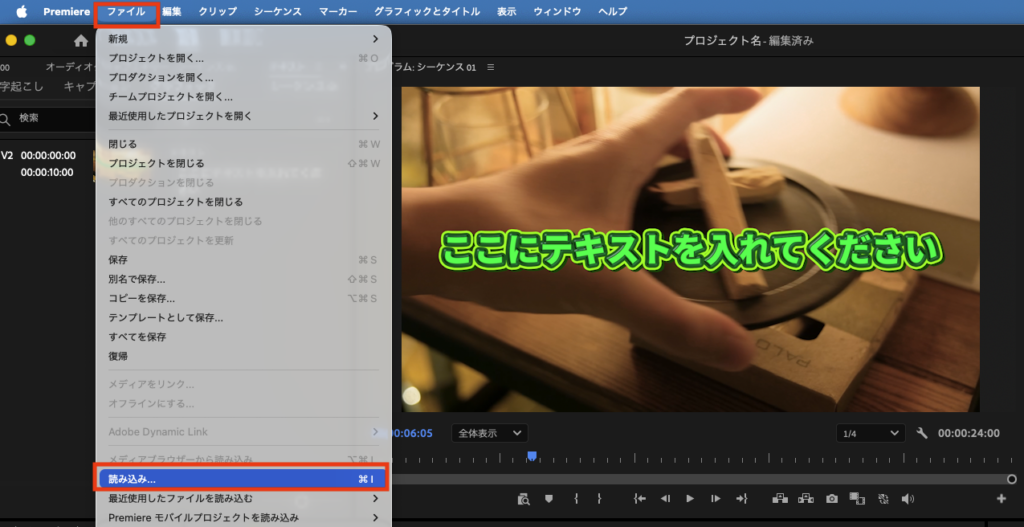
Premiere Proを開き、上部メニュー「ファイル」>「読み込み」をクリック
先ほどダウンロードしたプロジェクトファイルを選択します。
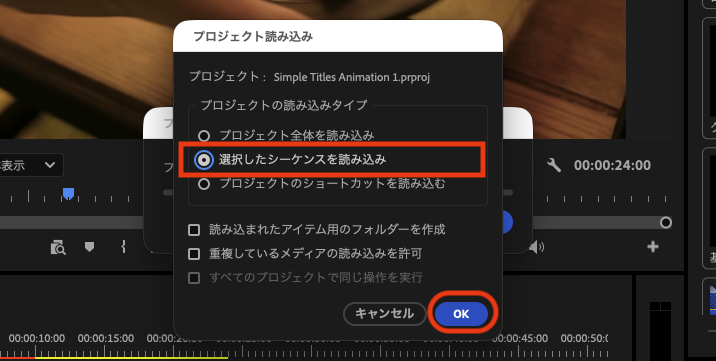
何を読み込みたいのか聞かれます。 シーケンスを読み込みにチェックを入れ、シーケンスを選択てOKをクリックa
プロジェクトパネルに、選択したシーケンスと必要な素材(assets)が表示されていれば読み込み完了です。
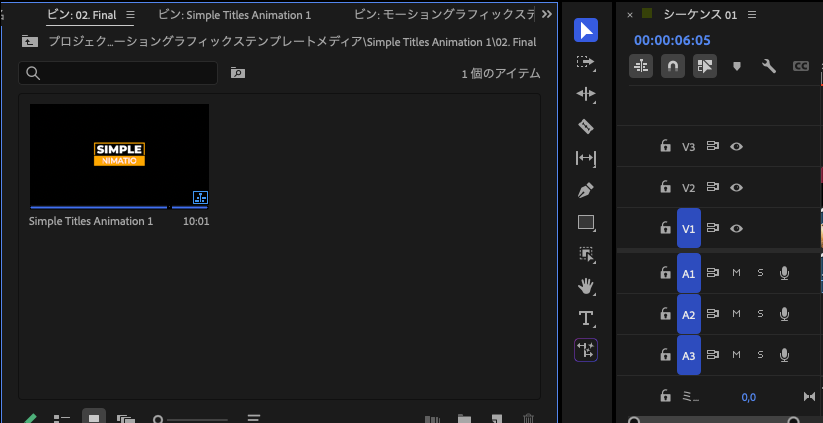
以下のように、テンプレート部分をダブルクリックすると編集画面が出てきます。
そこで、好きなように編集をします。
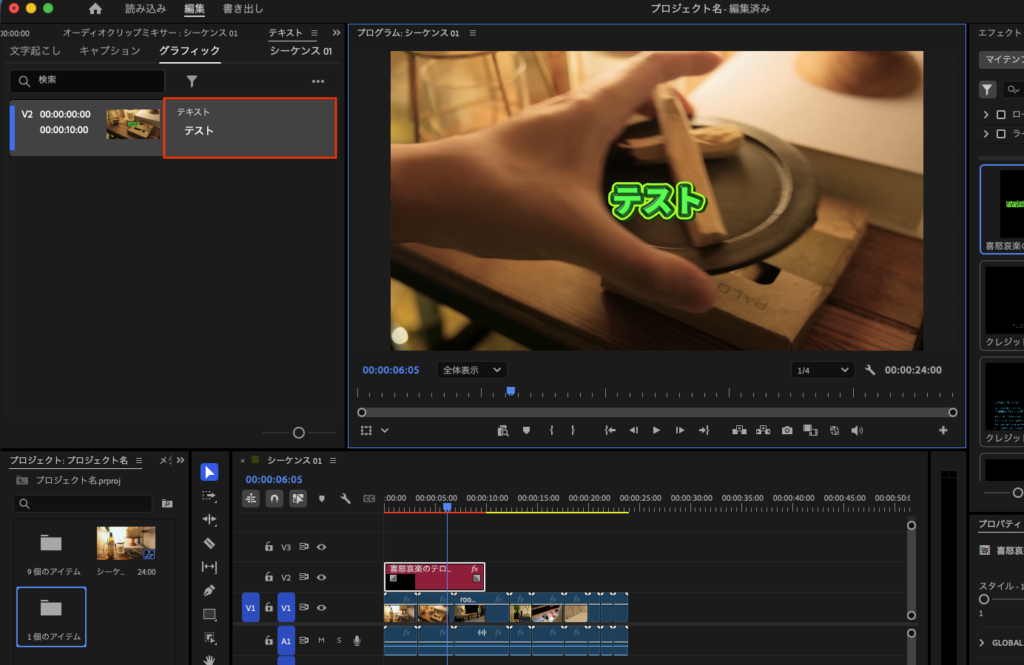
以上が、ダウンロードファイルの適応方法です。
目的別のおすすめ素材サイト
どのサイトを選ぶかは、作りたい動画と予算で決まります。
| 目的 | おすすめ |
|---|---|
| 費用をおさえて素材をまとめたい | Motion Elements |
| Premiere Proの中で素材を探したい | Adobe Stock |
| 海外風のおしゃれな動画を作りたい | Envato Elements・Motion Array |
| シネマティックな映像を使いたい | Artgrid |
| TikTokやリールの縦動画を作りたい | Pexels |
| まず無料で試したい | Pixabay・Mixkit |
ポートフォリオで評価を上げたいなら、Motion ElementsかAdobe Stockを1つ選んでおけば十分です。
無料サイトは他の人と被りやすいので、足りない素材を補うときに使いましょう。
次は、素材サイトを使うときの注意点を紹介します。
素材サイトを使うときの注意点
素材サイトは便利ですが、サイトごとにルールが違います。
トラブルを避けるために、以下の3点は必ず守ってください。
✅商用利用の注意点
- 利用規約(ライセンス)を必ず読む
無料サイトの場合、特に「クレジット表記」が必要なケースがあります。 - 「編集スキル」を見せることを忘れない
良い素材をただ繋いだだけでは評価されません。
テロップ、カット、エフェクトなどの「編集力」をアピールしてください。 - 人物素材の肖像権
信頼できるサイト以外から拾ってきた画像は使わないでください。
肖像権使用許諾がクリアな大手サイトが安全です。
ポートフォリオの作り方
素材が集まったら、さっそくポートフォリオを作りましょう。
ポートフォリオの作成手順は以下の通り
✅作成手順
- 目的を決める
- ジャンルを選ぶ
- 企画と構成を作る
- 素材を準備する
- 編集する
- フィードバックをもらう
- 公開する
この手順を進めていけば、案件の取れるポートフォリオが完成します。
手順のより詳しい解説は以下の記事で解説しましています。
》ポートフォリオの作成方法
ポートフォリオ完成後にやるべきこと
ポートフォリオ完成後は、案件獲得を行なっていきましょう。
- 案件を見定める
- まずは実績を作りに行く
- 転職も視野に入れて積み上げる
などの実際に稼ぐステップを紹介していますので、下記を参考にしてみてください。
動画案件を獲得する基本は、以下のとおりです。
- サイトに登録する
- 魅力的なプロフィールを作る
- 小さくても実績を作る
小さな実績をコツコツと積み上げれば、徐々に単価とスキルが上がっていきます。
その最初のステップとして、サイト登録とプロフィール作成のコツを解説しました。
》案件を獲得する方法
ポートフォリオの素材サイトについてのよくある質問5つ
以下では、素材サイト選びでよく聞かれる質問をまとめました。
- 無料の素材だけでポートフォリオは作れますか?
作れますが、他の人と被りやすい点に注意が必要です。
PexelsやPixabayの素材は多くの人が使っています。
見る人に「どこかで見た動画」と思われると、編集の評価まで下がります。
ここぞという場面だけでも、有料サイトの素材を使いましょう。
- Motion ElementsとAdobe Stockはどちらを選べばいいですか?
費用をおさえて素材をまとめたいならMotion Elements、作業の速さを重視するならAdobe Stockです。
Motion Elementsは、1つのサイトで素材探しが終わります。
Adobe Stockは、Premiere Proの中で素材を探して、そのまま配置できます。
迷ったら、Adobe Stockの30日間無料体験で使い心地を比べてみてください。
- 素材を使った動画は、ポートフォリオで評価が下がりませんか?
素材をつないだだけの動画は評価されません。
クライアントが見ているのは、テロップ・カット・エフェクトなどの編集力です。
素材は見栄えを良くする道具として使い、編集の工夫で差をつけましょう。
- 無料素材でもクレジット表記は必要ですか?
サイトによって必要な場合があります。
Pexelsのようにクレジット表記がいらないサイトもありますが、ルールはサイトごとに違います。
使う前に、必ず利用規約(ライセンス)を読んでください。
- Adobe Stockの無料体験は、途中で解約できますか?
できます。
30日間の無料体験のうちに解約すれば、料金はかかりません。
登録と解約の手順は、以下の記事で解説しています。
》Adobe Stockの無料体験方法
質問はコメント欄までお願いします
質の高い素材で、案件を獲得しよう

ポートフォリオのクオリティで、案件が獲得できるかが8割決まります。
質の高い素材・テンプレートを使って案件を獲得していきましょう。
✅おすすめTop3
- MotionElements:安く大量の素材を集められる
- Adobe Stock:Premiere Proとの連携で時短になる(30日間無料)
- Envato Elements:海外風のスタイリッシュな素材が多い
素材が集まったら、実際にポートフォリオ動画の構成を作ってみてください。

この記事があなたの一助になれば幸いです。
最後まで読んでいただきありがとうございました!
本記事の一部は生成AIを活用して作成していますが、運営者自身が事実確認と編集を行った上で公開しています。
質問