
動画の一部にモザイクをかけたいです。
わかりやすく解説してください。
以上のような、モザイクについての質問に答えていきます。
✅この記事の内容
この記事の信頼性
モザイク処理は、動画編集において「必須」のスキルです。
- 一般の人
- ナンバープレート
- 個人情報
以上のプライバシーを守ることができます。
法人案件だと、プライバシー保護が必須になるので、最後までご覧ください。
※この記事は3分でご覧いただけます。
※副業で10万円や、転職を目指している方には、動画編集スクールをおすすめしています。詳しくは以下の記事をご覧ください。
》おすすめ動画編集スクール3選
「モザイク」と「ぼかし」2つの違い
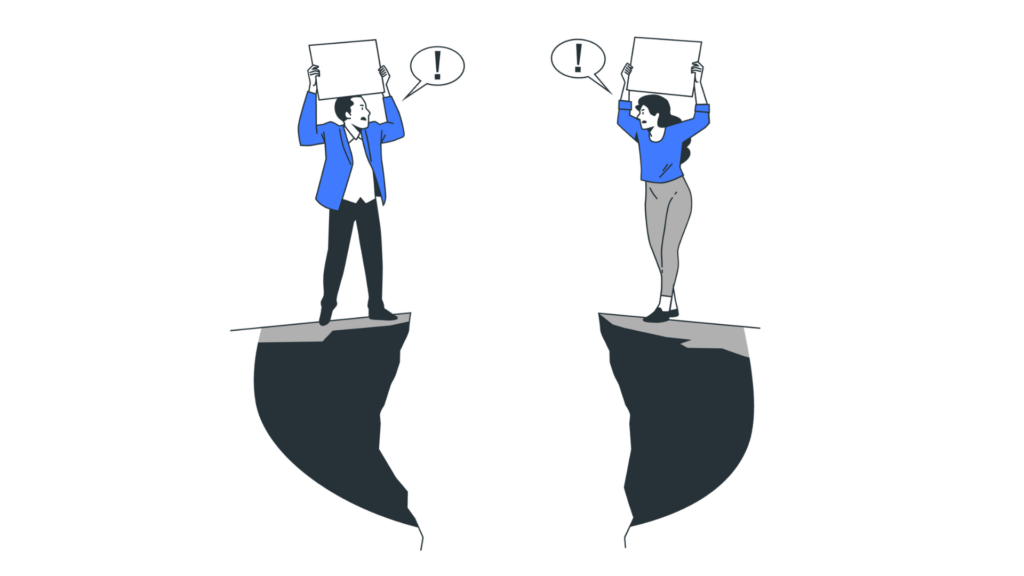
Premiere Proには、対象物を隠すエフェクトが主に2つあります。
- モザイク
- ブラー(ガウス)
どちらを使っても、やり方はほとんど同じです。
モザイク
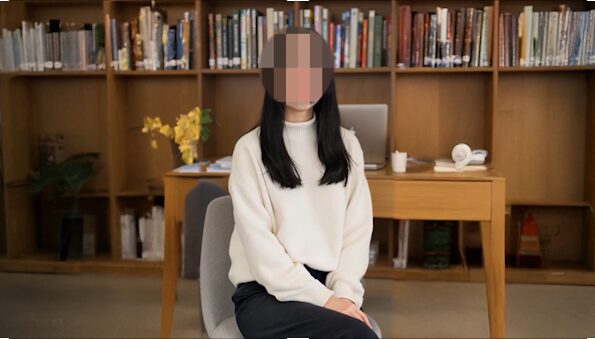
- 特徴
四角いブロック状で隠します。いわゆる「テレビ的な」モザイク - 調整
ブロックの数(水平・垂直)で粗さを変えられる
ぼかし
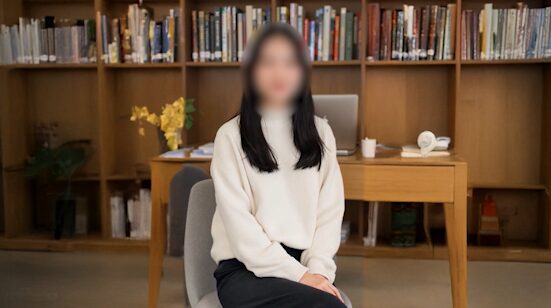
- 特徴
対象を「ぼかし」て隠します。モザイクより自然な雰囲気 - 調整
ブラーの数値で「ぼけ具合」を変えられる
どちらを使ってもOKです。
クライアントの指定や、映像の雰囲気に合わせて選びましょう。
この記事では「モザイク」で解説しますが、「ブラー(ガウス)」でもやり方は全く同じです。
Premiere Proでモザイクをかける簡単な手順
まずは、動かないモノにモザイクをかける操作です。 (看板、人の顔など)
① エフェクトを適用する
- 「エフェクト」パネルの🔍で「モザイク」と検索
- 「ビデオエフェクト」→「スタイライズ」→「モザイク」
- 「モザイク」を対象の動画クリップにドラッグ&ドロップ
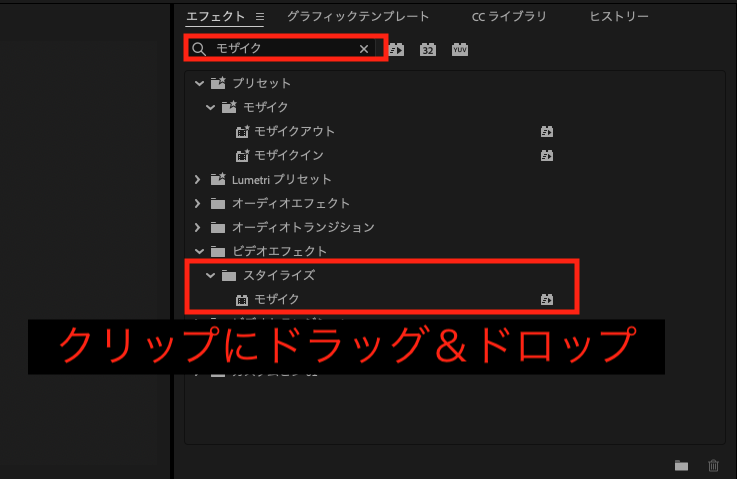
この時点では、画面全体にモザイクがかかってしまいます。
次のステップで範囲を指定します。
② 範囲をきめる
- 「エフェクトコントロール」パネルを開く
- 「モザイク」の下にある、マスクのアイコンをクリック

プレビュー画面に、マスクの範囲(楕円形)が表示されます。
これで、モザイクがその範囲だけに適用されました。
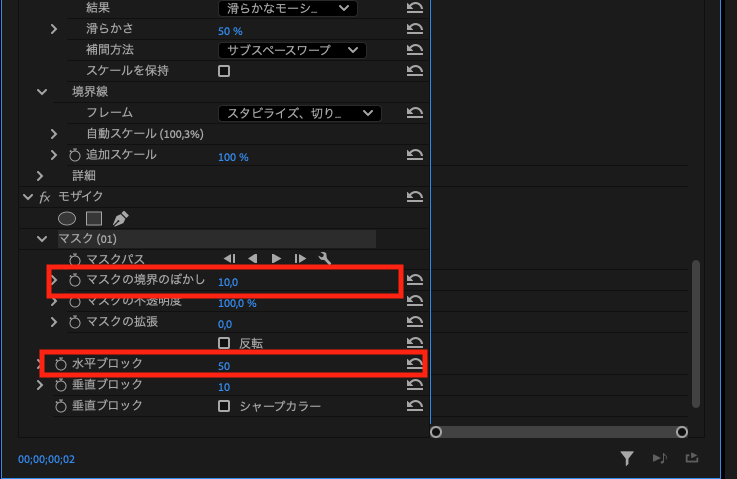
③ モザイクの調整する
「エフェクトコントロール」で、微調整をします。
- 粗さ
「水平ブロック」「垂直ブロック」の数値を小さくします。
(例:30~50)にすると、モザイクが粗くなります。 - 範囲
プレビュー画面のマスクの「点(ハンドル)」をドラッグします。
モザイクをかけたい範囲(顔など)にぴったり合わせます。 - ぼかし
「マスクの境界のぼかし」の数値を少し上げます。
(例:10~20)にすると、モザイクと背景の境界が自然に馴染みます。
モザイクを追従(トラッキング)させる方法
ここでは、動いている人の顔や、車にモザイクを自動で追わせます。
① 基本の手順を完了させる
基本の手順で、モザイクをかけたい対象にマスクを作成します。
(エフェクト適用 → マスク作成 → 範囲調整)
② トラッキングを実行する
「エフェクトコントロール」>「モザイク」>「マスク(1)」>「マスクパス」という項目の横に、再生ボタンのような「▶︎」をクリック
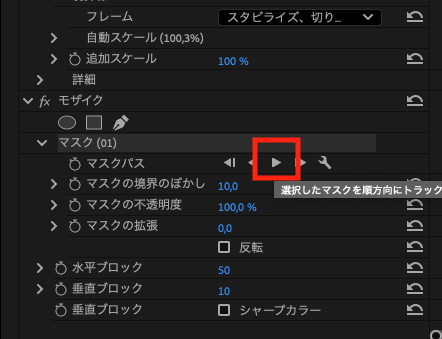
Premiere Proが自動で解析を始めます。
対象物の動きに合わせて、マスクが自動で動いていきます。(解析中は「トラッキング中…」と表示されます)
③ トラッキング完了を確認する
解析が終わったら、タイムラインを再生してみてください。
これで、動くものへのモザイク処理は完了です。
モザイク追従がズレる時の対処法
自動トラッキングは、万能ではありません。
絶対にズレるので、 対処法を覚えておきましょう
✅ズレを直す方法
- ズレ始めたフレーム(時間)に再生ヘッド(青い線)を合わせる
- 「エフェクトコントロール」の「マスクパス」の左にある「ストップウォッチ」をクリック
- そこから1フレームずつ(キーボードの「→」キー)進める
- ズレているマスクの位置や形を、手動でドラッグして直す
- 手動で直すと、自動で「キーフレーム(ひし形のマーク)」が打たれていく
知ってると差がつくモザイクテクニック
モザイクの基本操作に、便利なテクニックを2つ紹介します。
① 動画全体にモザイクをかける
コンプライアンス上、全体を見せられない映像素材などで使います。
やり方は、エフェクト「モザイク」を適用するだけです。
マスクを作らなければ、自動的にエフェクトは画面全体に適用されます。
② 調整レイヤーでモザイクを一括管理する
これは、プロがよく使う方法です。
- 複数のクリップにまたがってモザイクをかけられる。
- モザイクのON/OFFが、調整レイヤーの表示/非表示だけでかんたん。
- 元の動画クリップを汚さずに済む(非破壊編集)。
やり方もかんたんです。
- 「プロジェクトパネル」→「新規項目」→「調整レイヤー」を作成します。
- タイムラインのV2(動画クリップの上)に、調整レイヤーを配置します。
- 動画クリップではなく、この「調整レイヤー」に「モザイク」を適用します。
- あとは同じようにマスク作成&トラッキングを行います。
質問はコメント欄までお願いします
当ブログでは、Premiere Proの使い方を多数紹介しています。是非以下の記事からご覧ください。
》Premiere Proの使い方完全マニュアル
「独学がうまくいかない…」と感じる方へ
動画編集は、1つ1つのパーツが複雑に関連し合っているため、うまくできないと挫折することがほとんどです。
そこで、独学が難しい場合はスクールの利用をおすすめしています。(※私も独学時代にメンターをお金を払ってつけて、なんとか副業で収入を得ました)
スクール選びは以下の基準で選ぶことが大切です。
- 案件、転職保証はあるか
- 実績はあるか
- 口コミはいいか
この3つの基準をクリアしたスクールかつ、自分に合うスクールを選んでください。
ちなみに、私はデジハクをあらゆる観点から強くおすすめしています。
》デジハクの評判をチェックする

ちなみにデジハクは、他サイトやYouTuberもおすすめしているスクールです。
その他のおすすめスクールも紹介しているので、自分に合うスクールを探してください。
》おすすめのスクール3選
また、数千円で買えるUdemyの有益な講座も紹介しているので、ご確認ください。
》おすすめのUdemy講座15選
以下は、動画編集収入を伸ばしたい方へのおすすめ記事です。
案件の取れるポートフォリオを作ろう
私はポートフォリオの方を意識した結果、案件の獲得率が上がりました。
このような「求められるポートフォリオ」の作り方まとめたので、参考にしていただけたらと思います。
》ポートフォリオの作り方全手順
この記事が少しでもお役に立てたら幸いです。
最後まで読んでいただき、ありがとうございました!
よくある質問
- 他にも覚えておくと便利な編集テクニックはありますか?
-
はい、あわせて以下の記事も参考にしてください。
質問