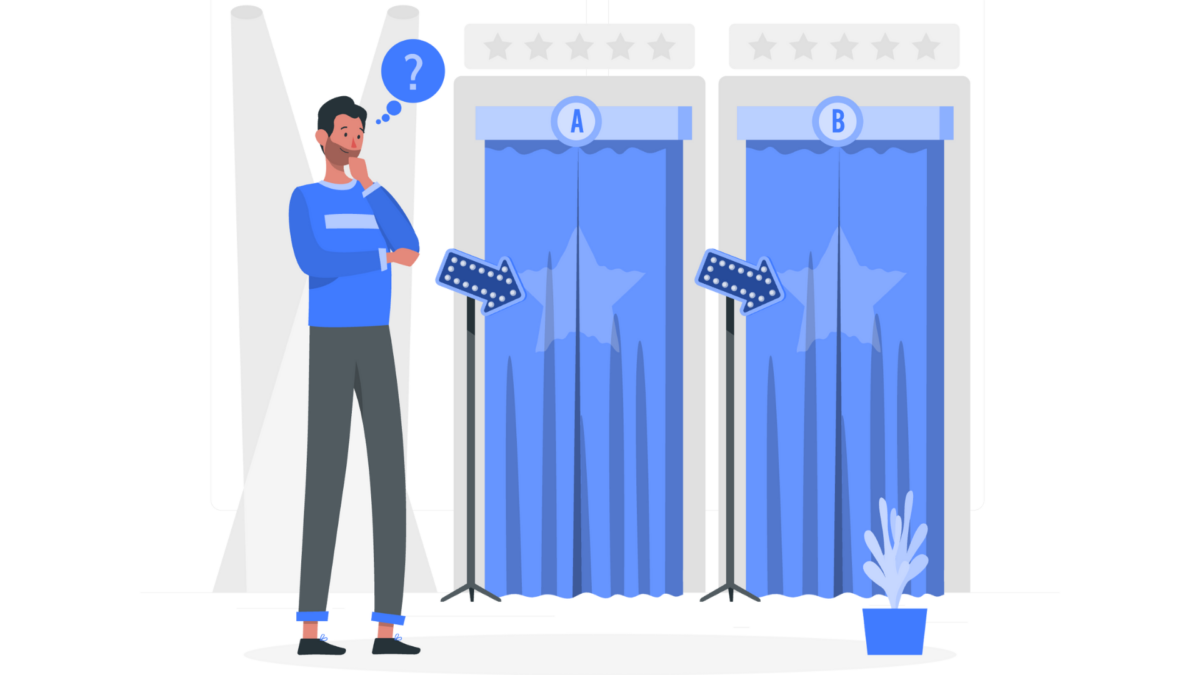

AdobeのStandardとPro、どっちを選べばいいの?
違いや、おすすめな方を教えてください。
✅この記事の内容
この記事の信頼性
この記事の結論を言うと、これから始めるなら「Standard」で十分です。
デスクトップアプリはStandardもProも全く同じで、Proより年間30,624円も安くできます。
逆に、生成AIを業務でバリバリ使いたいなら「Pro」がおすすめです。
違いをひと目で比較できる表を先に載せておきます。
| 項目 | Standard | Pro |
| デスクトップアプリ | 全て同じ(20+) | 全て同じ(20+) |
| モバイル・Web版の機能 | 一部のプレミアム機能は利用不可 | フル機能で利用可能 |
| 標準の生成AIクレジット | 25回/月 | 4,000回/月 |
| Fireflyボード | 利用不可 | 無制限 |
| クラウドストレージ | 100GB | 100GB |
| 価格(年間一括払い) | 72,336円/年 | 102,960円/年 |
ここから、①使えるソフト、②生成AI機能、③価格の順に、3つの違いを詳しく解説しましょう。
① Standard・Proで使えるソフトの違い
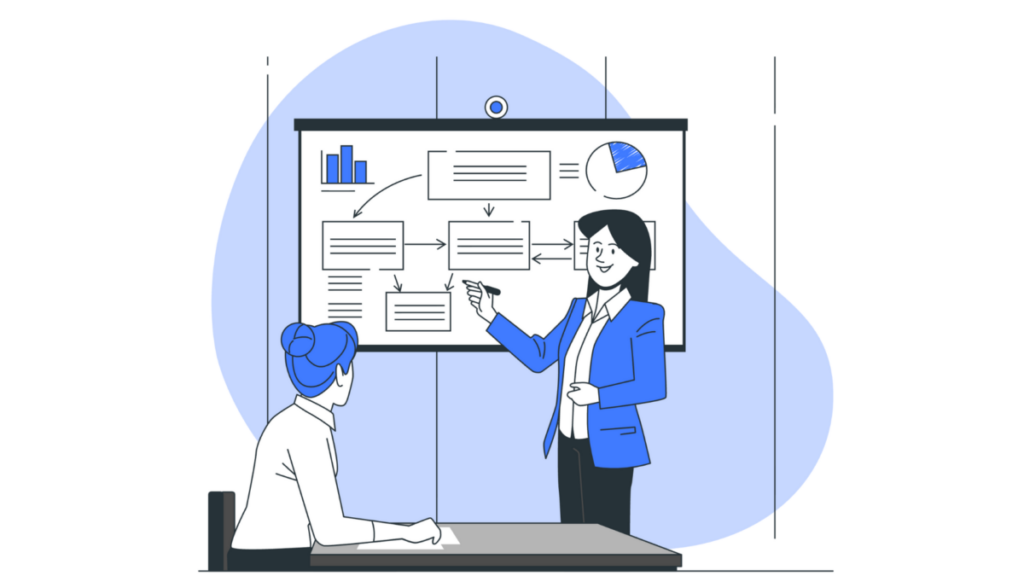
結論、デスクトップアプリは完全に同じですが、モバイル・Web版の一部機能に違いがあります。
① デスクトップアプリは全く同じ
Photoshop、Illustrator、Premiere Proなど、20種類以上のデスクトップソフトが使えます。
Standardプランだからといって、デスクトップアプリの機能が制限されることはありません。
動画編集もデザインも、PC・Macで使う分にはStandardで問題なく行えます。
書き出し解像度や保存できるファイル形式にも、Standardだからという制限は一切ありません。
② モバイル・Web版はStandardに制限がある
一方で、見落とされがちなのがモバイル・Web版アプリの違いです。
LightroomやPhotoshopなどのアドビアプリのモバイル版、iPad版、web版、またはIllustratorのiPad版とweb版のプレミアム機能は利用できません。
PC・Macのデスクトップアプリを中心に使うなら、気にしなくていいですが、外出先でiPadやスマホからの編集・加工したい人はProプランを選んでください。
③ 関連サービス・ストレージは両方とも共通
Adobe ExpressのPremiumプランやAcrobatのモバイル・Web版は、StandardでもProでも同じように使えます。
クラウドストレージも、どちらのプランも100GBで共通です。
つまり、「ソフトの種類」で選ぶ理由は基本的にないということです。

使えるソフトの違いが分かったところで、続いては生成AI機能の違いを見ていきましょう。
② Standard・Proで生成AI機能の違い

ここが、StandardとProの最大の違いです。
① 生成AIクレジットの量が全然違う
画像生成などを使いたいなら、Standardプランではほぼ使い物になりません。
Creative Cloud Standardプランでは、毎月25の生成クレジットが利用可能です。
一方のProプランは、毎月4,000クレジットが付与されます。
単純計算で、ProはStandardの160倍の生成クレジットが使えます。
正直、動画編集始めたてならAIは必要ないかなと思います。
② 動画生成などの「プレミアム機能」はさらに消費が重い
生成AIには「標準機能」と「プレミアム機能」の2種類があります。
標準機能は、Photoshopの生成塗りつぶしやFireflyのテキストから画像生成などです。
これらは1回の生成につき1クレジットが消費されます。
プレミアム機能は、動画生成(1秒20〜100クレジット)や音声翻訳(1秒5クレジット)など、消費量がはるかに大きい機能です。
Standardの月25クレジットでは、動画生成を数秒試しただけで使い切ってしまう計算になります。
AI動画生成を本格的に使いたい場合は、実質Pro一択と考えてください。
③ Fireflyボードも Proだけの機能
Fireflyボードは、AIでムードボードを生成し、アイデア出しから方向性決定までを1つの画面で完結できる機能です。
これはProプランでのみ無制限に使え、Standardプランでは利用できません。
企画段階からAIを使い倒したいデザイナー・ディレクター職の人には、地味に効いてくる差でしょう。
操作に慣れるまでは、生成AIはほとんど使わないので、後からProに乗り換えればOKです。
③ Standard・Proで価格の違い
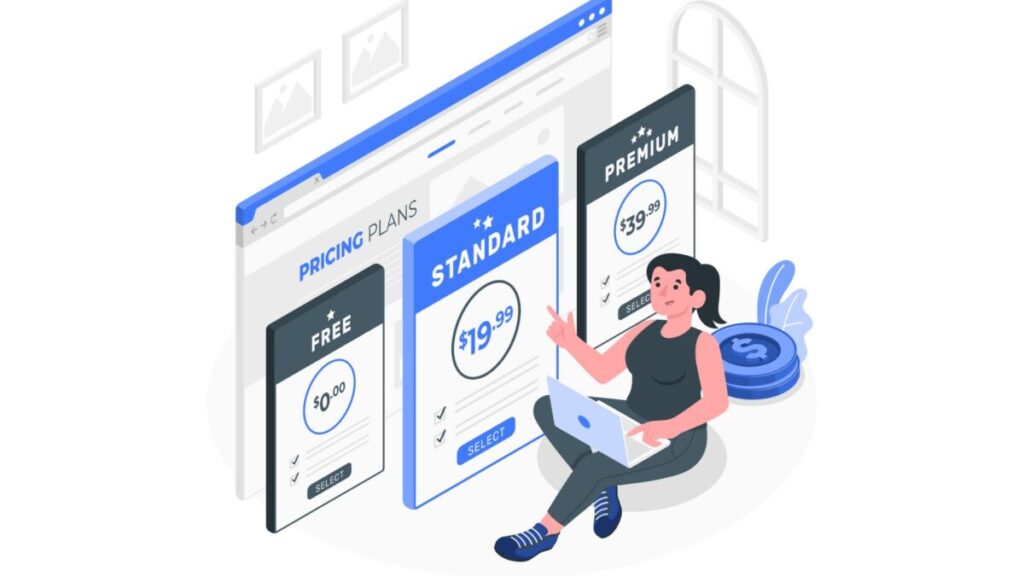
StandardとProの価格差は以下の通りです。
| 支払い方法 | Standard | Pro |
|---|---|---|
| 年間プラン・月々払い | 6,480円/月(年77,760円) | 9,080円/月(年108,960円) |
| 年間プラン・一括払い | 72,336円/年 | 102,960円/年 |
算出方法
Adobe公式ページの
「年間プラン(月々払い)」の月額表示(Standard 6,480円/月・Pro 9,080円/月)を12倍すると、月々払いの年間合計額(Standard:77,760円・Pro:108,960円)
公式サイトで「一括払い」を選択すると、Standardは72,336円/年、Proは102,960円/年
これは月々払いよりそれぞれ5,424円・6,000円安く、この記事の価格は公式サイトに実際に表示される「一括払い」の金額をそのまま採用しています。
一括払い同士で比較すると、StandardはProより年間30,624円安いです。
月換算では、約2,552円/月の差です。
この差額で、テンプレートやUdemyの講座を購入しても余ります。
Adobe cc「Standard」か「Pro」どっちを選ぶべき?
ここでは、あなたがどっちに合うかがわかるように、プランごとで詳しくみていきます。
Standardプランを選ぶべき人
これから始める人で、安く抑えたい人は、Standard一択です。
✅メリット
- Proより年間30,624円も安い
- デスクトップアプリの機能はProと全く同じ
- 単体プランを2つ以上契約するより安い
「画像の背景を広げる」などの基本的な生成AI機能は、Standardでも使えます。
これから動画編集やデザインを始める人は、まずStandardで十分です。
なお、動画編集で稼ぎたい人は
- Premiere Pro
- After Effects
以上2つは必須なので、Standard一択です。
まずはStandardで始めて、必要ならProに乗り換えましょう。
14日以内なら無料で解約できるので、とりあえず試してみるでもOKです。
》Adobe CC Standardプランを見る
Proプランを選ぶべき人
半年以上つかっていて、さらに効率と質を上げたいならProがおすすめ。
✅Proのメリット(AI)
- 何回でも試行錯誤できる
- 動画生成などプレミアム機能も気兼ねなく使える
- Fireflyボードで企画段階から使える
業務で毎日大量のAI画像・動画生成を行う人には、Proプランが最適です。
Photoshopで画像加工などをする方は使ってみる価値はあります。
ただし、個人でそこまでAIを使うケースは稀かもしれません。
Standardを使っているなら、試しにプロを月額で使ってみるのがおすすめです。
》Proのプランを確認する
Standardプランで安く買う方法
基本的には、Standardプランは公式が最安値です。
ただ、Amazonのセールの時期なら、公式より安く買えるかもしれません。
✅Amazonのセール一覧
- 初売りセール(1月)
- 新生活セール(3月)
- プライムデー (7月)
- プライム感謝祭(10月)
- ブラックフライデー(11月)
- ホリデーセール(12月)
コードを買って、アカウントに追加するだけでOKです。
すでにAdobe IDを持っている人でも、コードで期間を延長できます。
難しい設定は不要なので、初心者でも簡単に利用できます。
ただ、セールじゃない時期だと値段は一緒なので、公式からの購入が確実です。
比較してご購入ください。
Adobe CCはStandardとProのよくある質問(Q&A)
ここではよくある質問をまとめます。
- Standardを契約した後でProに変更できますか?
-
可能です。いつでもアップグレードできるでしょう。
Adobeアカウント管理画面から、プランの変更手続きが行えます。
迷ったらまずは安いStandardから始めるのが、リスクが低くておすすめです。
- 学生・教職員版にProやStandardの区別はありますか?
-
いいえ、Proプランのみです。
ただ、学生・教職員版は、ProプランをStandardより安く使えます。
使えるなら、学生・教職員プランを使いましょう。
》学生プランをチェックする - 生成AIクレジットを使い切ったらどうなりますか?
-
生成速度が遅くなりますが、使えなくなるわけではありません。
ただし、Standardプランの場合はクレジット数が少ないので注意が必要です。
AIを多用するなら、最初からProにしておくか、クレジットを追加購入しましょう。
- モバイル・Web版の制限は実際どのくらい影響しますか?
-
PC・Macのデスクトップアプリをメインで使うなら、ほぼ影響はありません。
外出先でiPad・スマホからLightroomやPhotoshopのプレミアム機能を使いたい人だけ、Proを検討してください。
質問はコメント欄までお願いします
初心者はAdobe cc Standardから始めよう
この記事では、Adobe ccのStandardとProの違いを解説しました。
まとめると
- デスクトップアプリは完全に同じ
- 違いは生成AIの「量」とモバイル・Web版の一部機能
- Pro 102,960 円/年→ Standard 72,336 円/年(年間一括払い)
- これから始めるなら、Standardがおすすめ
Adobeを使って月5万円稼げば、ソフト代はすぐに元が取れます。
14日以内なら無料で解約できるので、とりあえず試してみるでもOKです。
》Standardプランを試してみる
「高くて、投資する勇気がない…」
という方は、まずPremiere Proの単体プランから始めましょう。
7日間無料なので、合わなければキャンセルしてOKです。
》Premiere Proを単体で試してみる
3万円の差額は、他のテンプレートやUdemyの教材などのスキル獲得に投資してください。
当ブログでは、このように「未経験から動画編集で稼ぐ」ための発信をしています。
まだ稼いでいない人は、まずは「5万円稼ぐ」、「転職する」というアクションから取り組んでいただければと思います。
》未経験から5万円稼ぐロードマップ

私の経験から、未経験から転職を成功させるロードマップも作成しました。
》未経験からの転職ロードマップ

この記事が、あなたの一助になれば幸いです。
最後まで読んでいただき、ありがとうございました!
本記事の一部は生成AIを活用して作成していますが、運営者自身が事実確認と編集を行った上で公開しています。
質問