


Apple Creator Studioが気になります。
できることや、Adobeとの比較を教えてください。
以上のような疑問に答えていきます。
✅この記事の内容
この記事の信頼性

Apple Creator Studioは「個人で活動して、初期費用を抑えたい人」におすすめの選択肢です。
実際の使い心地をもとに、詳しく解説します。
このツールを使いこなせば、低リスクで最高レベルの編集環境が手に入りますよ。

ちなみに、Windowdsでは使えないので、Adobeを使いましょう。
Adobeを安く買う方法は以下の記事で解説しています。
》Adobeを安く買う方法
| Adobe CC | Apple CS | |
|---|---|---|
| 月額料金 | 9,080円 | 1,780円 |
| 年間コスト | 約8〜10万円 | 約1.8万円 |
| 難易度 | 少し難しい(プロ仕様) | 直感的で簡単 |
| OS | Windows / Mac 両対応 | Mac / iPad 専用 |
| 業界標準 | 制作会社・映画・広告業界 | 個人・YouTuber・SNS |
| フォント数 | 圧倒的(Adobe Fonts) | 標準+α |
| 無料ではじめる | 購入はこちら |
Apple Creator Studioの基本情報
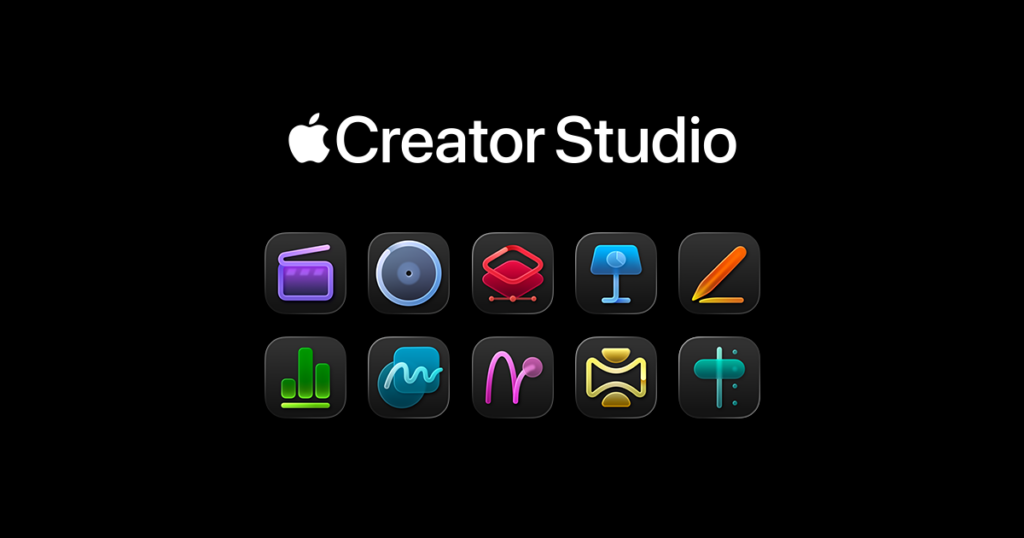
Appleが提供を開始した、クリエイター向けサブスクリプションの全体像を解説します。
✅Apple Creator Studioの基本情報
サービス概要一覧表
| 項目 | 詳細内容 |
| 月額料金(個人) | 1,780円(年額 17,800円) |
| 月額料金(学生) | 480円(年額4,800円) |
| 動画編集アプリ | Final Cut Pro, Motion, Compressor |
| 音楽・音声アプリ | Logic Pro, MainStage |
| 画像・デザイン | Pixelmator Pro |
| 生産性・AI | Keynote, Pages, Numbers(プレミアム機能) |
| 対応デバイス | Mac, iPad(iCloudでプロジェクトを共有) |
| ファミリー共有 | 最大5人まで追加料金なし |
使えるアプリの内容
Apple Creator Studioには、Appleのプロ向けソフトがすべて詰め込まれています。
- Final Cut Pro:動画編集
- Logic Pro:音楽制作・音声編集
- Motion:エフェクト作成
- Pixelmator Pro:画像編集・デザイン
- Compressor:動画の書き出し補助
- MainStage:ライブ音響管理
- Keynote:スライド作成
- Pages:文章作成
- Numbers:表計算ソフト
動画だけでなく、音楽もデザインもこれ一つで完結します。
YoutubeなどのSNS運営、ビジネスに必要なソフトは個人レベルならこれで十分です。
MacとiPadのシームレスな連携
Apple Creator Studioは、MacとiPadで使えます。
クラウドでデータ共有できるので、かなり自由度の高い使い方ができます。
- iPad版アプリも使い放題
- クラウドでデータを瞬時に共有
- 5人まで追加料金なしで共有できる
iCloudを使って、瞬時にデータ共有できるので、iPadとMac両方持っているならかなりおすすめです。
全アプリ徹底解説:何ができる?
Apple Creator Studioに含まれる全アプリの「得意・苦手」を、未経験の方にもわかりやすく解説します。
① Final Cut Pro(動画編集)
動画編集ソフトです。
✅特徴
- パズルのような簡単操作
素材を入れ替えても隙間が空かない「マグネティックタイムライン」 - 爆速の書き出し
動画の保存が驚くほど速く、PCが熱くなりにくい - AIが勝手に編集
曲のリズムに合わせて自動でカットしてくれる
Macに最適化されたソフトなので、操作スピードや直感的に編集ができて、初心者でも扱いやすいです。
❌できないこと
- Windowsでの使用
Apple製品でしか動かない - 映画のような超複雑な合成
何十枚も映像を重ねるような特殊加工
もし将来的に副業や、映画業界を目指すなら、Adobeの方がおすすめです。
案件の納品などは、Premiere Proのファイルが求められます。
Macユーザーの動画編集なら「使いやすさNo.1」です。
個人の発信や、友人と始めるならおすすめ。
② Logic Pro(音楽・音声)
✅できること
- AIが作曲してくれる
鼻歌を歌うだけでAIが伴奏を作ってくれる - 汚い音をキレイにする
マイクの「サーッ」という雑音を一瞬で消す - 本格的なナレーション録音
自分の声をスタジオのような高級な音質に変える
特に「動画の音質をプロ級にする」のが得意で、視聴者が聞き取りやすい「いい音」の動画が作れます。
プロのミュージシャンも使っているので、「演奏してみた」のような発信をする人に最適です。
❌できないこと
- 楽譜を細かく書くこと
専用の楽譜ソフトほど細かくは書けません
特に、音楽系のYoutube動画やポッドキャストを始めたいならおすすめです。
③ Motion(エフェクト制作)
✅できること
- 飽きない演出
文字に動きをつけたり、場面の切り替えなど、こだわった動画には必須のソフト - 自分専用のテンプレート作り
Final Cut Proで使えるテロップの型やそのほかの動きなどを自作できる - 素材も豊富
自分で作らなくても、Motion Elementsのようなサイトに素材が多くある
Adobeで言うAfter Effectと同じで、飽きない動画にできるツールです。
❌できないこと
- After Effectsほど複雑な処理ができない
After Effectsは操作はむずかしいですが、なんでも作れます。
一方、Motionは直感的で初心者にも使いやすいですし、ほとんどのYoutube動画なら対応できます。
③ Pixelmator Pro(画像編集・デザイン)
✅できること
- 一瞬で背景を消す
ワンクリックで人物だけをキレイに切り抜く - ボケた写真を高画質に
- スマホで撮った少しぼやけた写真をAIが高画質にしてくれる
- 不要なものを消す
写真に映り込んだ知らない人を、なぞるだけで消せる
特に「デザイン知識がいらない画像加工」が得意で、YouTubeのサムネイル作成くらいなら使えます。
❌できないこと
- プロの印刷向け設定
雑誌やチラシなど、本格的な印刷所に出すための特殊な設定
プロのデザイナーを目指すなら、Adobe(Photoshop & Illustrator)の方がおすすめです。
「SNSやWebで使う画像」を作るための、初心者にとってのツールです。
⑤ Compressor(書き出し補助)
✅できること
- キレイなままサイズを小さく
高画質のまま、動画容量を劇的に軽くする - 一気に変換
10本の動画をまとめてYouTube用に保存
基本的に、初心者が困るようなできないことはありません。
⑥ MainStage(ライブ用音響)
✅できること
- リアルタイムで声を変える
ライブ配信中に自分の声をロボットボイスに変えたりする - Macを楽器に変える
キーボードを繋いで、選択した楽器音で演奏できる
ステージでの音楽ライブや、配信でミュージシャンが使うソフトです。
動画だけでなく、配信やライブ活動もしたいミュージシャンにおすすめです。
⑦ Keynote / Pages / Numbers(仕事・AI活用)
✅できること
- Iが台本を考える
言葉を入れるだけでAIが動画の構成や台本のミスをチェック - プロの素材が使い放題
高品質な写真やイラスト、テンプレートが使える - スライドをAIが自動作成
プレゼン資料をAIが作ってくれる
そのまま使えるレベルの資料を作りますが、そこから編集できるので、資料作成の時間がグッと減ります。
❌できないこと
- 自由自在なレイアウト
プロの雑誌編集者がやるような複雑な配置
プロの編集者(出版業界など)を目指すなら、Adobe(InDesign)などが必要になります。
事務仕事などのソフトにAIが組み込まれているので、めんどくさい仕事の時短になります。
次では、Adobeとの比較をしていきます。
Adobe Creative Cloudとの徹底比較

Adobeと悩んでいる人が多いので、このパートで徹底比較していきます。
| Adobe Creative Cloud | Apple Creator Studio | |
|---|---|---|
| 月額料金 | 9,080円 | 1,780円 |
| 年間コスト | 約8〜10万円 | 約1.8万円 |
| 難易度 | 少し難しい(プロ仕様) | 直感的で簡単 |
| OS | Windows / Mac 両対応 | Mac / iPad 専用 |
| 業界標準 | 制作会社・映画・広告業界 | 個人・YouTuber・SNS |
| フォント数 | 圧倒的(Adobe Fonts) | 標準+α |
| 無料ではじめる | 購入はこちら |
AdobeかAppleのどちらを使うべきか、3つのポイントで深掘りします。
① コスト
それぞれのコストは以下の通り。
- Apple:年間 17,800円
- Adobe:年間 95,337円
年間で約7万円差です。
浮いた7万円があれば、「外付けSSD」や「いいマイク」が買えるので、個人の発信の場合はAppleを選ぶのがおすすめ。
ちなみに、Adobeは定期的にキャンペーンを行っているので、通常よりもかなり安く買えます。
詳細は以下のページから確認ください。
② 稼ぎ方
どちらもプロが使っているソフトですが、以下の違いがあります。
- Adobe→案件・チーム作成向け
- Apple→個人向け
会社や案件で稼ぐ場合は、Adobe一択です。
転職や案件でフリーランスを目指す場合には、高くてもAdobeを選ぶべきです。
Adobeの初期費用は高いですが、仕事の量が10倍ほど違います。
以下の記事で、稼ぐならAdobeを選ぶ理由を解説しています。
》稼ぐならAdobe一択な理由
③ 使う状況
どちらを選ぶべきかは、以下のリストの通りです。
✅Adobeを使う人
- 映像制作会社に入りたい
- YouTubeの編集を請け負いたい
値段はネックですが、以下の記事でAdobeを安く買う方法を紹介したいます。
》Adobeの最安値で買う方法
✅Appleを使う人
- 自分のチャンネルを運営したい
- 趣味でカッコいい動画を作りたい
あなたはどっちを選ぶべき?

今のあなたの目的や状況に合わせて、はっきりとフィルタリングします。
✅ Appleを選ぶべき人
- MacやiPadを持っている(または買う予定)
- とにかく安く、損をしたくない
- YouTube、副業を始めたい
まずは、Apple Creator Studioを無料で試してください。
》無料で始める
✅ Adobeを選ぶべき人
- Windowsのパソコンを使っている
- 会社に就職したい
- チームで作業をする予定がある
Adobeも無料体験があるので、試してから判断してみてください。
また、案件や転職て確実に稼ぎたい人におすすめです。
》Adobeを無料で始める
よくある質問

ここでは、よくある質問をまとめました。
- 買い切り版のFinal Cut Proを持っている人は?
-
買い切り版も引き続き使えます。
ただし、最新のAI生成機能やプレミアム素材はサブスク限定となるため、最新機能を使いたいなら乗り換えがおすすめです。
- 解約したら過去に作った動画はどうなる?
-
書き出した動画(MP4など)はそのまま残ります。
ただし、編集データ(プロジェクト)を開いて再度いじるには、サブスクの再契約が必要です
- どのMacを買えばいい?
-
AI機能をサクサク動かすなら、「M1チップ以降」のモデルが必須です。
中古の古いインテル製Macでは、せっかくのAI機能が動かない可能性があります。
》自分にMacを探す
この他に質問がある方は、コメント欄までお願いします。
自分の目標に合わせて選ぼう

Apple Creator Studioは、「個人のクリエイターが、最小限の投資で最大限の結果を出す」ための最高のツールです。
- 圧倒的な安さ
- AIによる時短
- MacとiPadの自由な連携
高額な初期費用で悩んで、スタートが遅れるのが一番もったいないです。
もしあなたがAppleユーザーなら、まずは無料体験でその「速さ」を体感してみてください。
Windowdsユーザーまたは、案件や転職を考えているならAdobeを使いましょう。
Adobeも定期的にキャンペーンを行っており、無料体験もできるので、試すだけで解約してもOKです。
》Adobeを無料で始める
この記事が、あなたの一助になれば幸いです。
最後まで読んでいただき、ありがとうございました!
質問