
動画編集の音楽がうまくいきません。
どうしても素人っぽくなってしまいます。
以上のような、動画編集の音楽についての質問におたえていきます。
✅この記事の内容
この記事の信頼性
私は独学で編集をしてたころ、音のセンスがなくていい動画が作れませんでした。
しかし、音の基本を学び、それを押さえるとセンス関係なく動画に馴染むようになりました。
この記事では、私の経験をもとに、動画の質を上げるための音声編集のコツを、お伝えします。
※未経験からフリーランスになった私が、比較して選んだスクールを以下の記事で紹介しました。副業や転職で失敗したくない方におすすめです。
》おすすめの動画編集スクール3選
音声の編集はなぜひつようか?
本題に入る前に、少しだけ音声の大切さについてお話します。
- 声が小さすぎて、何言ってるか聞こえない…
- BGMがやたら大きくて、じゃま
- 急に「ドン!」って大きな音がしてビックリした!
こんな動画、あなたも「もういいや」ってすぐに閉じちゃった経験、ありませんか?
いい音のバランスは、動画から離脱するのを防いで、内容に集中させます。
担当者に、音以外に集中してもらうためにも、音声は手を抜かない方がいいです。
これを準備しよう
編集を始める前に、下のものを準備しておくとスムーズです。
- 編集したい動画
人が話している動画とかだと、練習にぴったりです。 - BGM(背景で流す音楽)
動画のイメージに合うものを選びましょう。 - 効果音(SE)
テロップを出すときなんかに「ピコン!」って鳴らす音のことです。
BGMや効果音は、著作権フリーを使ってください。
✅著作権フリーのサイト
- Audio Stock ※通常より1,000円引きのリンクです。
- Artlist
- YouTubeオーディオライブラリ

それでは早速、音の編集方法を解説します
Premiere ProでBGM・効果音を入れる手順
ここからは、実際の操作のやり方を解説していきます。
① 音声ファイルを取り込む
まずは、使いたいBGMや効果音をPremiere Proの中に取り込みます。
- Premiere Proの画面の左下にある「プロジェクトパネル」を開きます。
- パソコンに入っている音声ファイルをドラッグ&ドロップします。
これで、プロジェクトパネルに音声ファイルが入り、準備ができました。
② タイムラインに音声を置いてみる
次に、読み込んだ音声を「タイムライン」っていう作業スペースに置いて、動画と合体させます。
- プロジェクトパネルから、使いたいBGMのファイルをドラッグ&ドロップ
- 動画のクリップが置かれている「V1」「V2」…の下にある、「A1」「A2」… って書かれた場所に置きます。
このAがオーディオ(音声)のしるしです。
BGMはA2におきましょう。
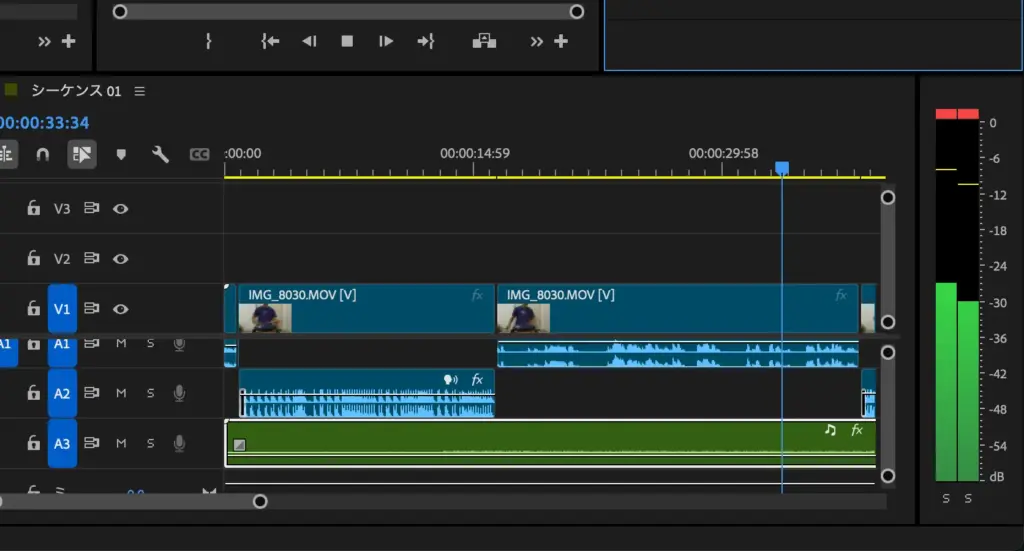
✅私がやってる整理術
- A1: インタビューや、人の話し声(メインの音)
- A2: BGM(背景の音楽)
- A3: 効果音(SE)
音の種類ごとに場所をわけておくと、わかりやすいです。
③ 全体の音の大きさを調整する
タイムラインに置いたばかりのBGMって、たいてい人の声に対して大きすぎます。
まずは全体の音の大きさを調整しましょう。
タイムラインの上にあるオーディオクリップ(緑色の棒みたいなやつ) の真ん中に一本の線が通ってます。
この線をマウスでつかんで、上下に動かすと、クリップ全体の音量を上げたり下げたりできます。
まずは、BGMの音量を少し下げてみましょう。
聞きやすい音のバランスにする方法
全体の音量調整ができたら、応用のテクニックです。
特に、「人が話している間だけ、BGMを小さくする」ということをします。
これを専門用語で「オーディオダッキング」って言います。
この調整には「キーフレーム」っていう機能を使います。
キーフレームってなに?
カンタンに言うと「音量の変化に目印の旗を立てる」みたいなイメージ。
「この間にはこの音量で、次の間にはこの音量」っていうふうに、音の大きさに動きをつけることができます。
オーディオタッキングの方法
Ctrlキー(MacならCommandキー)を押しながら、音量を調整したいオーディオクリップの線のうえをクリックします。すると、ひし形の点(これがキーフレーム)が打てます。- 声が始まるちょっと手前と、声が終わったちょっと後の場所に、それぞれキーフレームを打ちます。
- 声が始まるところと、声が終わるところにも、同じようにキーフレームを打ちます。合計で4つの点を打ちます。
- 内側に打った2つの点を下にぐーっと下げて、声が聞こえている間のBGMの音量を小さくします。
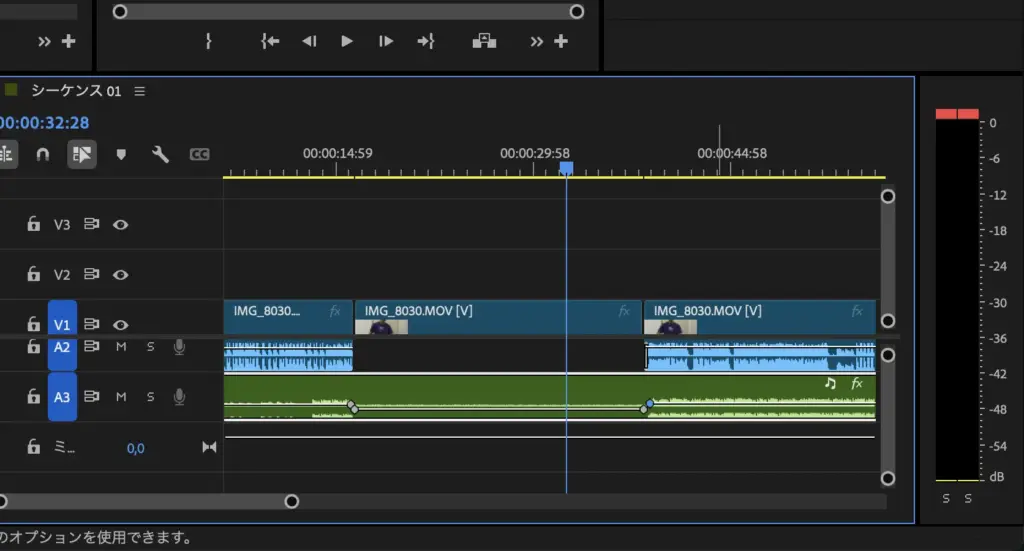
これだけで、人が話しているときはBGMが自動で小さくなって、すごく聞きやすい動画になります。
これをやるだけで音声が聞き取りやすくなります。
動画の音量調整のコツ
最後に、これを知ってるとプロっぽく仕上がる、音量調整のコツを3つ紹介します。
① 音の大きさの目安
音の大きさを「dB(デシベル)」で管理します。
Premiere Proの右のほうにある「オーディオメーター」を見ながら、下の数字を参考に調整してみましょう。
- 人の声(メイン): −6dB 〜 −12dB
- BGM(声があるとき): −18dB 〜 −24dB
- 効果音: −10dB 〜 −15dB
あくまでも目安なので、 自分いいバランスを見つけるのが一番大切です。
② フェードイン・フェードアウト
BGMや動画の終わりに、音がぶつ切りだと、ちょっと残念な感じがします。
音量をじわ〜っと上げたり下げたりする「フェード」を使いましょう。
オーディオクリップの端っこにマウスを合わせて、Ctrl+D(MacならCommand+D)を押すだけで、自然なフェードをつけられます。
③ かならずヘッドフォンで確認する
パソコンのスピーカーで聞くのと、ヘッドフォンで聞くのとでは、音の聞こえ方が違います。
細かいノイズや、本当の音のバランスを確かめるために、最後のチェックはかならずヘッドフォンやイヤフォンでしましょう。
一番定番で、初心者からプロまで使ってるヘッドホンはこちら
当ブログでは、Premiere Proの使い方を多数紹介しています。是非以下の記事からご覧ください。
》Premiere Proの使い方完全マニュアル
質問については、コメントまでお願いします。
「独学がうまくいかない…」と感じる方へ
動画編集は、1つ1つのパーツが複雑に関連し合っているため、うまくできないと挫折することがほとんどです。
そこで、独学が難しい場合はスクールの利用をおすすめしています。(※私も独学時代にメンターをお金を払ってつけて、なんとか副業で収入を得ました)
スクール選びは以下の基準で選ぶことが大切です。
- 案件、転職保証はあるか
- 実績はあるか
- 口コミはいいか
この3つの基準をクリアしたスクールかつ、自分に合うスクールを選んでください。
ちなみに、私はデジハクをあらゆる観点から強くおすすめしています。
》デジハクの評判をチェックする

ちなみにデジハクは、他サイトやYouTuberもおすすめしているスクールです。
その他のおすすめスクールも紹介しているので、自分に合うスクールを探してください。
》おすすめのスクール3選
また、数千円で買えるUdemyの有益な講座も紹介しているので、ご確認ください。
》おすすめのUdemy講座15選
以下は、動画編集収入を伸ばしたい方へのおすすめ記事です。
案件の取れるポートフォリオを作ろう
私はポートフォリオの方を意識した結果、案件の獲得率が上がりました。
このような「求められるポートフォリオ」の作り方まとめたので、参考にしていただけたらと思います。
》ポートフォリオの作り方全手順
この記事が少しでもお役に立てたら幸いです。
最後まで読んでいただき、ありがとうございました!
質問