


CapCutで動画を作りたいです。
料金や、有料と無料の違いを教えてください。
以上のような、CapCutの料金や特徴の質問に答えていきます。
✅この記事の内容
この記事の信頼性

本記事では、料金プランの詳細から、他社ソフトとの比較、リアルな口コミまで徹底解説します。
結論ですが、以下の人にCapCut Proはおすすめです。
✅おすすめな人
- 自分のSNSを伸ばしたい
- 動画編集初心者
- スマホ連携して空いた時間を使いたい
このように、自分のSNSや趣味のために使うならおすすめです。
CapCutは人気のソフトなので、操作方法はYoutubeを探せばすぐに見つかります。
》7日間無料でためす
少しややこしいので、手順も解説してあります。
》無料体験の手順はこちら
❌ おすすめできない人
- 動画編集の案件で稼ぎたい
- テレビ番組のような、複雑な編集をしたい
- チームでデータを共有して仕事をしたい
特に注意が必要なのが、「副業」を考えている場合です。
案件の9割以上が「Adobe Premiere Pro」を指定してきます。
「将来は編集で稼ぎたい」という方は、 Premiere Proがおすすめです。
》稼ぐならPremiere Pro一択な理由
それでは、CapCutについて見ていきましょう。
PC版 CapCut Proの値段・料金プラン
PC版CapCut Proの料金体系は、とてもシンプルです。
まずは、以下の料金表を見てください。
- 月々プラン→2,180 円
- 年間プラン→19,800円(1,650円/月)
※料金が最新でない場合があるので、公式ページにてご確認ください。
※アプリ内でアップグレードしなければ、課金されません。
有料版も最初は無料ダウンロードから始める仕組みです。
》Proへのアップグレード手順
他社ソフトとの比較

「他のソフトと比べてどうなの?」と気になる方のために、
代表的な動画編集ソフトと、料金や特徴を比較しました。
※料金が古くなる可能性があるので、必ず公式ページで確認してください。
| ソフト名 | 年間の料金 | 特徴 |
| Adobe Premiere Pro | 34,680円 | 就職や案件で稼ぎたい |
| Filmora | 11,980円 | ロング動画向き |
| CapCut Pro | 19,800円 | ショート動画向き |
CapCut Proの立ち位置は以下のとおり
- Adobeほど難しくなく、操作がかんたん
- ショート動画なら、圧倒的にCapCut
- スマホとPCを自由に連携できるのはCapCutだけ
「手軽に、でも高品質なショート動画を作りたい」という人には、CapCut Proがコスパのいい選択になります。
Filmoraと迷う人が多いので、しっかり比較します。
Filmoraとの違い
| 特徴 | Filmora | CapCut |
| 主なターゲット | YouTube | ショート動画 |
| 操作感 | 伝統的な動画編集ソフトに近い | 直感的・スマホアプリの延長 |
| 立ち位置 | 初心者のビジネス動画 | SNSクリエイター向け |
ちなみに、CapCutの運営はtiktokと一緒で、直接書き出しなどの連携ができます。
✅CapCutがおすすめな人
- ショート動画でSNSを伸ばしたい
- スマホでも編集・投稿したい
- プロがつくったテンプレを使いたい
✅Filmoraを選ぶべき人
- 10分以上の長いYouTube動画を作りたい
- 値段を数千円でもおさえたい
Filmoraの料金プランについては以下の記事で詳しく解説しています。
PC版の無料と有料の違い5選
無料版と有料版の違いを、表にまとめました。
✔️クリックで詳細にジャンプします。
| 比較項目 | 無料版 | 有料版 |
| クラウド容量 | 1GB〜 | 100GB |
| 自動字幕 | 制限あり | 無制限(「えー」なども削除) |
| エフェクト | 基本のみ | 数千種類すべて使い放題 |
| AI便利機能 | なし | ボーカル分離、背景削除など |
| 書き出し | 標準画質 | 4K対応、GIF作成が可能 |
有料版(Pro)は、「面倒な作業をAIに丸投げできる」のが最大の特徴です。
特に、作業効率とクオリティに直結する5つの大きな違いを詳しく解説します。
① クラウドストレージ
PCとスマホでデータを共有するときの「手間」が劇的に変わります。
✅違い
- 無料版
容量が少なく、AirDropやケーブルでのデータ移動が必要 - 有料版: 100GBの大容量
スマホで撮った動画が、自動でPCと共有
スキマ時間にスマホで編集し、帰宅後にPCで仕上げることができます。
② エフェクト・トランジション
動画に動きをつけるアニメーションの素材が使えるかどうかです。
- 無料版
おしゃれな素材には「Pro」マークがついていて使えない - 有料版
映画のような質感や、流行りのアニメーションがすべて使い放題
ちなみに、Premiere Proなどは別で素材サイトを契約することになるので、ソフトについてくるのは、かなりお得です。
③ AI自動字幕
字幕をつける作業は、動画編集で一番時間がかかり、面倒な作業です。
- 無料版
自動文字起こしはできるが、回数制限や機能制限がある - 有料版
さらに「えー」「あー」などの不要な言葉は消してくれる
もちろんスマホでも使えるので、移動中に字幕をつける作業を終わらせれます。
④音声編集
動画のクオリティは「画質」よりも「音」で決まると言われます。
- 無料版
雑音を消す機能が弱く、外で撮った動画は聞き取りにくい - 有料版
風音や雑音をワンクリックで消去
高いマイクを買わなくても、AI補正でクリアな音質に直してくれます。
⑤ 書き出し設定
最後の仕上げで、映像の美しさに差がつきます。
- 無料版
一般的な画質での保存のみ - 有料版
粗い画質を、AIが高画質に修復してくれる
細かな出力設定も自由にできます。
CapCutは、7日間無料で使えるので、微妙だったら解約しましょう
CapCut Proの口コミ・評判

実際に使っているユーザーの声を見てみましょう。
公平に、悪い評判と良い評判の両方を紹介します。
悪い口コミ・デメリット
ここでは、CapCutの悪い口コミを紹介します。
Cup Cutのアプリで
— じぇいたろう (@Jtarou_0413) August 25, 2025
無料で作れるテンプレートだけ使ってるんだけど、慣れるまでヒヤヒヤだったり、
回数制限あるやつは、失敗で終わる場合も多々あるよ🤣❤️🔥
💻で作業しながらスマホで、というのが時短になるので、できればスマホアプリがいいんだけど🤔
— ma-re🛳️(クセの鎌足) (@Hydrangea_ant) July 7, 2025
cup cutを使い慣れたからもう有料にしようと思ったら、同じ金額ならもっといいのがあるらしく、Adobeのアプリだってスマホにも入れると月1000円プラスで済む。
PCソフトの無料版はあんまり使えない…
前にTikTok的なやつで自分の絵を編集したり動画にしたりしたかったけどcup cut使いこなせなかったので断念した
— カス"マ (@zatta_no_1) April 30, 2025
人によっては
- 使いにくい
- 値段が高い
などの意見がありました。
良い口コミ・メリット
昔ちょこちょこ切り抜き作ってた頃はCup cutつかってたんですが操作性はやっぱりスマホ版の方が圧倒的に使いやすかったです。出先でも編集できましたし、サブスク入ってればサーバー保存もできるのでPC、スマホ両方から編集作業が出来て使いやすかったです(笑)
— pen taso⛓🩸 (@pen_taso) April 27, 2025
遅くないですか!?!
— るてぃ︎ ✿ 和水まつりか (@Ruthi0703) July 6, 2024
🍎ならMovieが無難で使いやすいです!あとはCup cut使いやすいですよ!素材が多いです!
シャケサーモンさんありがとうございます!!!🥰🥰🥰
— ふもふも大臣 (@Fumox2Minister) December 12, 2023
えへ、頑張りました。
編集はcup cutなら簡単にできますよ!!!元からの素材があるので!😄
Power directorアホみたいに重くて嫌い
— 産廃ぺるふぇ (@P_R_F_E0901) August 18, 2025
cup cutの方が良かったゾ…
音声差し替え編集の為に画質悪くなるの承知でcup cutさん使ったのですが……負荷が軽いからかいつもの動画より速やかに送信されます
— フレンジィ不足のSelen🏴☠️🦜✮*。゚ (@seleni_ght) October 8, 2025
音あり推奨です
- スマホとPC両方で使える
- テンプレが便利
- 動作が軽い
などのこえが多かったです。
CapCutの公式ページにも、利用者の声があるので確認してみてください。
結局、CapCut Proに課金するべき?


結局、私は課金すべきですか?
という疑問答えていきます。
無料版のままでいい人
以下の項目に当てはまるなら、まだ無料版で大丈夫です。
- 完全な趣味で、月に1本程度しか動画を作らない
- カットと最低限のテロップ入れができれば満足
- SNSを伸ばしたいわではない
趣味の範囲なら、無料でも十分です。
》無料版をダウンロードする
Pro版に課金すべき人
逆に、以下のような方は今すぐ課金すべきです。
- 編集時間を短くしたい
- 素材・テンプレをよく使う
- 自分のSNSを本格的にのばしたい
飲み会を4,5回分で、快適な編集環境が手に入ります。
SNSが伸びなくても「編集スキル」として残るので、コスパのいい投資です。
》まずは7日間無料で始めてみる
CapCut Proのインストール方法

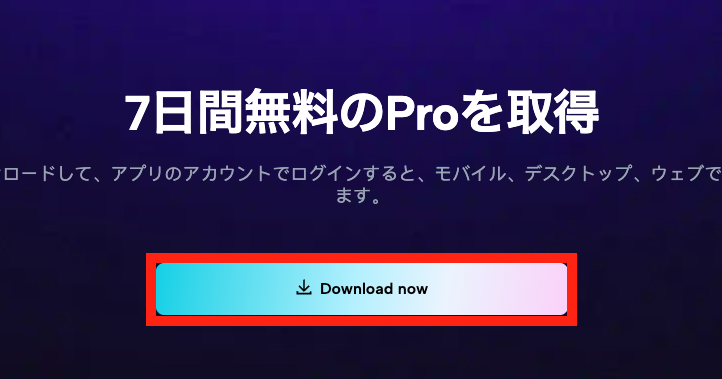
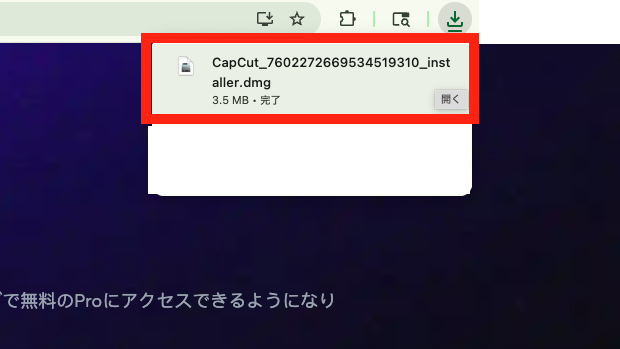
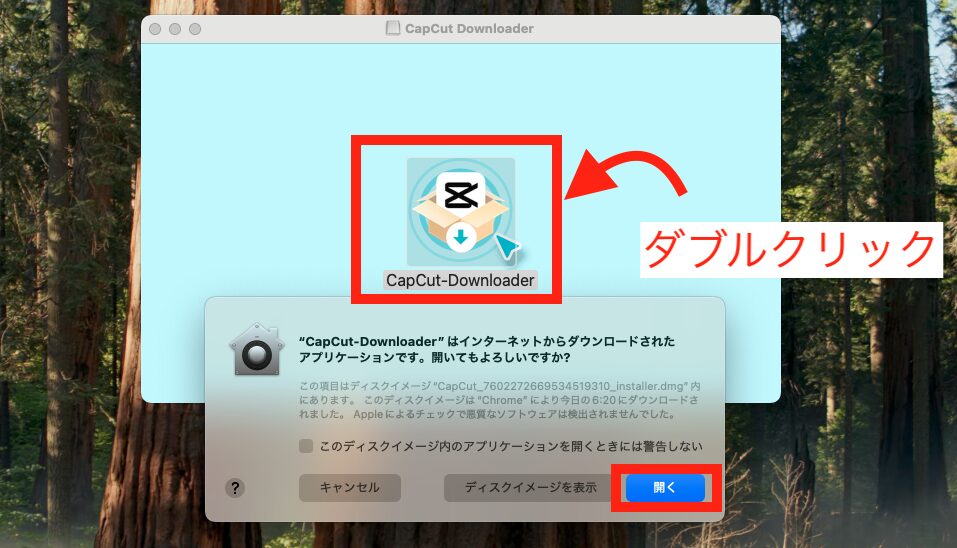
画面右上から、ダウンロードしたファイルを開きます。
画像のように、「CapCut-Downloder」をダブルクリックし、開くをクリック
しばらく、インストール画面になるので、そのまま待つ
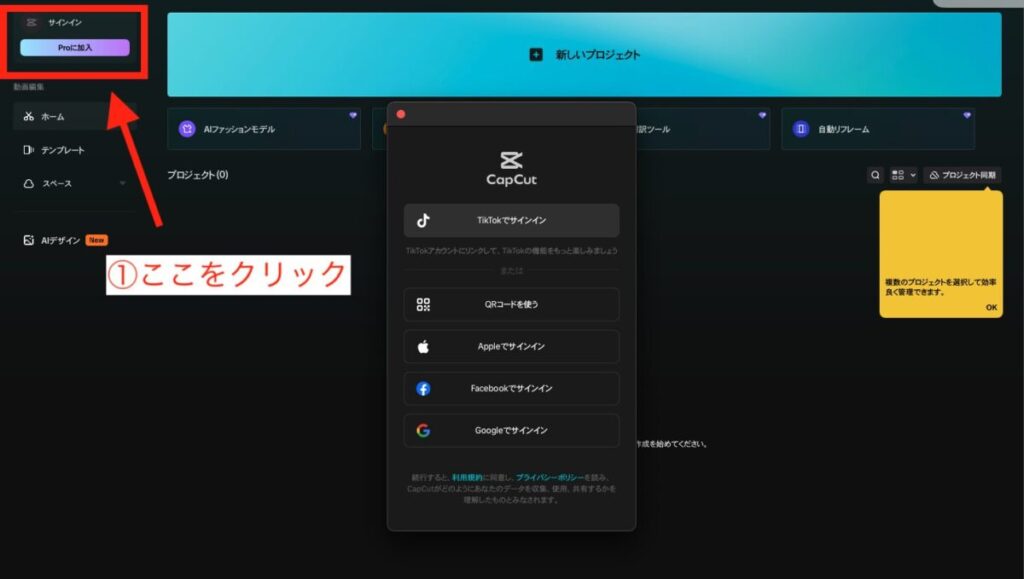
画面左上の、「Proに加入」をクリックすると、サインインを求められます。
どの項目でもいいので、サインインをクリックします。
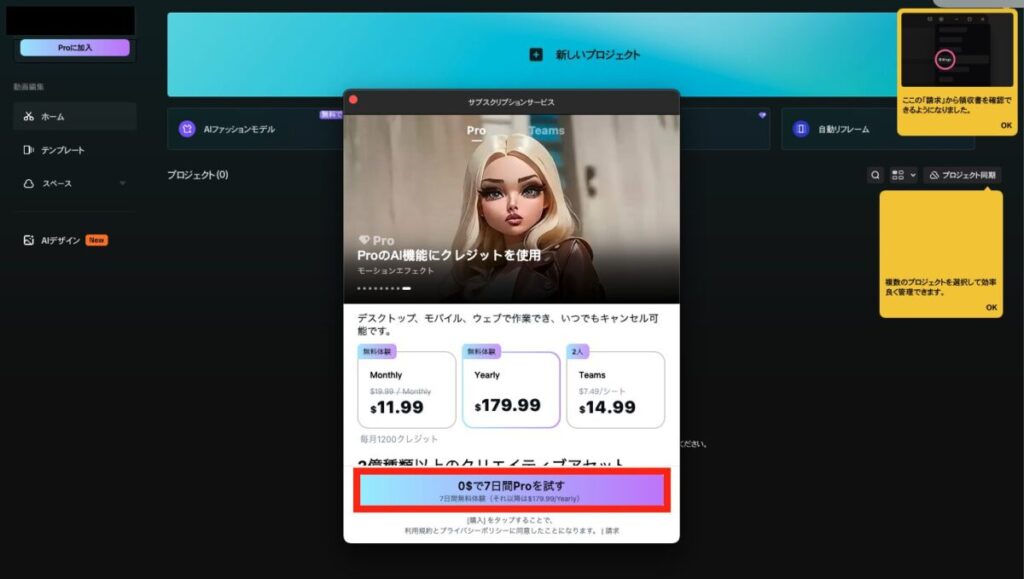
以下の画像のように、「Proを試す」を選択
たまに、無料体験が出ないことがありますが、「年間プラン」だと確実に無料体験できるので、試してください。
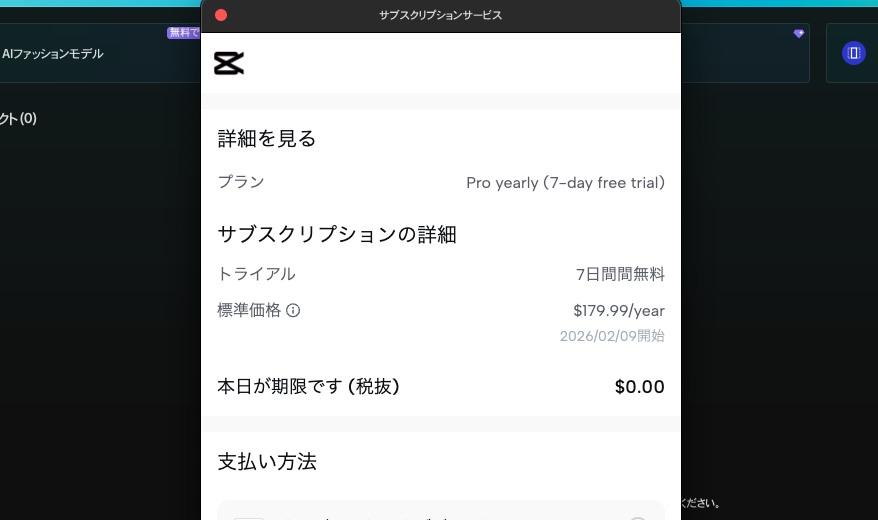
支払い方法を選択し、登録します。
解約方法は、こちらで解説しているので、ブックマークにして使ってください。
最後に大切なお知らせです。
CapCut ProでSNSを伸ばそう

この記事では、CapCut Proについて詳しく解説しました。
まとめると
- 案件にはむかない
- 自分のSNSを伸ばしたい人におすすめ
- スマホ・PCで連携して編集ができる
PC版CapCut Proは、他社ソフトと比べてもコスパがいいです。
「使いこなせるか不安」という方は、まずは7日間無料で試せるのでそれから判断してみましょう。
》7日間無料で試す
ただ、以下のような人は注意ください。
❌ おすすめできない人
- 動画編集の案件で稼ぎたい
- テレビ番組のような、複雑な編集をしたい
- チームでデータを共有して仕事をしたい
特に注意が必要なのが、「副業」を考えている場合です。
案件の9割以上が「Adobe Premiere Pro」を指定してきます。
「将来は編集で稼ぎたい」という方は、 Premiere Proがおすすめです。
》稼ぐならPremiere Pro一択な理由

この記事が、あなたの一助になれば幸いです。
最後まで読んでいただきありがとうございました!
よくある質問
- 他にも参考になる記事はありますか?
-
はい、あわせて以下の記事も参考にしてください。
質問