


Filmoraを安く買いたいです。
クーポンや割引情報をまとめて教えてください。
以上のような、Filmoraを安く買う方法について解説します。
この記事の信頼性
この記事では、現在使えるクーポンとお得な料金プランをまとめました。

まずはプランを選んでからクーポンを適応します。
また、購入後の返金サポートなども解説したので、最後までご覧ください。
Filmoraの料金プラン

ここでは、料金プランについて解説します。
個人的には買い切りがおすすめですが、注意点もあるのでじっくり考えてください。
| 買い切り | サブスク ベーシック | サブスク アドバンス | |
|---|---|---|---|
| 値段 | 8,980円 | 6,980円 / 年 | 7,980円 / 年 |
| クラウドストレージ | 1GB | 1GB | 10GB |
| バージョンアップ | 有料 | 無料 | 無料 |
では、詳しく解説します。
買い切り
買い切りプランでは、一度お金を払えばずっと使えるのが最大のメリットです。
✅買い切りプランの特徴
- 毎月の固定費が一切かからない
- 2年以上使うなら確実に一番安くなる
- 自分のペースで無理なく動画編集を続けられる
- メジャーアップデートは有料
買い切り版は「購入した時点のバージョン」をずっと使い続けるのが基本になります。
※13.1→13.2などのアップデートは無料ですが、「Filmora 13」→「Filmora 14」のように大きく更新する時は別料金がかかるので注意してください。
新機能にこだわらず、やすく長く使い続けたい人にぴったりのプランです。
✅こんな人におすすめ
- 毎月の固定費を払いたくない
- 趣味として自分のペースで動画を作りたい
- バージョンアップをそこまで気にしない
サブスク
サブスクプランでは、いつでも無料で最新バージョンに更新できるのが強みです。
✅サブスクプラン(年間プラン)の特徴
- 常に最新のAI機能や新しいエフェクトが使える
- 短期間だけ集中して動画編集をしたい人に向いている
- バージョンが変わるたびにお金を払い直す必要がない
サブスクには「ベーシック(6,980円)」と、AIクレジットやクラウド容量が少し多い「アドバンス(7,980円)」があります。
最新の機能に触れていたい人や、1年以内に動画編集をやめるかもしれない人はサブスクを選ぶのが無難です。
✅こんな人におすすめ
- 常に最新機能を使ってクオリティを上げたい
- 1年未満の短い期間だけ動画編集をする予定
- バージョンアップの手続きを面倒に感じる
学生・教職員向けプラン
学生・教職員向けプランでは、通常よりもかなり安い学割価格で購入できます。
※すでに安いプランなので、クーポンは適応されません。
✅学生・教職員向けプランの特徴
- 1年間プランは5,980円で利用できる
- 永続ライセンスは7,980円で購入可能
- 中学生以上の学生や学校の先生が対象
- 商用利用(ビジネスでの利用)はできない
このプランには、学校が発行したメールアドレスなどが必要になります。
✅こんな人におすすめ
- 中学生・高校生・大学生・専門学生
- 学校の先生や教職員
- 趣味や部活動、スクールで使う動画を作りたい
法人・商用向けプラン
法人・商用向けプランでは、ビジネスや会社の仕事として動画を作ることができます。
✅法人・商用向けプランの特徴
- 商用利用のルールが明確でトラブルを防げる
- 永続ライセンスは17,900円
- 年間プランは11,900円
- 月間プランは3,480円
通常の個人向けプランでビジネスの動画を作ると、規約違反になってしまうリスクがあります。
副業のレベルを超えて、本格的な動画編集の仕事で稼ぎたい人や会社で導入する人はこちらのプランを選びましょう。
✅こんな人におすすめ
- 会社のYouTubeチャンネルや広告動画を作りたい
- 規約違反のリスクを完全になくして安心したい
ただ、個人の副業で稼いでいきたいならPremiere Proがおすすめです。
Premiere Proは他のソフトと比べて案件数が10倍ほど違います。
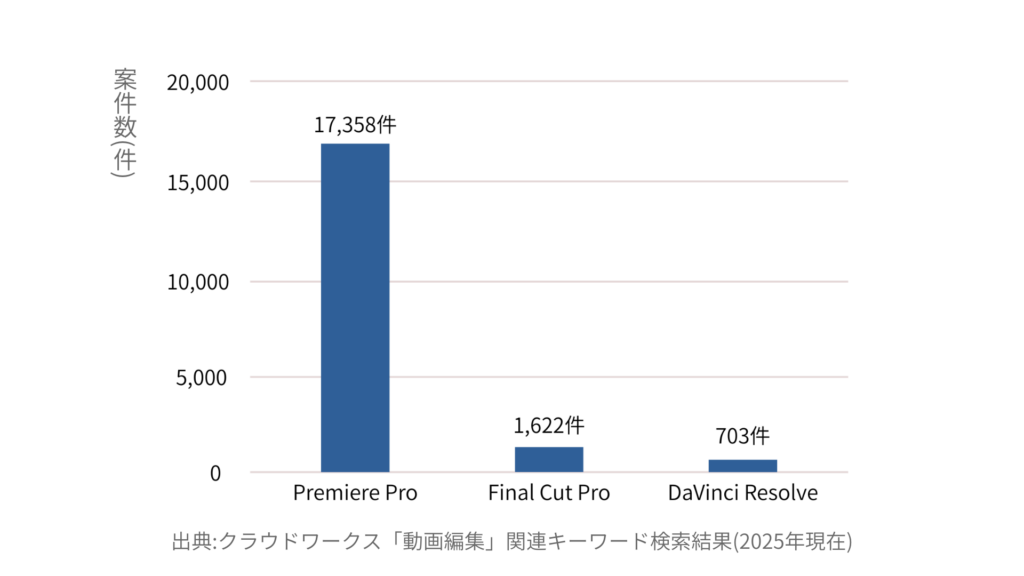
そのほかにも、副業をするならPremiere Pro一択の理由を以下の記事で解説しています。
》稼ぐならPremiere Pro一択の理由
テンプレ・素材セット
プランではないですが、テンプレ・素材セットでは、プロが作ったおしゃれなエフェクトが使い放題になります。
✅クリエイティブアセットの特徴
- 最初の7日間は完全無料で試すことができる
- 8日目を迎えると月額1,999円が自動で請求される
- 不要な場合は購入時にチェックを外せば回避できる
ただ、あとから単品やサブスクで契約することも可能なので最初はチェックを外しておくのがおすすめです。
✅こんな人におすすめ
- 最初からプロっぽいハイレベルな演出をしたい
- 演出素材を自分で探してダウンロードするのが面倒
- 7日間の無料期間だけで使い勝手を試してみたい
では、次で10%オフのクーポンの手に入れ方と使い方を課一説します。
今使えるFilmoraのクーポン

Filmoraで現在使えるのは、10%オフクーポンのみです。
過去には
- カート放置で25%オフ
- LINE500円オフクーポン
がありましたが、現在は終了しました。
ここでは、10%オフクーポンの手に入れ方と使い方を解説します。
10%オフクーポン
まずは、料金プランを選んで
Filmoraの10%オフクーポンの手に入れ方は以下のステップです。
料金プランから、好みのプランを選択します。
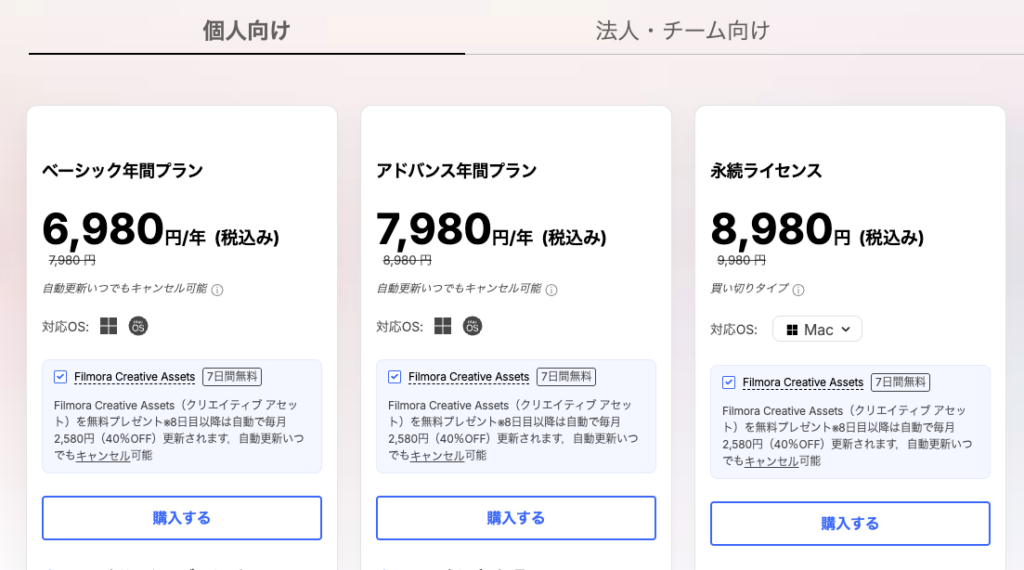
購入ページで、30秒から1分ほどカーソルを動かさずに待ちます。
すると、以下のようなポップアップが出てくるので「10%OFFで購入」をクリックするとクーポンが適応されます。
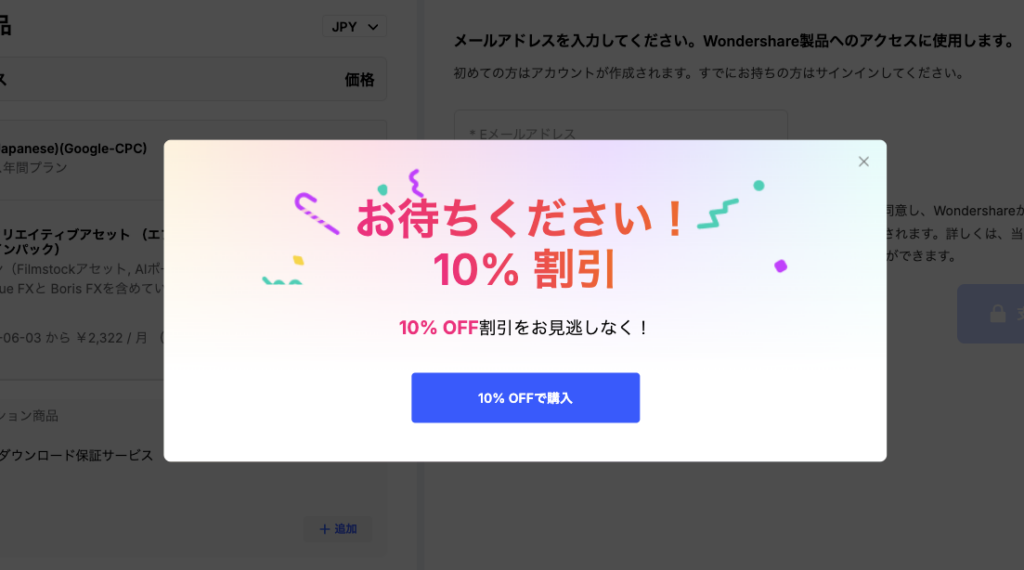
もし出ない場合は、画面左上の戻るボタンまでカーソルを持っていくと出てきます。
料金を確認して、メールアドレスを入力し、決済を行います。
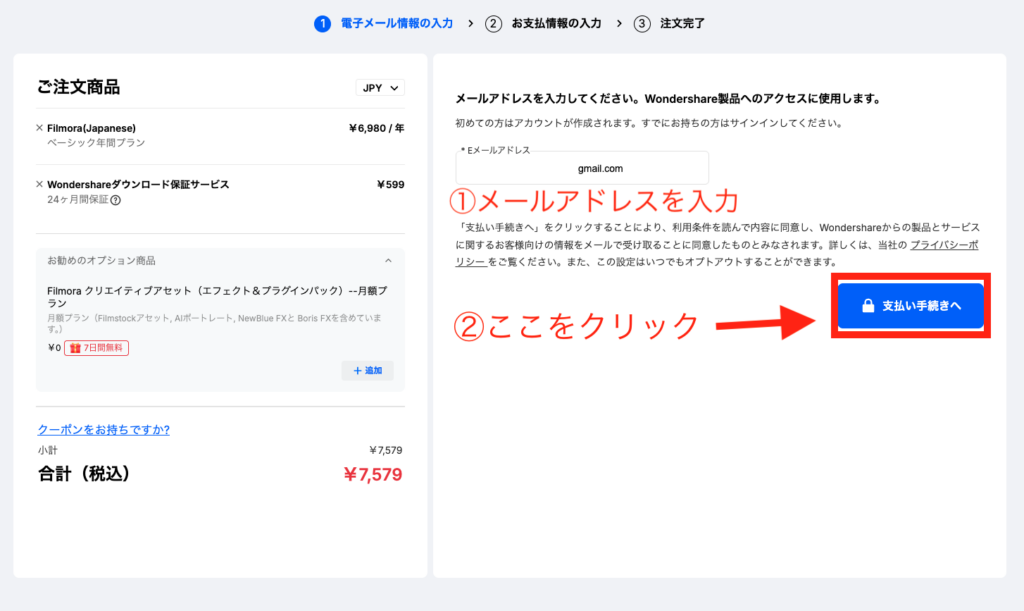
前回のクーポンも急に終了したので、買うと決めているなら早いうちに購入しておきましょう。
》10%オフで購入する
クーポンが使えない原因と対処法

「コードを入れてもエラーになる」「入力欄がない」というトラブルの原因を解説します。
- ネット上の期限切れコード
- 入力欄が表示されない
① ネット上の期限切れコード
ブログや掲示板にあるコードは、ほとんどが使えません。
- 過去のキャンペーン用コード
- 「25%OFF」などの古い情報
- 入力しても「無効です」と出る
必ず「公式サイト」か「自分のLINE・メール」に届いた正規のコードを使いましょう。
② 入力欄が表示されない
購入画面にクーポンを入れる場所がない場合、以下の原因が考えられます。
- カートに入れる前
- すでに割引済み
ブラウザの不具合の可能性もあるので、ChromeやSafariなど別のブラウザで試すと直ることがあります。
よくある質問

ここでは、Filmoraに関するよくある質問をまとめました。
- 無料版と有料版の大きな違いは何ですか?
-
動画を出力したときに、大きなロゴ(透かし)が入るかどうかが違います。
無料版でも有料版と同じ機能をほぼすべて使えますが、画面の真ん中に目立つロゴが入るため、YouTubeなどで公開する動画には向きません。
まずは操作感を試すために無料版を使い、気に入ったら有料版を買うのがいいです。
そのほかにも、無料と有料の違いについては以下の記事で解説しています。
》無料版と有料版の違い - 買い切り版を買ったあとにパソコンを買い替えても使えますか?
-
同じOSへの買い替えであれば、ライセンスをそのまま引き継いで使えます。
たとえばWindowsから新しいWindowsへの移行は問題ありません。
ただ、WindowsからMacに変える場合は、買い切り版の使い回しができないので注意してください。
その可能性があるならサブスクを選んでください。
》サブスクプランの詳細をチェックする - クリエイティブアセットの解約はかんたんにできますか?
-
はい、Wondershareの公式サイトにあるマイページから、いつでも数クリックで自動更新を停止できます。
使ってみて不要だと感じたら、無料期間である7日間のうちに解約手続きをすれば翌月からの請求は1円も発生しません。
解約後もソフト本体はそのまま使えます。
- セールやクーポン以外で安く買う方法はありますか?
-
公式サイトで売られている「セット品」を狙うと、単体で買うよりも安くなることがあります。
また、一度購入したユーザー向けに、新バージョンへのアップグレード割引の案内が届くこともあります。
- プロの動画編集者を目指す場合もFilmoraで大丈夫ですか?
-
趣味や自分のSNS発信、YouTube運営ならFilmoraで十分すぎます。
しかし、もし将来的に動画編集を本業にして、企業から高単価な案件を取りたいなら、業界標準のPremiere Proを選ぶべきです。
Premiere ProはFilmoraに比べてクラウド上での案件数が10倍近く多いというデータもあります。
仕事の幅を広げたい方は、ソフトの選び方を解説したこちらの記事を参考にしてください。
》稼ぐならPremiere Pro一択な理由
このほかに質問がある方は、コメント欄へお願いします。
Filmoraをクーポンで安く始めよう

Filmoraをお得に手に入れる方法を解説しました。
まとめると
- クーポンは10%オフクーポンのみ
- 買い切り:最新でなくてもできるだけ安く使いたい
- サブスク:常に最新でAIなどを使って効率的に作りたい
学生・教職員プラン以外なら10%オフのクーポンが使えるので、終了する前に購入ください。
この記事が、あなたの一助になれば幸いです。
最後まで読んでいただき、ありがとうございました!
質問