

Adobe Premiere Proをできるだけ安く使いたいです。
永久ライセンスやその他のプランについて教えてください。
この記事の信頼性
Adobe Premiere Proの永久ライセンス(買い切り版)は、存在しません。
今ネットで買える買い切りは、かなり古い or 違法のものです。
この記事では、以下の「解決策」をお伝えします。
- 無料体験で自分に合うかを確かめる
- 最安値で買う方法
- 趣味で始めたい人におすすめのソフト
詳細は以下のページで確認してください。
》キャンペーンをチェックする
| 単体プラン | Standardプラン | Proプラン | |
|---|---|---|---|
| アプリ | Premiere Proのみ | 20種類以上 | 20種類以上+AI |
| 月額 | 3,280円 | 6,480円 | 9,080円 |
| 特徴 | 動画編集のみ | コスパ最強 | AI使い放題 |
| 無料体験 | 7日間+14日返金保証 | 14日返金保証 | 7日間+14日返金保証 |
| 公式ページ | 公式ページ | 公式ページ |
それでは、永久ライセンスと安く買う方法について、詳しく解説していきます。
Adobe Premiere Proの永久ライセンスがなくなった理由
2013年以降、Adobeはすべてのソフトを「Creative Cloud(サブスクリプション)」へ移行しました。
現在の状況は以下のとおりです。
- 永久ライセンス(CS6): 販売終了。サポートも終了。
- 現行版(CC): サブスクリプションのみ。
サブスクリプションに移行したことにより、以下のようなメリットがあります。
- アップデートでお金がかからない
- 常に最新の状態を保てる
- 他のソフトも安価に試せる
動画編集でも、主に4つほどのソフトを使うので買い切りだとかなりのコストがかかります。
Adobeはプロ向けのソフトなので仕事にしたい人は、Adobeを選ぶのが無難です。

もしネット上で「Adobe Premiere Pro 永久ライセンス版」があっても、
ぜったいに手を出してはいけません。
過去のバージョンの永久ライセンスをおすすめしない理由
ネットで検索すると、過去のバージョンの「永久に使えるプロダクトキー」が売られています。
買うことはできますが、以下の理由でおすすめできません。
① サイトの懸念点
たとえばあるサイトでは、数千円で永久ライセンスが売られています。
しかし、以下のような懸念点があります。
- メールでプロダクトキーを送るだけ
- 返品が一切できない
- 公式のAdobe IDと連携できない
買ってからトラブルになっても、そもそも違法なのでだれも助けてくれません。
また、保証もないので販売元も頼れないそうです。
② ウイルス感染や個人情報の流出
PCにそのサイトから送られてくるソフトをダウンロードすると、以下のリスクがあります。
- クレジットカードの情報の流出
- PCのウイルス感染
- クライアント情報の流出
このリスクを考えると、安いからといって手を出すと、多くのものを失います。
③ プロとしての信頼を失う
もしあなたが動画編集を仕事にしたいなら、買い切りは使わないでください。
クライアントにウイルス入りの動画を納品したら、損害賠償になる恐れもあります。
次では、少しでも安く使うための方法を紹介します。
Adobe Premiere Proを安い料金でつかう方法3選
どうせ買うなら、1円でも安く手に入れたい!
ここでは、知らないと損する、安く買うための3つの方法を教えます。
| 購入ルート | 料金(年間/税込) | 内容 | おすすめ度 |
| 定価(CC一括) | 102,960 円/年 | 全ソフトのみ | ★☆☆☆☆ |
| キャンペーン | 81,720円/年 | 全ソフトのみ | ★★★☆☆ |
| スクールセット | 68,800円/年 | 講座とセットで、定価より安い | ★★★★★ |
| 学生・教職員割 | 26,160円/年 | 最安。学生なら一択 | ★★★★★ |
① キャンペーン
Adobeは年に数回、大きなセールをやります。
5月15日~5月28日まで、PayPayで支払いをするとAdobe CC Proが40%オフで購入できます。
詳細については、以下のページで確認ください。
》キャンペーンをチェックする
- セールの時期
ブラックフライデー(11月頃)、年末年始、新生活応援(3〜4月頃)が狙い目。 - 割引率
20%〜40%OFFになることが多い。
② スクールとのセット
一部のスクールで、Adobe CCのコンプリートプランが受講料に含まれており安く使えます。
メリットは、講座とソフトがセットで68,800円
以下はおすすめのスクールです。
ヒューマンアカデミー
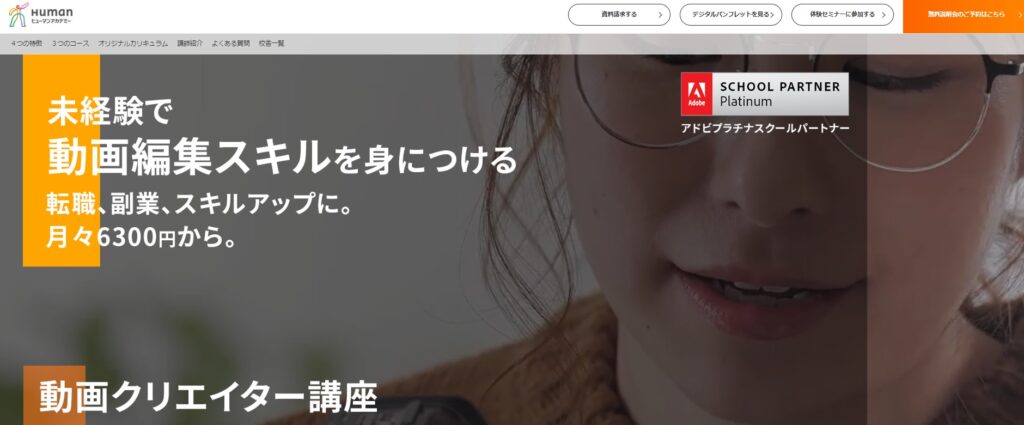
✅特徴
- Adobe CCとセットで68,600円
- 就職・転職サポートが充実しており、キャリア相談も可
- オンライン学習との併用も可能で、ライフスタイルに合わせやすい
他の講座より圧倒的に安く、さらにAdobeの1年ライセンスも付いてきます。
✅こんな人におすすめ
- オンライン・通学を選びたい
- 就職や転職を見据えてスキルを習得したい
- 実績のある大手スクールで安心して学びたい
このように、長い実績とオンライン・通学が選べるのが魅力です。
大手の安心感と、直接先生に質問しながら学びたい方にピッタリです。
》ヒューマンアカデミーの詳細を確認する 
その他のスクールは、以下の記事でまとめています。
》Adobeとセットで学べるスクール
③ 学生・教職員割
もしあなたが、学生か先生なら、「学割プラン」で買ってください。
Creative Cloud Pro
| 支払い方法 | 料金(税込) |
|---|---|
| 年間プラン(月々払い) | ¥2,180 /月 |
| 年間プラン(一括払い) | ¥26,160/年 |
それぞれ解説します
①年齢:13歳以上ならOK
特に年齢の上限はありません。13歳以上であれば問題なしです。
学校の種類
「学生」といっても、対象の学校に通っていれば社会人でも学割を使えます。
✅【対象となる学校】
- 大学・短期大学・大学院
- 高等専門学校
- 専修学校(専門学校や専門課程など)
- 中学校・高等学校
- 教職員(幼稚園〜大学、専修学校の先生。パートタイムもOK)
- 国や地方自治体が運営する職業訓練校(半年以上のコース)
いちばん確実なのは、Adobe公式の対象校を確認するか、Adobeのチャットサポートで学校名を伝えれば、すぐに教えてくれます。
必要なもの(証明書類)
基本的には、学校発行のメールアドレス(~ac.jp 等)で確認されます。
ただ、確認できない場合は、以下の内1つ書類を提出する必要があります。
✅【認められる証明書類の例】
- 学生証・生徒手帳
- 在学証明書
- 成績証明書
- 授業料の領収書
事前にスマホで写真を撮っておくと、手続きがスムーズです。
プロと同じツールを最強のコスパで手に入れましょう。
》学生・教職員版プランを申し込む
趣味の人向けのおすすめ買い切りソフト3選
「どうしても買い切りが良い!」という方には、ほかの選択肢もあります。
趣味だけでなく、個人のSNSの発信には十分な機能があるので検討してください。
① Filmora
買い切りもあり、比較的安い動画編集ソフトです。
- 価格: 8,900円(買い切り)
- おすすめな人: 高品質な動画を作りたいが、固定費を抑えたい人
- デメリット: クライアントワークはできない
また、YouTubeで探せば以下のようなチュートリアルが多くあるので無料で動画編集を学ぶことも可能です。
クライアントワークはできないですが、個人の発信をしたい人にはおすすめ。
》料金プランをチェックする
クーポンを使えば、最大25%以上安く買う方法があります。
Filmoraを格安で買う方法
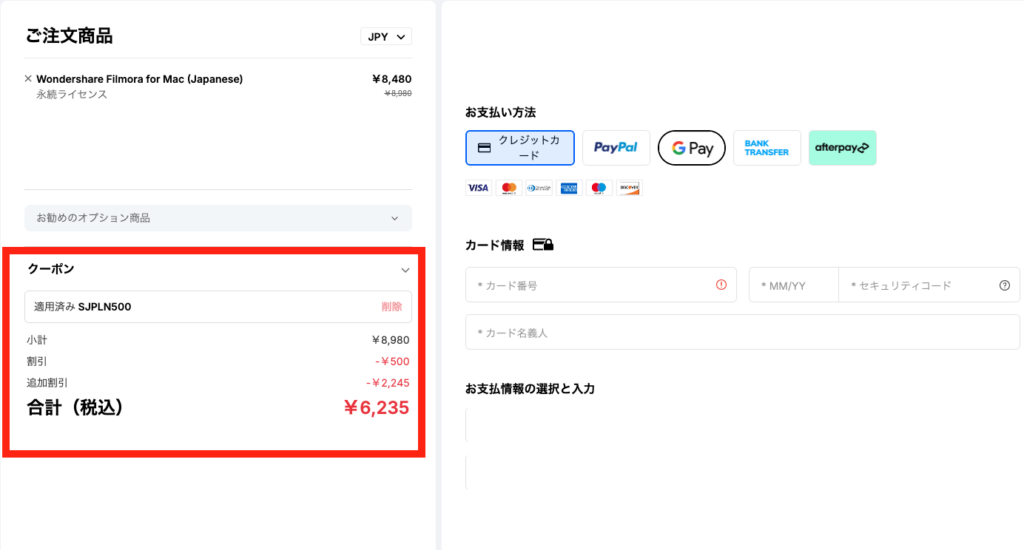
Filmoraはクーポンを使えば、約2,800円引きで使うことができます。
✅クーポンで買う方法
- 公式サイトで決済の直前まで行う
- 下記の記事から、500円引きクーポンを手にいれる
- 数日待つと、メールにクーポンが送られてくる
- そのクーポンを使い、25%+500円引きで購入
② Premiere Elements

Adobeが出している「家庭用」の動画編集ソフトです。
これは現在も「買い切り」で販売されています。
- 価格: 約19,000円
- おすすめな人: ホームビデオや結婚式の動画を作りたい人
- デメリット: プロの現場では使えない
「趣味で動画を作りたいだけ」なら、これで十分かもしれません。
以下はAdobe公式による、紹介動画です。
無料体験できるので、実際に触ってみてから判断できます。
》無料で試してみる
③ Final Cut Pro
Macを使っているなら、もっとも有力な候補です。
多くの人気YouTuberが愛用している、Apple純正のソフトです。
- 価格: 買い切り50,000円、または新設のサブスク「Apple Creator Studio」なら月1,780円〜(学生・教職員は月480円)
- おすすめな人: Macユーザーで、直感的に編集したい人
- デメリット: Windowsでは使えない
少し高いですが、一度払えば一生使えます。 iPhoneで撮った動画との相性も抜群です。
高くてもプロにPremiere Proが選ばれている理由
他の買い切りソフトがあるのに、なぜ「高い値段」を払ってAdobe Premiere Proを使うのでしょうか?
理由は以下の3つ。
詳しく解説します。
① 案件の9割がPremiere Pro指定
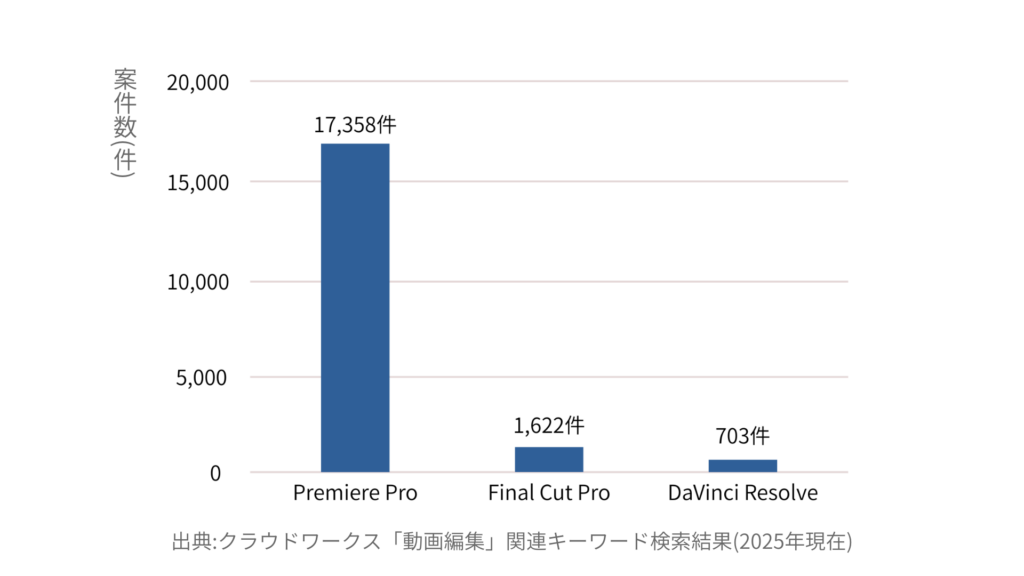
クラウドワークスで検索すると、Premiere Proの案件数は他ソフトの10倍以上です。
動画(MP4)さえ納品できれば、ソフトは何でもよくない?
そう思うかもしれませんが、クライアントは動画だけでなく、「編集データそのもの」の納品を求めてくるからです。
- 後から修正したい
- 別の担当者に引き継ぎたい
このとき、ソフトが違うとデータが開けません。
つまり、他のソフトを使っているというだけで、仕事のチャンスを9割捨てることになります。
② 現場でのシェア率が圧倒的
プロのほとんどは、Adobe製品を使っています。
Q.使用している編集ソフトは?
1位:Adobe After Effects(150票)
2位:Adobe Premiere Pro(143票)
3位:DaVinci Resolve(20票)
4位:Final Cut Pro(18票)
5位:EDIUS Pro(9票)
※上位5位までを記載
※複数回答
理由は、「チームで動くから」です。
- ディレクター(指示出し)
- テロップ担当
- BGM・音響担当
みんなでデータを共有しながら作ります。
このとき、「Adobe Premiere Pro」を使っていないと連携ができません。
個人からの依頼なら他のソフトでもOKですが、「高単価な企業案件」を狙うならAdobe一択になります。
③ 困ったときの情報量(ノウハウ)
動画編集をしていると、必ずエラーやトラブルが起きます。
- 書き出しができない
- 画面がフリーズする
- 操作方法がわからない
そんなとき、Premiere Proなら調べれば解決策が見つかります。
これがマイナーなソフトだと、解決に時間がかかりムダになります。
ここまでの理由のほかにも、高くてもPremiere Proを選ぶ理由を、データを元にまとめました。
- 他のソフトと案件数が10倍以上違う
- プロの現場でのシェア率がNo.1
- 情報がネットに溢れている
- 動画広告市場は右肩上がりで成長中
- 編集者不足で今からでも参入チャンス
- 副業に失敗しても転職市場で評価される
「高い料金を払う必要があるのか?」「ちゃんと回収できるか?」
と迷っている人は、以下の記事を読みながら考えてください。
》動画編集で稼ぐならPremiere Pro一択な理由
次では、Adobe Premiere Proを安く買う方法を解説します。
Adobe Premiere Proで動画編集を始める手順
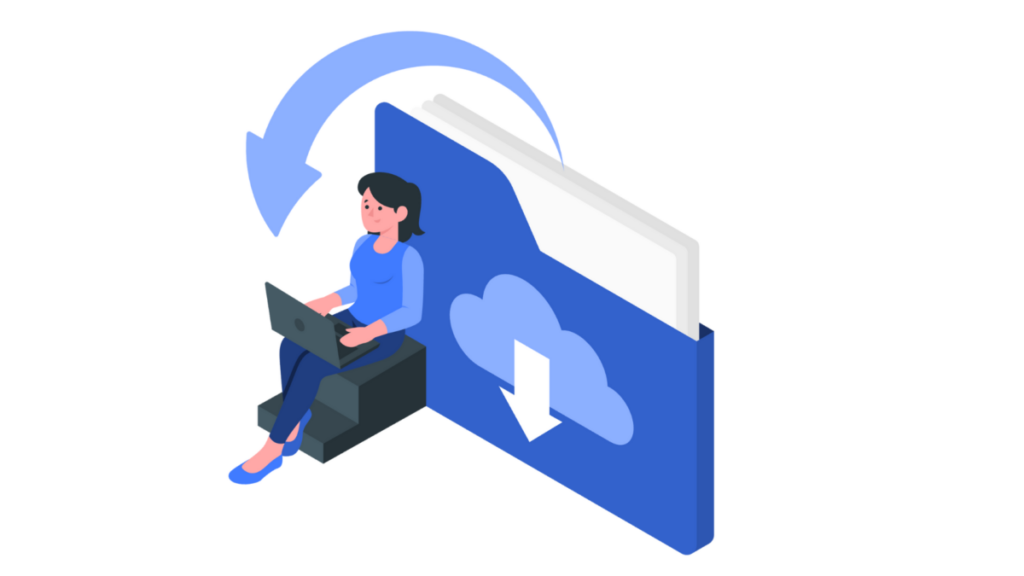
安く始める方法と手順を解説します
これらについては、PC作業が苦手な方だけご覧ください。
Premire Proをダウンロードしてから、次に何をやるか迷っているなら、以下を参考にしてください。
- 公式サイトにアクセス
- 無料体験で始める
- 効率を上げるための初期設定をする
- 無料の素材・テンプレートを使う
- YoutubeやUdemyを使って学ぶ
ダウンロード後の、初期設定やどうやって学ぶかも解説したので参考にしてください。
》[画像付き]Premiere Proのダウンロード方法
Premiere Pro永久ライセンスに関するよくある質問
- 学生・教職員でなくても、他に安く買う方法はありますか?
-
はい、あります。
本文で紹介したキャンペーンやスクールセット以外にも、いくつか組み合わせ方があります。
くわしくは以下の記事でまとめました。
- 買い切りのDaVinci ResolveやFinal Cut Proと比べて、Premiere Proは何が違いますか?
-
買い切りソフトは初期費用を抑えられます。
ただし、案件数の多さやチームでの連携のしやすさはPremiere Proが上です。
機能や料金のくわしい比較は、以下の記事にまとめています。
- Premiere Proを無料で使い続ける方法はありますか?
-
恒久的に無料で使い続ける方法はありません。
ただし、7日間の無料体験はあります。
まずは実際に触ってみて、自分に合うか確かめるのがおすすめです。
- 契約後に解約すると返金してもらえますか?
-
Adobe公式の返金保証があります。
年間契約(月々払い)は14日以内、月々プランは7日以内なら全額返金されます。
期間を過ぎてからの解約は、キャンセル手数料が発生する場合があるので注意してください。
安い料金で購入して、稼ぐ準備をはじめよう

この記事では、Premiere Proの永久ライセンスと、現在の料金プランについて解説しました。
まとめると
- 永久ライセンスは廃止済み(詐欺に注意)
- 趣味なら、他のソフトがおすすめ
- 稼ぐなら「Premiere Pro」一択
残念ながら、永久ライセンスは無くなりました。
ただ、安く使う方法はいくつかあります。
私の場合、1年以内に10万円稼げるようになると決めて年間プランを契約しました。
Premiere Proは、ネット上に情報が多いので独学でも十分稼げるようになります。
まずは、とりあえずカットやテロップなどをやってみて、苦じゃないかを確かめてみるのもおすすめです。
以下は、動画編集を学んでいる方へのおすすめ記事です。
独学で、動画編集を身につけよう
私は、動画編集を独学から始め、フリーランスになりました。
そんな私が独学の手順や、スクールとの比較をまとめたので、参考にしていただけたらと思います。
》【徹底比較】動画編集は独学かスクールか?
スクールで、確実に稼げるようになろう
また、私はスクールに通っていないですが、転職や副業を目指すならスクールへの投資もおすすめです。
初期投資は少しかかりますが、+5万円の収入があれば数ヶ月で回収可能です。
》おすすめの動画編集スクール3選
この記事が少しでもお役に立てたら幸いです。
最後まで読んでいただき、ありがとうございました!
本記事の一部は生成AIを活用して作成していますが、運営者自身が事実確認と編集を行った上で公開しています。
質問