

Premiere Proをダウンロードしたいです。
手順をパソコン初心者でも分かるように教えてください。
以上のような、Premiere Proのダウンロードについての質問に答えていきます。
この記事の信頼性
この記事では、Premiere Pro購入に関して詳しく解説しました。
この記事を読めば、何も迷うことなくPremiere Proのインストールを終わらせれます。
※副業で10万円や、転職を目指している方には、動画編集スクールをおすすめしています。詳しくは以下の記事をご覧ください。
》おすすめ動画編集スクール3選
Adobe Premiere Proの料金表
以下は、Adobeのプラン比較表です。
| 単体プラン | Standardプラン | Proプラン | |
|---|---|---|---|
| アプリ | Premiere Proのみ | 20種類以上 | 20種類以上+AI |
| 月額 | 3,280円 | 6,480円 | 9,080円 |
| 特徴 | 動画編集のみ | コスパ最強 | AI使い放題 |
| 無料体験 | 7日間+14日返金保証 | 14日返金保証 | 7日間+14日返金保証 |
| 購入する | 購入する | 購入する |
※Premiere Pro+After Effects=6,560円になり、全部使えるStandardプラン(6,480円)より高くなります。

正直、AIを初心者はほぼ使わないので、Proは慣れてからでいいです。
もし2つ以上のソフトを使うなら、Standardプラン一択。
稼げるまでは、負担になりますが、月5万円稼げれば回収できます。
Premiere Proの料金プラン解説
ここからは各プランの内容を、メリット・デメリットも交えて、詳しく解説していきます。
① 単体プラン
| 支払い方法 | 料金(税込) |
|---|---|
| 年間プラン(月々払い) | ¥2,728/月 |
| 年間プラン(一括払い) | ¥28,776/年 |
| 月々プラン | ¥3,828/月 |
✔️一番お得なのは、年間プラン(一括払い)
無料期間が1週間ほどあるので、試して使えなかったら解約すればokです。
✅メリット
- Standardプランより¥3,200/月、年間で ¥38,400 安い
- まずはPremiere Proの操作に集中できる
✅デメリット
- PhotoshopやAfter Effectsが使えず、複雑な編集がしにくい
- 正直、仕事の幅はかなり狭まる
「軽く触ってから、動画編集をするか決めたい」みたいな人向けのプランです。
ただ、このプランだけでは、動画編集では大きく稼げません。
✅Premiere Proにできる事
- カット編集、テロップ、BGM、効果音の追加
- 色調補正
- シンプルなエフェクト・アニメーション
✅Premiere Proでは難しいこと
- 高度なエフェクト
これは「After Effects」という別のソフトの専門領域です。 - 高度な音声編集・ノイズ除去
「Adobe Audition」といった音声編集に特化したソフトの方が適しています。
高度なエフェクトは以下のような感じです。
After Effectsを使うとこのようなことができます。
このようなスキルは、CMやYoutubeの冒頭によく使われます。
After Effectsが使えると、高単価案件を獲得できます。
✅単体プランはこんな人におすすめ
- 趣味で動画編集を楽しみたい
- まずはPremiere Proだけを試してみたい
② Standardプラン
| 支払い方法 | 料金(税込) |
|---|---|
| 年間プラン(月々払い) | ¥6,480/月 |
| 年間プラン(一括払い) | ¥72,336/年 |
| 月々プラン | ¥9,878/月 |
PhotoshopやAfter Effectsなど、20種類以上のソフトが使用可能。2025年7月に登場した比較的新しいプランです。
ただし、AI生成機能は月25クレジットまでの制限あり。スマホ・iPadアプリもフル機能では使えません。
値段も、単体プラン3つ契約するよりも安いからお得です。
✅メリット
- 仕事の幅が広がり、高単価な案件を狙える
- サムネイル用の画像加工や、高度なアニメーションもできる
✅デメリット
- 単体プランより料金が高い(でも、すぐに元は取れます)
動画編集で、稼ぎたい人はまずこのプランで十分です。
無料体験も1週間あるので、やっぱり無理と思ったら解約できます。
✅おすすめな人
- 動画編集を仕事にして、本気で稼ぎたい
- 将来的にフリーランスを目指している
③ Proプラン
| 支払い方法 | 料金(税込) |
|---|---|
| 年間プラン(月々払い) | ¥9,080/月 |
| 年間プラン(一括払い) | ¥102,960/年 |
| 月々プラン | ¥14,480/月 |
アプリのラインナップはStandardと同じですが、AI生成機能がほぼ使い放題になり、スマホ・iPadアプリもフル機能で使えます。
✅おすすめな人
- AI生成機能をがっつり使いたい
- スマホ・iPadでも本格的に編集したい
正直、初心者のうちはAIをほぼ使わないので、Proは慣れてから検討すればOKです。
Premiere Proを安く購入する方法は以下の3つ
✅安く買う方法
- キャンペーンを狙う
Adobeは定期的に、安くなるキャンペーンを行います。 - 学割プラン
学生・教職員なら、単体プランより安くStandard/Proプランを使えます。 - 動画編集スクールとセットで申し込む
特定のスクール経由で購入できる、Adobeのプランがあります。
スクールの受講を考えているなら、セットで申し込んでください。
Adobe CC+講座で、普通に買うより3万円ほど安くなるので、かなりおすすめです。
損をしたくない方は、必ずチェックしてから購入手続きに進んでください。
購入とダウンロード・インストールの手順
まずは、購入からダウンロードまでの全手順を、実際の画像付きで解説します。
7日間無料体験できるのは、Adobe CC Proのみなので、お気をつけください。
以下が、ダウンロードの手順です。
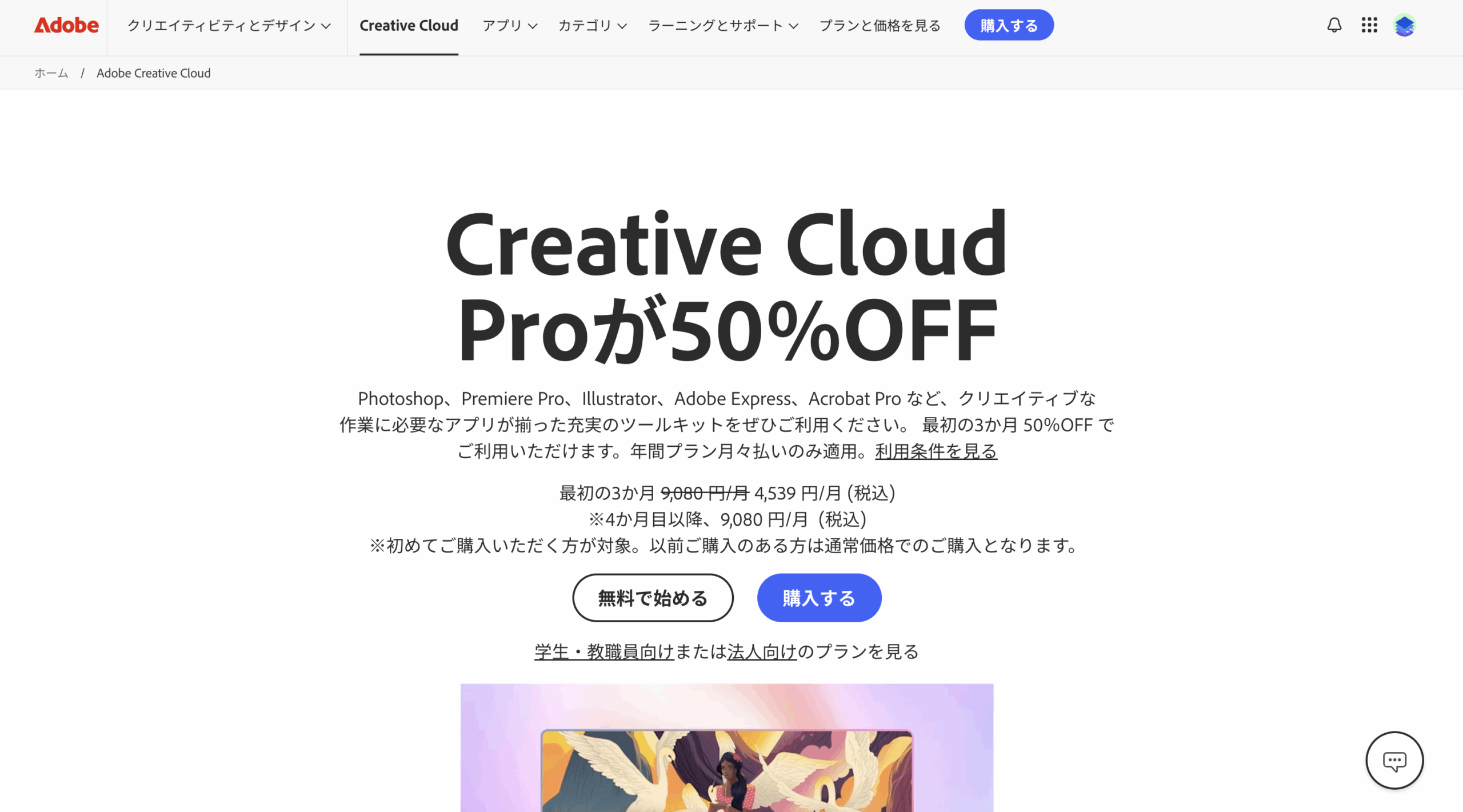
- 7日間無料体験の人→Proプランで「無料で始める」をクリック
- 購入する人→Standardプランで「購入する」をクリック
※「無料体験解約」と「返金申請方法」については後述しているので、安心してください。
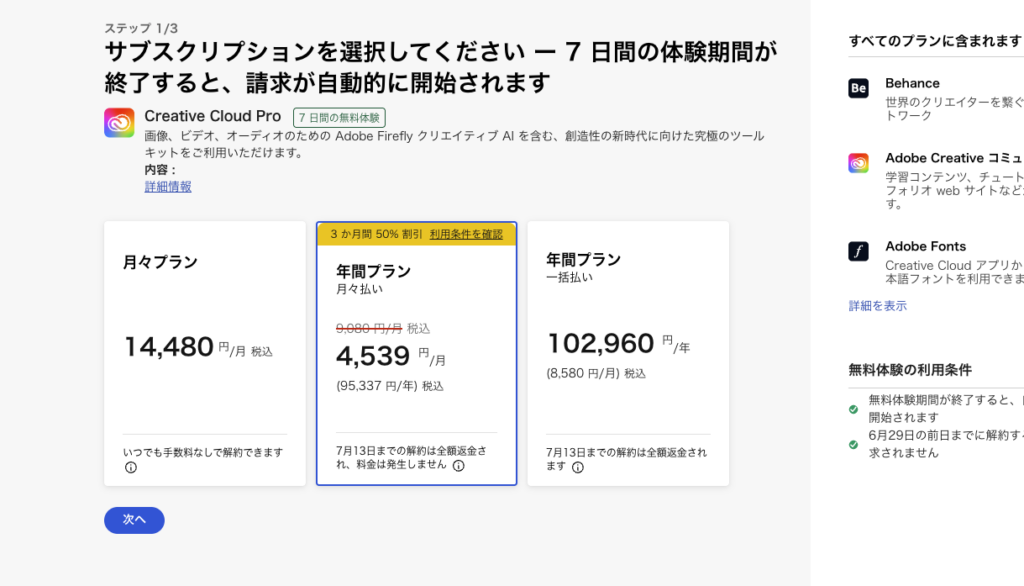
プランを選んで、「次へ」を選択
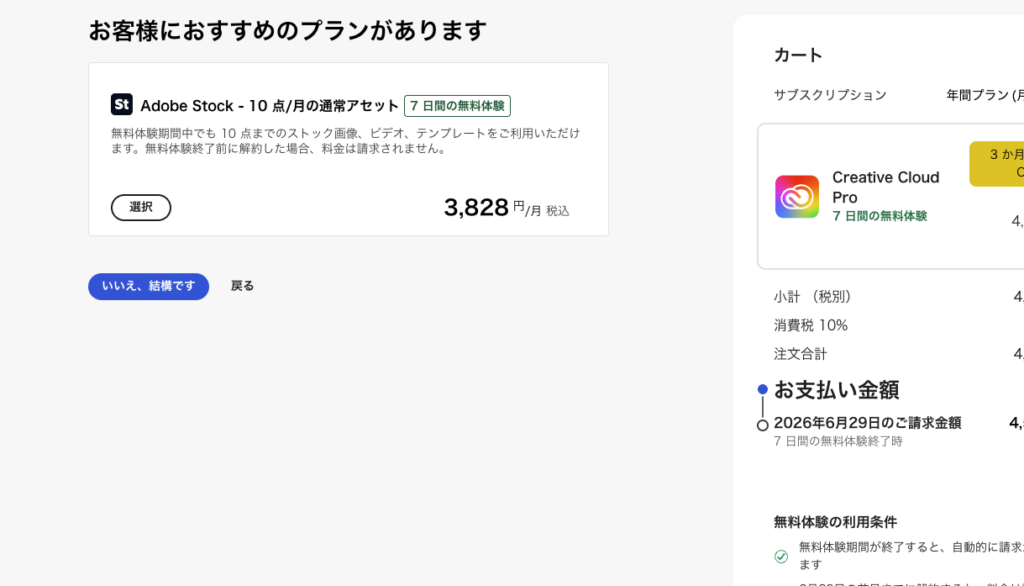
無料で10個素材がもらえるので、Adobe Stockも選択します。
※Adobe Stockのみで解約できるので、追加料金はかかりません。
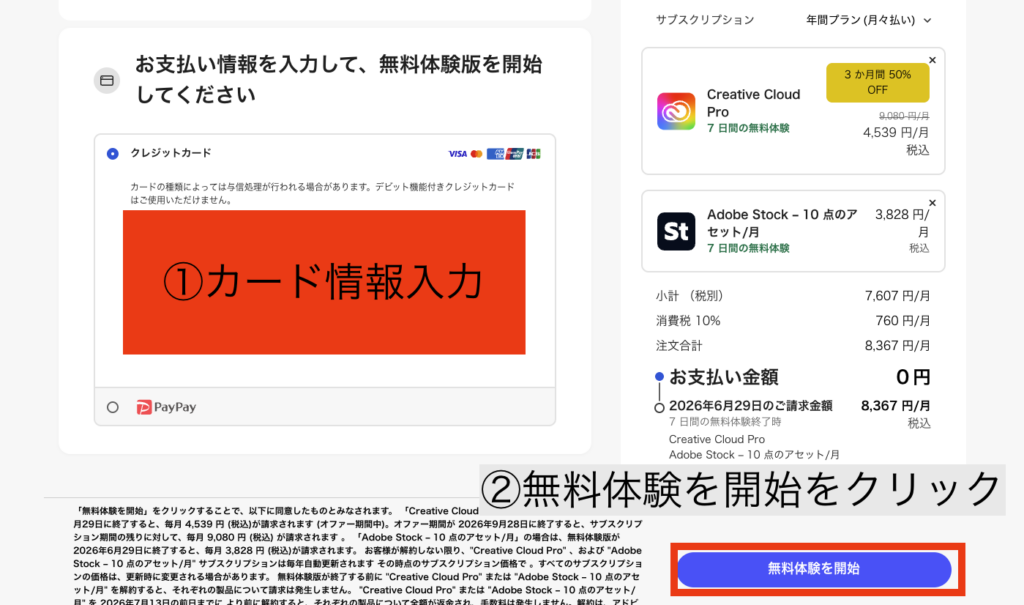
①カード情報を入力します。
②無料体験を開始をクリック
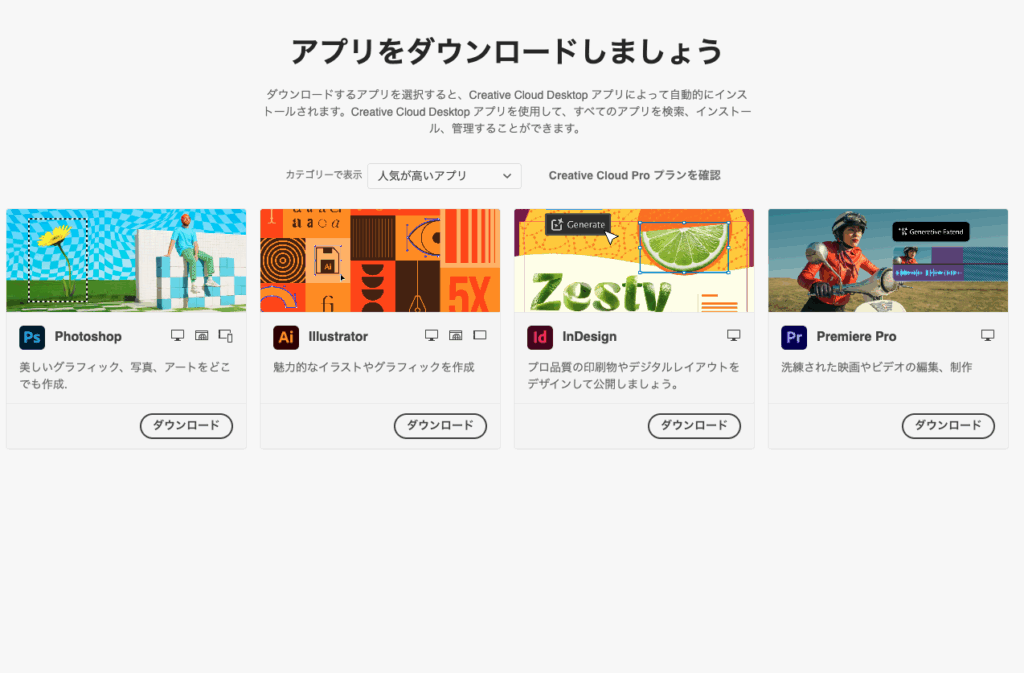
Creative Cloudアプリを開いて、「すべてのアプリ」の中からPremiere Proを探します。
「インストール」ボタンをクリックすれば、自動で始まります。
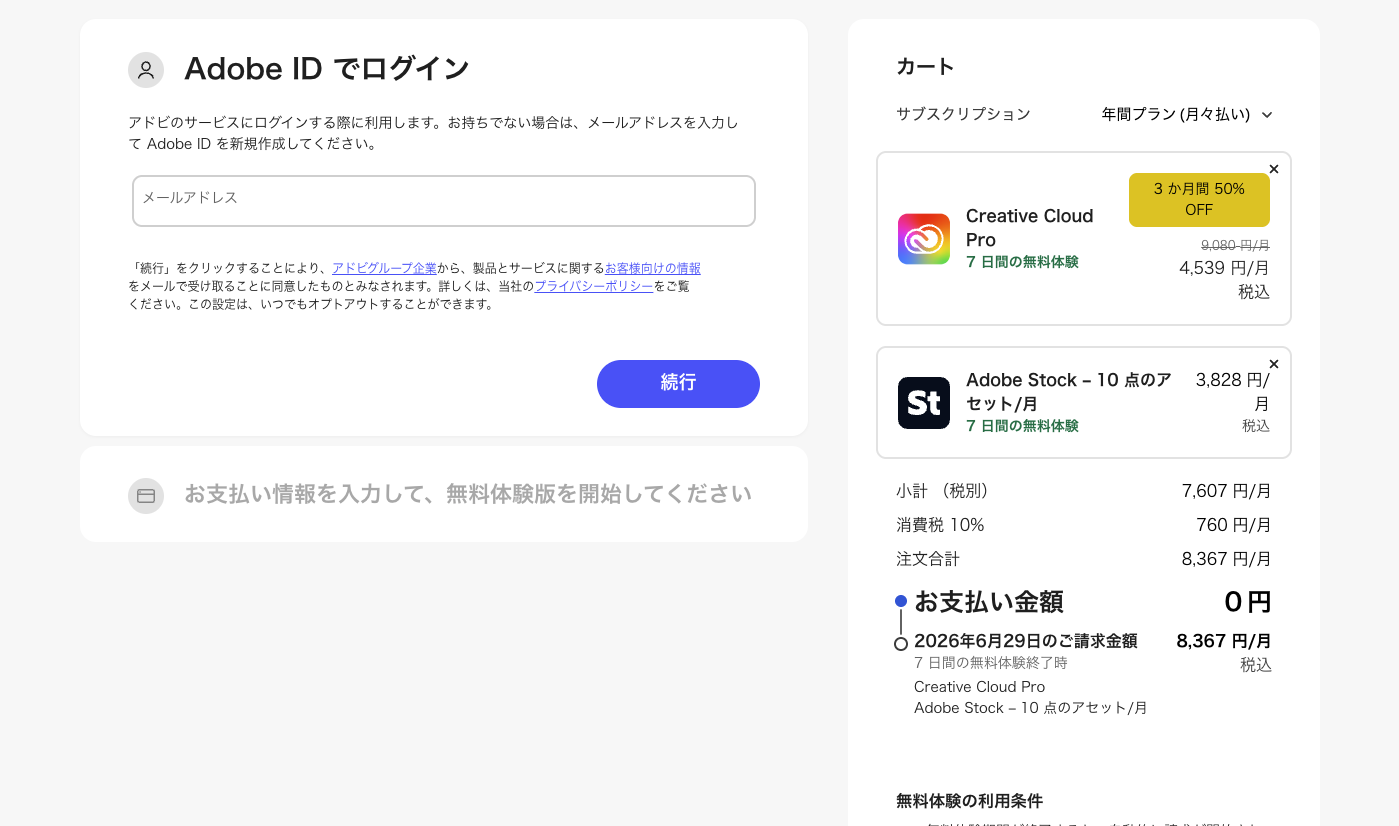
メールアドレスを入力して続行をクリック
Premiere Proをダウンロードをクリック
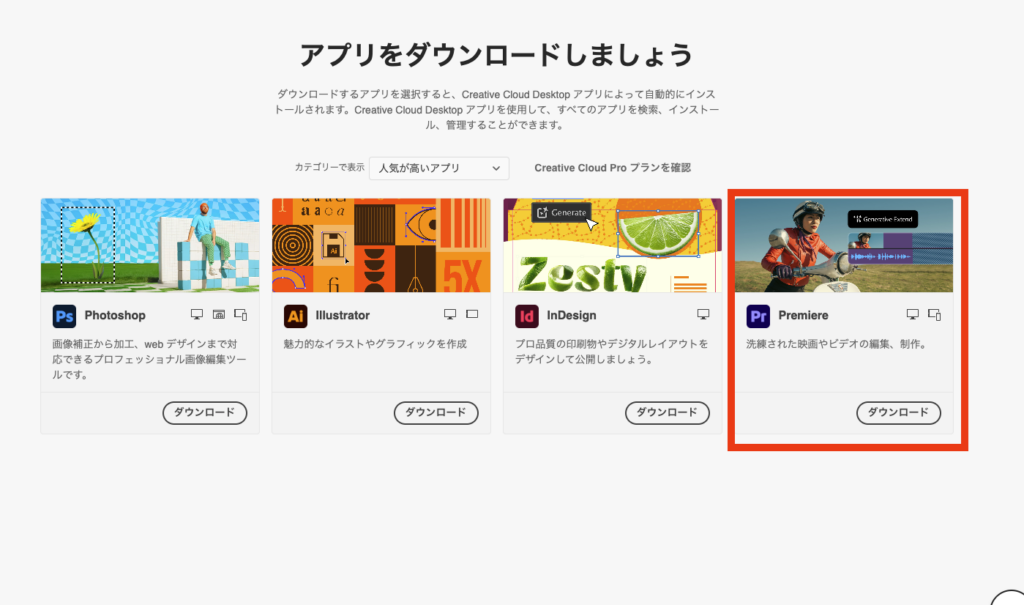
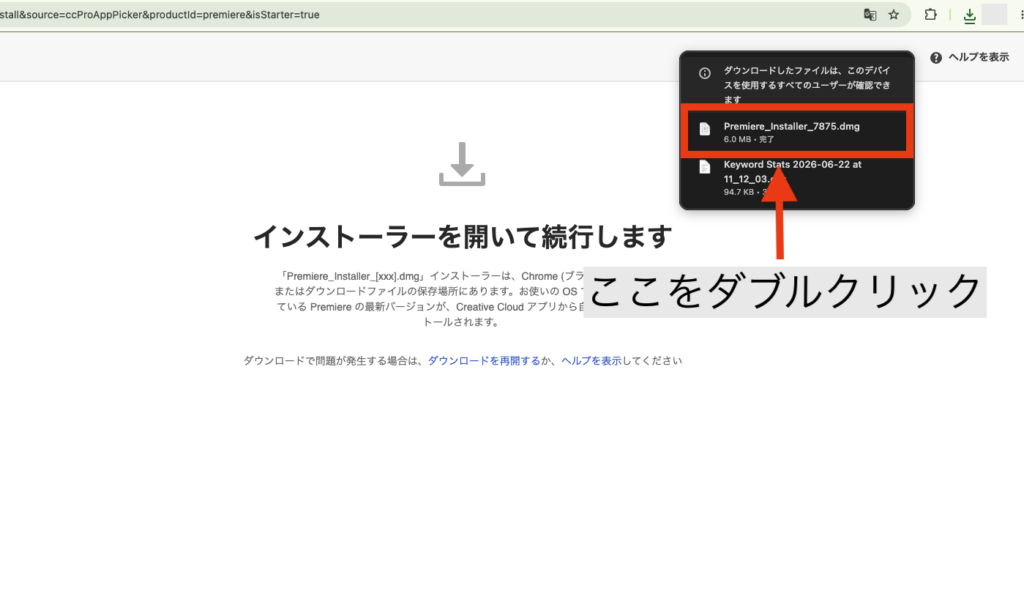
見当たらない場合は、ファイル→ダウンロードにある「Premiere_Installer…….」をクリックしてください。
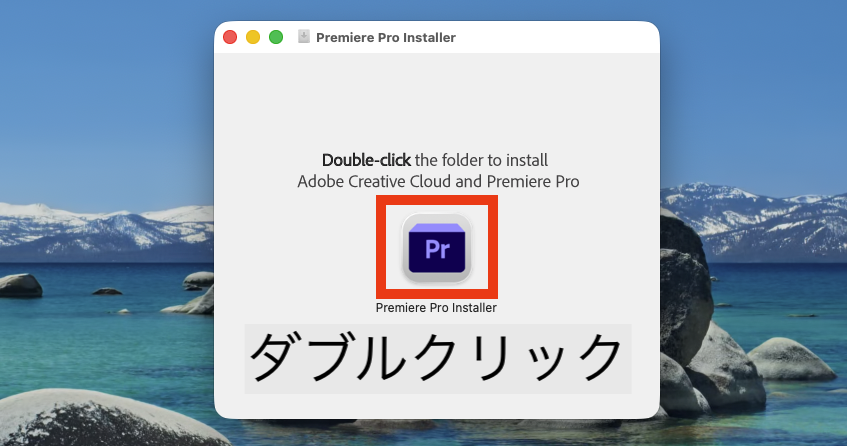
ロゴをダブルクリックします。
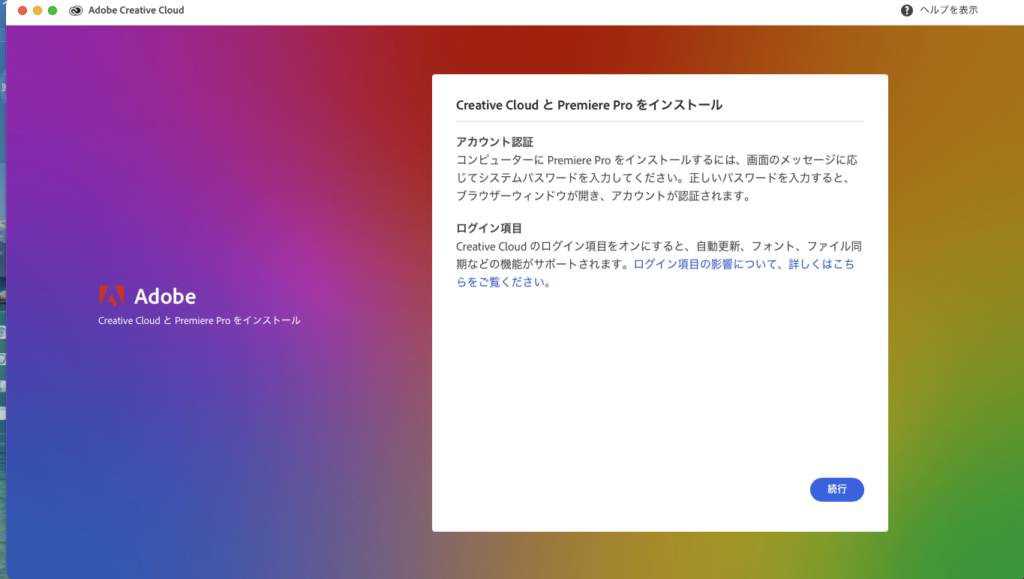
続行をクリックし、数分待つとインストールできます。
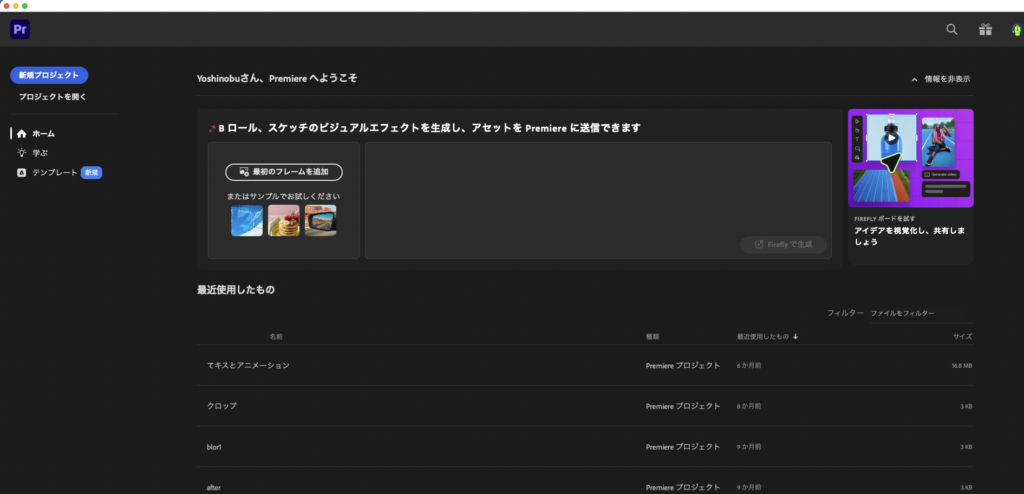
画面が地上がるので、「新規プロジェクト」から動画編集を始めてください。
\14日間返金保証!/
お疲れ様でした!
これで、Premiere Proが使えるようになりました。
※もし、ダウンロード・インストールできない場合の対処法は「よくある質問」に解決策を載せています。
次に、初期設定を行っていきましょう。
10分ほどで完了します。
設定をそのままにしていると、効率が悪いので初心者におすすめの設定をまとめました。
作業効率と、データを守るという観点から初期設定を行なっていきます。
✅初期設定のポイント
- メモリ割り当ての変更
- オートセーブの期間変更
- キャッシュファイルの保存先
- ショートカットキーの割り当て
最低限やらないと、データがなくなってしまったり、PCが重くなったりと不具合が出るので、以下の記事にまとめたことだけはやってください。
》Premiere Pro初期設定7選
解約・退会手順と注意点
購入する前に、もしもの時の解約方法も知っておくと安心ですよね。
ここでは、解約の手順と、絶対に知っておくべき注意点を解説します。
解約前に知っておかないと損する注意点
特に重要なのが「解約手数料」です。
契約プランによってルールが違うので、しっかり確認してください。
年間プラン(月々払い)の場合
1年間の契約を月々分割で支払う」プランです。
契約してから14日以内なら、全額返金で解約できます。
14日を過ぎてから解約する場合、残りの契約期間の料金の50%が解約手数料として一括で請求されます。
ここが最も注意すべき点です。
月々プランの場合
1ヶ月ごとの契約なので、いつでも解約でき、解約手数料はかかりません。
次の請求日から料金が発生しなくなります。
年間プラン(一括払い)の場合
14日を過ぎてから解約しても、返金はありません。
契約期間の終わりまでプランは有効です。
無料体験版の場合
7日間の体験期間中に解約すれば、料金は一切かかりません。
期間内に解約しないと、自動的に有料の「年間プラン(月々払い)」に移行し、課金が始まりますのでご注意ください。
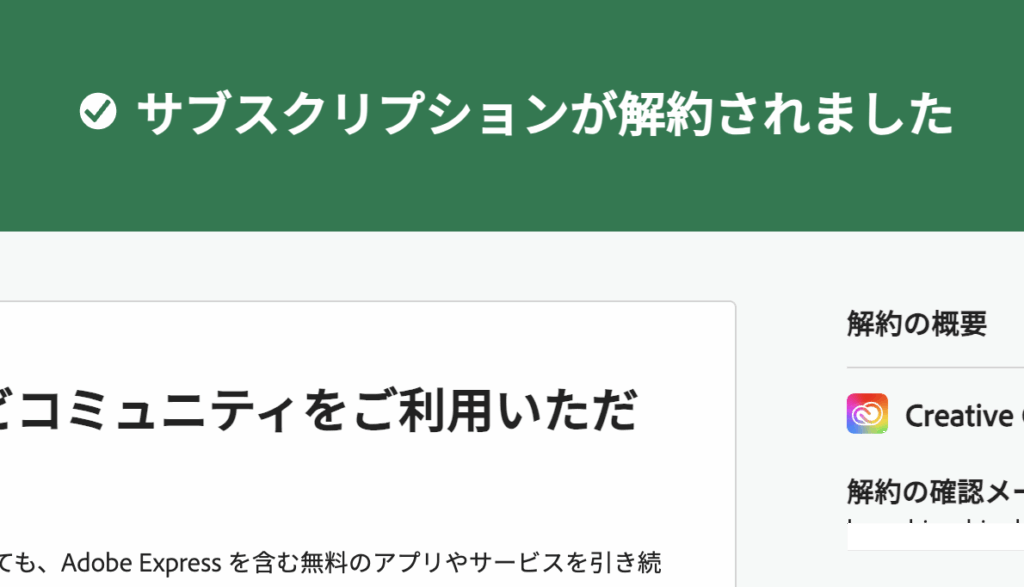
無料期間の解約手順
解約手続きは、Adobeの公式サイトから数分で完了します。
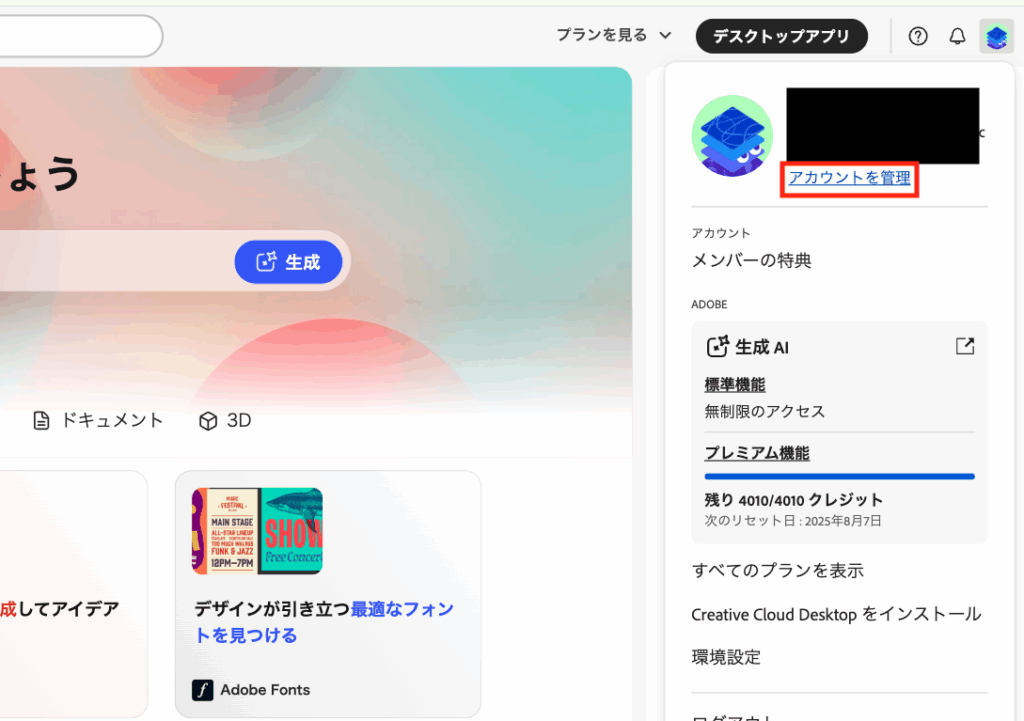
画面右上にある、アイコンをクリックし「アカウント管理」をクリック
STEP3:する
画面の左の方にある「プランを管理」をクリックします。
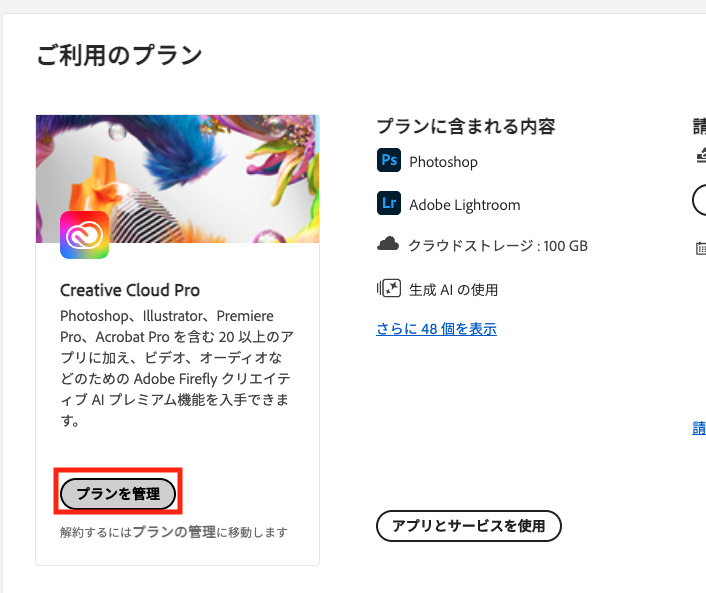
画面に、「◯◯を解約」というボタンが出るのでクリック
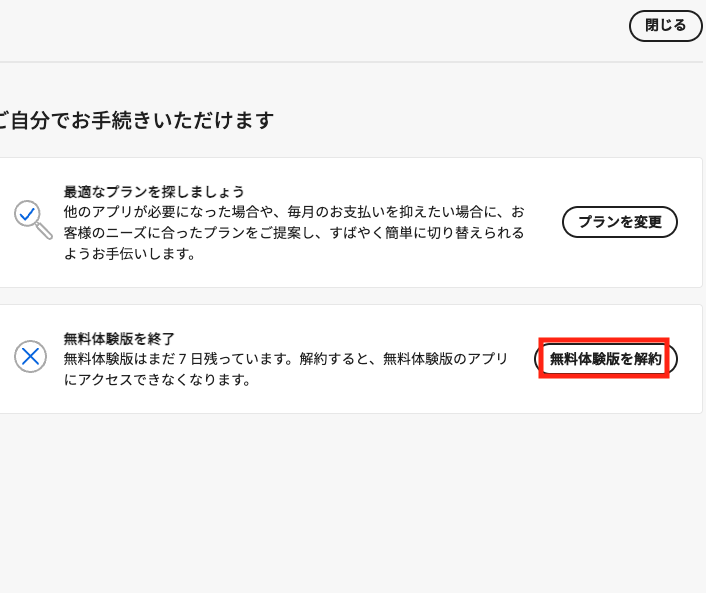
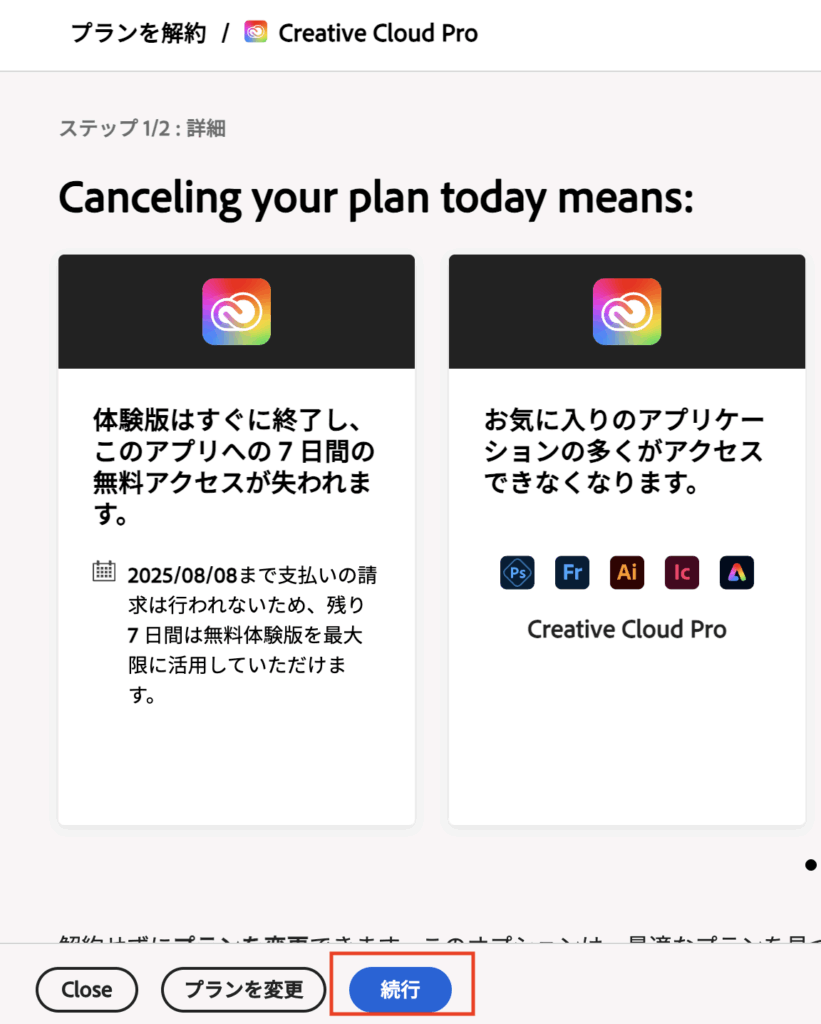
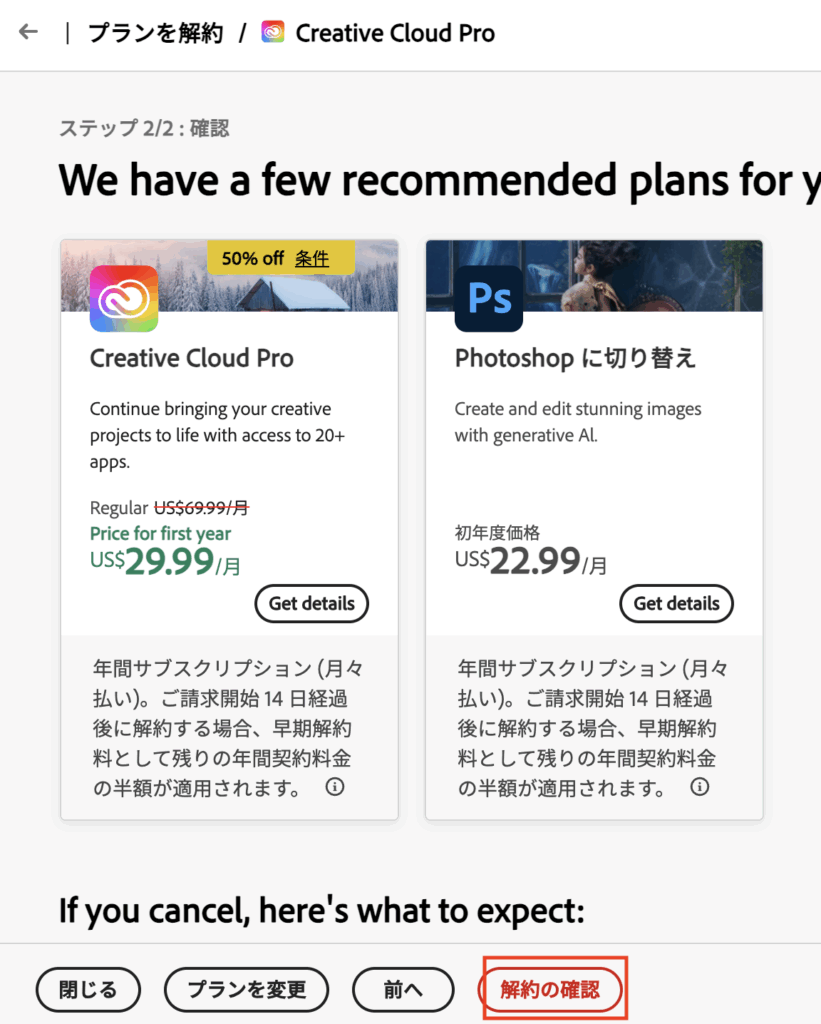
以下の画面が表示されたら、解約完了
わかりやすく解説しましたが、最新情報は「Adobe公式サイト」をご覧ください。
Premiere Pro以外で、コスパのいいソフトを探している方は以下の記事にまとめたので参考にしてください。
》おすすめの動画編集ソフト
返金ルールと注意点
万が一、解約を忘れてしまった場合のルールについて、以下の内容を解説します。
- 14日以内なら全額返金される
- 14日をすぎると解約料がかかることも
- 解約後のクラウドデータについて
① 14日以内なら全額返金される
無料期間をすぎても 、契約開始から14日以内なら全額返金されるルールがあります。
解約を忘れていたことに気づいたら、すぐ手続きをしてください。
アカウント管理画面から解約を選べば、自動で全額が戻ってきます。
》解約方法を確認
ただし、解約した瞬間にソフトは使えなくなるので注意しましょう。
② 14日をすぎると解約料がかかることも
契約から14日をすぎてしまうと、お金は一切返ってきません。
さらに、「年間プラン(月々払い)」を選んでいる人は注意してください。
1年たたずに解約すると、残りの期間の料金の半分を支払うことになります。
ムダなお金をはらわないためにも、無料期間中の解約は絶対に忘れないでください。
③ 解約後のクラウドデータについて
解約したあとも、2GBまではクラウドストレージを無料で使い続けることができます。
もし2GB以上のデータを保存していた場合は注意が必要です。
解約から30日以内に、必要なデータを自分のパソコンへ移動させてください。
よくある質問
最後に、よくある質問とその答えをまとめました。
- Premiere Proがインストールできない
-
インストールできない場合は以下の2つを試してください。
解決策①:ウイルス対策ソフトを一時停止する
1.ウイルス対策ソフトを一時的にオフにする
ソフトごとの設定から無効化してください。お使いのセキュリティソフト(ウイルスバスターやノートンなど)の機能を一時的に停止します。2.Premiere Proを再インストールする:
オフにした状態で、再度インストールを試してみてください。3.ウイルス対策ソフトをオンに戻す:※重要。
インストールが無事に終わったら、パソコンを守るために忘れずにセキュリティソフトをオンに戻しましょう。💡 注意:Segurazo Antivirusをお使いの方へ
もし「Segurazo Antivirus」というソフトが入っている場合は、一時停止ではなくアンインストール(削除)してから再インストールすることがAdobe公式から推奨されています。解決策②:邪魔しているフォルダを削除する(Windows版)
1.エラーの原因を確認する:
エラー画面の「詳細」をクリック。
エラーのポップアップ画面で「エラーログを表示」を選び、原因となっているフォルダ名を確認します。2.タスクマネージャーを開く:
フォルダ名が「Adobe Creative Cloud Experience」だった場合。
画面下のタスクバー(黒い帯の部分)を右クリックして「タスクマネージャー」を選択します。3.関連プログラムを強制終了する:
リストの中から「Creative Cloud コンテンツマネージャー」を探して右クリックし、「タスクの終了」を選択します。4.該当のフォルダを削除する:
黄色いフォルダのアイコン(エクスプローラー)を開き、検索バーに以下をコピーして貼り付けます。C:\Program Files\Adobe\Adobe Creative Cloud Experience出てきたフォルダを削除し、再度Premiere Proをインストールしてみましょう。💡 補足:別のフォルダが原因だった場合
エラーログに表示されたフォルダが「Adobe Creative Cloud Experience」以外だった場合は、そのフォルダを探して「名前を変更する」か「削除」してから再インストールを試してください。解決策②:邪魔しているフォルダを削除する(Mac版)
1.エラーの原因を確認する:
エラー画面の「詳細」をクリック。
エラーのポップアップ画面で「エラーログを表示」を選び、原因となっているフォルダ名を確認します。2.アクティビティモニタを開く:
フォルダ名が「Adobe Creative Cloud Experience」だった場合。
Macの画面右上にある虫眼鏡マーク(Spotlight検索)をクリックし、「アクティビティモニタ」と入力して開きます。
※または、「アプリケーション」フォルダ >「ユーティリティ」の中から開くこともできます。3.関連プログラムを強制終了する:
動いているプログラムを止める。
リストの中から「Creative Cloud コンテンツマネージャー」を探してクリックします。画面左上にある「×」ボタンを押して、「強制終了」を選択してください。4.該当のフォルダを削除する:
Finderを使ってフォルダを探す。
Finder(青い顔のアイコン)を開き、画面上のメニューバーから「移動」>「フォルダへ移動…」を選択します。
検索窓に以下の文字をコピーして貼り付けてください。/Library/Application Support/Adobe/Adobe Creative Cloud Experience
出てきたフォルダをゴミ箱に入れ、再度Premiere Proのインストールを試してみましょう。💡 補足:別のフォルダが原因だった場合
エラーログに表示されたフォルダが「Adobe Creative Cloud Experience」以外だった場合は、Finderでそのフォルダを探して「名前を変更する」か「ゴミ箱に入れる」をしてから再インストールを試してください。もし、これで解決できない場合は、コメントでお知らせください。
また、Adobe公式のヘルプセンターも参考にしてください。
- 買い切り版はもうないの?
-
はい、今のPremiere Proはサブスク(月額・年額制)だけです。
その代わり、常に最新機能が追加料金なしで使えるっていう大きなメリットがあります。
買い切り版については、以下の記事にまとめています。
》Premiere Proの買い切り版について - 途中でプランの変更はできる?
-
はい、いつでもできます。
Adobeアカウントページで、単体プランからコンプリートプランへのアップグレードなどが簡単にできますよ。
- PC何台まで使える?
-
1つの契約で2台のPCにインストールできます。
家のデスクトップとノートPCみたいな使い方もOKです。
最後にお知らせです。
Premiere Proをダウンロードして動画編集を始めよう
この記事では、Premiere Proのおすすめのプランと契約・解約方法について解説しました。
まとめると
- 「単体プラン」と「コンプリートプラン」がある
- 本気で稼ぎたいなら、「コンプリートプラン」一択
- 学生・教職員なら65%以上OFF
Premiere Proは、動画編集で稼ぐための最も重要な自己投資です。
正直、案件を受けて稼ぎたいならPremiere Pro一択です、
まずは7日間の無料体験で、試しに触ってみてください。
もちろん、「自分には合わない」と思ったら、解約してください。
当ブログでは、Premiere Proの使い方を多数紹介しています。是非以下の記事からご覧ください。
》Premiere Proの使い方完全マニュアル
Premiere Proの勉強法をまとめましたので活用してください。

当ブログでは、このように「未経験から動画編集で稼ぐ」ための発信をしています。
まだ稼いでいない人は、まずは「5万円稼ぐ」、「転職する」というアクションから取り組んでいただければと思います。
》未経験から5万円稼ぐロードマップ

私の経験から、未経験から転職を成功させるロードマップも作成しました。
》未経験からの転職ロードマップ

以下は、動画編集を学んでいる方へのおすすめ記事です。
独学で、動画編集を身につけよう
私は、動画編集を独学から始め、フリーランスになりました。
そんな私が独学の手順や、スクールとの比較をまとめたので、参考にしていただけたらと思います。
》【徹底比較】動画編集は独学かスクールか?
スクールで、確実に稼げるようになろう
また、私はスクールに通っていないですが、転職や副業を目指すならスクールへの投資もおすすめです。
初期投資は少しかかりますが、+5万円の収入があれば数ヶ月で回収可能です。
》おすすめの動画編集スクール3選
この記事が少しでもお役に立てたら幸いです。
最後まで読んでいただき、ありがとうございました!
本記事の一部は生成AIを活用して作成していますが、運営者自身が事実確認と編集を行った上で公開しています。
質問