

Premiere Proを使い始めました。
効率を上げるための初期設定を知りたいです。
以上のような、Premiere Proの初期設定についての質問に答えていきます。
✅この記事の内容
この記事の信頼性
初期設定をしないと、動作が重くなったり、非効率な作業を繰り返してしまったりします。
最初に7個の設定をすることで、効率がよくなり動画編集に集中できます。
この記事では、私が実践している設定を画像付きで徹底解説しました。

設定が終われば、動画編集に集中できるので最後まで頑張ってください。
※この記事は、ダウンロード後から動画完成までの流れを解説する「Premiere Pro使い方完全マニュアル」の中の初期設定編です。全体の流れを先に知りたい方は、まずこちらをご覧ください。
》Premiere Proの使い方完全マニュアル(全体ガイド)
※副業で10万円や、転職を目指している方には、動画編集スクールをおすすめしています。詳しくは以下の記事をご覧ください。
》おすすめ動画編集スクール3選
Premiere Proのおすすめ初期設定7選
ここからは、Premiere Proを起動して、実際に設定していきましょう。
PCの安定化から作業の効率化へ、という流れで解説します。
安定した動作環境を整える
まずは、クラッシュや動作の遅延といった最悪の事態を防ぐための、最も重要な設定です。
✅この記事の内容
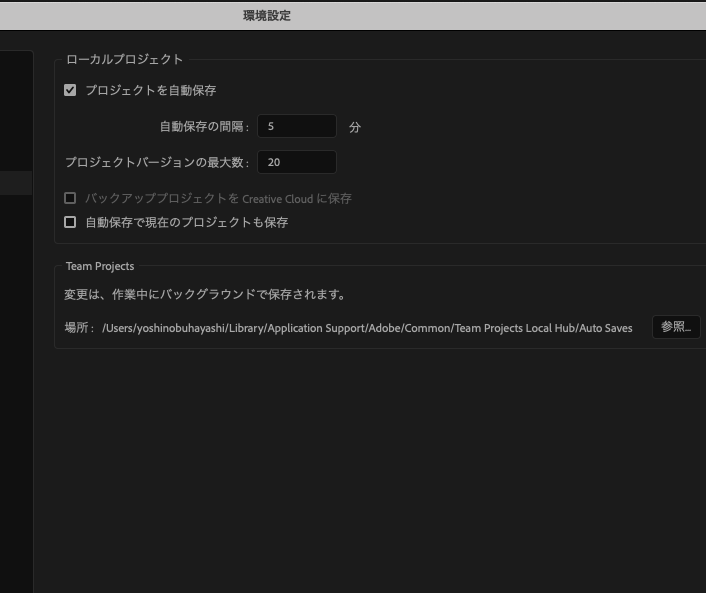
① 自動保存
「何時間もかけた編集データが消えた」という事態をさける設定です。
編集中にソフトが落ちても、直前の状態から復帰できるように、保存の間隔を短くしておきましょう。
✅設定手順
- メニューバー > [編集] > [環境設定] > [自動保存] を開く。
(Macは [Premiere Pro]) - [プロジェクトを自動保存] にチェックが入っていることを確認します。
- [自動保存の間隔] を 5分 に変更します。(最初は15分になっています)
- [プロジェクトバージョンの最大数] を 20 程度に設定しておくと安心です。
② メモリの割り当て(Premiere Proの動作を最優先に)
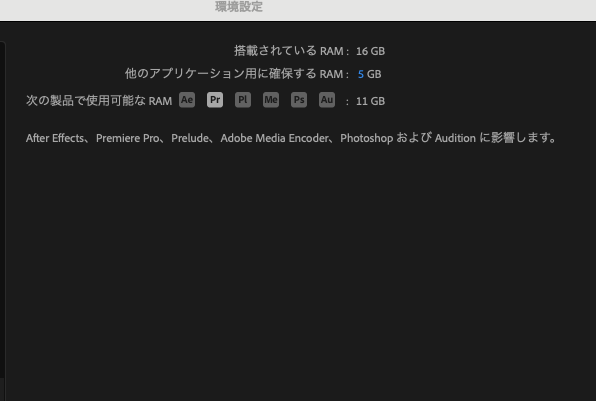
Premiere Proが使えるメモリを最大限に確保すれば、動きが良くなります。
✅設定手順
- メニューバー > [編集] (Macの場合は [Premiere Pro]) > [環境設定] > [メモリ] を開く
- [他のアプリケーション用に予約するRAM] の数値を、できるだけ小さくします。
【PCのメモリ容量別 おすすめ設定値】
| あなたのPCの合計メモリ | 「他のアプリケーション用に予約するRAM」のおすすめ数値 |
|---|---|
| 16GB | 4 GB 〜 6 GB |
| 32GB | 6 GB 〜 8 GB |
| 64GB以上 | 8 GB 〜 16 GB |
③ メディアキャッシュの管理(PCの容量不足解消)
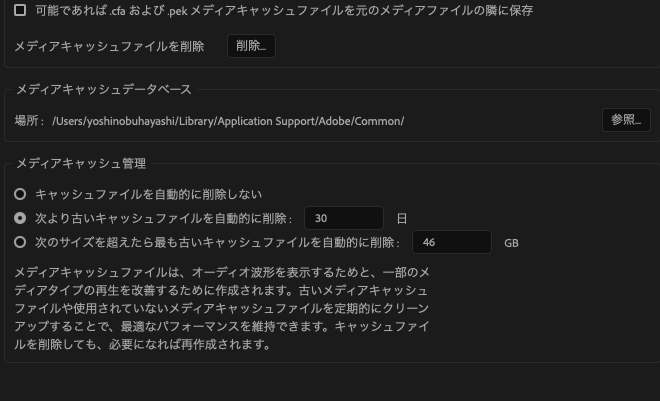
Premiere Proは、作業中に「キャッシュ」という一時的なデータをたくさん作ります。
これが溜まっていくと、重くなるので保存場所を、別の場所に変えてあげましょう。
✅設定手順
- メニューバー > [編集]> [環境設定] > [メディアキャッシュ] を開きます。
(Macの場合は [Premiere Pro]) - [メディアキャッシュファイル] の保存場所を、[参照] ボタンから外付けSSDなど、Cドライブ以外の高速なドライブに変更します。
- [次の期間より古いキャッシュファイルを自動的に削除] にチェックを入れ、30日で設定してください
④ プレビューの解像度を下げる(低スペックPCでもカクつかない)
編集作業中に動画を確認しますが、その画質が良すぎるとうまく再生されません。
そこで、画質を落とすことで、PCへの負担を軽くして、スムーズな再生ができます。
完成して書き出す動画の品質には影響しないので、安心してくださいね。
✅設定手順
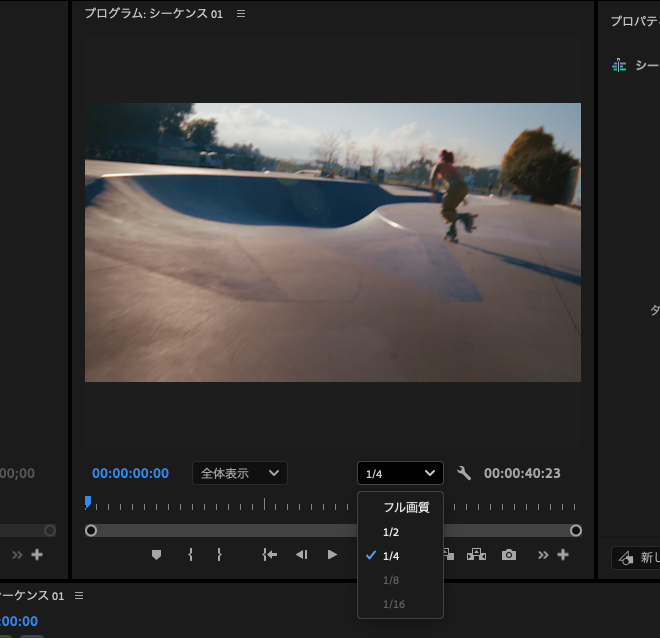
- プログラムモニター(プレビュー画面)の右下にある [フル画質] と書かれたボタンをクリックします。
- [1/2] もしくは [1/4] を選択します。まずは [1/2] を試してみて、それでも重いようなら [1/4] にしましょう。
編集スピードを上げる
今度は実際の編集作業をスピードアップさせるための設定です。
⑤ ショートカット
編集が速い人は、マウスをほとんど使いません。
カットやテロップなど、よく使う操作をショートカット設定することで、作業スピードを上げています。
✅設定手順
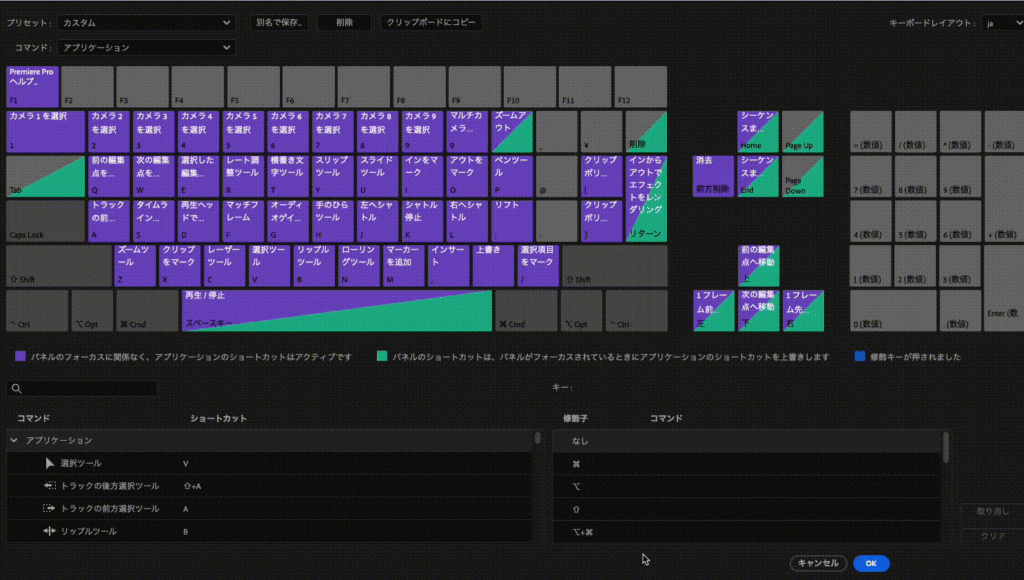
- メニューバー > [編集] > [キーボードショートカット] を開きます。
(Macの場合は [Premiere Pro]) - 検索窓で「バイオレット」などの機能を検索し、少し右側をクリックして好きなキー(例:1キー)を割り当てます。
⑥ ラベルカラーの変更(タイムラインを色分けして視覚的に整理)
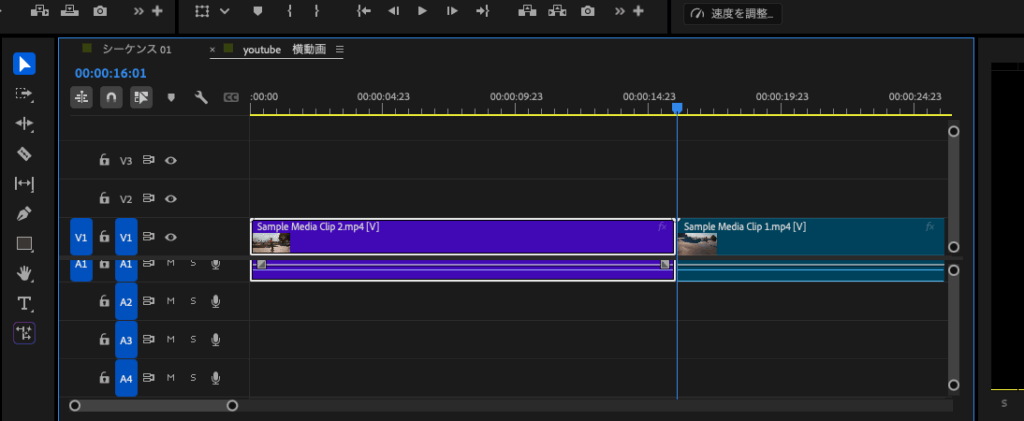
動画、テロップ、BGMなど、クリップごとに色を分けておくと、修正のときにとても便利です。
✅設定手順
- メニューバー > [編集] > [環境設定] > [ラベル] を開きます。
(Macの場合は [Premiere Pro]) - それぞれの色の名前を「BGM」「テロップ」「効果音」のように、自分が分かりやすい名前に変更します。
私の場合、未編集のものをバイオレットにしておいて、カットなどが終わったら青にしています。
⑦ シーケンスプリセットの作成
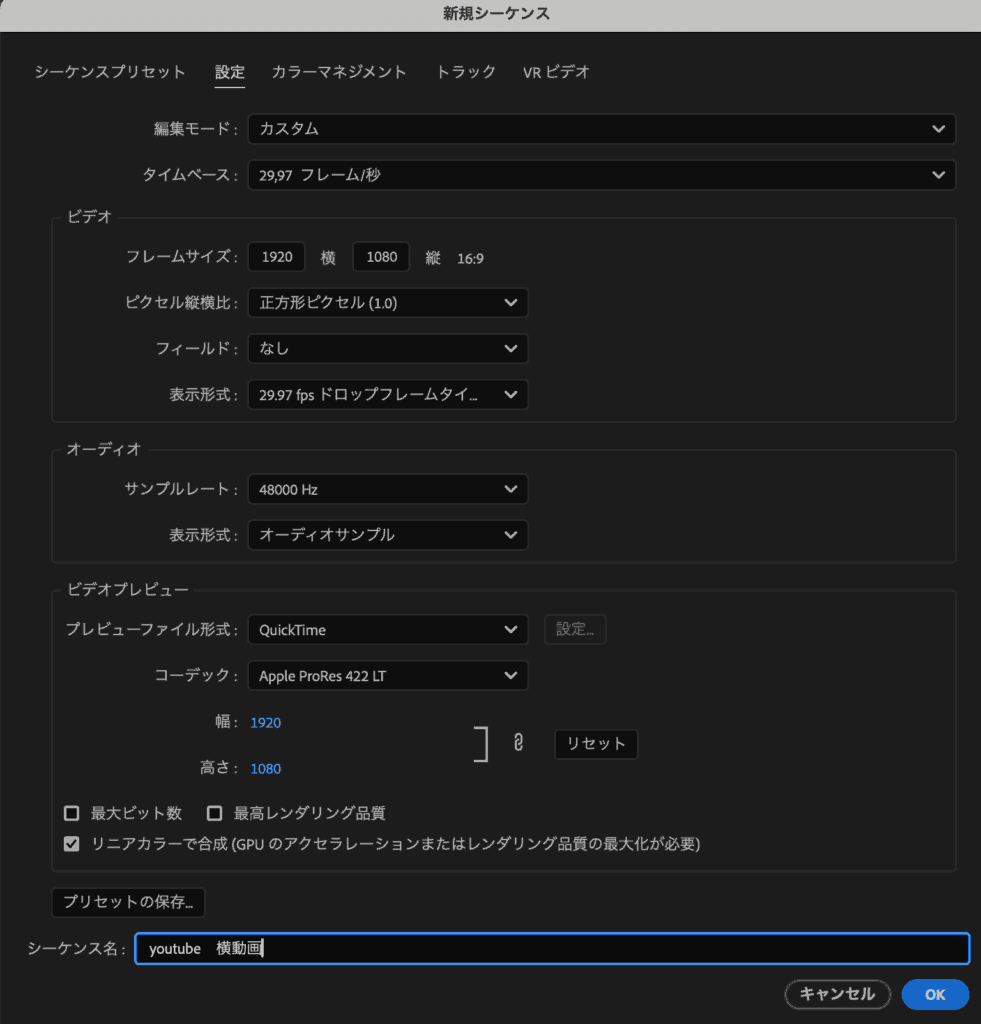
「YouTube動画は1920×1080ピクセル、ショート動画は1080×1920ピクセル」というように、作る動画のサイズはだいたい決まっています。
これを「プリセット」として保存しておけば、新しい編集のたびに設定しなくてOKです。
✅設定手順
- メニューバー > [ファイル] > [新規] > [シーケンス] を開きます。
- [設定] タブで、フレームサイズなどを設定し、[プリセットの保存] をクリックして名前を付けて保存します。
お疲れ様でした!
これで、動画編集を快適に始める環境ができました。
質問はコメント欄までお願いします
※この記事は、ダウンロード後から動画完成までの流れを解説する「Premiere Pro使い方完全マニュアル」の中の初期設定編です。全体の流れを先に知りたい方は、まずこちらをご覧ください。
》Premiere Proの使い方完全マニュアル(全体ガイド)
初期設定を終わらせて、編集に集中しよう
今回は、Premiere Proの作業効率が上がる設定を紹介しました。
設定は一旦終わったので、以下の方法からPremiere Proを学んでいきましょう。
✅学習方法
- Udemyなどの教材を使って独学
- スクールに通って確実に稼ぐ
- 本を買ってじっくり学ぶ
- YouTubeでわからない部分を調べる
以上の4つのメリット・デメリットに関して知り、自分に合う方法で学んでいきましょう。

当ブログでは、このように「未経験から動画編集で稼ぐ」ための発信をしています。
まだ稼いでいない人は、まずは「5万円稼ぐ」、「転職する」というアクションから取り組んでいただければと思います。
》未経験から5万円稼ぐロードマップ

私の経験から、未経験から転職を成功させるロードマップも作成しました。
》未経験からの転職ロードマップ

以下は、動画編集を学んでいる方へのおすすめ記事です。
独学で、動画編集を身につけよう
私は、動画編集を独学から始め、フリーランスになりました。
そんな私が独学の手順や、スクールとの比較をまとめたので、参考にしていただけたらと思います。
》【徹底比較】動画編集は独学かスクールか?
スクールで、確実に稼げるようになろう
また、私はスクールに通っていないですが、転職や副業を目指すならスクールへの投資もおすすめです。
初期投資は少しかかりますが、+5万円の収入があれば数ヶ月で回収可能です。
》おすすめの動画編集スクール3選
この記事が少しでもお役に立てたら幸いです。
最後まで読んでいただき、ありがとうございました!
質問