


Udemyの領収書はどこにありますか?
発行方法を教えてください。
✅この記事の内容
この記事を書いた人
私はUdemyで動画編集を学び、今はフリーランスの動画編集者として活動しています。
この記事では、Udemyで領収書を発行する手順を解説します。

インボイス制度への対応状況についても触れています。
なお、Udemyのアプリからは、領収書を発行できません。
発行する場合はPCかブラウザを使いましょう。
Udemyの領収書を発行する手順
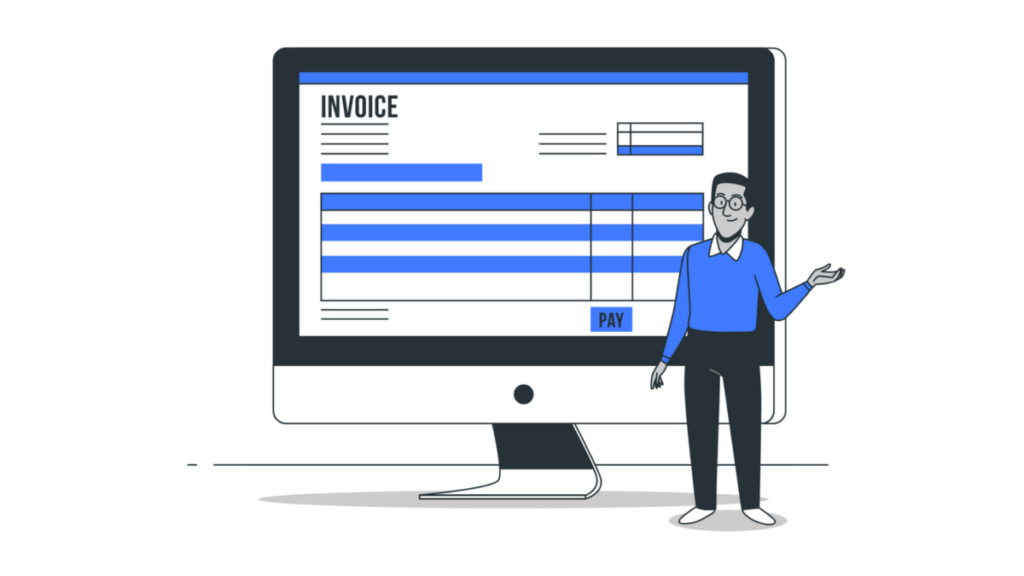
手順はとてもかんたんで、3ステップで終わります。
PCでもスマホのブラウザでも、操作方法は同じです。
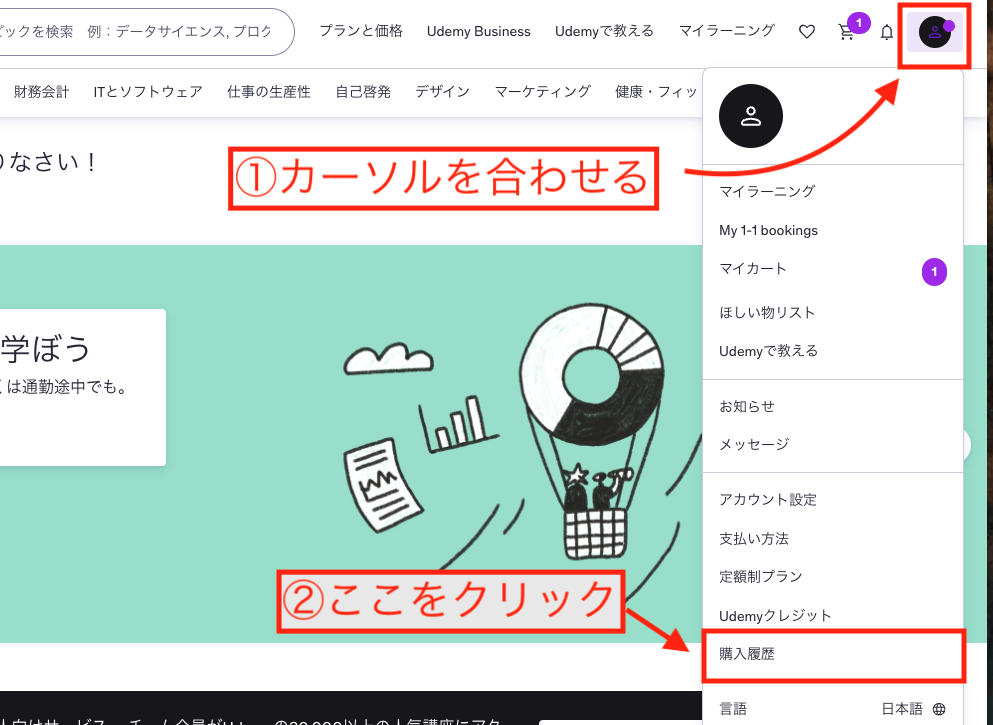
①「購入履歴」をクリック
- まずは、Udemyの公式サイトにログイン
- 画面右上のアイコンにカーソルを合わしし、メニューを開きます。
- メニューの中から「購入履歴」をクリック
② 領収書ボタンをクリック
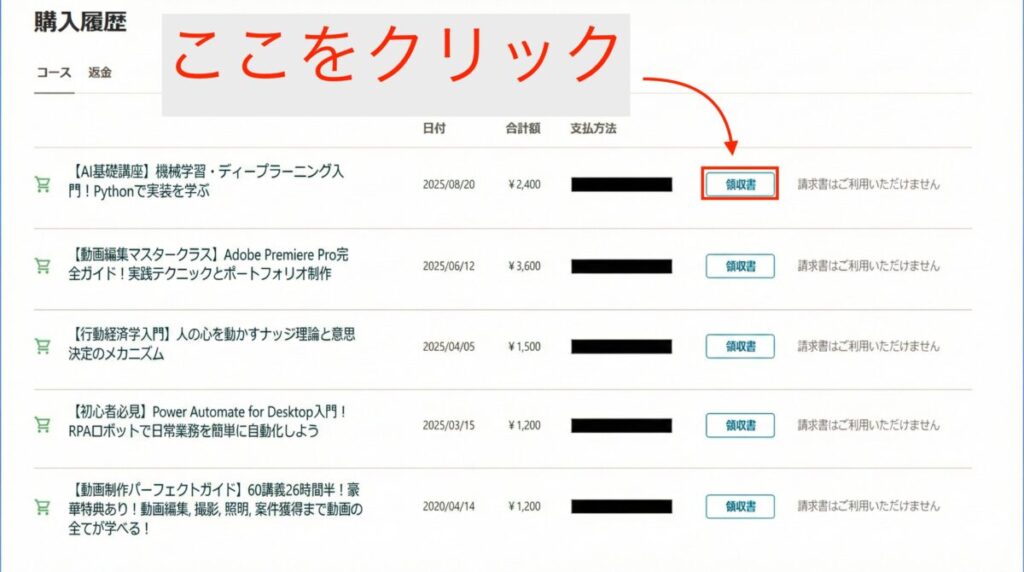
購入した講座の一覧が表示されます。
領収書がほしい講座の、「領収書」ボタンをクリックします。
③ 内容を確認して保存
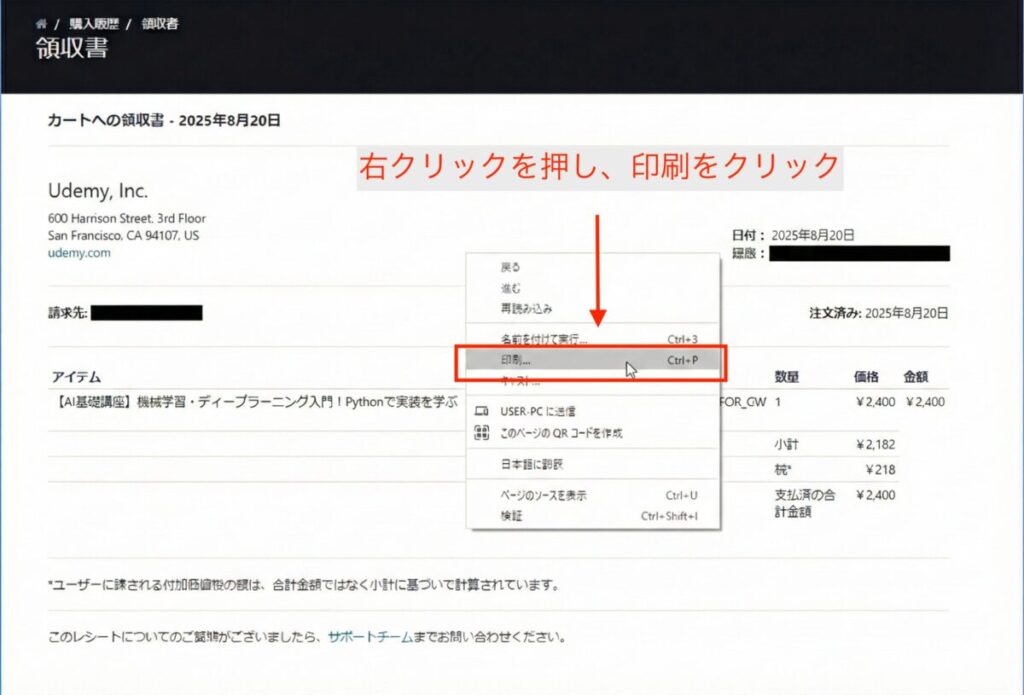
領収書の画面が表示されたら、内容を確認してください。
右クリックを押して、「印刷」から、「保存」か「印刷」をして完了です。
【宛名変更】会社名や屋号で発行する方法
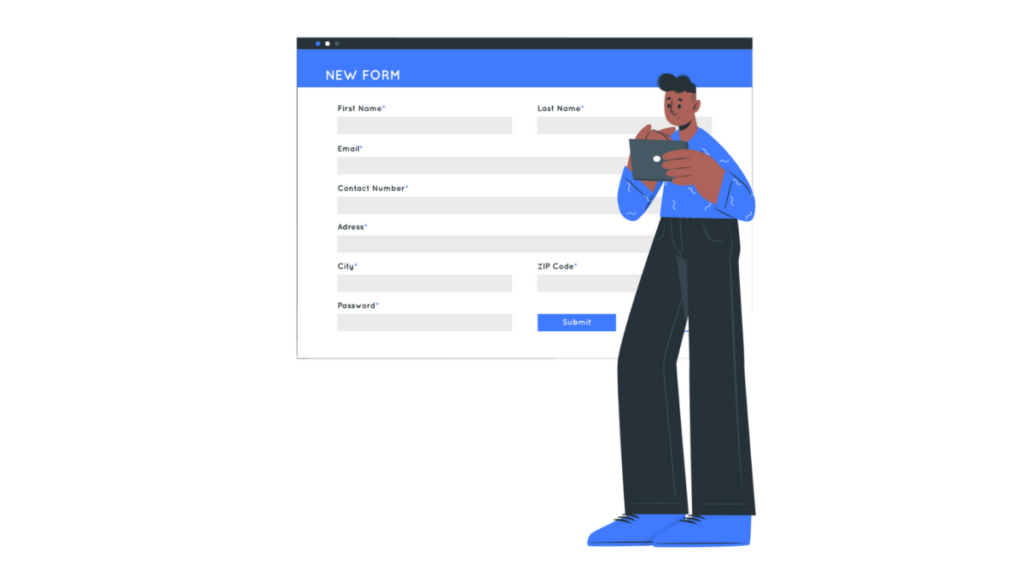
✅宛名変更
- プロフィールを開く
- 公開プロフィールの「基本」の名前を変更
- 保存
以上で宛名変更ができます。
ここに「屋号」や「会社名」を入力して保存すればOKです。
何度でも変更できるので、間違えても安心してください。
Udemyはインボイス制度(適格請求書)に対応している?

結論から言うと、Udemyはインボイスに完全対応しています 。
適格請求書発行事業者としての登録番号は「T1700150122027」です 。
※注意
適格請求書が必要な場合は、「領収書」ではなく「請求書」を発行する必要があります。
「領収書」の隣にあるのでそこから発行してください。
「請求書」なら、税率や税額も正しく記載されています。
これにより、仕入税額控除も問題なく可能です 。
間違えて領収書を出さないよう、これだけは覚えておいてください。
Udemyの領収書発行でよくある質問
ここでは、Udemyの領収書発行についてよくある質問をまとめました。
- 領収書メールは届きますか?
-
購入直後にレシートメールが届きます。
ですが、確定申告には公式サイトからダウンロードした形式が確実です。
- 宛名は何にできますか?
-
自由入力欄で変更可能です。
しかし、税務調査のリスクを減らすため、正式名称をおすすめします。
- クーポンやクレジットで購入した場合は?
-
実際に支払った金額が記載されます。
全額クーポンの場合は0円、差額を払った場合はその金額になります。
- Udemyの領収書は確定申告の経費として認められますか?
-
はい、事業に必要な学習であれば「研修費」や「新聞図書費」として経費計上可能です。
Udemy発行の領収書には購入日、金額、講座名が明記されているため、税務上の証拠書類として利用できます。
ただし、宛名が正しく設定されているか事前にご確認ください。
- 過去に購入した講座の領収書をさかのぼって発行できますか?
-
はい、アカウントの「購入履歴」からいつでも過去の領収書を表示・ダウンロードすることが可能です。
確定申告の直前にまとめて準備する場合もスムーズに取得できます。
発行方法はこちらで説明しています。
- 経費精算のために、受講した証明書もセットで欲しいのですが。
-
Udemyでは、全てのレクチャーを完了すると「修了証明書」が自動発行されます。
領収書と併せて会社に提出することで、客観的に証明でき申請ができます。
- スマホアプリから領収書を発行・保存できますか?
-
いいえ、できません。
ただ、スマホでも「ブラウザ」からUdemy公式サイトにログインして取得することができます。
スマホで保存する場合は、ブラウザから「PDFとして保存」をしてください。
他に質問がある場合は、コメント欄までお願いします。
経費を使ってUdemyで学ぼう
この記事では、Udemyでの領収書の発行方法を解説しました。
Udemyで学習すれば、税金を減らしながらスキルアップできます。
教材を少しでも安く買うなら、セールのタイミングも重要です。
定価で買うと損をしてしまうので、必ずチェックしておきましょう。
》【毎月更新】Udemyのセールはいつ?最安値で買うコツ

この記事があなたの一助になれば幸いです。
最後まで読んでいただきありがとうございました!
質問