


Premiere Proでの図形の挿入と編集方法を教えてください。
以上のような、要望に答えていきます。
✅この記事の内容
この記事の信頼性
結論、図形は「長方形ツール」などのシェイプ機能を使えば一瞬で作れます。
この記事では、基本操作から、色や形を変える編集方法、そして「ちょっとおしゃれに見せる」活用術までを解説します。
いっしょに手を動かしながら、マスターしていきましょう。
※副業で10万円や、転職を目指している方には、動画編集スクールをおすすめしています。詳しくは以下の記事をご覧ください。
》おすすめ動画編集スクール3選
Premiere Proで図形を挿入する方法
図形を作るには、ツールバーを使います。
作りたい形に合わせて、以下の3つのツールを使い分けます。
- 長方形ツール(四角形)
- 楕円ツール(丸)
- ペンツール(自由な形・三角形など)
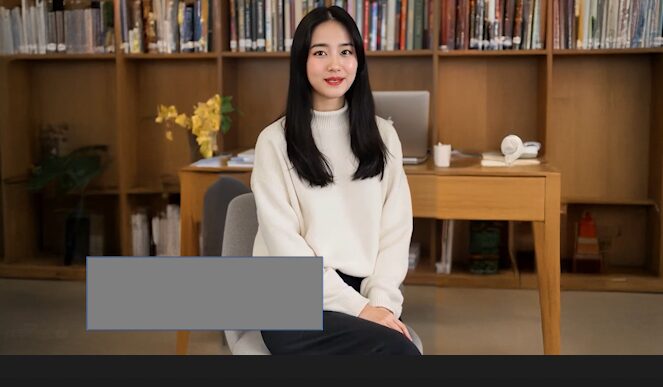
① 長方形ツール(四角形)
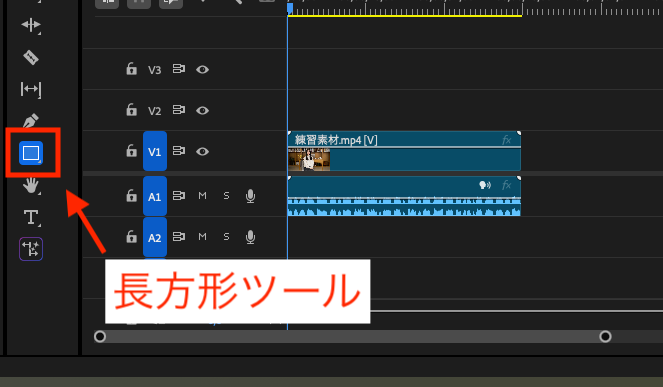
- 長方形ツールを選択
- プログラムモニターでドラッグ
② 楕円ツール(丸)
- ペンツールを長押しして、「楕円ツール」を選択
- ドラッグすれば楕円が、Shiftキーを押しながらドラッグすれば丸が作れる
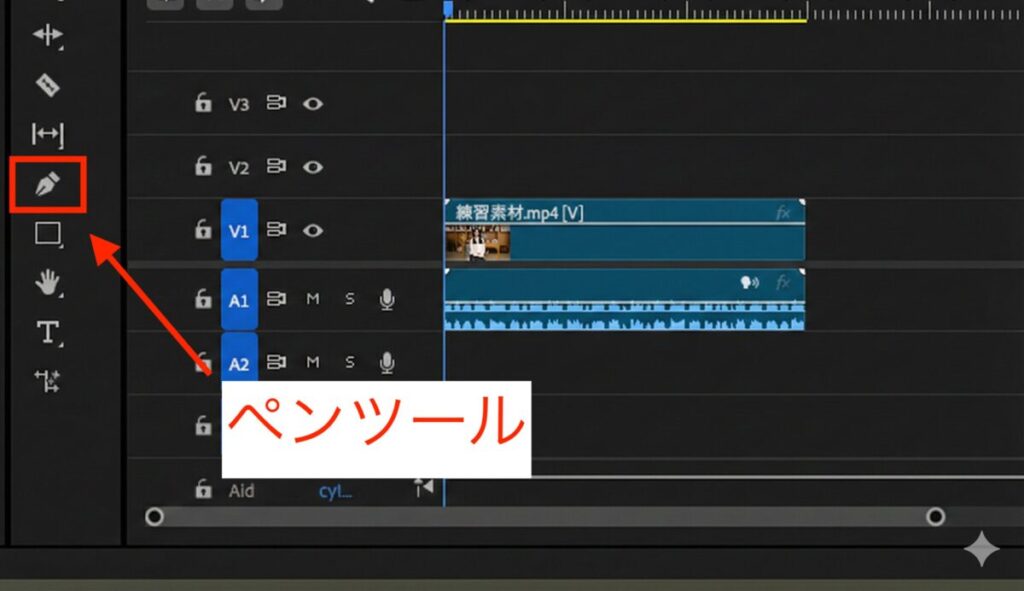
③ ペンツール(自由な形・三角形など)
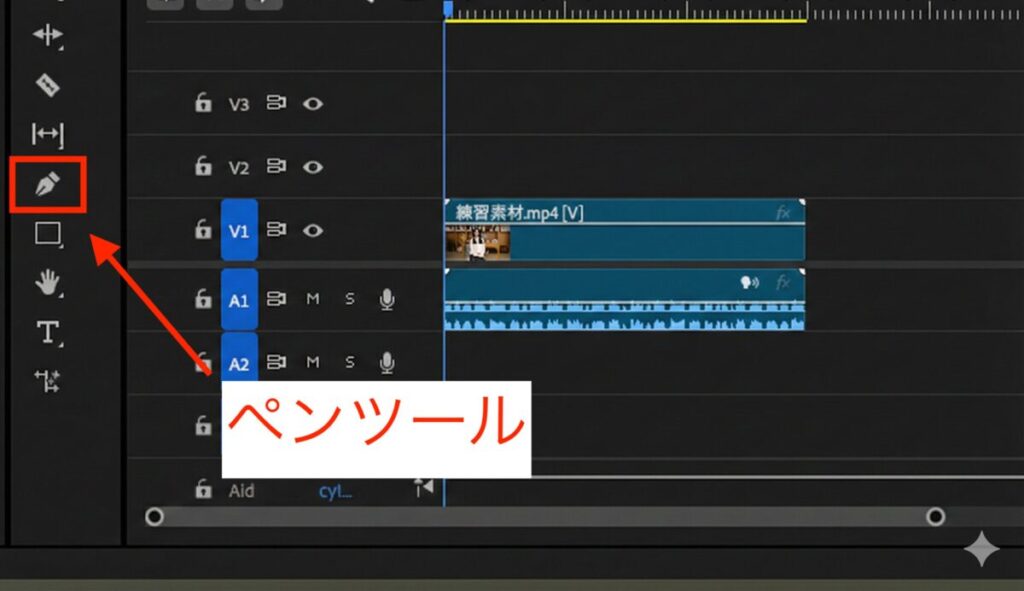
- ペンツールをクリック
- 画面上で、点を打っていけば自由な形の図形が作れる
Premiere Proで作成した図形を編集する方法

作成した図形は、画面右側の「プロパティパネル」で編集できます。
ここでは、最低限覚えておくべき2つの編集項目を解説します。
① 整列と変形(位置・大きさ・回転)
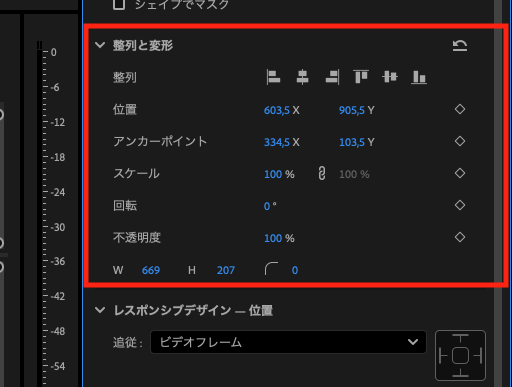
「整列と変形」セクションでは、図形の位置や大きさを調整できます。
図形をきれいに並べたり、形を変えたりする機能が集まっています。
✅整列
選んだ図形を、左端や中央、上端などにそろえることができます。
この部分は、複数の図形やテキストを整頓したいときに使います。
Shiftキーを押しながら複数の図形を選ぶと、アイコンが押せるようになります。
✅変形(形や場所を変える機能)
- 位置
X(横)、Y(縦)の数値を変更すると、図形が移動する - アンカーポイント
図形の中心点を変更できる。
回転や拡大・縮小するときの基準点 - スケール
図形の大きさを変更できる。
「縦横比を固定」のチェックを外すと、縦横の比率を自由に変更可能 - 回転
図形を時計回りや反時計回りに回転させる - 不透明度
図形の透明度を調整できる
数値を下げると透けるので、背景が見えるようになる
こちらは、ひとつひとつの図形を調整する機能です。
数値を直接入力したり、左右にドラッグして感覚的に変えることもできます。
② 色を変える(塗り・ストローク・シャドウ)

「アピアランス」では、図形の見た目を変更できます。
- 塗り
図形の色を変更できる - ストローク
図形の境界線(枠線)を追加できる
太さや色も自由に変更可能 - シャドウ
図形に影をつけて、立体感を出すことができる
テロップの座布団を作る際は、「塗り」の色を変えるだけでOKです。
【効率化】毎回設定するのが面倒な場合
ここまでは、自分で0から図形を編集する方法を解説しました。
しかし私は、0からはほぼやりません。
なぜなら、すべての動画でいちいち作っていると時間のムダだからです。
単純な四角形ならいいですが、
- デザイン性の高い図形
- 動くテロップベース
これらを自作するのはかなり時間がかかります。
実際には、素材サイトから質の高いものをダウンロードして使うことが多いです。
素材サイトは
- 自作するよりクオリティが高い
- 30分の作業が3分で終わる
このようなメリットがあります。

私が時短のために使っているサイトをまとめたので、参考にしてください。
図形で動画のクオリティを上げる3つのアイデア

基本操作を覚えたら、次は実践です。
図形を使うだけで、あなたの動画がどれだけ見やすくなるか試してみましょう。
①テロップの背景を作る
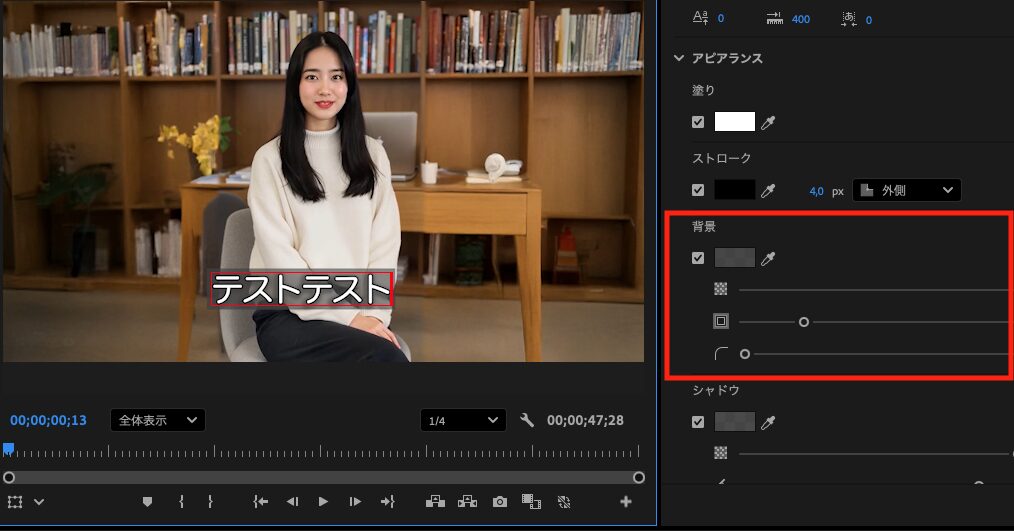
最も基本的で効果的な使い方が、テロップの背景です。
✅【作り方】
- テキストの下に長方形シェイプを配置する。
- 「プロパティパネル」で長方形の「塗り」を少し暗めの色に設定する。
- おなじく「アピアランス」で「不透明度」を50%〜70%程度に下げる。
これだけで、背景映像がどんなに複雑でも、テロップが読みやすくなります。
②注目させたい部分を「枠」で囲む
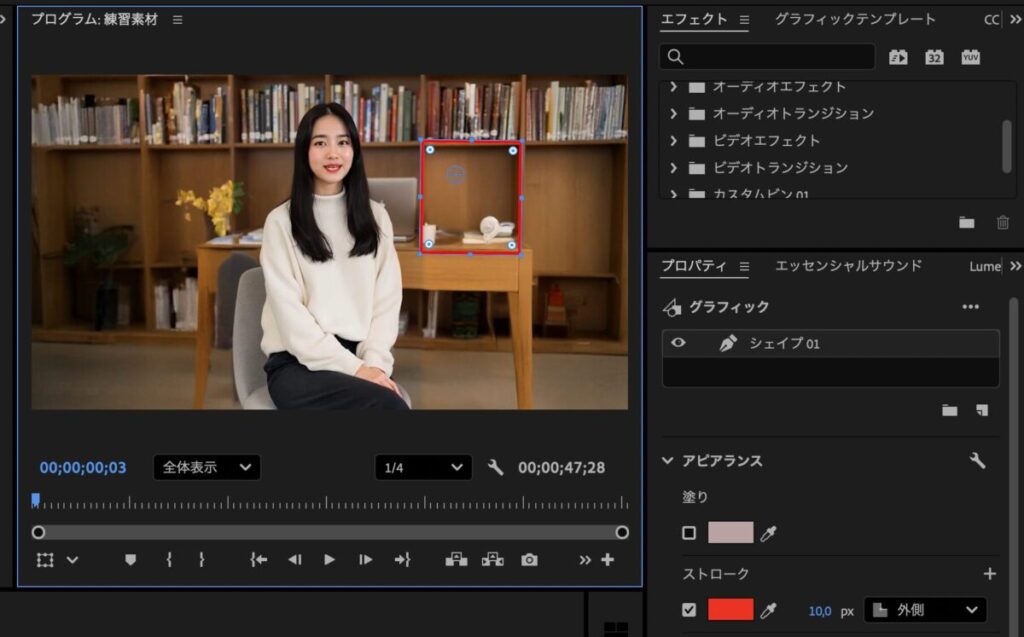
視聴者に注目してほしい箇所を、枠線で囲んでみましょう。
✅【作り方】
- 長方形シェイプを作成する。
- 「アピアランス」の「塗り」のチェックを外して透明にする。
- 「ストローク」にチェックを入れ、色を選び、太さを10〜20程度にする。
- 「変形」で、強調したい部分に大きさと位置を合わせる。
動きを加えたい場合は、「エフェクトコントロールパネル」を使います。
位置やスケールにキーフレームを打つことで、かんたんなアニメーションも作成可能です。
③簡単な図形アニメーションでオープニングを作る
複数のシェイプを組み合わせ、キーフレームで動きをつけます。
それだけで、かんたんなオープニングアニメーションが作成できます。
図形のアニメーションは、少し応用的なのでudemyなどでまなぶのがおすすめ
当ブログでは、Premiere Proの使い方を多数紹介しています。是非以下の記事からご覧ください。
》Premiere Proの使い方完全マニュアル
複雑なアニメーションはテンプレを使おう
初心者にとって、アニメーションは非常にムズかしいです。
なので、テンプレを使ってまずは動画を完成させることを目指しましょう。
テンプレを使えば、以下のようなアニメーションがすぐに使えます。
無料で使えるサイトもあるので、以下の記事で紹介しています。
》おすすめのテンプレサイトはこちら
よくある質問(Q&A)
ここではよくある質問に答えていきます。
- 作成した図形をテンプレートとして保存できますか?
-
はい、可能です。タイムラインのグラフィッククリップを右クリックします。
「モーショングラフィックステンプレートとして書き出し」を選ぶと保存できます。
テンプレートとして保存すれば、他のプロジェクトでも再利用できて便利です。
- Premiere Proだけでアニメーションを作るのは限界がありますか?
-
はい、限界はあります。
Premiere Proでも基本的なアニメーションは可能です。
しかし、より複雑なモーショングラフィックスは、After Effectsを使います。
Adobe Creative Cloudプランなら、どちらのソフトも利用できます。
また、After Effectsの独学方法は以下の記事で解説しました。
》After Effects独学方法 - 他にも覚えておくと便利な編集テクニックはありますか?
-
はい、あわせて以下の記事も参考にしてください。
質問はコメント欄までお願いします
当ブログでは、Premiere Proの使い方を多数紹介しています。是非以下の記事からご覧ください。
》Premiere Proの使い方完全マニュアル
「独学がうまくいかない…」と感じる方へ

動画編集は、1つ1つのパーツが複雑に関連し合っているため、うまくできないと挫折することがほとんどです。
そこで、独学が難しい場合はスクールの利用をおすすめしています。(※私も独学時代にメンターをお金を払ってつけて、なんとか副業で収入を得ました)
スクール選びは以下の基準で選ぶことが大切です。
- 案件、転職保証はあるか
- 実績はあるか
- 口コミはいいか
この3つの基準をクリアしたスクールかつ、自分に合うスクールを選んでください。
ちなみに、私はデジハクをあらゆる観点から強くおすすめしています。
》デジハクの評判をチェックする

ちなみにデジハクは、他サイトやYouTuberもおすすめしているスクールです。
その他のおすすめスクールも紹介しているので、自分に合うスクールを探してください。
》おすすめのスクール3選
また、数千円で買えるUdemyの有益な講座も紹介しているので、ご確認ください。
》おすすめのUdemy講座15選
以下は、動画編集収入を伸ばしたい方へのおすすめ記事です。
案件の取れるポートフォリオを作ろう
私はポートフォリオの方を意識した結果、案件の獲得率が上がりました。
このような「求められるポートフォリオ」の作り方まとめたので、参考にしていただけたらと思います。
》ポートフォリオの作り方全手順

この記事が少しでもお役に立てたら幸いです。
最後まで読んでいただき、ありがとうございました!
質問