

Capcutの機能がどんどん有料化してきました。
無料かPro、または他のソフトを使うか迷っています。
この記事では、CapCutの料金プランと、他のソフトについての質問に答えていきます。
✅この記事の内容
この記事の信頼性
この記事では、CapCutの有料版で何ができるかを理解し、「目的」と「予算」から後悔しない選択ができます。
他のソフトのコスパと将来性を客観的に分析したので、ぜひ参考にしてください。
※収益化を目指している方には、Premiere Proの利用をおすすめしています。詳しくは以下の記事をご覧ください。
》稼ぐならPremiere Pro一択な理由


また、誤って有料化してしまった方は記事の後半で返金申し込み方法を参考にしてください。
CapCut有料版と無料版の料金と機能
CapCut Pro(有料版)の料金と、無料版で制限されるようになった主な機能を解説します。
① 有料版の料金プラン
| スタンダード プラン | 料金 |
|---|---|
| 1ヶ月プラン(買い切り) | 1,350円 |
| 月次プラン(サブスク) | 1,080円 |
| 1年プラン(買い切り) | 10,800円 |
| 年次プラン(サブスク) | 9,900円 |
| Pro プラン | 料金 |
|---|---|
| 月次プラン(サブスク) | 2,180 円 |
| 年次プラン(サブスク) | 19,800円 |
CapCutの有料版(Pro)の料金は、OSや購入するタイミングによって多少の変動があります。
サブスク(定額制)なので、使わなくなったらすぐに解約できるのがメリットです。
ちなみに、本格的に編集をしたい方はPC版がおすすめです。
簡単な編集→スマホ
凝った編集→PC
と使い分けができます。
》PC版の詳細を見る
② 有料と無料のちがい
有料版と無料版の機能の違いは以下のとおり。
| 機能 | 無料版 | 有料版(Pro) |
| 基本的なカット・BGM | 〇 | 〇 |
| 自動文字起こし(字幕) | ✕ | 〇 |
| Pro専用エフェクト | ✕ | 〇 |
| クラウドストレージ | 1 GBまで | 100 GBまで |
以前は無料で使えていた機能が、現在は有料化されています。
とくに、自動文字起こしなどのAI機能や、エフェクトを使いたい場合は課金が必須です。
逆に、基本的なカット編集やBGMの挿入だけであれば、無料版で十分使えます。
③ 課金がおすすめな人
✅課金がおすすめな人
- スマホとPCで連携したい
- CapCutの操作感が好き
- 短尺動画を素早く作りたい
「なれた操作を変えたくない」という人は、CapCutに課金するのがおすすめ。
また、スマホで撮影した動画をPCで編集するといった連携もスムーズにおこなえます。
TikTokやリールなど、ショート動画をメインで作るならCapCut Proは最強のツールです。
今なら、7日間は無料でPro機能を試せます。
無料体験と、解約方法は以下の記事で詳しく解説しました。
Adobe Premiere Proとの比較

ここでは、動画編集ソフトで一番使われている、「Adobe Premiere Pro」とのちがいを、価格と将来性の面から比較します。
① 料金面での比較
✅料金
- CapCut:月1,200円〜
- Premiere Pro:月3,280円〜
単純な安さだけで選ぶなら、CapCutのほうが圧倒的に安いです。
しかし、動画編集で収入を得たいと考えているなら、Premiere Proがおすすめ。
Premiere Proは高いですが、購入方法を工夫すれば費用を抑えられます。
そのまま買うと高いですが、以下の方法を使えば安く始めれます。
- キャンペーン期間
- 講座とセット購入
- 学生版を利用する
- 月払いではなく年払いにする
- Adobe ccを活用する
特に講座とセットで購入すれば、定価より安く買えます。
知らないで買うと損をするので、Premiere Proが気になる方は参考にしてください。
》Premiere Proを3万円安く買う方法
② 機能面での比較
- CapCut:直感的な操作
- Adobe:自由な編集ができ、テンプレートが豊富
CapCutは「用意された型にはめる」のが得意で、Adobeは「0から作れる」のが特徴。
ただ、Premiere Proは動画編集ソフトのシェアNo.1なので、学びやすさやテンプレートの数は圧倒的に多いです。
③ 仕事にするならAdobe
- 案件の9割がAdobe指定
- 副業・転職で求められている
- チーム制作に必須
もし動画編集で稼ぎたいなら、Premiere Pro一択です。
副業や転職の9割が、Premiere Pro指定というデータもあります。
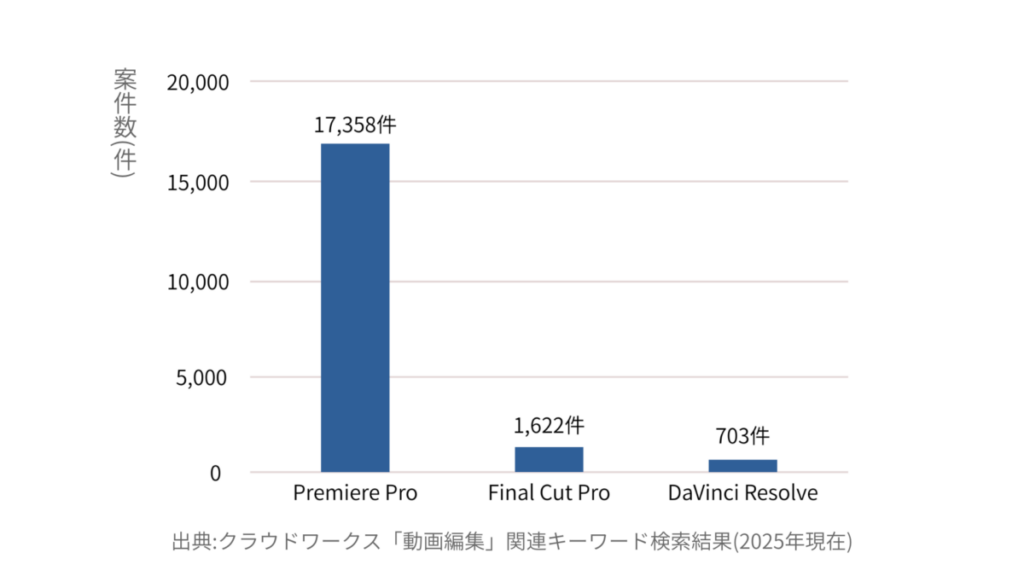
すぐに稼ぐのは難しいですが、スキルの投資と考えるとPremiere Proが無難です。
以下の記事では、動画編集の今後や、Premiere Proで稼げる理由をデータを元に解説しました。
》Premiere Pro一択な理由
サブスクが嫌ならFilmora
- サブスクは嫌だが、本格的な編集もしたい
- 自分のSNS用の動画を編集する
という方は、Filmoraの買い切りがおすすめです。
① 買い切りで使える
- 一度買えばずっと使える
- 約9,000円で買える
Filmoraは、一度支払えば追加料金なしでずっと使える「買い切り版」があります。
いろんなソフトを比較しましたが、固定費を気にせずに使うなら、FIlmoraが一番コスパがいいと感じました。
Filmoraは、CapCut Proのサブスクより1万円以上安く、ずっと使えるソフトです。
ちなみに、クーポンを使えばさらに安く買え。
》10%オフのクーポンはこちら
② 初心者向けの操作性
- CapCutに近い直感操作
- 素材・BGMがソフト内にある
Filmoraは画面が見やすく、CapCutにちかい操作感です。
Adobeほど難しくなく、CapCutよりも高度な編集が可能。
おしゃれなBGMや効果音も最初から入っているので、素材探しの手間も省けます。
③ コスパを重視する人へ
- 長期的に見れば最安
- 趣味動画には十分な機能
長く動画編集を続けるなら、トータルの費用はFilmoraがもっとも安くなります。
- 趣味で使いたい
- 自分のSNSの動画を作りたい
- 月額を気にせずに使いたい
このような人にぴったりのソフトです。
さらにクーポンを使えば、かなり安く買えるので、以下の記事を使ってください。
》クーポンで安く買う方法
誤って有料プランになった場合の返金申請
操作ミスなどで有料になった場合、返金申請ができる可能性があります。
✅返金申請が通りやすいケース
- 誤操作による購入
- 無料体験(トライアル)直後の課金
- 第三者・子供による誤購入
- 購入・決済からの時間が短い
ただ返金が承認されるかどうかは、CapCut運営ではなく各アプリストアの審査基準によって決まります。
✅返金申請が難しい・拒否されやすいケース
- 購入・課金から日数が経過している
- 有料機能を日常的に使っている
- 過去に返金申請をしている
※注意点:必ず返金されるわけではありませんが、承認されるケースがあるので、申請を行ってみることをおすすめします。
各デバイスの具体的な申請手順については、以下の記事で詳しく解説しています。
》返金申請手続きはこちら
よくある質問

CapCutの有料化について、よくある質問をまとめました。
- CapCut Proを解約したら、作った動画は消えますか?
-
いいえ、書き出し(保存)済みの動画データは消えません。
ただし、解約後はProの機能を使った動画は、再編集ができなくなる可能性があります。
解約手順については、こちらの記事でくわしく解説しています。
- Adobeは社会人でも学割で買えますか?
-
はい、買えます。
Adobe認定のオンラインスクールを経由で、社会人でも学割を使うことができます。
くわしくは以下の記事を参考にしてください。
》Adobeを安く使えるスクール - CapCutの商用利用は本当に大丈夫ですか?
-
CapCutの素材(音楽やフォントなど)は、商用利用が禁止されているものも含まれています。
YouTubeなどで収益化を目指す場合は、権利関係がクリアなサイトから素材を探してください。
以下の記事で、商用利用に関して詳しく解説しています。
》CapCutの商用利用について - ロゴ(透かし)を消すには課金が必要ですか?
-
PC版の場合、設定でロゴを削除することは無料で可能です。
ただし、Pro限定のエフェクトなどを使用している状態で書き出すと、ロゴが入ってしまうことがあります。
質問はコメント欄までお願いします
自分に合うソフトで動画編集をしよう
ここまで、CapCutの有料化と乗り換え先について解説してきました。
- 今の操作感を維持し、手軽にスマホ連携したいなら「CapCut Pro」
- 本気で副業や仕事を目指すなら「Adobe Premiere Pro」
- 固定費を抑えて長く趣味を楽しみたいなら「Filmora(買い切り)
」
あなたの目的によって、正解は変わります。
それぞれ無料版があるので、まずは触ってみて決めてください。
この記事があなたの一助になれば幸いです。
最後まで読んでいただき、ありがとうございました!
質問