
Premiere Proの自動文字起こしの使い方を教えてほしいです。
以上のような、自動文字起こし機能についての質問に答えていきます。
✅この記事の内容
この記事の信頼性
この記事では、自動文字起こしの使い方から、修正作業を効率化するテクニックまで紹介します。
読み終わる頃には、テロップ作成の時間を半分以下に短縮できるようになります。

それでは、具体的な手順を画像付きで見ていきましょう。
※副業で10万円や、転職を目指している方には、動画編集スクールをおすすめしています。詳しくは以下の記事をご覧ください。
》おすすめ動画編集スクール3選
Premiere Proの自動文字起こしの使い方
「自動文字起こし」は、動画内の音声を自動でテキスト化してくれる非常に便利な機能です。
Adobeの公式サイトをもとに、ここでは、基本的な使い方を解説していきます。
自動文字起こしの方法
基本的な方法は以下の通り
- 上部のメニューから
ウィンドウ>テキストを選択し、「テキストパネル」を表示。 - テキストパネルが開いたら、
文字起こしタブが選択されていることを確認し、シーケンスを文字に起こしボタンをクリック。 - 「オーディオ文字起こし設定」のダイアログボックスが表示されます。
・言語:日本語に設定されていることを確認します。
・ 話者を認識: インタビュー動画などで話者が複数いる場合は、「はい、話者を区別します」を選択すると、話者ごと(話者1, 話者2…)に文字起こししてくれます。 - 設定を確認したら
文字起こしボタンをクリック。終わるまで待つ。
※文字起こしは、完璧ではないので、必ずチェックをしましょう。
設定をミスして、やり直したいなら以下の記事を参考にしてください。
》文字起こしをやり直したい時の対処法
テキストの修正
誤字脱字が必ずあるので、テキストの修正をしていきます。
- 処理が終わると、テキストパネルに文字起こしされた文章が表示されます。
- 動画を再生しながらテキストを確認し、修正します。
- 誤字脱字を見つけたら、文章をダブルクリックし、直接編集します。
テキストの修正が終われば、字幕にしていきます。
キャプション(字幕)の作成
- テキストパネルの上部にある
キャプションを作成ボタンをクリック。 - 「キャプションを作成」のダイアログボックスが開きます。ここで字幕の細かい設定を行います。
・プリセット:サブタイトル(デフォルト)を選択します。
・最大文字数: 1行に表示される文字数の上限です。15〜20文字程度が見やすい。
・行数:単一(1行)か二重(2行)かを選べます。 作成ボタンをクリックすると、タイムラインに字幕用のキャプショントラックが自動で生成されます。
あとは、字幕のタイミングやデザインを「エッセンシャルグラフィックスパネル」で調整すれば完成です。
自動生成したテキストを修正する方法
直接編集する以外で、テキストを修正する方法を紹介します。
「検索と置換」で一括修正
これは、例えば「Gemini」と表示したいけど「ジェミニ」と書かれてる場合など、何度も出てくる特定の単語を一気に直す方法です。
✅手順
- 「テキスト」パネルの上部にある検索窓(虫眼鏡アイコン)をクリック。
- 「検索」の欄に、間違っている単語(例:ジェミニ)を入力
- 「置換」の欄に、正しい単語(例:Gemini)を入力
- 「すべて置換」ボタンをクリック
これで、文字起こしデータ内にある全ての「ジェミニ」という単語が、「Gemini」に修正されます。
自動文字起こしをリセット(再生成)
修正していると、最初からやり直したいことありますよね。
そんな時は、以下の手順で簡単にリセットできます。
✅手順
- 「テキスト」パネルの右上にある「…」(三点リーダー)をクリック
- 「静的な文字起こしをを再生成」を選択します
- 「現在のトランスクリプトは置き換えられます。」という画面が表示されるので、「再生成」をクリック
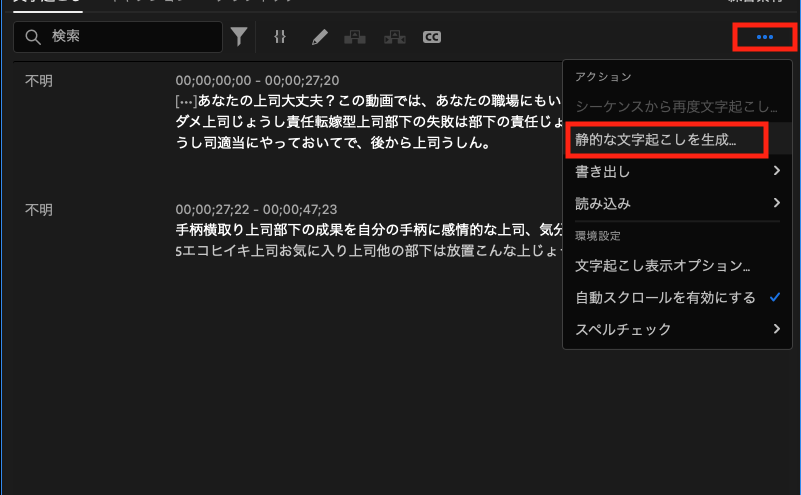
※この操作を行うと、それまでに行った修正は、完全に初期状態に戻ります。
自動文字起こしの精度と、よくある誤変換パターン
自動文字起こしは、100%正確というわけではありません。
事前に「どこで間違いやすいか」を知っておくと、修正の手間がぐっと減ります。
✅誤変換が起きやすいケース
- 人名・商品名などの固有名詞(「Gemini」→「ジェミニ」など)
- 専門用語・業界特有の言い回し
- 複数人が同時に話す・声が被るシーン
- 滑舌が不明瞭な部分、BGMや環境音が大きい部分
このほか、話者が頻繁に入れ替わるインタビュー動画では、話者の区別がずれることもあります。
※固有名詞や専門用語が多い動画では、先に紹介した「検索と置換」で一括修正する前提で作業を進めると効率的です。
完璧な精度を求めるのではなく、「8割方できたものを人の目で仕上げる」くらいの感覚で使いましょう。
Premiere Proの文字起こし修正のコツ
最後に、基本操作に加えて知っておくと、さらに編集の質と効率が上がる応用を3つ紹介します。
① 話者を編集して台本を見やすくする
これは、対談動画など、複数人が話している場合に便利な機能です。
Premiere Proは話者を「話者 1」「話者 2」のように自動で区別しますが、これを変更できます。
話者名の部分をクリックし、「話者を編集」から変更可能です。
誰のセリフかが一目で分かり、台本として非常に見やすくなります。
② 不自然な改行や区切りを修正する
「プレミ アプロ」のように、単語の途中で不自然に区切られてしまうことがあります。
そんな時は、分割された単語を選択して右クリックし、「結合」を選ぶと一つの単語にまとめられます。
③「…」などの無音部分を非表示にする設定
文字起こしをすると、「…」という無音や「えーっと」のような間もテキスト化されます。
これらをテロップにしたくない場合は、テキストパネルのフィルター機能から「ポーズ」のチェックを外すことで、一時的に非表示にできます。
質問はコメント欄までお願いします
当ブログでは、Premiere Proの使い方を多数紹介しています。是非以下の記事からご覧ください。
》Premiere Proの使い方完全マニュアル
「独学がうまくいかない…」と感じる方へ

動画編集は、1つ1つのパーツが複雑に関連し合っているため、うまくできないと挫折することがほとんどです。
そこで、独学が難しい場合はスクールの利用をおすすめしています。(※私も独学時代にメンターをお金を払ってつけて、なんとか副業で収入を得ました)
スクール選びは以下の基準で選ぶことが大切です。
- 案件、転職保証はあるか
- 実績はあるか
- 口コミはいいか
この3つの基準をクリアしたスクールかつ、自分に合うスクールを選んでください。
ちなみに、私はデジハクをあらゆる観点から強くおすすめしています。
》デジハクの評判をチェックする

ちなみにデジハクは、他サイトやYouTuberもおすすめしているスクールです。
その他のおすすめスクールも紹介しているので、自分に合うスクールを探してください。
》おすすめのスクール3選
また、数千円で買えるUdemyの有益な講座も紹介しているので、ご確認ください。
》おすすめのUdemy講座15選
以下は、動画編集収入を伸ばしたい方へのおすすめ記事です。
案件の取れるポートフォリオを作ろう
私はポートフォリオの方を意識した結果、案件の獲得率が上がりました。
このような「求められるポートフォリオ」の作り方まとめたので、参考にしていただけたらと思います。
》ポートフォリオの作り方全手順

この記事が少しでもお役に立てたら幸いです。
最後まで読んでいただき、ありがとうございました!
本記事の一部は生成AIを活用して作成していますが、運営者自身が事実確認と編集を行った上で公開しています。
質問