

Premiere Proが重くて作業になりません。
解決方法を教えてください。
以上のような質問に、Premiere Proが重い原因と、今すぐ試せる解決策を紹介します。
✅この記事の内容
この記事の信頼性
この記事では、Premiere Proが重い時にするべき対処法と、根本原因を解決していきます。
考えられる対処法を詰め込んだので、見つけて対処をしてみてください。
※未経験からフリーランスになった私が、比較して選んだスクールを以下の記事で紹介しました。副業や転職で失敗したくない方におすすめです。
》おすすめの動画編集スクール3選
Premiere Proが重い3つの原因

Premiere Proが重くなる原因は、いくつか考えられます。
主な原因は、次の3つです。
- ソフトの設定が最適ではない
- PCの性能が足りていない
- 編集する動画データが重すぎる
簡単な順にを解説します。
Premiere Proの「環境設定」を見直す

まずは、Premiere Proの中の設定を変えてみましょう。
これだけで、動作がとても軽くなることがあります。
① メモリ割り当てを最適化する
PCの「メモリ」は、作業机の広さのようなものです。
Premiere Proが使える机の広さを、大きくしてあげましょう。
- メニューの[編集]から[環境設定]を選びます。
- [メモリ]の項目をひらきます。
- 「他のソフトに割り当てるメモリ」を一番小さくします。
(スクショ挿入指示:[編集] > [環境設定] > [メモリ] の画面)
こうすると、Premiere Proが使えるメモリが増えます。
PCの力を最大限に動画編集へ使えます。
② メディアキャッシュを削除する
「キャッシュ」とは、作業を速くするために一時的に保存されるデータです。
このゴミがたまると、Premiere Proが重くなります。
一番効果が出やすいので、試してください。
- メニューの[編集]から[環境設定]を選びます。
- [メディアキャッシュ]の項目をひらきます。
- 「メディアキャッシュファイルを削除」のとなりにある[削除]ボタンを押します。
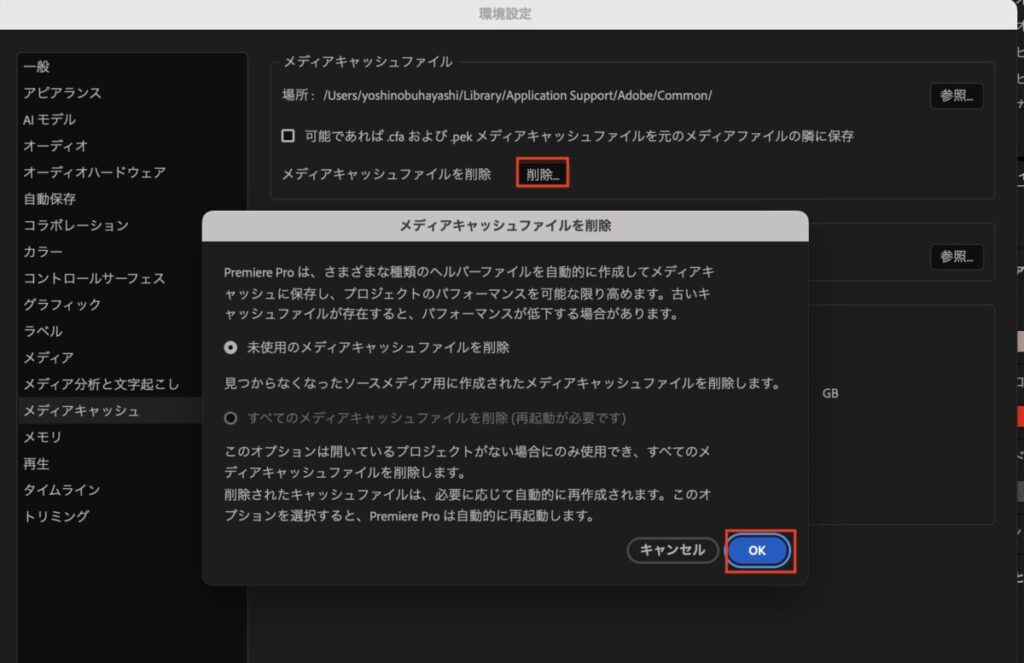
これだけで、びっくりするほど軽くなることがあります。
重いと感じたら、まずはキャッシュ削除を試しましょう。
》メディアキャッシュがうまくいかない場合
③ メディアキャッシュの保存場所変更する
キャッシュのゴミは、PC本体(Cドライブなど)にためない方がよいです。
PC本体ではなく、できれば「外付けSSD」が最適です。
- [編集] > [環境設定] > [メディアキャッシュ]をひらきます。
- 「メディアキャッシュファイル」の[参照]ボタンを押します。
- 保存場所を、PC本体以外の高速なドライブ(外付けSSDなど)に変更します。
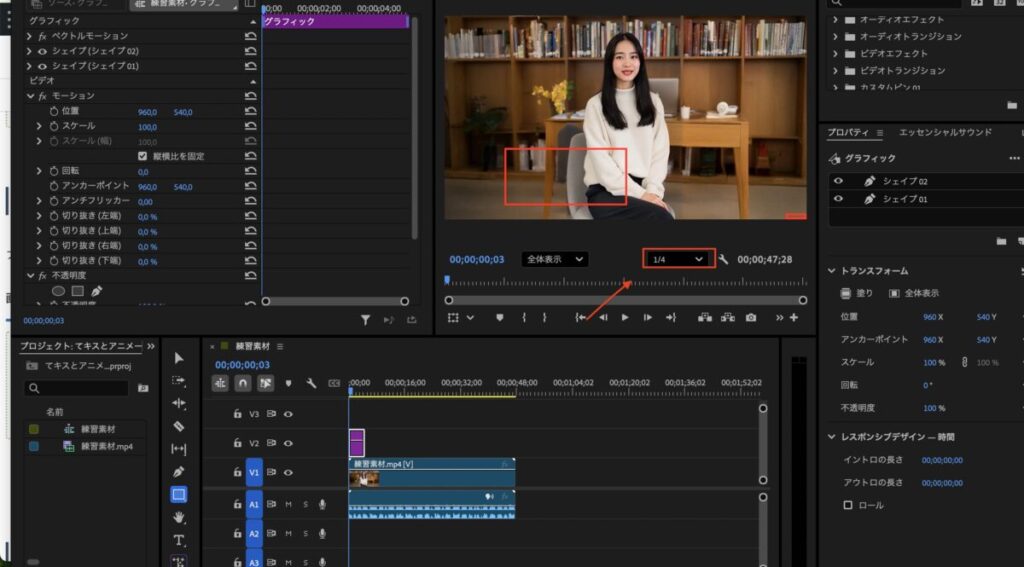
④ 再生解像度を下げる
プレビュー(編集中の映像)をきれいに表示すると、PCに負担がかかります。
画質を少し下げるだけで、動きはとてもスムーズになります。
- プレビュー画面の右下にある「フル画質」と書かれたボタンを押します。
- 「1/2」または「1/4」を選びます。
⑤ GPU支援を有効にする
PCには「GPU」という映像処理が得意な部品があります。
Premiere ProがGPUの力を借りられる設定か、確認しましょう。
- メニューの[ファイル]から[プロジェクト設定]を選びます。
- [一般]の項目をひらきます。
- 「レンダラー」が「GPU高速処理」になっているか確認します。
(Windowsなら「CUDA」、Macなら「Metal」と表示されます)
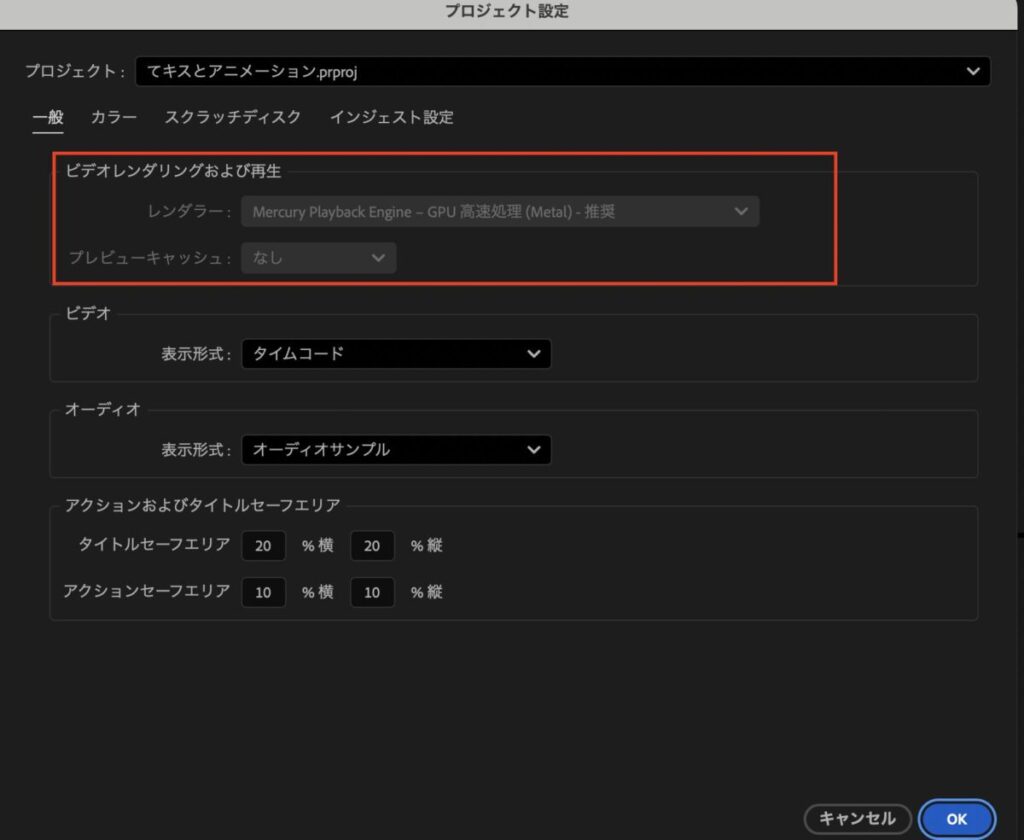
もし「ソフトウェア処理」になっていたら、GPUの力を借りられていません。
「GPU高速処理」に変更してください。
重い「素材」と「編集方法」を見直す

設定を変えても重いときは、データの扱いに問題があるかもしれません。
プロも実践する「データを軽くする技術」を紹介します。
プロキシを作成する
4Kなどの高画質な動画は、データがとても重いです。
重いデータのまま編集すると、カク着くことがあります。
そこで「プロキシ」という機能を使います。
プロキシとは、「編集用のかるいデータ(代理)」を作ること。
重い元データの代わりに、かるい代理データで編集します。
作り方はとてもかんたんです。
- まず、重い動画素材(クリップ)を選択
- 素材の上で「右クリック」
- メニューから「プロキシ」を選び、次に「プロキシを作成」をクリック
- 設定画面が出ますが、「形式」は「H.264」を選択
- 「プリセット」は「低解像度プロキシ」を選択
- 「OK」を押すと、別のソフト(Media Encoder)が起動し、自動で作成が始まります。
書き出すときは、自動で重い元データに切り替わります。
4K編集をするなら、プロキシは絶対に必要です。
エフェクトをオフにする/レンダリングする
エフェクトは、PCに大きな負担をかけます。
とくに「ワープスタビライザー(手ぶれ補正)」などは重いです。
重いエフェクトは、編集が終わるまで一時的にオフにしましょう。
編集(カットやテロップ入れ)のあいだは、以下のようなエフェクトを一時的にオフにしましょう
- ワープスタビライザー(手ぶれ補正)
- ノイズ除去(デノイズ、リバーブ除去など)
- Lumetriカラー(ルビ:ルメトリカラー)
- ブラー(ぼかし)
- サードパーティ製のエフェクト
これらは、編集が終わった「書き出し前」にオンにしてください。
また、タイムラインの上が「赤いバー」になっていると、「PCが処理しきれていない」というサイン
Enterキーを押して「レンダリング」をしましょう。
レンダリングをすると、赤いバーが緑色に変わり、プレビューがスムーズに再生できるようになります。
ハードウェア環境を改善する

ソフトの設定(STEP1)や編集方法(STEP2)でもだめなとき。
それは、PC本体や周辺の環境に原因があります。
① PCのストレージを確保する
PCのストレージが、データでいっぱいに なっていませんか?
目安として、Cドライブの空きは最低でも100GBはないと危険です。
空きが少ないと、PC全体の動きが遅くなります。
いらないファイルや、使っていないソフトは削除しましょう。
② 外付けSSDを導入する
動画編集は、PC本体(内蔵ストレージ)だけで行うべきではありません。
PCに高すぎる負担がかかってしまいます。
- PC本体(内蔵SSD):OSとPremiere Proだけを入れる
- 高速な外付けSSD:動画素材やキャッシュ(ゴミ)を入れる
- 別のストレージ:完成した動画を保存する
このように、場所を分けて使うのが鉄則です。
どのSSDを選べばよいか迷う人は、BUFFALOのSSDがコスパが良くおすすめです。
③ 他のソフトを停止する
PCの裏側で、動いているソフトはありませんか?
たとえば、ウイルス対策ソフトや、クラウドストレージ(Google Driveなど)です。
これらが裏で動いていると、PCのメモリを消費します。
動画編集をするときは、なるべく他のソフトを止めてください。
Premiere ProだけにPCの力を使わせましょう。
④ GPUドライバーを最新バージョンにする
STEP1で「GPU支援」の話をしました。
映像処理が得意なGPUですが、その力を引き出す「ドライバー」というソフトがあります。
このドライバーが古いと、GPUがうまく働けません。
お使いのGPUメーカー(NVIDIAやAMDなど)の公式サイトを見てください。
最新のドライバーが公開されていないか確認しましょう。
インストールするだけで、動作が改善することがあります。
当ブログでは、Premiere Proの使い方を多数紹介しています。是非以下の記事からご覧ください。
》Premiere Proの使い方完全マニュアル
それでも重いならPCの買い替え。その判断基準は?
STEP1〜3を試してもまだ重いなら、動画編集に追いついていない「サイン」です。
買い替えのサイン
以下のような症状があるなら、PCの買い替えを検討してください。
- STEP1〜3をすべて試しても、プレビューがカクカクする
- プロキシを作っても、動作が重い
- 15分のFHD動画(普通の画質)の書き出しに、30分以上かかる
- After Effects(別の編集ソフト)と連携すると100%落ちる
このような状態だと、時間も無駄になりますし挫折をする原因にもなります。
道具が仕事をするのは、初心者にも当てはまるので買い替えを検討しましょう。
動画編集に必要なPCスペック
もし買い替えるなら、このスペックを参考にしてください。
- メモリ: 32GB以上
16GBでは4K編集やエフェクトを多く使うと、すぐに限界がきます。 - CPU: Core i7 / Ryzen 7 / M1 Pro 以上
PCの「頭脳」にあたる部品です。 - GPU: GeForce RTX 3060 / M2 Pro 以上
映像処理のパーツです。これがあると作業が速くなります。 - ストレージ: 内蔵SSD 1TB + 高速な外付けSSD(必須)
作業場所と保存場所を分けるのが大切です。
Windowsなら、自分で部品を選べる「BTOパソコン」がよいです。
Macなら「MacBook Pro」を選びましょう。
どのPCを選べばよいか迷う人は、予算や目的別にくわしく解説した記事を参考にしてください。
Premiere Proが重い時によくある質問
よくあるこまかい疑問に答えておきます。
- MacBook Airでも編集できますか?
-
M1やM2チップ以降のMacBook Airなら、FHD編集(普通の画質)はできます。
ただし、メモリは絶対に16GB以上にカスタムしてください。
8GBのモデルでは、100%重くなります。
MacBook Airについては、以下の記事で詳しく解説しています。
- 外付けHDDはダメですか?
-
データを「保存」するだけならOKです。
しかし、HDDから直接データを読み込んで編集してはいけません。
読み込み速度がおそすぎて「重い」原因になります。
作業は「外付けSSD」、保存は「HDD」と使い分けてください。


質問はコメント欄までお願いします
当ブログでは、Premiere Proの使い方を多数紹介しています。是非以下の記事からご覧ください。
》Premiere Proの使い方完全マニュアル
「独学がうまくいかない…」と感じる方へ

動画編集は、1つ1つのパーツが複雑に関連し合っているため、うまくできないと挫折することがほとんどです。
そこで、独学が難しい場合はスクールの利用をおすすめしています。(※私も独学時代にメンターをお金を払ってつけて、なんとか副業で収入を得ました)
スクール選びは以下の基準で選ぶことが大切です。
- 案件、転職保証はあるか
- 実績はあるか
- 口コミはいいか
この3つの基準をクリアしたスクールかつ、自分に合うスクールを選んでください。
ちなみに、私はデジハクをあらゆる観点から強くおすすめしています。
》デジハクの評判をチェックする

ちなみにデジハクは、他サイトやYouTuberもおすすめしているスクールです。
その他のおすすめスクールも紹介しているので、自分に合うスクールを探してください。
》おすすめのスクール3選
また、数千円で買えるUdemyの有益な講座も紹介しているので、ご確認ください。
》おすすめのUdemy講座15選
以下は、動画編集収入を伸ばしたい方へのおすすめ記事です。
案件の取れるポートフォリオを作ろう
私はポートフォリオの方を意識した結果、案件の獲得率が上がりました。
このような「求められるポートフォリオ」の作り方まとめたので、参考にしていただけたらと思います。
》ポートフォリオの作り方全手順

この記事が少しでもお役に立てたら幸いです。
最後まで読んでいただき、ありがとうございました!
手ぶれのある映像を安定させたい場合は、以下の記事でワープスタビライザーの使い方を解説しています。
》手ぶれ補正のやり方|ワープスタビライザー解説
質問