

Premiere Proの動作が重くて作業が進みません。
キャッシュを削除して軽くしたいです。
以上のような、キャッシュの削除の方法についての悩みに答えていきます。
✅この記事の内容
この記事の信頼性
Premiere Proがだんだん重たくなった場合は、キャッシュを削除すれば解決する可能性があります。
たった5分の作業で編集環境が劇的に改善されます。 ぜひ最後まで読んで実践してみてください。
※副業で10万円や、転職を目指している方には、動画編集スクールをおすすめしています。詳しくは以下の記事をご覧ください。
》おすすめ動画編集スクール3選
Premiere Proのキャッシュを削除する3ステップ
では、実際にキャッシュを削除する手順を解説します。
WindowsでもMacでも手順は同じで、 画面のとおりに進めれば誰でもできます。
①環境設定を開く
さっそく手順を説明します。
上部メニューから「編集」>「環境設定」を選択します。(Macの場合は「Premiere Pro」>「環境設定」) そして「メディアキャッシュ」をクリックしてください。
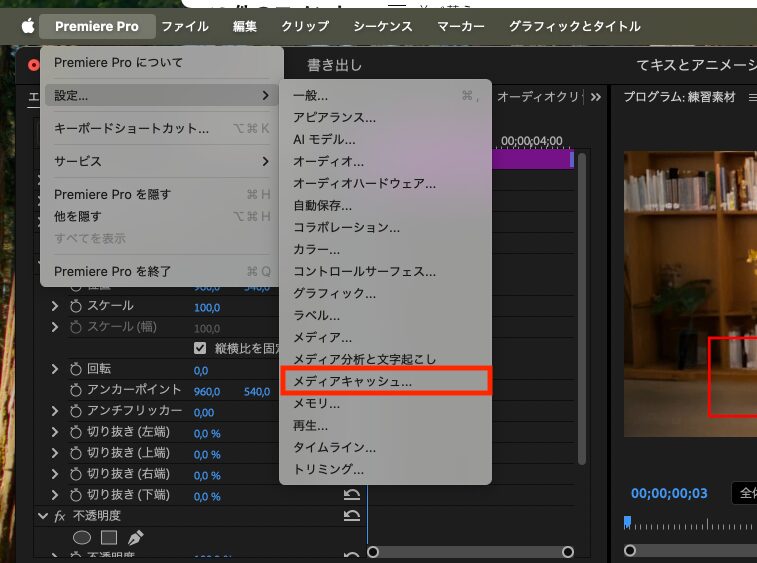
②メディアキャッシュファイルを削除
そこにある「削除」ボタンをクリックしてください。
ポップアップが表示されたら、「未使用のメディアキャッシュファイルを削除」を選びます。
最後に「OK」をクリックしてください。
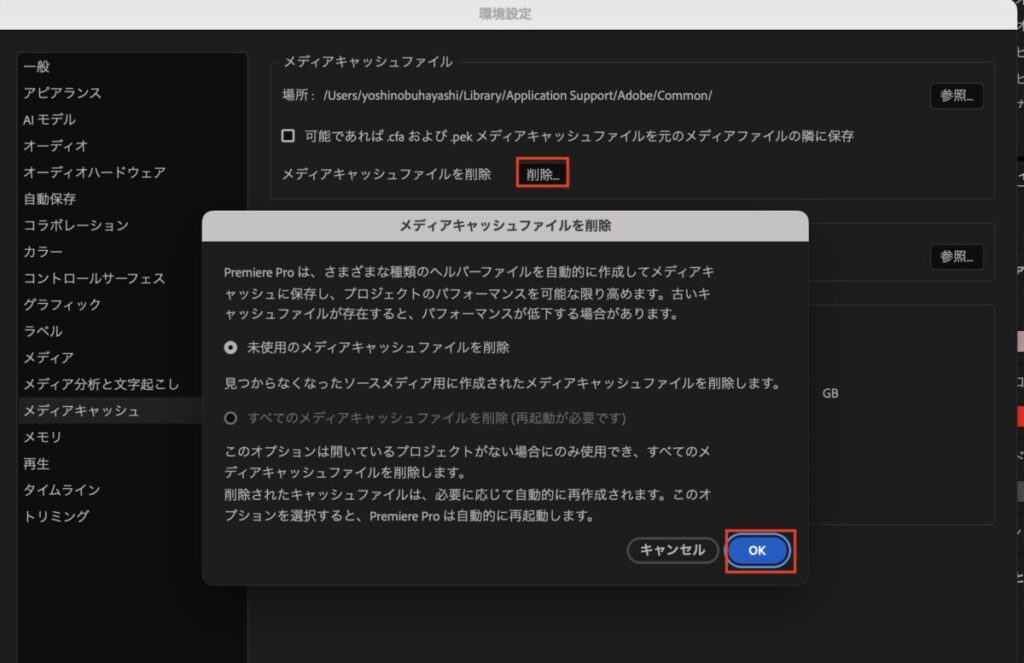
③Premiere Proを再起動
キャッシュの削除が完了しました。
一度Premiere Proを終了し、再起動しましょう。
再起動後、動作が軽くなっているか確認してみてください。
キャッシュの自動削除設定で手間をなくそう
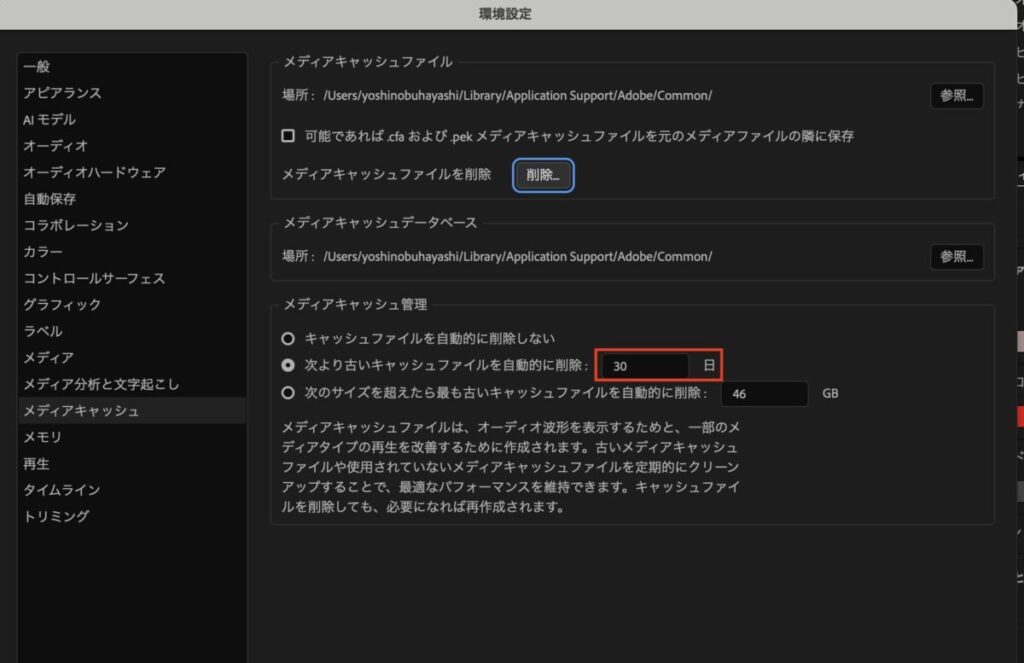
キャッシュは自動削除ができる設定があります。
メディアキャッシュを開き、「次の期間が経過したキャッシュファイルを自動的に削除」にチェックを入れましょう。
「30日」などに設定しておくのがおすすめです。 これで、定期的に手動で削除する手間が省けますよ。
Premiere Proの動作が重くなる原因「キャッシュ」とは?

そもそも「キャッシュ」とは何なのでしょうか?
結論「作業中に出るゴミ」のようなものだと考えてください。
キャッシュが溜まる仕組み
Premiere Proは作業をスムーズにするため、データを一時的にPC内に保存します。
一度読み込んだプレビューファイルなどです。
これが「メディアキャッシュファイル」と呼ばれるものです。
なぜ重くなるのか?
この一時ファイルは、プロジェクトが終わっても自動では消えません。
編集を繰り返すうちにどんどん溜まっていきます。
PCの保存容量(ストレージ)を圧迫して、動作が重くなる原因になります。
キャッシュを削除しても大丈夫?
結論、まったく問題ありません。 キャッシュはあくまで一時的なファイルです。
削除しても編集中のプロジェクトデータや元の動画素材は消えません。
再度プロジェクトを開いたときに必要であれば、Premiere Proが自動で再生成してくれます。
データが消えるわけではないので、安心してください。

ここまでやって改善しない場合は、次の手順を試しましょう。
キャッシュ削除でも解決しない?考えられる3つの原因と対策
「キャッシュを削除したのに、まだ動作が重い…」 その場合、原因は他にあるかもしれません。
考えられる3つの原因と対策を紹介します。
①PCのスペック不足
動画編集には、高いPCスペックが求められます。
もしお使いのPCが推奨スペックを満たしていない場合、解決しない可能性があります。
Adobe Premiere Pro 推奨システム構成は以下の通りです。
| 項目 | Windows | Mac |
| プロセッサー (CPU) | Intel® 第11世代以降 (Quick Sync搭載) または AMD Ryzen™ 3000シリーズ / Threadripper 3000シリーズ以降 | Appleシリコン M1 Pro、M1 Max、M1 Ultra以降 |
| OS | Windows 10 (64-bit) v22H2以降、またはWindows 11 | macOS Ventura (v13) 以降 |
| メモリ (RAM) | 16GB: HDメディア向け 32GB以上: 4K以上 | 16GB以上の統合メモリ (Appleシリコン) |
| グラフィックス (GPU) | 8GBのVRAM | 16GB以上の統合メモリ (Appleシリコン) |
| ストレージ | ・アプリインストール用に高速な内蔵SSD ・メディア用に高速な追加ドライブ | ・アプリインストール用に高速な内蔵SSD ・メディア用に高速な追加ドライブ |
| ディスプレイ解像度 | 1920 x 1080 以上 (HDRワークフローにはDisplayHDR 1000対応モニタ) | 1920 x 1080 以上 (HDRワークフローにはDisplayHDR 1000対応モニタ) |
✅補足事項
- ストレージ:
高速なSSDは、アプリケーションの起動、プレビューの読み込み、書き出し速度を大幅に向上させるため非常に重要です。
OSやアプリをインストールするドライブとは別に、動画素材を保存するための高速なドライブ(内蔵または外付けSSD)を用意するのが理想的です。 - メモリ(RAM)
扱う映像の解像度(HD, 4K, 8K)や、同時に使用するエフェクトの数によって必要な容量は大きく変わります。
4K編集をメインにするなら、32GB以上を強く推奨します。
引用:Adobe Premiere Pro 必要システム構成
自分で探すのは大変だと思うので、条件を満たしたPCを以下の記事にまとめました。
②ストレージ(SSD/HDD)の空き容量不足
PC全体の空き容量が少ないと、Premiere Pro以外の動作も遅くなります。
動画編集では、目安として最低100GB以上の空き容量を確保するのがおすすめです。
不要なファイルやアプリケーションを整理しましょう。
外付けSSDの導入を検討するのも良い方法です。 動画素材の管理には、高速な外付けSSDが必須です。
コスパがいいのはBUFFALOの外付けSSDです。
③Premiere Pro以外のソフトが影響している
たくさんのアプリケーションを起動していませんか?
バックグラウンドでの起動は、PCのメモリを消費し、それが動作が重くなる原因になります。
動画編集を行う際は、不要なソフトは終了させておきましょう。
ここまでやっても改善しない場合は、以下の記事を試してください。
質問はコメント欄までお願いします
当ブログでは、Premiere Proの使い方を多数紹介しています。是非以下の記事からご覧ください。
》Premiere Proの使い方完全マニュアル

「独学がうまくいかない…」と感じる方へ

動画編集は、1つ1つのパーツが複雑に関連し合っているため、うまくできないと挫折することがほとんどです。
そこで、独学が難しい場合はスクールの利用をおすすめしています。(※私も独学時代にメンターをお金を払ってつけて、なんとか副業で収入を得ました)
スクール選びは以下の基準で選ぶことが大切です。
- 案件、転職保証はあるか
- 実績はあるか
- 口コミはいいか
この3つの基準をクリアしたスクールかつ、自分に合うスクールを選んでください。
ちなみに、私はデジハクをあらゆる観点から強くおすすめしています。
》デジハクの評判をチェックする

ちなみにデジハクは、他サイトやYouTuberもおすすめしているスクールです。
その他のおすすめスクールも紹介しているので、自分に合うスクールを探してください。
》おすすめのスクール3選
また、数千円で買えるUdemyの有益な講座も紹介しているので、ご確認ください。
》おすすめのUdemy講座15選

以下は、動画編集収入を伸ばしたい方へのおすすめ記事です。
案件の取れるポートフォリオを作ろう
私はポートフォリオの方を意識した結果、案件の獲得率が上がりました。
このような「求められるポートフォリオ」の作り方まとめたので、参考にしていただけたらと思います。
》ポートフォリオの作り方全手順

この記事が少しでもお役に立てたら幸いです。
最後まで読んでいただき、ありがとうございました!
よくある質問
- 他にも覚えておくと便利な編集テクニックはありますか?
-
はい、あわせて以下の記事も参考にしてください。
本記事の一部は生成AIを活用して作成していますが、運営者自身が事実確認と編集を行った上で公開しています。
質問