


Macで動画編集を始めたいです。
おすすめの無料ソフトを教えてください。
以上のような、Macの無料動画編集ソフト選びの疑問に答えます。
✅この記事の内容
この記事の信頼性

この記事では、無料でも十分使えるソフトを、プロの目線から解説しました。
趣味や、SNSでの発信で使えるという基準で選んでいます。
Mac無料動画編集ソフトの選び方
適当にダウンロードすると、使いづらくて何度も探すことになります。
失敗しないための基準は以下の3つ。
それぞれ詳しく解説します。
① ロゴなし・透かしなし
どんなに機能がよくても、動画にソフトのロゴが大きく入っていたら台無しです。
- ロゴに目がいってしまう
- 内容に集中できない
- 消すために課金を要求される
「ロゴなし」は絶対条件として探しましょう。
② 動作の軽さと安定性
MacBookなどのノートを使っている人は、ソフトの「軽さ」も重要です。
- 重いソフトは動作がカクつく
- 編集作業中にアプリが落ちる
- PCが熱くなりバッテリーが減る
特に高機能すぎるソフトは、ハイスペックなMacが必要になることがあります。
自分のスペックに合ったソフトを選ぶのが、快適に作業を続けるコツです。
③ スキルにつながる操作性
「ただ動画が切れればいい」ではなく、スキルにつながるかも考えましょう。
- 一般的なタイムライン編集か?
- ショートカットキーは使えるか?
- 他のソフトと操作が似ているか?
独自のクセが強すぎるソフトを使うと、後で他のソフトに乗り換えるときに苦労します。
王道の操作感を持つソフトを選ぶのがおすすめです。
【結論】Mac動画編集おすすめソフト3選

迷ったら選ぶべきソフトは以下の3つです。
詳しく解説します。
入門用なら「iMovie」
Macに最初から入っているApple純正アプリです。
- 追加インストール不要ですぐ使える
- 操作がシンプルで迷わない
- iPhoneとの連携がスムーズ
「動画編集ってどんなもの?」を知るための入り口として最適です。
》iMovieをためす
プロ用なら「DaVinci Resolve」
将来的に仕事にしたい、映画のような映像を作りたい人向けです。
- プロも使う機能が無料で開放されている
- 映画のような映像が作れる
- 操作を覚えれば、そのまま通用するスキルになる
ただし、覚えることは多いので「本気度」が高い人におすすめです。
》DaVinci Resolveをためす
SNS用なら「CapCut」
TikTokやYouTubeショートなど、縦型動画を作るならこれ一択です。
- 流行りのエフェクトやBGMが豊富
- 自動でテロップ入れができる
- スマホ版と同じ感覚で操作できる
おしゃれな動画を短時間で作りたい人に向いています。
一応有料版もあるので、詳しくは以下の記事を参考にしてください。
》CapCutの詳細をみる
Macで無料で使える動画編集ソフト7選

ここからは、プロが厳選したおすすめソフト7つを紹介します。
まずは機能や難易度をまとめた比較表をご覧ください。
| ソフト名 | 難易度 | 特徴 |
| iMovie | かんたん | Apple純正・直感操作 |
| DaVinci Resolve | 難しい | プロ機能・色編集最強 |
| CapCut | 普通 | エフェクト・自動文字起こし |
| Shotcut | 普通 | 軽量・Windowsでも使える |
| VN | 普通 | 4K対応・テロップ自由 |
| VideoProc Vlogger | 普通 | GoPro・アクション動画向け |
| Blender | 難しい | 3Dアニメーション特化 |
① iMovie
Macユーザーなら無料で使えるソフトです。
新しくインストールする必要がなく、すぐに始められます。
✅特徴
- Macに最初から入っている。完全無料・ロゴなし
- カット編集の基礎を覚えるには最適だが、テロップなどの自由度が低い
- 動画編集の楽しさをまずは体験したい人におすすめ
iPhoneで撮影した動画をAirDropでMacに送り、サクッとつなげるには最高のツールです。
》 iMovieをダウンロードする
② DaVinci Resolve
無料とは思えないほど超高機能なソフトです。
ハリウッド映画でも使われており、映像のプロなら誰もが知っています。
✅特徴
- ハリウッド映画の編集にも使われるプロ仕様
- 機能制限がほぼなく、操作を覚えれば仕事も取れるレベル
- ただし高スペックなMacが必要
ただし、非常に高機能なぶん、PCへの負荷も大きいです。
MacBook Airなどを使っている人は、以下の記事でスペックについて確認してください。
》 MacBook Airで動画編集がきつい理由
③ CapCut

スマホで大人気のアプリには、実はPC版があります。
スマホの操作感そのままで、PCの大画面で編集できます。
✅特徴
- テンプレートや素材が多く使え、AI文字起こし機能が便利
- 直感的に「映える」動画が作れるが、長尺動画なら他のソフトがおすすめ
- YouTubeショートやTikTok、Vlogをサクッと作りたい人。
④ Shotcut
完全無料で使えるソフトです。
WindowsとMacの両方に対応しているため、PC環境を選びません。
✅特徴
- Windows/Mac両対応で軽量
- iMovieより細かい設定ができるが、デザインが少し古く感じる
- 定期的にアップデートされており、信頼性は高い
⑤ VN Video Editor
スマホ版アプリで有名な「VN」のMac版です。
ロゴなしで使いやすく、知る人ぞ知る名ソフトといえます。
✅特徴
- スマホ版と操作感が似ており、とっつきやすい
- 4K書き出しも可能で、変な広告やロゴが入らないのが優秀
- シンプルで動作も軽い
⑥ VideoProc Vlogger
GoProなどのアクションカメラの映像編集に特化したソフトです。
独特なズームや速度変更が簡単にできます。
✅特徴
- スピードランプ(速度調整)が簡単
- GoProなどの映像を編集するのに向いている
- 動きのあるカッコいい動画を作りたい人におすすめ
⑦ Blender
こちらは本来、3DCGを作るためのプロ向けソフトです。
動画編集機能もついていますが、少し特殊です。
✅特徴
- 3DCG制作ソフトだが動画編集機能もある
- カット編集だけしたい人には操作が難しすぎて「使えない」と感じる
- 3Dアニメーションを作りたい人向け
無料ソフトの限界と有料への移行タイミング

ここまで、無料ソフトを紹介しましたが、やはり無料には限界があります。
もしあなたが「動画編集で稼ぎたい」と思っているなら、以下の3つのタイミングで有料ソフトへの移行を検討してください。
① 案件で稼ぎたい
副業などで案件を受ける場合、9割以上Adobe Premiere Proを指定されます。
理由は以下の通り
- データのやり取りがスムーズ
- 素材・テンプレが豊富
- チームで編集できる
仕事を受けるなら、クライアントの要望に応えるために導入が必須になります。
以下の記事で、動画編集の今後や、Premiere Proを導入すべき理由をデータを元に深掘りました。
》動画編集で稼ぐならPremiere Pro一択な理由
② AI機能で時短したい時
有料ソフトは、AI機能が圧倒的に進化しています。
- 「無音カット」が一瞬で終わる
- 「文字起こし」の精度が段違い
- BGMの長さを動画に合わせて自動調整
無料ソフトで1時間かかる作業が、有料ソフトなら10分で終わることもザラにあります。
時間を買いたいと思った時が、切り替えのタイミングです。
③ 表現の幅を広げたい時
有料ソフトは、世界中のクリエイターが作った高品質なテンプレートが無限にあります。
- おしゃれなテロップ
- テレビのような演出
- カッコいいオープニング
これらをドラッグ&ドロップで使えるようになるので、動画のクオリティが一気にプロレベルになります。
おすすめの有料ソフトは、以下の記事でランキング順に紹介しています。
》おすすめの動画編集ソフトランキング
Premiere Proを安く使う方法
「機能が良いのはわかるけど、毎月の料金が高い…」 そう感じる人のために、コストを抑えて賢く使う方法は以下の3つです。
詳しく解説します。
① 公式セール
Adobe公式サイトやAmazonでは、定期的にセールが行われています。
- ブラックフライデー
- 新生活応援セール
- Amazonプライムデー
これらのタイミングでは、通常価格よりも20%〜30%ほど安く買えることがあります。
急ぎでない場合は、セールを待つのも一つの手です。
》公式サイトでセールを確認する
② 7日間の無料体験
初めて使う人は、7日間の無料体験が利用できます。
機能制限はなく、製品版と同じすべての機能が使えます。
- 自分のPCで快適に動くか確認する
- 短期集中で1本動画を作ってみる
まずは無料で触ってみて、「これならお金を払う価値がある」と確信できてから購入しましょう。
》Premiere Proを無料でためす
また、ダウンロード手順が不安な方は、以下の記事を参考にしてください。
》Premiere Proのダウンロード手順
③ 社会人版の学割
社会人でも学割(約半額)で購入できる正規の方法があります。
それは、「Adobe認定スクール」の講座を受講することです。
「オンライン講座」+「Adobe CC 1年分」のセット購入
この方法を使えば、年間で数万円の節約になります。
スキル獲得と安くソフトを使う裏技なので、お得に利用ください。
》 Adobe Premiere Proを安く買う方法
よくある質問
ここでは、ソフトについてのよくある質問に答えていきます。
- ここで紹介されている以外のおすすめソフトは?
-
Windowsを使っている場合には、紹介した以外のソフトがいくつかあります。
ただ、スペックの問題もあるので以下の記事を参考にしながら、自分のPCに合うか考えてみてください。
》初心者におすすめの動画編集ソフト10選 - Filmoraというソフトが気になります
-
Filmoraも無料で使い始めれるおすすめのソフトです。
ただ、無料版だと出力される動画に以下のような大きなロゴが入ってきます。
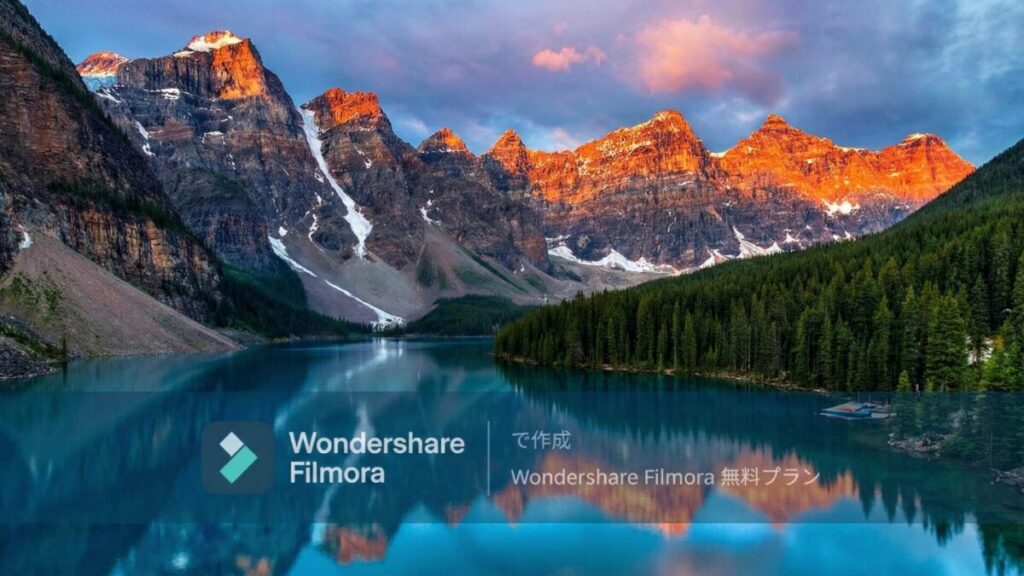
練習用にはいいですが、人に見せる時には有料版がおすすめです。
買い切りバージョンなら他のソフトよりかなり安く使えますし、以下の記事でさらに安く買う方法を紹介しています。
》Filmoraをクーポンで安く買う方法
質問はコメント欄までお願いします
まずはソフトをダウンロードして始めよう

Macで無料で使える動画編集ソフトを紹介しました。
今回紹介したソフトはすべて無料なので、失敗してもリスクはありません。
あなたがする「次の行動」は以下の2つです。
iMovieかCapCutを触ってみる
「まずは動画を作る楽しさを知りたい」という人はここから。
スマホに入っている動画を読み込み、不要な部分をカットしてつなげるだけなら30分でできます。
Premiere Proの無料体験をする
- 将来的に稼ぎたい
- スキルを身につけたい
という人向け。
Adobe公式サイトには「7日間の無料体験」があります。
完全無料で機能を試してください。
合わなければ期間中に解約すれば0円です。
》 無料でためす
また、解約の手順は以下の記事に書いたので、ブックマークしてお使いください。
》解約の手順
当ブログでは、このように「未経験から動画編集で稼ぐ」ための発信をしています。
まだ稼いでいない人は、まずは「5万円稼ぐ」、「転職する」というアクションから取り組んでいただければと思います。
》未経験から5万円稼ぐロードマップ

私の経験から、未経験から転職を成功させるロードマップも作成しました。
》未経験からの転職ロードマップ

以下は、動画編集を学んでいる方へのおすすめ記事です。
独学で、動画編集を身につけよう
私は、動画編集を独学から始め、フリーランスになりました。
そんな私が独学の手順や、スクールとの比較をまとめたので、参考にしていただけたらと思います。
》【徹底比較】動画編集は独学かスクールか?

スクールで、確実に稼げるようになろう
また、私はスクールに通っていないですが、転職や副業を目指すならスクールへの投資もおすすめです。
初期投資は少しかかりますが、+5万円の収入があれば数ヶ月で回収可能です。
》おすすめの動画編集スクール3選
この記事が少しでもお役に立てたら幸いです。
最後まで読んでいただき、ありがとうございました!
質問