

動画編集初心者です。
テロップデザインのコツを教えてください。
以上のような、質問に答えていきます。
✅この記事の内容
この記事の信頼性
以上のような経歴の私が、実際に使っているテロップデザインのコツを公開します。
この記事を読めば、「見やすいデザインのコツ」がわかります。

Premiere Proの編集画面と一緒に解説したので、一緒に手を動かしながら読んでください。
※未経験からフリーランスになった私が、比較して選んだスクールを以下の記事で紹介しました。副業や転職で失敗したくない方におすすめです。
》おすすめの動画編集スクール3選
テロップをデザインする理由

デザインをする理由は、「視聴者にストレスを与えないため」です。
具体的には、以下の3つの役割を果たすためにデザインをします。
✅テロップデザインをする理由
① 情報の「伝わるスピード」を上げる
テロップは、読ませるものではなく「見させるもの」です。
デザインを整える理由は以下の3つ。
- 文字を認識する時間を減らす
- 音が出せない環境でも内容を伝える
- 脳への負担を下げる
人間が眼球を動かさずに認識できるのは、13文字までのようです。
引用:ガベージニュース【更新】タイトルは13文字までが適切?
文字が多かったり、色が背景と同化していると、脳が疲れて内容が伝わりません。
脳への負担が少ないデザインにすることで、より内容が伝わります。
② 動画の「世界観」を一瞬で伝える
フォントや配色は、動画の「空気」そのものです。
デザインが担う役割は以下の3つ。
- 動画のジャンルを示す
- ターゲット層に合わせる
- 違和感を消す
たとえば、ビジネス動画で「丸文字のテロップ」だと変だし、エンタメ動画で堅苦しい字体だと、違和感があります。
「この動画はこういう雰囲気ですよ」と伝えるのが、デザインの役割です。
③ 視聴者を「飽きさせない」演出
YouTubeにおいて、テロップは最強の「飽きさせない装置」です。
演出としてのメリットは以下の3つ
- 画面にメリハリをつける
- 演者の感情を増幅させる
- 視聴維持率を底上げする
ただ喋っているだけの動画は、どんなに内容が良くても退屈です。
そこで、重要な発言を「赤文字で大きく」したり、悲しい場面で「青ざめたテロップ」を入れたりします。
視覚的な刺激を絶やさないことで、最後まで見てもらえます。
テロップデザインは「おしゃれ」のためではなく、「数字(再生回数・維持率)」を取るために行います。
見やすいテロップデザインのコツ

テロップデザインのコツを6つにまとめました。
① フォント
フォントは動画の「雰囲気」を決める、大切な要素です。
基本的には、以下の2つを使い分けるだけでOKです。
- ゴシック体
YouTube、バラエティ、楽しい動画(力強く、読みやすい) - 明朝体
Vlog、シネマティック、真面目な動画(上品、繊細)
まずは、この2種類を使うことから始めましょう。
参考までに、私は動画の種類によって、以下のようにフォントを使い分けています。
基本的にAdobe Fontsにあるので、探しながら使ってください。
✅エンタメ系のフォント
- UDデジタル教科書体
太さがあり、読みやすく親しみやすい印象 - 筑紫A丸ゴシック
柔らかい丸みがあり、可愛らしい雰囲気 - Gothic MB101
力強く、インパクトのある印象 - 源暎こぶりゴシック
手書き風の温かみがある印象
✅ビジネス系向きのフォント
- ヒラギノ角ゴ ProN
信頼感があり、非常に読みやすい - 游ゴシック
クリーンで真面目な印象を与える - Noto Sans JP
シンプルかつ洗練されたデザイン - AXIS Font
細いウェイト(細さ)だと、高級感のある印象
② 白文字・黒フチ:見やすい文字
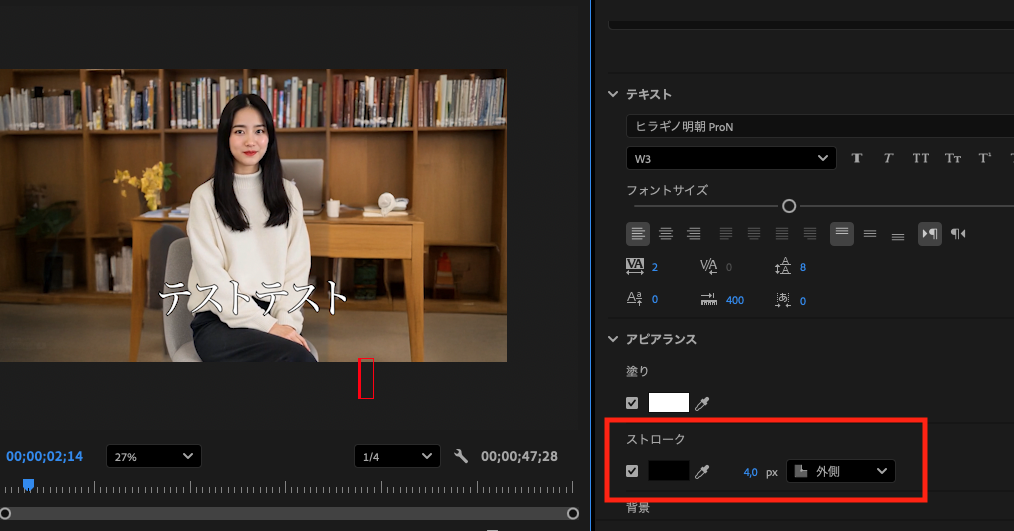
テロップの色に迷ったら、「白文字に黒いフチ」を選んでください。
これが、もっとも読みやすい色の基本です。
- アピアランス>ストロークにチェックを入れる
- 色は黒を選び、太さを調整する
これだけで、テロップが一気に見やすくなります
③ 影:立体感と高級感
テロップに少し影をつけるだけで、立体感が出ます。
のっぺりした印象がなくなり、少しリッチ印象です。
アピアランスの「シャドウ」にチェックを入れてみましょう。
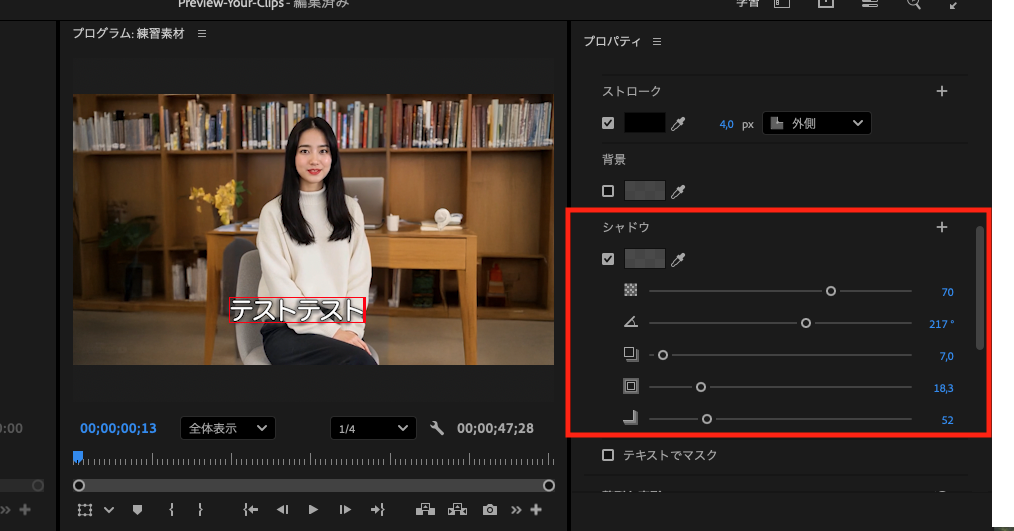
ただし、シャドウをつけすぎると、逆に読みにくくなるので注意が必要です。
透明度や距離、ぼかしを少しだけ調整するのがコツです。
④ 読みやすい背景
背景の映像がごちゃごちゃしていると、テロップが読みにくいときがあります。
そんなときは、文字の下に「座布団」と呼ばれる背景をしきましょう。
これで、どんな背景でも文字がはっきりと読めるようになります。
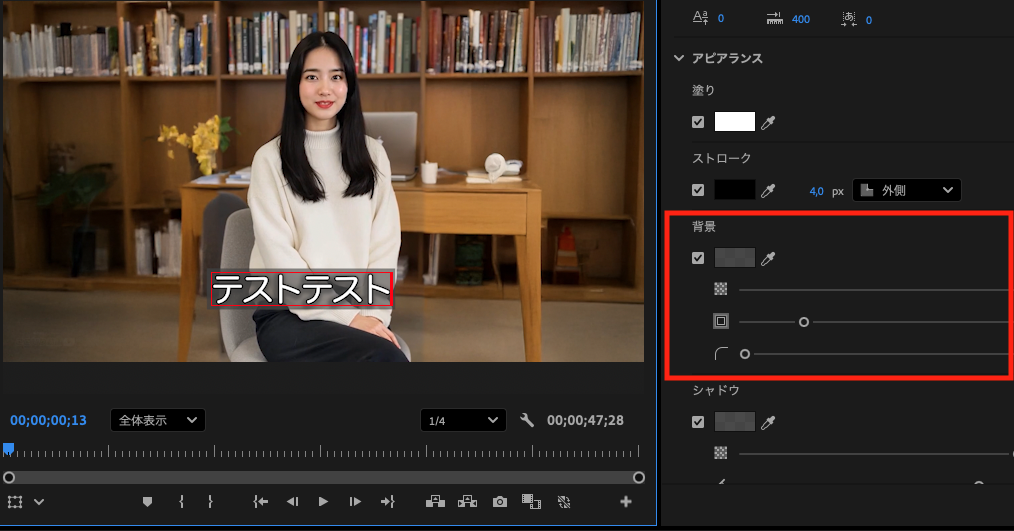
色を半透明にすると、邪魔にならないです。
また、角を丸くするのも、やわらかい印象になっておすすめです。
⑤ 文字のメリハリ
視聴者に強調したい文字にメリハリをつけると、視線を誘導できます。
これを、ジャンプ率といいます。
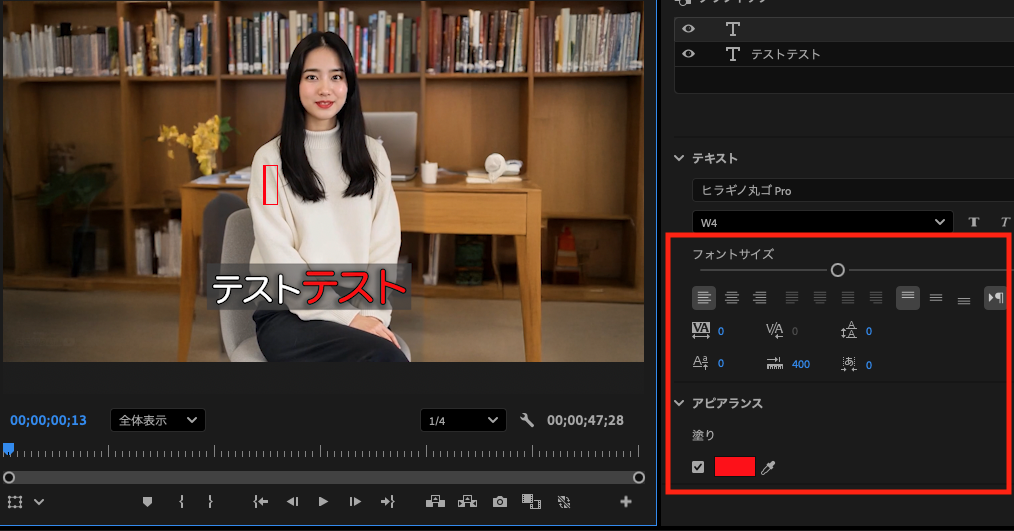
強調したい単語を選んで、フォントサイズを大きくしたり、色を変えたりしてみましょう。
メリハリがついて、 伝えたいことが、より強く伝わるようになりますよ。
⑥「行間」と「文字間」をあける
文字や行が詰まっていると、とても読みにくいです。
初期設定のままだと、読みにくいので少しだけ間隔をあけましょう。
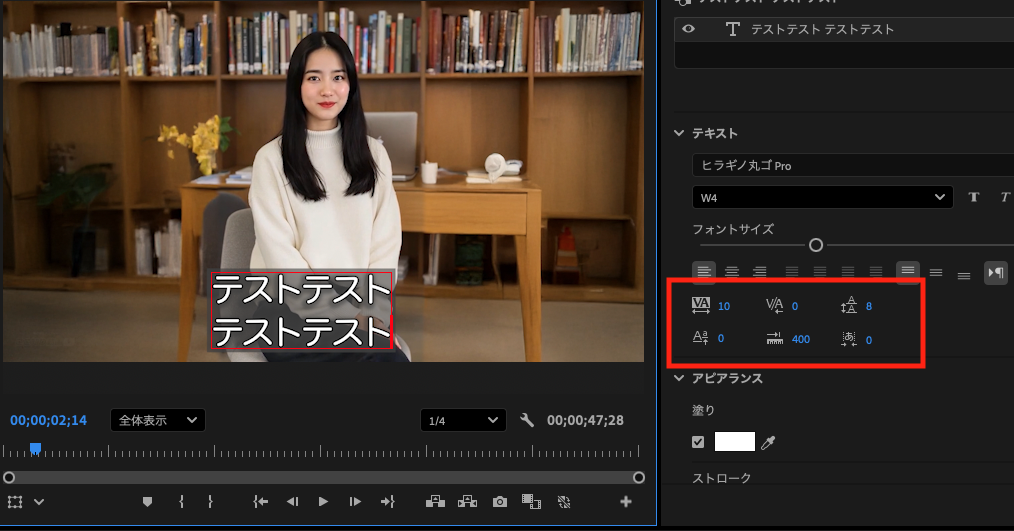
細かい部分ですが、プロは必ず調整しているポイントです。
「テキスト」の項目の中に、以下のスライダーや数値入力欄があります。
- トラッキング:文字と文字の間隔(文字間)を調整します。
- 行送り:行と行の間隔(行間)を調整します。
テロップデザインを効率化する方法
テロップデザインは、時間のかかる作業です。
しかし、テンプレートを活用すれば時短になります。
① 自作テロップを「スタイル」として保存する
一度作ったは、「スタイル」として保存できます。
デザインが完成したら、スタイルパネルで「スタイルを作成」をクリックするだけ。
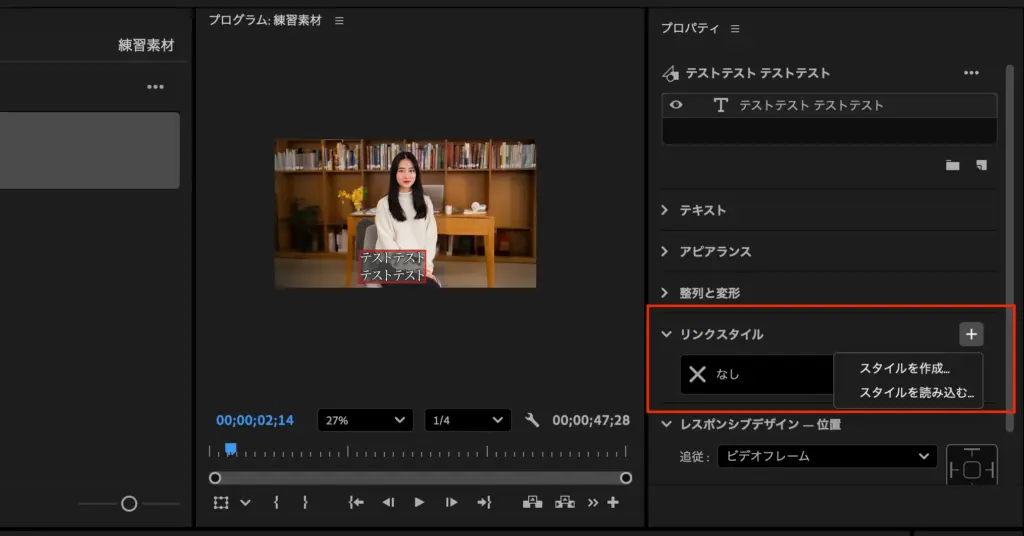
作業効率が劇的に上がるので、絶対に使いこなしましょう。
② テンプレートを使う
プロが作ったテンプレートを、ダウンロードできるサイトがあります。
1時間デザインで悩むところを、1分で解決できます。
私も自分でやっていましたが、今ではテンプレなしでは作業できません。
以下に、おすすめのサイトをまとめました。
》【無料あり】おすすめのテロップテンプレートサイト
よくある質問(Q&A)
最後に、初心者の人が抱えがちな疑問に答えます。
- もっと凝ったアニメーションは作れますか?
-
はい、可能です。
Premiere Proの「エフェクトコントロール」を使えば、基本的な動きは作れます。
ただ、CMのような凝ったエフェクトはAfter Effectsを使ってます。
》After Effectsの独学法 - 動画編集をやってると重くてフリーズします
-
フリーズする原因は、「PCの問題」と「ソフト」の問題に分けられます。
以下の記事では、重い時の対処法を詰め込んだので、参考にしてください。
》Premiere Proが重い時の対処法 - スマホアプリのテロップと何が違いますか?
-
デザインの自由度と効率、そして「仕事」として通用するクオリティがまったく違います。
スマホアプリは手軽ですが、細かい調整ができません。
せいぜい、自分のSNSの投稿程度でしょう。本気で動画編集で稼ぐなら、Premiere Proのようなプロ向けソフトが必須です。
独学で、Premiere Proを学ぶ方法を以下の記事にまとめました。
》Premiere Proの学び方
質問はコメント欄までお願いします
当ブログでは、Premiere Proの使い方を多数紹介しています。是非以下の記事からご覧ください。
》Premiere Proの使い方完全マニュアル
テロップデザインで見やすい動画を作ろう

この記事では、テロップデザインについて解説しました。
まとめると
- フォント、配色、配置の基礎を守る
- テンプレートを使って、効率よく高クオリティを出す
よく見るテロップは、ほぼテンプレを使っていて、自作するよりもダウンロードする方が時短になります。
無料のものも多いので、かくこく利用しましょう。
当ブログでは、このように「未経験から動画編集で稼ぐ」ための発信をしています。
まだ稼いでいない人は、まずは「5万円稼ぐ」、「転職する」というアクションから取り組んでいただければと思います。
》未経験から5万円稼ぐロードマップ
私の経験から、未経験から転職を成功させるロードマップも作成しました。
》未経験からの転職ロードマップ
以下は、動画編集を学んでいる方へのおすすめ記事です。
独学で、動画編集を身につけよう
私は、動画編集を独学から始め、フリーランスになりました。
そんな私が独学の手順や、スクールとの比較をまとめたので、参考にしていただけたらと思います。
》【徹底比較】動画編集は独学かスクールか?
スクールで、確実に稼げるようになろう
また、私はスクールに通っていないですが、転職や副業を目指すならスクールへの投資もおすすめです。
初期投資は少しかかりますが、+5万円の収入があれば数ヶ月で回収可能です。
》おすすめの動画編集スクール3選
この記事が少しでもお役に立てたら幸いです。
最後まで読んでいただき、ありがとうございました!
質問