

ブログのツールが多すぎて、どれがいいかわかりません。
いくらかかるのかも知りたいです。
以上のような、ブログ運営に必要なツールの選び方と費用についての質問に答えていきます。
この記事の信頼性
結論から言うと、ブログ運営に必要なツールは、最初は次の8つで足ります。
- エックスサーバー(サーバー)
- SWELL(テーマ)
- ASP(収益化)
- ラッコキーワード(題材探し)
- キーワードプランナー(検索数)
- Search Console(検索での反応)
- GA4(サイト内の動き)
- Clarity(読者の操作)
お金がかかるのはサーバーとテーマだけで、残りの6つは無料か数百円で始められます。
さらに、伸ばすためのツールを導入したところ、6ヶ月目で月10万円の収益を得てアクセスも安定しています。
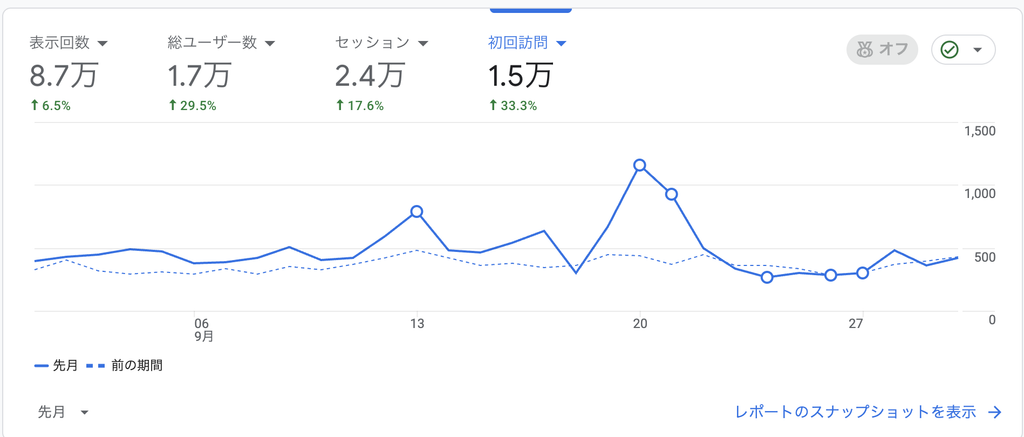
この記事では、私が実際に使っているツールを、料金と申し込み先つきで紹介します。
ツールをうまく使うことで、どの記事で収益が生まれやすいかなどが見えてくるので、1つでも使ってみてください。
ブログ運営に必須のツール8選

ブログ運営に必須のツールは、次の8つです。
詳しく解説します。
① エックスサーバー
WordPressでブログを始めるなら、サーバーはエックスサーバーを使いましょう。
私も、エックスサーバーでこのブログを運営しています。
初心者でも、セキュリティやサポートの面でかなりおすすめできます。
よく比べられる3社と並べると、違いはこのとおりです。
 |  |  | |
|---|---|---|---|
| プラン | スタンダード | ベーシック | スタンダード |
| 料金体系 | 前払い | 前払いor課金 | 前払い |
| 月額 | 990円~ | 659円~ | 495円~ |
| ドメイン特典 | 12ヶ月以上 | WINGパックのみ | 初年度のみ |
| 自動バックアップ | 過去14日分 | 過去14日分 | 14日間 |
| 無料お試し | 10日間 | — | なし(30日間返金保証) |
エックスサーバー | ConoHa WING | mixhost |
初期費用は0円で、10日間の無料お試しもあります
\月額990円〜始められる!/
バックアップとドメイン特典まで込み
実際に使ってわかったデメリットは、以下の記事で解説しています。
》エックスサーバーのデメリット3つ
ほかのサーバーと比べてから決めたい方は、こちらもどうぞ。
》ブログ向けレンタルサーバー5社のランキング
② SWELL
ブログで収益化したいなら、SWELLがおすすめです。
無料テーマでも作れますが、デザインを整えるのに時間がかかります。
人気のテーマと比べると、以下の通りです。
| 順位・テーマ | 特徴 | 価格(税込) |
|---|---|---|
| 1位 Cocoon | 0円で始められる ブロックエディター対応 質問はフォーラムのみ | 0円 |
| 2位 SWELL | ブロックエディターに完全対応 フォーラムとSlackで質問できる 購入後の返金はできない | 17,600円 |
| 3位 JIN:R | 独自ブロックが19種類 フォーラムとBLOG CAMPがある 5つの中で最も高い | 19,800円 |
| 4位 THE THOR | サポートは無料・無期限・無制限 何サイトでも作れる ブロックエディターの記載なし | 16,280円 |
| 5位 AFFINGER7 | 有料4つの中で最も安い 自分のサイトなら複数で使える 規約でサポートを保証しない | 14,800円 |
支払いは一度きりで、自分で運営するサイトなら複数のサイトで使えます。
\買い切り17,600円(税込)/
一度買えば、自分のサイトに何個でも使える
買う前にデメリットも知りたい方は、以下の記事をご覧ください。
》SWELLの返金不可などデメリット4つと購入者の感想
無料テーマも含めて比べたい方は、こちらで5つを比較しています。
》無料と有料のおすすめWordPressテーマ5選
③ ASP
アフィリエイトで稼ぐなら、ASPは国内4社に無料登録しておきましょう。
ASPは、広告主とブログをつなぎ、報酬を受け取る窓口になる会社です。
登録は無料なので、とりあえず大手4つに登録しておきましょう。
| ASP | 特徴 | 登録 |
|---|---|---|
| A8.net | 広告主数・サイト数が日本最大級 | A8.netに無料登録 |
| もしもアフィリエイト | 通常報酬に12%のW報酬 | もしもに無料登録 |
| バリューコマース | 案件ごとにほかの3社と使い分ける | |
| afb | 振込手数料はafb負担、審査あり | afbに無料登録 |
④ ラッコキーワード
記事を書く前のキーワード選定で、ラッコキーワードは必須です。
調べたい言葉を入れると、一緒に検索されている言葉が一覧で出てきます。
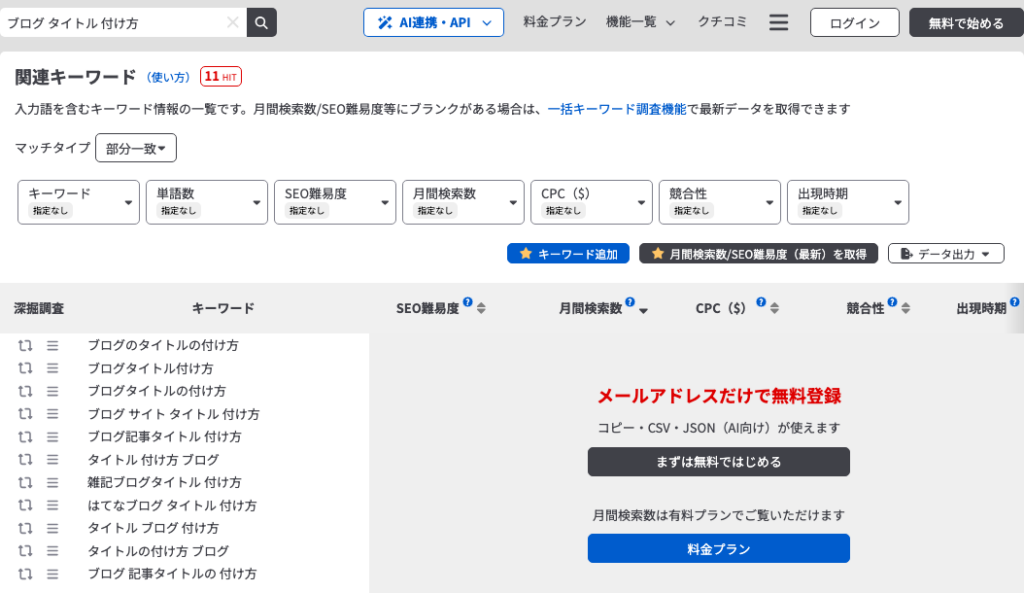
記事を書く前に、必ず使うので無料プランで登録しましょう。
》ラッコキーワードを無料で使ってみる
ラッコキーワードを使ったキーワード選定の流れは、以下の記事で解説しています。
》4ツールを使ったキーワード選定の手順
⑤ キーワードプランナー
キーワードプランナーでは、検索数がわかります。
ラッコキーワードとセットで使うとかなり便利です。
ただ、最初に数百円課金しないと、実際の検索数が見れません。
最初に数百円払うだけでOKなので、ぜひ使ってください。
》キーワードプランナー
⑥ Search Console
記事を公開したら、Search Consoleを設定しましょう。
Search Consoleは、記事が検索結果で何回表示され、何回クリックされたかを見るツールです。
Search Console は、Google 検索結果でのサイトの掲載順位を監視、管理、改善するのに役立つ Google の無料サービスです。
引用:Search Console ヘルプ「Search Console の概要」
私は、順位は高いのにクリック率が低い記事を見つけて、タイトルを直すのに使っています。
登録は無料です。
》サーチコンソール
⑦ GA4
読者がサイトでどう動いたかを知るなら、GA4を入れましょう。
GA4は、どのページが読まれ、どれだけ長く読まれたかを見る、Googleの無料ツールです。
私は、記事ごとに平均エンゲージメント時間・直帰率・イベント数の3つを見ています。
Search Consoleは検索結果に出るまで、GA4はサイトに来たあとを見る、と分けると迷いません。
アカウント作成から動作確認までは、以下の記事で解説しています。
》GA4
⑧ Clarity
読者が記事のどこで離れたかを見るなら、Clarityを使いましょう。
Clarityは、読者の画面操作をヒートマップで見られるツールです。
以下のように、どこがクリックされているかもわかります。
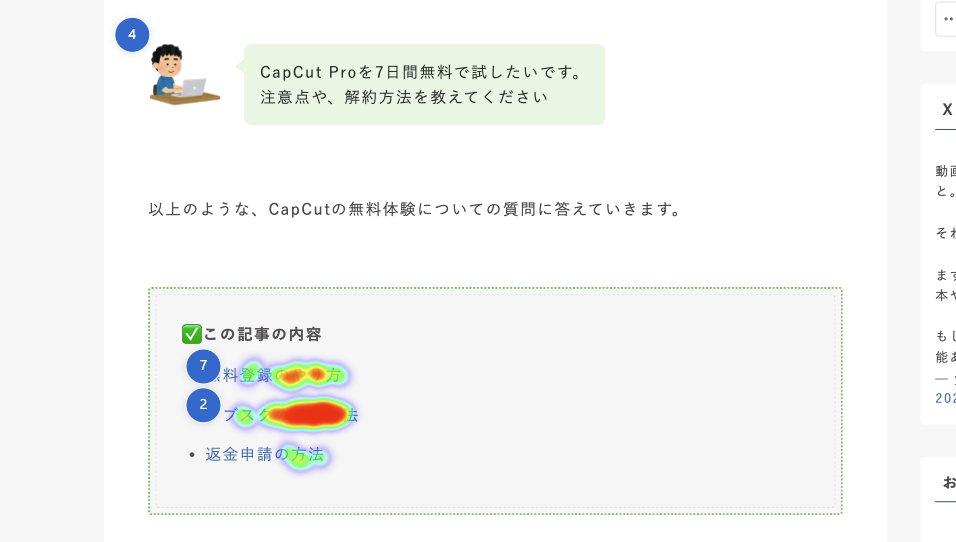
私はGA4とClarityをセットで見ていて、読者の滞在時間やよく読まれる部分を見ながら記事を改善しています。
登録無料なので、最初から導入しましょう。
》Microsoft Clarity

次は、慣れてきたら足したいツールを紹介します。
さらに伸ばすブログおすすめツール4選

記事が書けるようになったら、作業を楽にするツールを足していきます。
有料のものは、無料版や無料体験で試してから決めましょう。
① Ubersuggest
SEO総合ツールなら、Ubersuggestがおすすめです。
Chromeの拡張機能を入れると、Google検索の結果にサイトの強さ(DA)が表示されます。
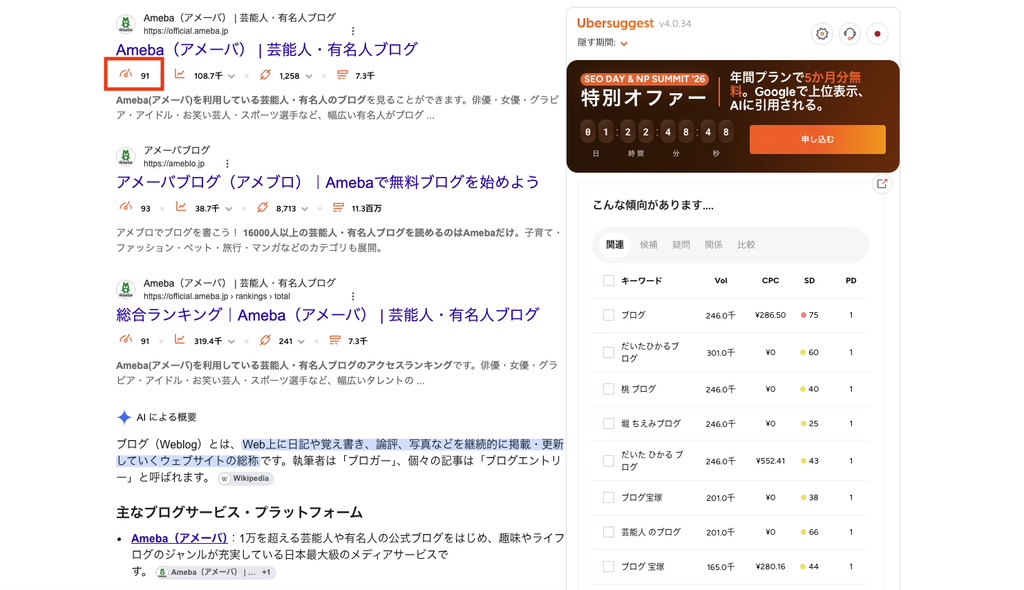
私は買い切りプランを290ドルで買い、キーワードを選ぶときの競合チェックに使っています。
ランクの追跡やキーワード選びなど機能が多いので、まずは無料体験から試すのがおすすめです。
》Ubersuggestを無料で試す
② Google Workspace
Geminiとその他のツールを一緒に使える、Google Workspaceがおすすめです。
仕事で使えるツールが揃っており、特にGeminiとスプレッドシートは私のブログ運営で必須になっています。
使っていることは
- 記事の執筆
- キーワード選定
- 競合分析
- ブログの分析
以上以外にも、使いこなせばかなり便利で安いのでおすすめです。
記事を書く時間も1本あたり約3時間を削れました。
無料で試せるので、使ってみて判断してください。
》Google Workspaceを無料で試す
Geminiで記事を書く手順は、以下の記事ですべて解説しています。
》Geminiでブログ記事を書く全手順
③ Canva
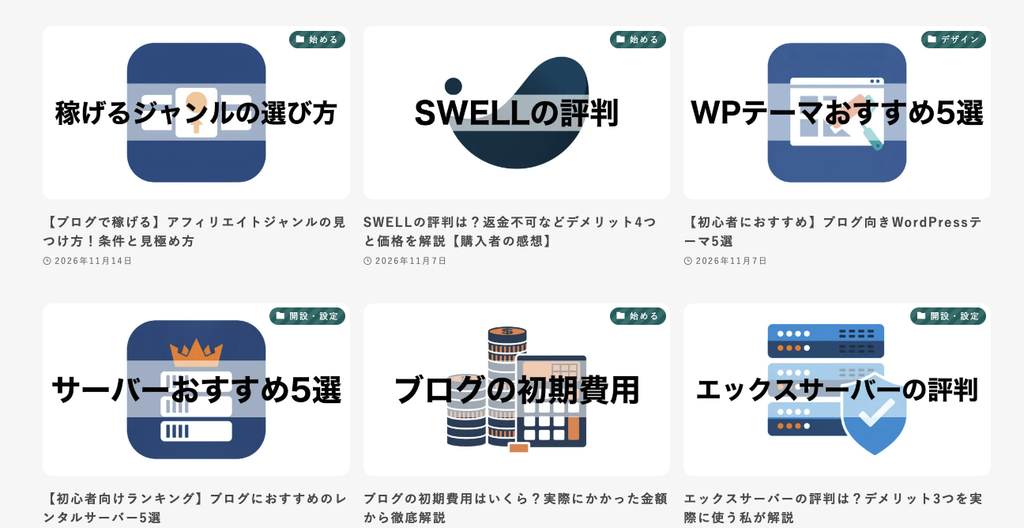
アイキャッチや図を作るなら、Canvaを使いましょう。
テンプレートを選んで文字を変えるだけで、記事の画像が作れます。
私は無料版を使っていて、アイキャッチ程度なら無料版で足りています。
》Canvaを使う
④ Ranktracker
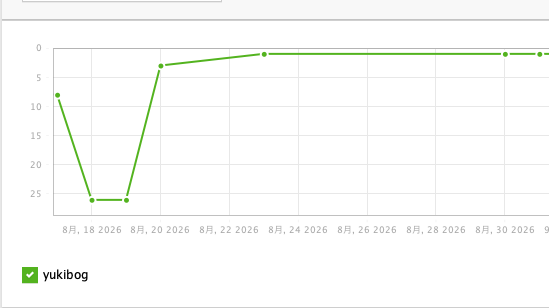
狙ったキーワードの順位を毎日記録するなら、Ranktrackerを使いましょう。
Search Consoleでも順位の目安は見られますが、キーワードごとの推移を追うならRanktrackerが便利です。
有料で7日間の無料トライアルがあるので、まずは触ってみてください。
》Ranktrackerを無料で試す
最後に、ツール選びでよくある質問に答えていきます。
ブログツールでよくある質問

ここでは、ブログのツール選びについてよくある質問に答えていきます。
- ブログのツール代は、1年目にいくらかかりますか?
-
必須8つだけなら、通常価格で30,800円です。
エックスサーバーの12ヶ月分13,200円と、SWELLの17,600円の合計で、ほかの6つは無料です。
キーワードプランナーだけ、最初に数百円の広告費がかかります。
無料テーマを選べば、13,200円まで下げられます。
ドメインなども含めた費用は、以下の記事で解説しています。
》実際にかかったブログの初期費用 - エックスサーバーは12ヶ月と36ヶ月、どちらで契約しますか?
-
続けるか分からないうちは、12ヶ月から始めるのがおすすめです。
36ヶ月のほうが月額は安くなりますが、まとめて払う金額が大きくなるからです。
私も、まずは1年続けるつもりで12ヶ月にしました。
- SWELLは2つ目のサイトでも追加購入が必要ですか?
-
追加購入は要りません。
公式のよくある質問に、一度のお支払いで複数のサイトに使えると書かれています。
ただし他人のサイトに使う場合は、利用規約を公式で確認してください。
- ラッコキーワードは有料にしたほうがいいですか?
-
まずはフリープランで始めて、足りなくなってからで十分です。
週50クレジットを使い切って作業が止まる週が続くようなら、有料を考えましょう。
- ASPは何社に登録すればいいですか?
-
最初はA8.netともしもの2社で十分です。
私は国内4社に登録していますが、使いたい案件が見つかってから増やしても遅くありません。
- ツール以外に、ブログに必要なものはありますか?
-
パソコンとネット回線があれば、まず困りません。
スマホでも書けますが、表を作ったりASPのコードを貼ったりする作業は、パソコンのほうが楽です。
私はMacで書いていて、約1万円で買った27インチのモニターをつないでいます。
左に書いている記事、右に参照する画面を並べられるので、ウィンドウを切り替える手間が減りました。
質問はコメント欄までお願いします
質問がある方は、コメントへどうぞ。
おすすめツールでブログを伸ばそう

この記事では、ブログ運営に必要なツールを紹介しました。
この記事で紹介したツールは以下の通りです。
✅必須のツール8選
- エックスサーバー(サーバー)
- SWELL
(テーマ)
- A8.net/もしもアフィリエイト
/
バリューコマース/afb
- ラッコキーワード
- キーワードプランナー
- Search Console
- GA4
- Microsoft Clarity
✅おすすめツール4選
- Ubersuggest(無料体験)
- Google Workspace(無料体験)
- Canva(無料体験)
- Ranktracker(無料体験)
それぞれ設定に時間が取られるので、休みの日などに一気に終わらせましょう。
サーバーの契約から収益化までの流れは、以下の記事で解説しています。
》6ヶ月で月10万円になったブログの始め方(現在執筆中です)
この記事があなたの一助になれば幸いです。
最後まで読んでいただき、ありがとうございました!
質問