

Premiere Proの使い方で悩んでいます。
網羅的に教えてください。
以上のような、Premiere Proの要望に丁寧にお答えします。
✅この記事の内容
私は普段、Premiere Proを使って収入を得ています。
Premiere Proを利用する最大のメリットは、案件数や求人数が多いことです。
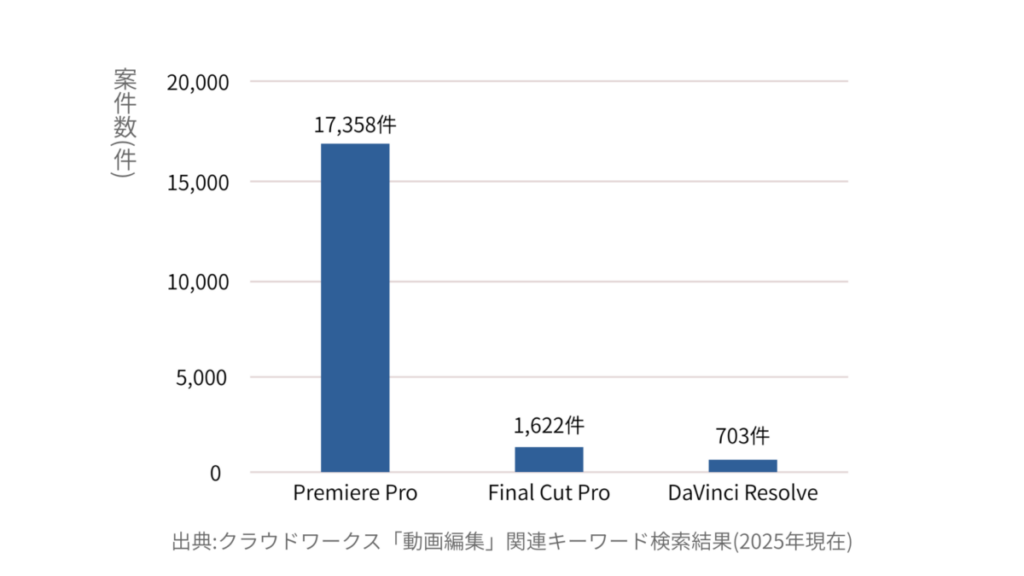
このように、ある程度Premiere Proが使いこなせれば副業で5万円や転職も難しくありません。
この記事では、初心者に向けてPremire Proの使い方を全て解説しました。
※副業で10万円や、転職を目指している方には、動画編集スクールをおすすめしています。詳しくは以下の記事をご覧ください。
》おすすめ動画編集スクール3選

まずは基本設定から解説します。
Premiere Proの初期設定
ここでは、編集をはじめる前の準備と基本について解説します。
※Premiere Proを無料で試す方法は、以下の記事を参考にしてください。
》Premiere Proの無料体験方法
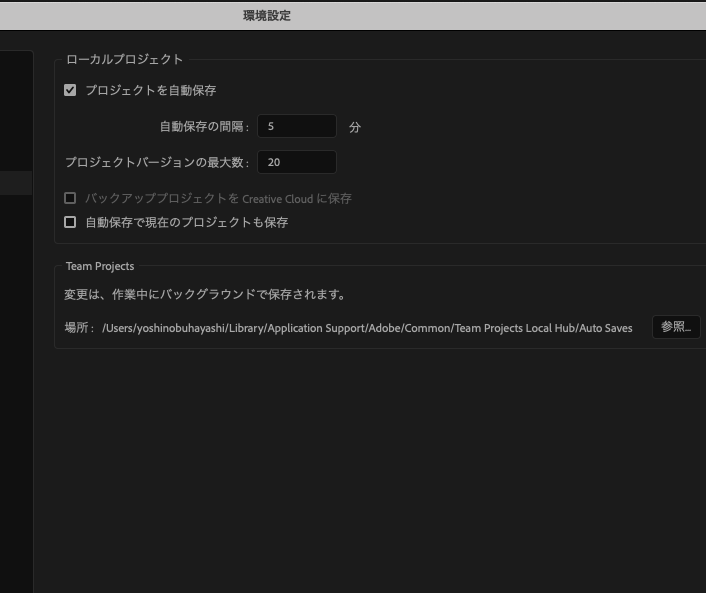
① 自動保存設定
「何時間もかけた編集データが消えた」という事態をさける設定です。
編集中にソフトが落ちても、直前の状態から復帰できるように、保存の間隔を短くしておきましょう。
✅設定手順
- メニューバー > [編集] > [環境設定] > [自動保存] を開く。
(Macは [Premiere Pro]) - [プロジェクトを自動保存] にチェックが入っていることを確認します。
- [自動保存の間隔] を 5分 に変更します。(最初は15分になっています)
- [プロジェクトバージョンの最大数] を 20 程度に設定しておくと安心です。
② メモリの割り当て(動作を軽くする)
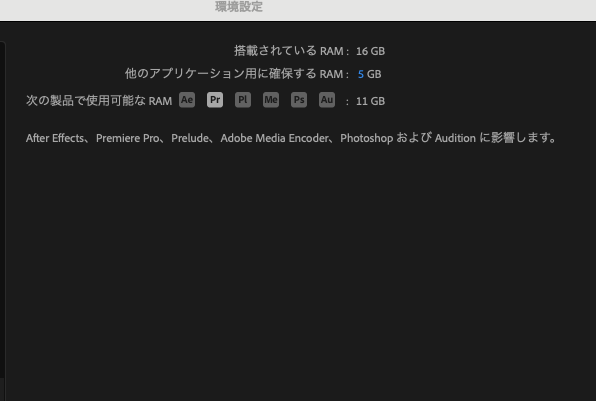
Premiere Proが使えるメモリを最大限に確保すれば、動きが良くなります。
✅設定手順
- メニューバー > [編集] (Macの場合は [Premiere Pro]) > [環境設定] > [メモリ] を開く
- [他のアプリケーション用に予約するRAM] の数値を、できるだけ小さくします。
【PCのメモリ容量別 おすすめ設定値】
| あなたのPCの合計メモリ | 「他のアプリケーション用に予約するRAM」のおすすめ数値 |
|---|---|
| 16GB | 4 GB 〜 6 GB |
| 32GB | 6 GB 〜 8 GB |
| 64GB以上 | 8 GB 〜 16 GB |
その他編集スピードを上げる設定
Premiere Proでは、その他の細かい調整が可能です。
「データを守る設定」と「効率を上げる設定を以下の記事で詳しく解説しています。
設定が終わったら、具体的な動画編集方法に移ります。
新規プロジェクト作成
それでは、Premiere Proを起動しましょう。
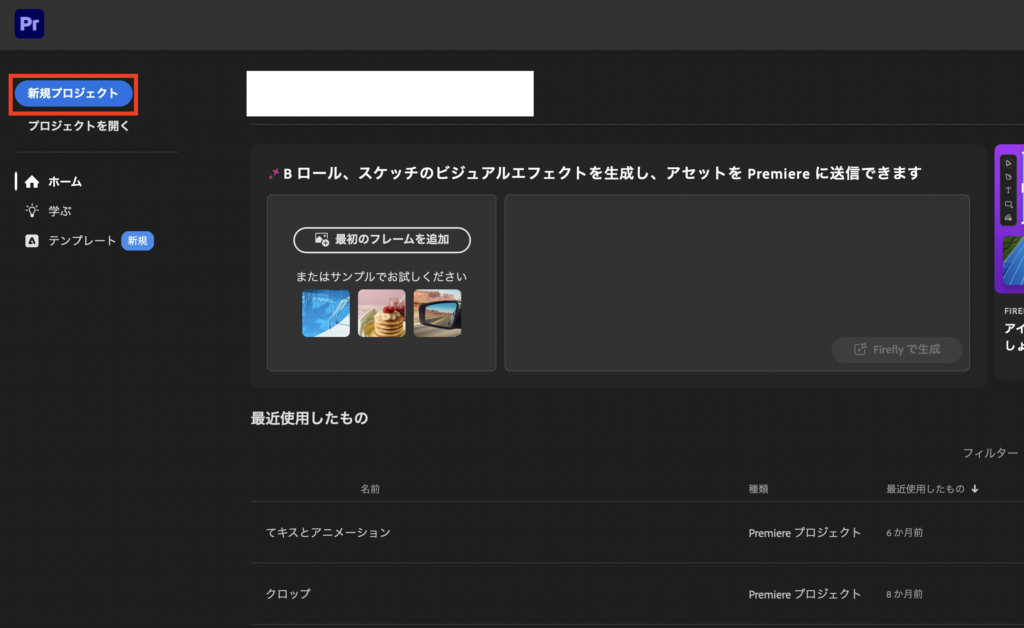
Premire Proで動画編集するには、まず新規のプロジェクトを立ち上げます。
ソフトを立ち上げて、画面左上の「新規プロジェクト」をクリックします。
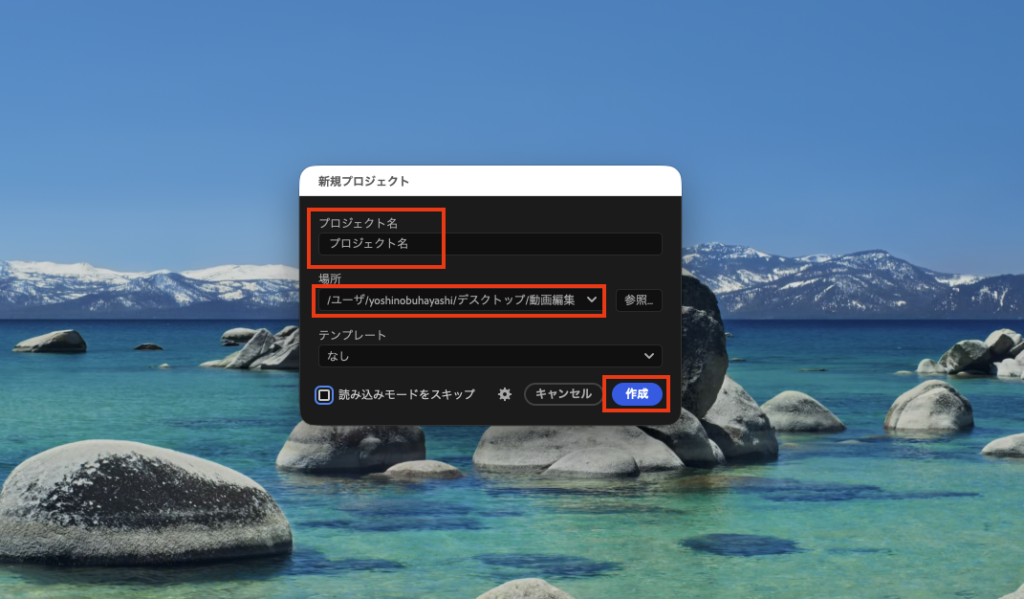
ここでは、「プロジェクト名」と「保存場所」を決めます。
決まったら、作成をクリック
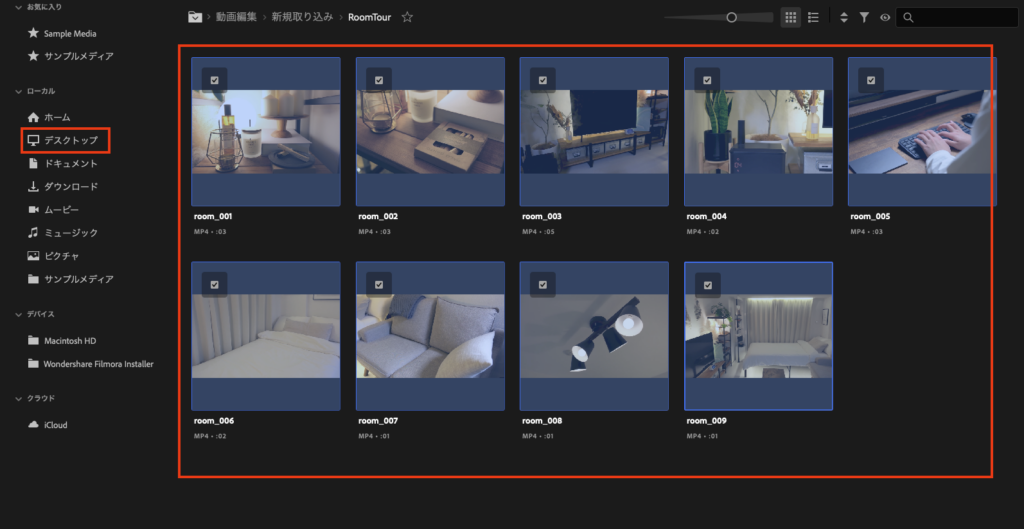
動画で使う素材を選択します。
画面左の「デスクトップ」から、使う素材のあるファイルを選択しましょう。
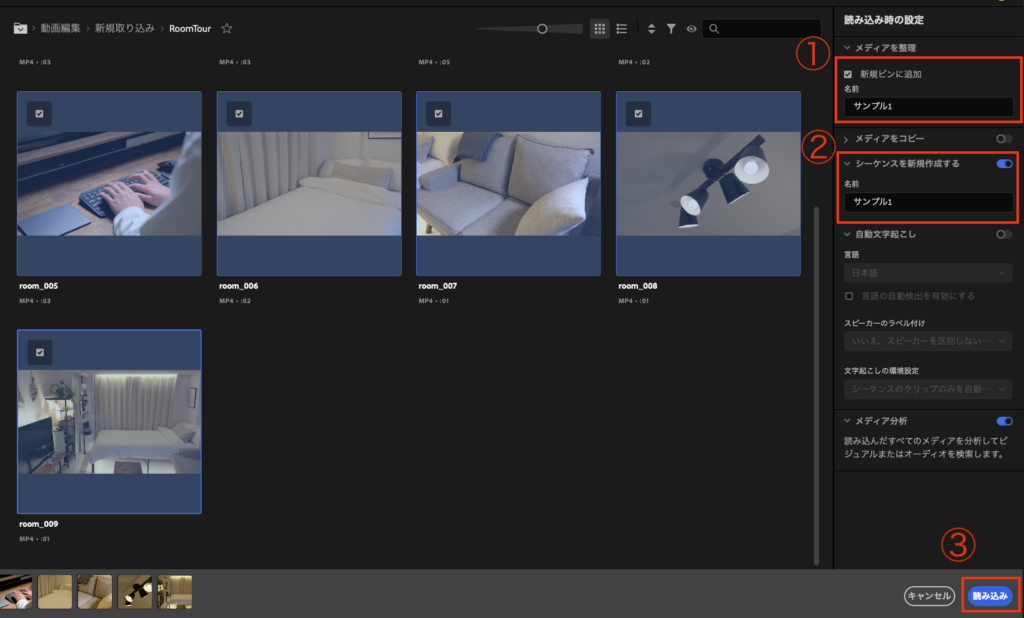
次に読み込み設定をします。
✅読み込み設定
- 新規ピンに追加をチェック(名前も決める)
- シーケンスを新規作成するON(名前も決める)
- 読み込みをクリック
- ビンとは?
-
動画や音楽の素材を整理する「フォルダ(引き出し)」
- シーケンスとは?
-
カットやテロップ入れを行う「編集用のタイムライン(作業机)」
編集画面に移り編集していきます。
細かい内容は、それぞれ後ほど解説します。
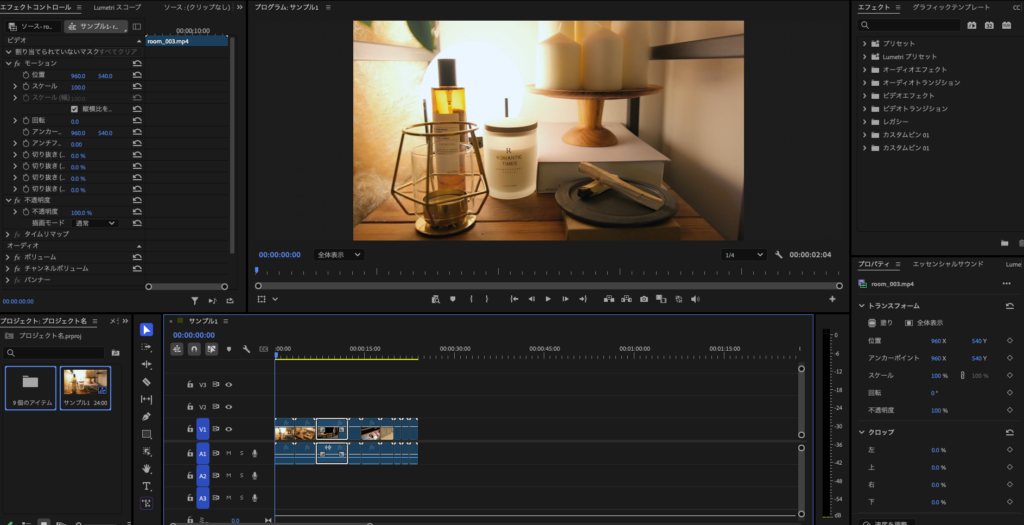
画面左上のファイルから、保存します。

以上でPremiere Proの事前設定は完了です。
ここからは、編集操作の解説をしていきます。
ネスト化
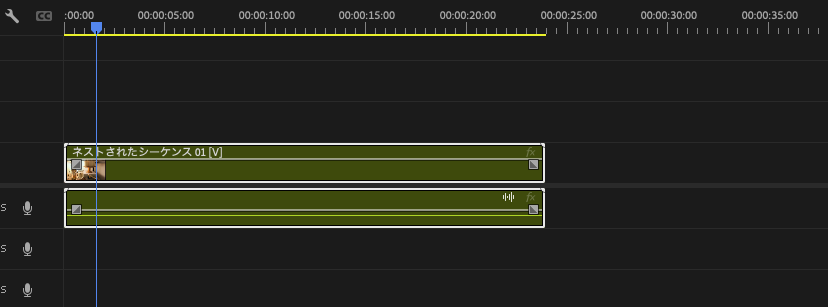
ネスト化は、編集を効率的にするためのテクニックです。
ネスト化を使う場面は、複数のクリップに同じ影響を与えたい時です。
例えば
- 動画全体の色味を一括で揃えたい
- まとめてフェードアウトさせたい
- セットで動かしたいテロップがある
このような時に使うので、必要最低限に抑えることをおすすめします。
ネスト化については、以下の記事で詳しく解説しました。
》ネスト化の方法と解除方法はこちら
基本編集機能の使い方

ここでは、動画編集の基本操作を解説します。
① カット編集
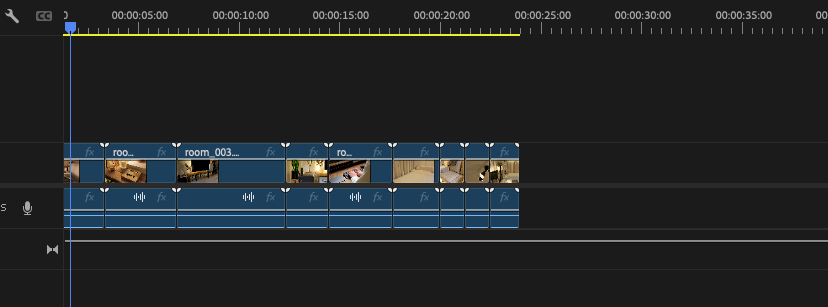
カット編集は、動画を見やすくするための重要な技術です。
テンポのいい動画を作るために、まずは操作方法をマスターしましょう。
✅カットのポイント
- 無駄な空白の時間をすべて削る
- 動画のつなぎ目を自然にする
- ショートカットを使いこなす
これらを意識してテンポの良い動画を目指しましょう。
カット編集の具体的な方法は以下の記事で解説しています。
》Premiere Proのカット方法はこちら
② テロップの入れ方
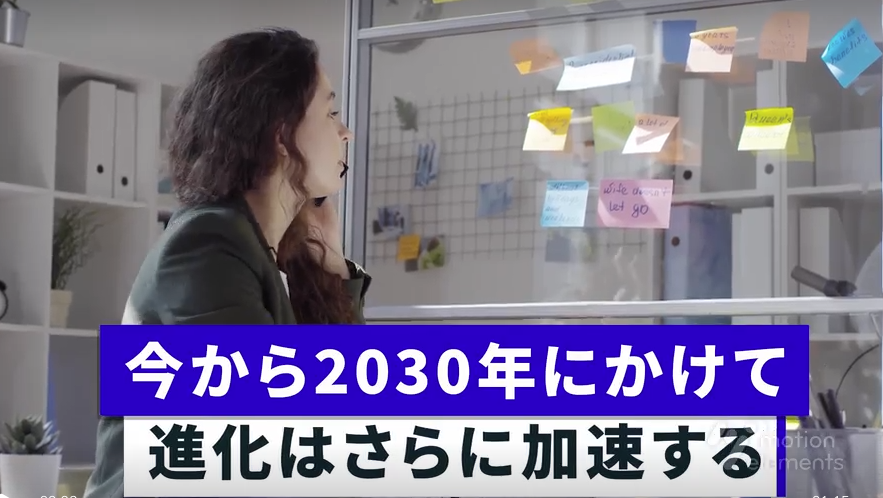
テロップは、動画の情報を分かりやすく伝えるために、見やすいデザインに仕上げます。
デザインを整えるだけで、動画の印象が劇的に変わります。
私が使っている、美しい文字の配置方法を紹介するので、参考にしてください。
》テロップの入れ方はこちら
③ 音量調整
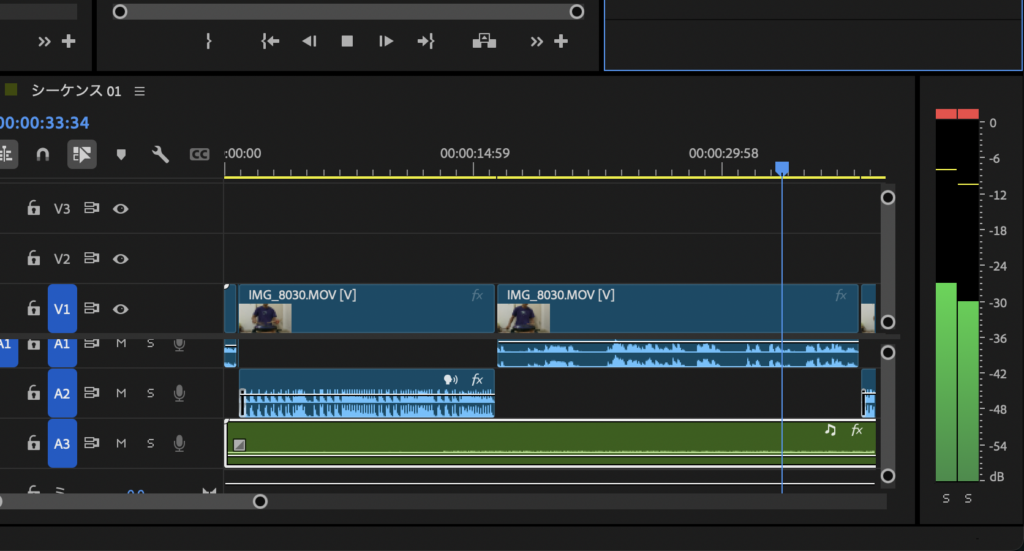
動画の音声をハッキリと聞き取りやすくするための調整です。
✅音量調整のポイント
- 話し声のボリュームを一定にする
- BGMは声の邪魔にならない音量にする
- ノイズ除去機能で雑音を消す
じっさいに私が使っている、最適な設定を紹介するので、参考にしてください。
》BGM・効果音の編集はこちら
④ 図形の挿入と編集方法
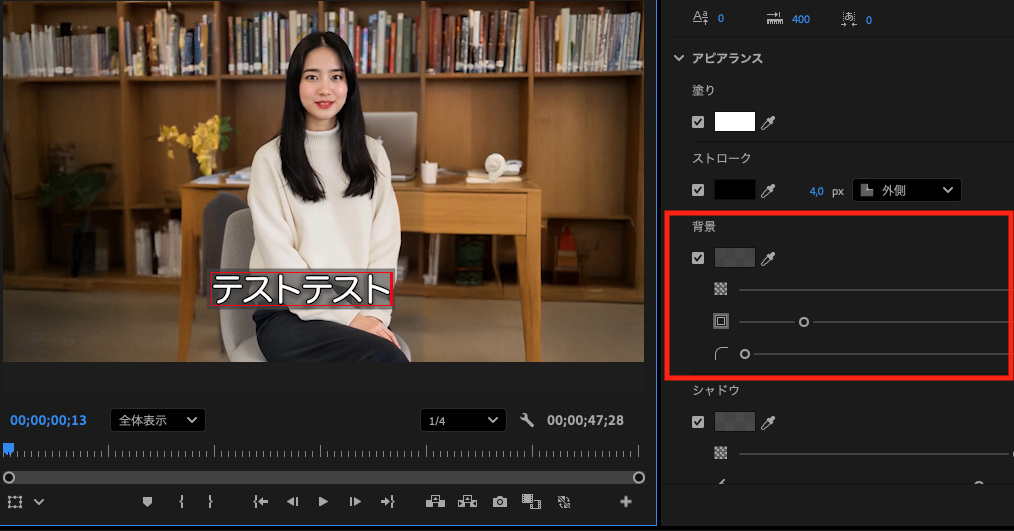
動画の中に、四角や丸などの図形を入れる方法です。
✅使うタイミング
- 文字が見づらい時: テロップの下に背景をいれて読みやすくする。
- 強調する時: 注目させたい部分を丸や矢印で囲んで視線を誘導する。
- 場面を変える時: 章の切り替わりで図形を動かし、テンポ良く展開する。
私が実践する方法を紹介するので、参考にしてください。。
》図形の挿入と編集方法はこちら
⑤ 線を引くテクニック
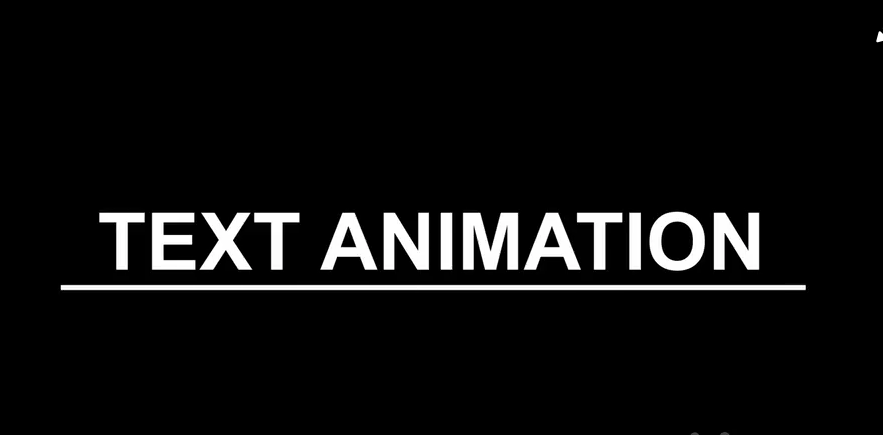
動画の中に直線を引いて、画面を区切ったり装飾したりします。
簡単なアニメーションをつけることも可能です。
線を一本引くだけで、デザインとしても見やすさも変わるので、以下の記事を参考にして覚えてください。
》線を引く方法とアニメーションはこちら
⑥ 書き出し
編集が終わったら、動画を書き出していきます。
書き出しの時の、設定や書き出せない時の対処法などをまとめました。
》書き出しの方法はこちら
テンプレートを使う
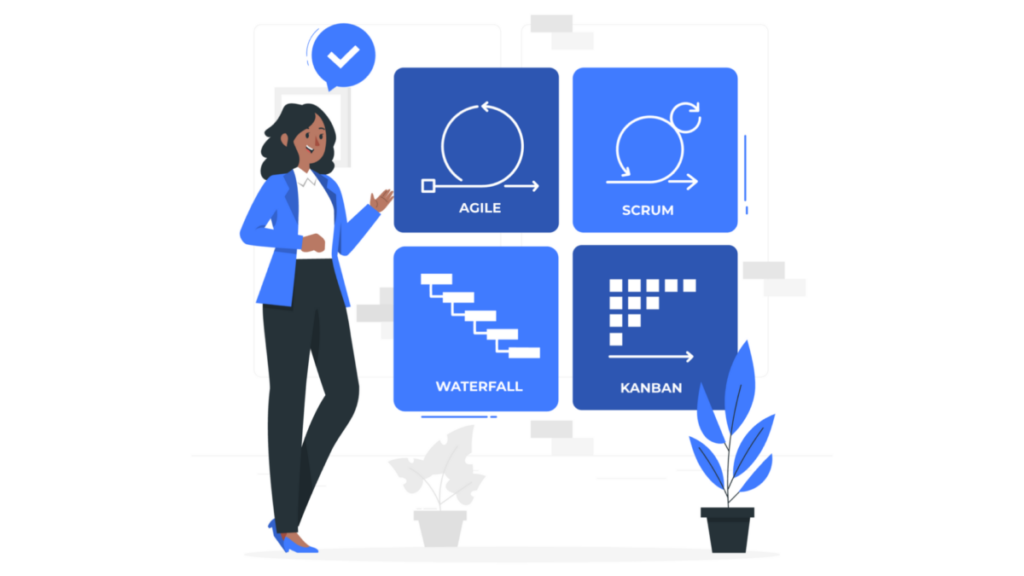
基本を覚えたら、次はデザインの質を上げましょう。
テンプレートを使うと、プロ級の動画が簡単に作れます。
✅テンプレートのメリット
- 編集の時間を半分にできる
- デザインのセンスが必要ない
動画編集に慣れるまでは、テンプレートをうまく使いながら動画の数を作ることが大切です。
私が使っている、エフェクトやテロップのテンプレートが豊富に揃っているサイトを以下の記事で紹介しました。
》おすすめのテンプレートサイトはこちら
動画の質を上げる機能の使い方
ここでは、動画に特別な効果をつけたり、色をきれいに変えたりする方法を解説します。
以下の6つのテクニックを順番にマスターしましょう。
① エフェクト
エフェクトを使うことで、見ていて飽きない動画にすることができます。
初心者でもすぐに真似できる効果を覚えましょう。
✅エフェクトの例
- 前の映像が薄くなりながら、次の映像がじわっと浮かび上がる
- 次の映像が画面の端から押し寄せるように現れる
- カメラをサッと横に振ったときのブレの再現
動画のようなエフェクトは、After Effectsを使いますが、まずはPremiere Proのみのエフェクトを学びましょう
以下の記事では、Premiere Proでできるエフェクトを紹介したので参考にしてください。
》エフェクトのやり方はこちら
② トランジション
トランジションを使うと、動画のシーンの切り替えを自然にできます。
視聴者を飽きさせない演出として非常に効果的です。
私がよく使う、おすすめのパターンを紹介するので、参考にしてください。
》トランジションの方法はこちら
③ カラーグレーディング
動画の色や明るさを調整して、印象に合わせたテイストに仕上げる方法です。
全体のトーンを合わせることで、一気に動画のレベルが上がります。
まずは基本の操作から、一歩踏み込んだ方法までを以下の記事で解説しています。
》カラーグレーディングのやり方はこちら
④ 再生速度の変更
動画の冒頭のような、一部を早送りにしたり、スローモーションにしたりするテクニックです。
また、撮影時の手ぶれを綺麗に直す方法も解説しています。
紹介した動画はかなり前のものなので、最新の編集画面での設定方法を紹介したので、参考にしてください。
》スピードの変更方法はこちら
⑤ モザイク
人の顔や車のナンバーなどを隠すときに使います。
最近では自動トラッキングの精度も上がって来ているのでかなり簡単にモザイクがつけられます。
》モザイクのかけかたはこちら
⑥ 調整レイヤー
調整レイヤーを使うと、複数の動画のエフェクトや色補正をまとめて一括で適用できます。
動画全体の空気感を統一し、編集時間を劇的に短縮するテクニックとして非常に効果的です。
私がよく使う、おすすめの活用パターンを紹介するので、参考にしてください。
》調整レイヤーの使い方はこちら
編集を早くする自動機能の使い方
ここでは、作業の効率をさらに高めるための、自動機能を紹介します。
① 自動文字起こし
Premiere Proには、話し声を自動でテキストに変換する機能があります。
なので、字幕入れは修正程度で終わるのでぜひ活用しましょう。
やり直したい時の対処法なども以下の記事でで詳しく解説しています。
》自動文字起こしのやり方はこちら
② プロジェクトマネージャー
プロジェクトマネージャーを使うと、使用した素材を1つのフォルダにまとめられます。
データのバックアップや、他の人とデータを共有するときに必須の機能です。
「データを整理する手順」や「エラーが起きた時の解決策」をこちらで詳しく解説しています。
》プロジェクトマネージャーの使い方こちら
トラブル対処法

動画編集中でよく起こるトラブルの解決策を解説します。
① 動作が重い
動画編集を続けていると、パソコンの中に古いデータが溜まっていきます。
これが原因で動きが重くなるため、定期的に削除することで重いのが解消されることがあります。
この他にも「自動で痒い状態を保つ設定」や「その他の原因への対照法」を以下で詳しく解説しています。
》動作が重い時の対処法はこちら
② 書き出しできない
書き出しの途中でエラーが出て、止まることがあります。
そんな時は、一旦データを保存して以下の3つを試してください。
✅簡単な対処法
- Premiere Proの再起動
- PCの再起動
- レンダラーの設定を切り替える
これを試して解決しない場合は、以下の記事で詳しく解説しているので、参考にしてください。
》書き出しできない時の対処法はこちら
Premiere Proの使い方でよくある質問

ここでは、初心者の方がつまずきやすい疑問にまとめてお答えします。
- 編集の途中でタイムラインの画面が消えてしまいました
-
上のメニューの「ウィンドウ」から「シーケンス」を選択してください。
そうすれば、元の画面に戻ります。
初心者の方が最も焦るトラブルですが、対策を知っておけば安心です。
詳しい手順はこちらの記事に画像付きで解説しています。
》シーケンスが消えた時の対処法 - フレームレートはどれを選べばいいですか?
-
基本的には29.97fpsを選べば間違いありません。
映画のような雰囲気にしたいときは24fpsを選びます。
ゲーム実況などで滑らかに動かしたいときは60fpsが最適です。
詳しい変更方法や、カクつく問題への対策はこちらの記事にまとめています。
》フレームレートの変更方法はこちら - ノイズをもっと本格的に消す方法はありますか?
-
Premiere Proの標準機能でも消せますが、さらに綺麗にしたいなら連携がおすすめです。
Adobe Auditionというソフトを使うと、雑音を完全にカットできます。
具体的な独学での学習手順はこちらで詳しく紹介しています。
》Adobe Auditionを独学で勉強する方法 - 基本操作を覚えた後は何をすればいいですか?
-
基本的な編集ができるようになったら、After Effectsを学びましょう。
高度なアニメーションが作れるようになると、案件の単価が跳ね上がります。
初心者からスキルを身につけるロードマップを、以下の記事で解説しています。
》After Effectsを独学で学ぶロードマップ - 副業で稼ぐにはどうすればいいですか?
-
動画編集の副業は簡単ではありませんが、基本的な編集ができれば月5万円は可能です。
実際に、私も独学で身につけ副業収入を得ていました。
具体的な21の手順を、以下の記事でまとめたので参考にしてください。
》月5万円稼ぐロードマップ - 独学で転職は可能ですか?
-
はい、私も独学で転職を成功させました。
ただ、簡単ではないので、実際に行った具体的な手順を以下の記事で詳しく解説しています。
》転職ロードマップ - 独学でどうスキルを身につければいいですか?
-
独学でスキルを身につけるには、体系的な教材があればスムーズにいきます。
高いスクールは、時間とお金に余裕がある人におすすめです。
私の場合は、余裕がなかったので
- 本
- Udemy
- YouTube
この3つを使って独学しました。
特にUdemyは、コスパがいいものも多く、一度購入すれば更新されるのでおすすめの講座を以下の記事にまとめました。
》おすすめのUdemy講座 - 独学がうまくいかずスクールを考えてます
-
スクール選びは以下の基準で選ぶことが大切です。
- 案件、転職保証はあるか
- 実績はあるか
- 口コミはいいか
この3つの基準をクリアしたスクールかつ、自分に合うスクールを選んでください。
以下の記事では、徹底的にリサーチしたおすすめのスクールを紹介しています。
》おすすめの動画編集スクール
以上が、Premiere Proの使い方です。
その他の質問は、コメントまでお願いします。
「独学がうまくいかない…」と感じる方へ

動画編集は、1つ1つのパーツが複雑に関連し合っているため、うまくできないと挫折することがほとんどです。
そこで、独学が難しい場合はスクールの利用をおすすめしています。(※私も独学時代にメンターをお金を払ってつけて、なんとか副業で収入を得ました)
スクール選びは以下の基準で選ぶことが大切です。
- 案件、転職保証はあるか
- 実績はあるか
- 口コミはいいか
この3つの基準をクリアしたスクールかつ、自分に合うスクールを選んでください。
ちなみに、私はデジハクをあらゆる観点から強くおすすめしています。
》デジハクの評判をチェックする

ちなみにデジハクは、他サイトやYouTuberもおすすめしているスクールです。
その他のおすすめスクールも紹介しているので、自分に合うスクールを探してください。
》おすすめのスクール3選
また、数千円で買えるUdemyの有益な講座も紹介しているので、ご確認ください。
》おすすめのUdemy講座15選
以下は、動画編集収入を伸ばしたい方へのおすすめ記事です。
案件の取れるポートフォリオを作ろう
私はポートフォリオの方を意識した結果、案件の獲得率が上がりました。
このような「求められるポートフォリオ」の作り方まとめたので、参考にしていただけたらと思います。
》ポートフォリオの作り方全手順

この記事が少しでもお役に立てたら幸いです。
最後まで読んでいただき、ありがとうございました!
質問