


メタディスクリプションって何ですか?
どう書けばいいか分かりません。
以上のような、メタディスクリプションについての質問に答えていきます。
この記事の信頼性
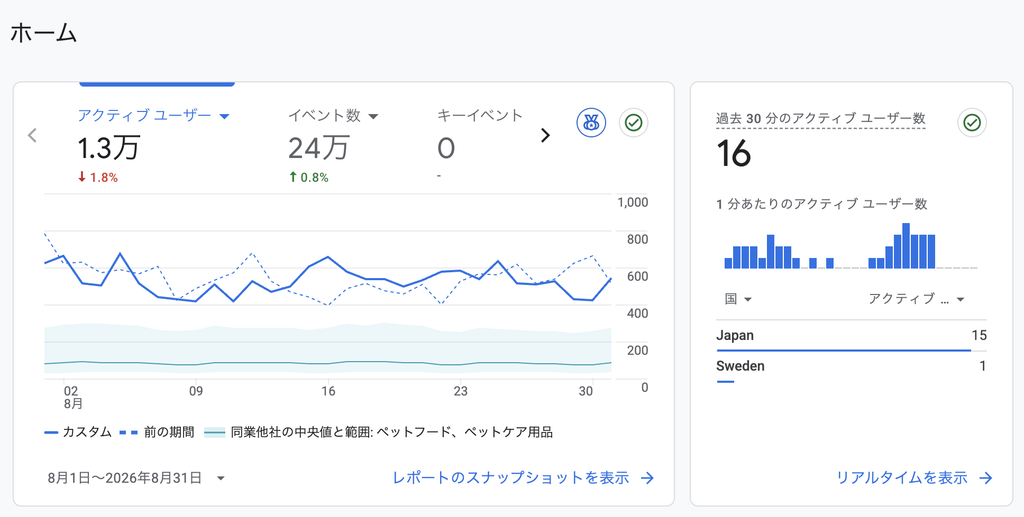
実際にこの方法で書いたところ、超ニッチなジャンルで月間1万人以上のアクティブユーザーからみられるようになりました。
この記事では、メタディスクリプションの書き方と設定方法を解説しました。
魅力的なメタディスクリプションは、クリック率に直結するので、書き方を学んで記事への流入アップを目指しましょう。
メタディスクリプションとは

メタディスクリプションは、ページの内容を要約して設定する文のことです。
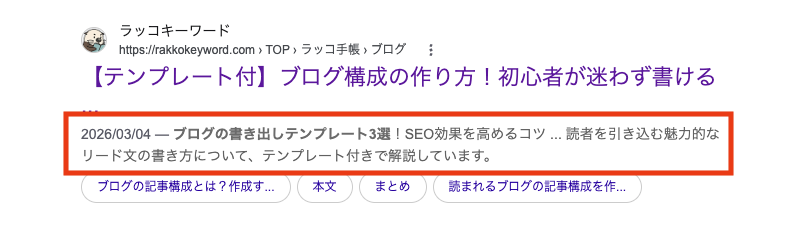
この記事では、
- 自分で書いて設定する文→メタディスクリプション
- 検索結果に表示される文→説明文
と呼びます。
読者は、検索結果の説明文を見てページを開くかを決めます。
スニペットは主にページのコンテンツ自体から作成されます。ただし、HTML のメタディスクリプション要素のほうがページから直接取得したコンテンツよりもページを正確に説明できる可能性がある場合は、その情報が使用されることもあります。
引用:Google 検索セントラル「検索結果のスニペットを管理する」
つまり、基本は本文から作られます。
ただ生成されたものよりも、正確に記事のことを伝えられていた場合採用されると言うことです。
検索結果に表示される説明文の位置
検索結果では、以下のような順番で表示されます。
- URL
- タイトル
- メタディスクリプション(検索結果の説明文)
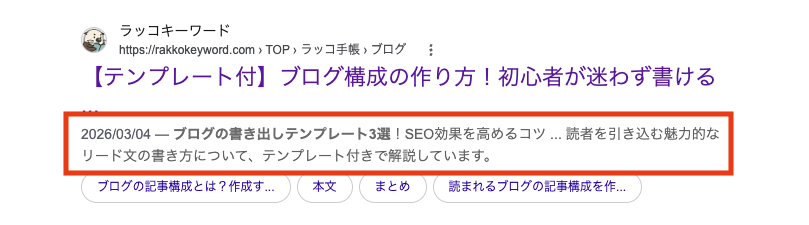
ただし、検索結果の説明文は、検索キーワードごとに変わる可能性があります。
SEO対策における位置づけ
SEO対策としては、クリック率を上げるためにメタディスクリプションを書いていきます。
というのも、2007年のGoogle公式ブログでは順位に影響しないと書かれていたからです。
なお、正確なメタディスクリプションはクリック率を向上させる可能性がありますが、検索結果内の順位には影響を与えないという点に留意しておく価値があります。
引用:Google Search Central Blog「Improve snippets with a meta description makeover」(2007年9月28日)
ただ、この公式ページ自体古い記事なので、今のアルゴリズムでは変わっている可能性もあります。

次は文字数の考え方を見ましょう。
メタディスクリプションの文字数

公式では文字数の上限を示してされていません。
メタ ディスクリプションの長さに制限はありません。ただし Google の検索結果では、スニペットは必要に応じて切り詰められます(デバイスの幅に合わせる場合など)。
引用:Google 検索セントラル「検索結果のスニペットを管理する」
つまり、メタディスクリプションは
- 長さの制限はない
- 端末の幅で切り詰められる
- 長さの指定や非表示のタグもある(詳しくは、よくある質問へ)
と言うことなので、大事なことはキーワード前半に置くことです。
また一般的には以下のように表示されます。
- PC:約70文字
- スマホ:約60~70文字
文字数の考え方が分かったので、次は書き方のコツを見ていきましょう。
メタディスクリプションの書き方

メタディスクリプションは、記事を要約し、狙うキーワードと読んだ後の未来を入れて書きます。
ポイントは以下の7つです。
詳しく解説します。
① 記事の要約をする
メタディスクリプションは、記事の中身を2〜3行で要約します。
たとえばこの記事なら、以下のように「何が書いてあるか」を短くまとめます。
- 悪い例:SEOで大切なメタディスクリプションについて、いろいろな情報をまとめました
- 良い例:メタディスクリプションの書き方を、Google公式に沿って例文4種とCTRの確認まで解説します
要約するときは
- 記事のH2見出しを、上から順に読む
- 記事の結論と、読者が得られるものを1文ずつ抜き出す
- 2つの文をつなげて、短く整える
以上の順番で、本文を書き終えてから見出しをもとに要約すると、記事の中身とズレにくくなります。
② キーワードを入れる
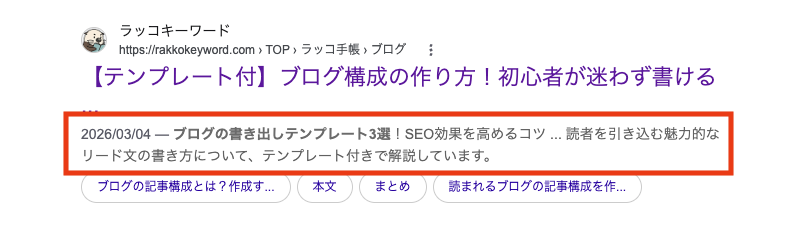
メタディスクリプションには、キーワードを自然に入れていきます。
以下のように、キーワードが検索された際に、太字で強調されて目に入りやすいからです。
- 狙うキーワードを前半に入れる
- 同じ語を何度も繰り返さない
- 文として自然に入れる
キーワードの選び方は、以下の記事で解説しています。
》キーワード選定の手順
③ 読んだ後の未来を示す
末尾には、読み終えた後の姿を示しましょう。
読者がクリックする前に、得られるものを判断できるからです。
- 読んだ後に、何ができるようになるかを書く
- 「〜が分かります」「〜できます」と言う形で終える
ページの内容を簡潔かつ適切に要約したもので、ユーザーに情報を提供して関心を引きます。つまり、そのページがまさに自分が探していたものだとユーザーに思わせるような一種の宣伝コピーです。
つまり、読んだ後の未来を伝えられる、説明を簡潔に書くことが大切です。
④ ターゲットを絞る
メタディスクリプションには、誰に向けた記事なのかを入れましょう。
検索結果には似た記事が並ぶため、「自分向けだ」と感じてもらうとクリックされやすいからです。
- 悪い例: メタディスクリプションの書き方を解説します
- 良い例:ブログを始めたばかりの初心者向けに、メタディスクリプションの書き方を例文つきで解説します
ターゲットの示し方には、以下のような方法があり、
- 「初心者向け」「〜な人向け」
- 読者の悩みを一言入れる
誰に向けた記事かが伝われば、本当に読んでほしい人に選ばれやすくなります。
⑤ 具体的に書く(数字を入れる)
メタディスクリプションは、数字や固有名詞を入れて具体的に書きます。
たとえば以下のように
- 悪い例:例文をいくつか紹介します
- 良い例: 記事タイプ別の例文4種と、設定後にCTRを確かめる手順を紹介します
以上のように、具体的にすると説明文が読まれやすくなります。
入れたほうがいい要素は以下の通りです。
- 例文・手順・ポイントの数
- 料金や期間などの数字
- ツール名やサービス名
ただし、本文にない数字を入れると誇張になるため、記事の中にある数字だけを使いましょう。
⑥ 誇張した表現を避ける
メタディスクリプションは、記事の中身を誠実に要約する範囲で書きます。
誇張しすぎると、記事と内容がずれ、Googleに採用されにくくなると考えられます。
説明はコンテンツを正確に表したものである必要があります。
引用:Google 検索セントラル「検索結果のスニペットを管理する」
つまり、内容と記事の中身を一致させることが基本で、その範囲で魅力的な文を書いていきます。
逆に避けたいことは以下の通りです。
- 記事に書いていないことを約束する
- 「絶対」「必ず儲かる」のような断定をする
- 本文で答えない内容まで書く
クリックしてもらうために、誇張して書かないことが大切です。
⑦ 使いまわさない
基本的に、メタディスクリプションの使い回しはNGです。
全く同じ文でなくても、キーワードだけ変えたようなものもNGになります。
サイトのすべてのページについて同じ説明または類似する説明をしても、個々のページが検索結果に表示されたときに役に立ちません。
引用:Google 検索セントラル「検索結果のスニペットを管理する」
定型文のまま公開すると、似た説明が並び、見分けにくくなります。
- 記事ごとに別のメタディスクリプションにする
- 定型文のコピペを避ける
以上を気をつけながら、メタディスクリプションを書くようにしましょう。
次では記事タイプ別の例文を紹介します。
記事タイプ別の例文

記事タイプごとに型を持つと、メタディスクリプションを毎回ゼロから考えずに済みます。
型があれば、入れ替える言葉が決まっているからです。
まず、悪い例と良い例を1組見てみましょう。
どちらも、この記事のために作った作例になります。
悪い例は、キーワードを並べただけの文です。
例:「ブログのおすすめテーマを紹介します。ブログ テーマ おすすめ 無料 有料 初心者」
良い例は、記事の中身と、読んだ後の姿を示す文です。
例:「ブログテーマのおすすめを目的別に〇選。選び方も解説します。初めての1つを決めるまでの流れが分かります。」
良い例なら、読む前に自分向けの記事かを判断できます。
① ランキング記事の型
ランキング型は、選定基準を一言添えます。
どう言う基準かが分かると、読者が自分向けか判断できるからです。
- 実際に使った経験
- 選定基準
- 失敗しない選び方への言及
〇〇を実際に使った経験から、目的別におすすめ〇選を紹介します。失敗しない選び方も解説しました。
② レビュー記事の型
レビュー記事は、使った期間と、メリットとデメリットの評価を書きます。
- 使用期間
- メリットとデメリットの両面
- 感想であること
〇〇を〇ヶ月使った感想を、メリットとデメリットの両面からレビューしました。
③ 手順解説記事の型
手順型は、手順ごとの解説であることを言葉にします。
- 何の手順か
- 画像つきかどうか
- 初めてでも進められるか
〇〇の設定方法を、15枚の画像つきで手順ごとに解説しました。
画像付きの場合にも、数字を入れればよりクリックされやすくなります。
④ 比較記事の型
比較型は、比較の軸を先に出します。
- 比べる対象
- 比べる軸
- 目的別の結論があること
〇〇と〇〇を、料金・機能・使いやすさで比較しました。自分がどちらが向いているかが分かります。
以上が、記事ごとの型でした。
また、型を使う時の注意は3つあり、
- 〇〇の部分は、必ずその記事固有の言葉に置き換える
- そのまま公開せず、公開前に読み返す
- 同じジャンルのメタディスクリプションが似通っていないか見直す
以上をしっかりまもりつつ、魅力的なメタディスクリプションを書きましょう。
例文が書けたら、次は設定方法を見ていきましょう。
メタディスクリプションの設定方法

設定方法は、HTMLに直接書く方法と、WordPressの入力欄に書く方法の2系統です。
公式ページに、CMSには設定の手段が用意されていると書かれているからです。
入力欄の場所は、テーマやプラグインによって違う点に注意しましょう。
WordPressの入力欄に書く方法
WordPressでは、「All in One SEO」や「SEO SIMPLE PACK」などのプラグインをインストールすることでメタディスクリプションが書けます。
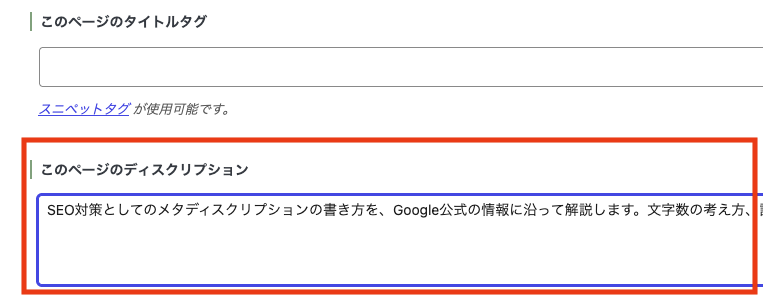
また、Cocoonやその他の有料テーマにも、備え付けの機能があるので記事編集画面の下部で編集できます。
SWELLにはない
SWELLには元々、メタディスクリプションを書く場所がないので、「SEO SIMPLE PACK」のプラグインを使います。
SWELLと同じ開発者が作った、「SEO SIMPLE PACK」を入れることを必須としているので、必ず設定しておきましょう。
HTMLでメタタグを書く方法
HTMLなら、<head>内にメタタグを1つ書きましょう。
Googleが、この要素の内容をスニペットに使うことがあるからです。
<head>内に書く- metaタグで、nameにdescriptionを指定する
- contentの中に、メタディスクリプションの文章を入れる
<meta name="description" content="メタディスクリプションの書き方を、例文つきで解説します。">
設定後に効果を確認する方法
設定した後は、検索結果での見え方と、Search ConsoleのCTRの2つを確認します。
- Googleで検索し、検索結果の説明文を確認
- Search ConsoleでそのページのCTRを見る
ただし、CTRは順位の変動やタイトルとの兼ね合いもあるので、メタディスクリプションを変えた効果だけとは言い切れません。
CTRが低いままの時は、タイトルの見直しも検討してください。
》クリックブログタイトルの付け方
Search Consoleの設定方法は、以下の記事で解説しています。
》サーチコンソールの設定方法(現在執筆中です)
設定ができたところで、次は書き換えられるケースを確認しましょう。
設定しても書き換えられる場合

メタディスクリプションを設定しても、検索結果には別の文が表示されることがあります。
Googleが本文のほうがページを正確に説明できると判断した場合、本文から生成されるからです。
スニペットはページ コンテンツから自動的に生成されます。
引用:Google 検索セントラル「検索結果のスニペットを管理する」
つまり、メタディスクリプションが未設定でも、検索結果の説明文は表示されます。
ただし、その中身はGoogle任せなので、メタディスクリプションを採用して欲しい場合は
- 記事の中身とズレていないか
- キーワードの羅列になっていないか
- 記事のリード文が書いた内容に答えているか
以上のことをチェックしながら、リライトしてください。
次では、よくある質問に答えていきます。
よくある質問

メタディスクリプションでよく出る疑問は、次の6つです。
- SEO対策でメタディスクリプションは全記事に必要ですか?
-
すべての記事に書くのが理想ですが、余裕がなければ重要なページから書いてください。
すべてのページに個別の説明を作成する余裕がない場合でも、コンテンツに優先順位を付け、少なくともホームページや人気ページのような重要な URL に対しては説明を作成するようにしましょう。
引用:Google公式検索結果のスニペットを管理する- ホームページ
- 人気ページ
以上の2つから書くようにしましょう。
全部を一度に書こうとせず、重要なページから順に整えれば十分です。
- メタキーワードは設定したほうがいいですか?
-
設定は不要です。
公式のガイドが、Google検索はキーワードメタタグを利用しないと説明しているからです。
2つのタグの違いは、次のとおりです。
- メタディスクリプション:スニペットに使われることがある
- キーワードメタタグ:Google検索では利用されない
SEO対策として時間をかけるなら、メタディスクリプションのほうに使いましょう。
- トップページやカテゴリページのメタディスクリプションはどう書きますか?
-
トップページにはサイト全体の説明、記事には記事ごとの説明を書きます。
公式が、ホームページにはサイトの説明、他のページには各ページの説明を使うよう案内しているからです。
使い分けは、次のとおりです。
- トップページ:サイト全体の説明
- カテゴリページ:そのカテゴリ全体の説明
- 記事ページ:その記事の中身の要約
ページの役割に合わせて、説明する範囲を変えることを意識しましょう。
- メタディスクリプションを変えたのに、すぐ変わりません
-
反映のタイミングはGoogle次第で、すぐ変わるとは限りません。
急ぐ場合の手段は、Search ConsoleのURL検査からのリクエストです。
数日おいて、検索結果をもう一度確認してください。
URL検査の使い方は、以下の記事で解説しています。
》サーチコンソールの設定方法(現在執筆中です) - タイトルとメタディスクリプションは同じ内容でもいいですか?
-
同じ文の繰り返しは避け、役割を分けるのが基本です。
役割の分け方は、次のとおりです。
- タイトル:テーマを示す
- メタディスクリプション:中身を要約する
タイトルの付け方は、以下の記事で解説しています。
》ブログタイトルの付け方
質問はコメント欄までお願いします
魅力的なメタディスクリプションをつけよう

この記事では、メタディスクリプションの書き方と設定方法について解説しました。
書き方をまとめると
- 記事の要約をする
- キーワードを入れる
- 読んだ後の未来を示す
- ターゲットを絞る
- 具体的に書く(数字を入れる)
- 誇張した表現を避ける
- 使いまわさない
以上がメタディスクリプション書き方です。
最初からうまく書けるわけではないので、コツコツ積み上げて選ばれるようにしていきましょう。
さらに、構造化データで検索結果の見え方を整える方法を以下の記事で解説しています。
》構造化データの設定方法(現在執筆中です)
この他にも、多くの人読まれるブログ記事の書き方を以下の記事で紹介しました。
》ブログ記事の書き方
この記事があなたの一助になれば幸いです。
最後まで読んでいただき、ありがとうございました!
質問