


Geminiでブログ記事を書いてみたいです。
具体的にどんな手順で進めればいいか教えてください。
以上のような、Geminiでのブログ執筆についての質問に答えていきます。
この記事の信頼性
この記事では、キーワード選定から入稿前チェックまでの5ステップを解説しました。
このページを読めば、Geminiとツールの役割分担で執筆を効率化する方法が分かります。
ちなみに、この方法で月10万円達成したリアルな方法なので、再現性はかなり高いと思います。

かなり細かく書いたので、一緒に手を動かしながら読んでください。
Geminiでブログ記事を書く全体の流れ

[画像プレースホルダー: (Gemini生成) 複数の専用Gemが役割分担しながら、1本のブログ記事を協力して書き上げている様子]
ブログ執筆は、キーワード選定だけ手動で行い、残り4つの工程をGeminiの専用Gemsに任せています。
工程ごとに担当を固定すると、1つのGemに全部任せるより仕上がりが安定するからです。
Gemsについて、Googleは公式に次のように説明しています。
どんなトピックにも対応できる、あなた専用のカスタムAIエキスパート
引用:Gemini Gem(Google公式)
カスタムの指示とファイルを保存できるので、毎回同じ説明をし直す必要がありません。
ちなみに、Geminiを使わずすべて手動で進めることもできます。
その場合、記事1本にかかる時間は、この記事の方法の10倍近くになります。
》手動でブログ記事を書く全手順まとめ(現在執筆中)
この方法の前提条件
今回紹介するには、Google Workspaceが欠かせません。
Geminiに読み込ませる知識は、Google Docsやスプレッドシートにまとめて共有する必要があるからです。
実際Google Workspaceがなかったら、この方法では成功していなかったと思います。
他の有料ツールに手を出すよりも、14日間無料で試せて、安くできることがかなり多いのでおすすめです。
もし使う場合はスタンダードプランがおすすめです。
》Google Workspaceを無料で試す
それでは早速、Geminiを使った記事の書き方を紹介します。
キーワード選定は手動ツールで行う

[画像プレースホルダー: ラッコキーワードの検索結果画面のスクリーンショット]
キーワード選定は、Geminiを使わず複数の手動ツールを順番に使う工程です。
ブログの方向性が決まるので、1週間ほどかけて丁寧に行ってください。
ラッコキーワードで候補を広げる
ラッコキーワードとは、無料で使えるキーワード調査ツールです。
軸になるキーワードを1つ入れて、検索すると関連の検索ワードが出力されます。
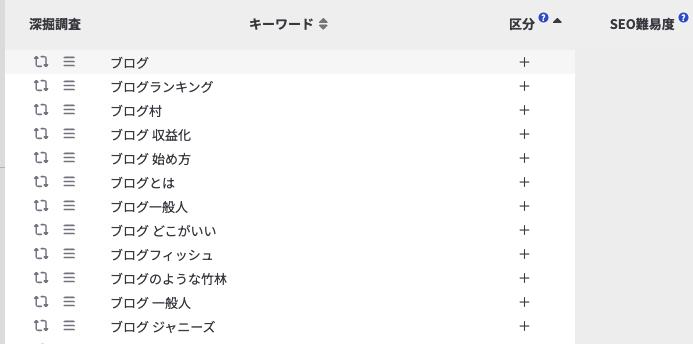
この時には、あまり絞りすぎずに
- 動画編集
- Premiere Pro
- 動画編集スクール
など、そのジャンルで多く検索されてそうな検索ワードを入れてください。
キーワードプランナーで検索数を見る
キーワードプランナーとは、実際の検索数を確認できるツールです。
ラッコキーワードで出した候補を、Googleキーワードプランナーに入力すれば検索数が出てきます。
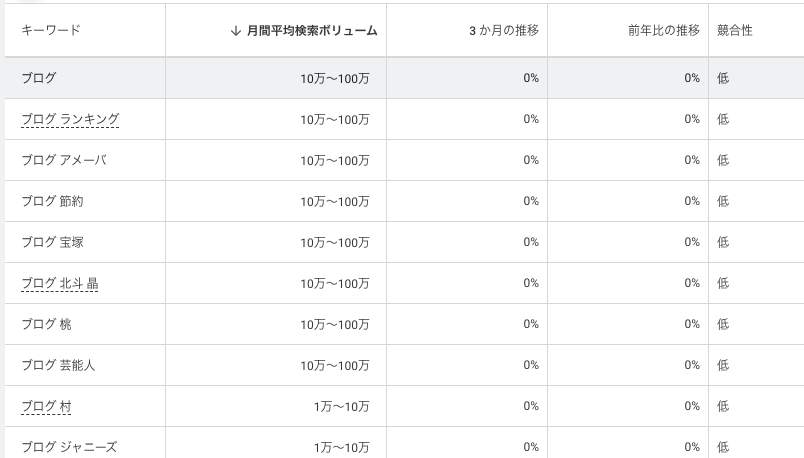
出てきたキーワードはスプレッドシートにインポートして管理しましょう。
キーワードプランナーの使い方に関しては以下の記事で紹介しています。
》キーワードプランナーの登録から使い方まで
Ubersuggestで狙うキーワードを決める
一般的には、検索ワードの多い順に記事を書いていきますが、その方法だとキリがないのでキーワードを絞っていきます。
その際に使うのが、Ubersuggestという総合SEOツールです。
UbersuggestのChrome拡張機能をを使えば以下のように、ドメインの強さが見れそのキーワードの競争がわかります。
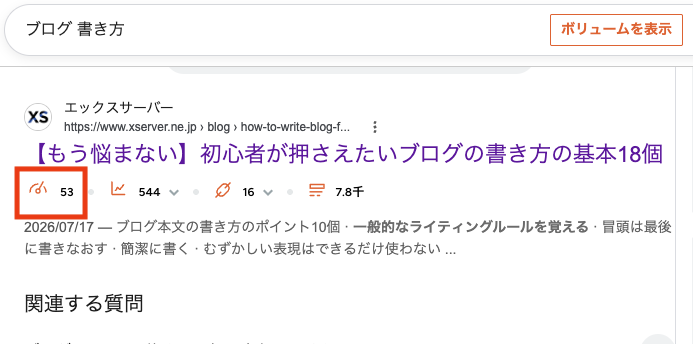
Ubersuggestの有料機能ですが、1週間無料で使えるのでこの間に済ませば無料でキーワード選定ができます。
ここまでのキーワード選定の手順は、以下の記事でスクリーンショット付きに解説しています。
》キーワード選定の方法(現在執筆中)
続いては、決まったキーワードでタイトルを作る方法を見ていきましょう。
Geminiでタイトルを決める方法

[画像プレースホルダー: タイトルgemの指示欄(カスタムの指示)を設定する画面のスクリーンショット]
タイトルは、先ほどの方法で選んだキーワードを「タイトルgem」に渡すだけで10案作ってくれます。
ここでは、gemsの中身がどうなっているかを解説します。
キーワードから検索意図を特定させる
タイトルgemには、キーワードだけを渡します。
すると、まず検索意図を言語化してから、タイトル案を出す設計にしています。
検索意図とタイトルを同時に考えさせると、意図とズレたタイトルが混ざってしまいます。
[画像プレースホルダー: タイトルgemが検索意図を言語化して回答している画面のスクリーンショット]
先に検索意図を確認させる、この一手間だけで案の精度が変わります。
タイトルを組み立てさせる
タイトルgemには、2つの型を使い分けるよう指示しています。
「答えをストレートに示す」型 と「Why・How・Whatの3要素で構成する」です。
✅「答えをストレートに示す」型の例
- キーワード「ワンクリック詐欺 無視」
- タイトル「無視でOK|ワンクリック詐欺は相手にしないことが最適手段」
✅「Why・How・What」型の例
- キーワード「タイトル 作り方」
- タイトル「5倍以上のCTRを記録するための簡単なタイトル作成の3つの手順」
キーワードを入れれば、どちらの型も出力してくれるので、そのまま投げてください。
32文字以内・簡便性の演出まで整えさせる
タイトルgemには、細かい仕上げのルールも指示に含めています。
- タイトルは32文字以内にする
- 重要なキーワードは前方に置く
- 【】(すみつきカッコ)で目立たせる
- 数字を使う
- 「自分にもできそう」と思わせる簡便性を入れる
簡便性とは、「受講者の79%が、1日1時間の勉強を7日続けただけでスコア100点アップ」のように、ハードルの低さを感じさせる言い回しのことです。
32文字という数字自体は、Googleが公式に定めた上限ではありません。
タイトルリンクには<title>に設定されたテキストがすべて表示されるわけではない
引用:タイトルリンクの書き方(Google検索セントラル公式)
32文字以上だと、スマホで表示が隠れてしまうので、それ以内に収めましょう。
私が使っているタイトルgemsのコピーを以下の記事でプレゼントしています。
使い方や、タイトルの選び方なども紹介しています。
※使用にはGoogle Workspaceが必要です。
次は、決まったタイトルから記事の構成を作る番です。
キーワードからブログの記事構成を作る

[画像プレースホルダー: テンプレートgemが出力した記事設計書のスクリーンショット]
構成案は、決まったタイトルを「テンプレートgem」に渡して作らせています。
このGemsには、一番大事な構成を考えさせます。
このgemsに支持している内容を解説していきます。
目次をわかりやすくさせる
H2は、装飾語なしでシンプルにするよう指示しています。
目次を見て、記事の内容がわかることを目標に構成を考えさせます。
❌「プロが教える!動画編集におすすめのPC選び方を徹底解説」
⭕️「動画編集におすすめのPCの選び方」
一応このような出力になるようにしていますが、もっとシンプルにできるなら手を加えてください。
H2→H3の深掘り構造を作らせる
H2の下には、H3を3つ程度、文字数を揃えて並べるよう指示しています。
H2では
- 「◯◯とは?」
- 「◯◯が◯◯になる理由」
- 「◯◯でミスしない方法」
のようなおおまかな見出しをつけH3で
- 「① ◯◯だから」
- 「② ◯◯というデータがある」
- 「③ ◯◯に気をつける」
のように理由の根拠を添えながら深掘りしていきます。
この時に、論理が通っていなかったり、根拠が見当たらない場合は編集してもう一度出力させます。
構成ができたら、いよいよ本文を書いてもらいましょう。
構成案から本文執筆をする

[画像プレースホルダー: 本文執筆gemに構成案を渡している画面のスクリーンショット]
本文は、テンプレートgemが作った構成案を「本文執筆gem」に渡して書かせています。
このGemは、構成を考えず執筆だけに専念する設計にしています。
リード文を書かせる
リード文は、
- 悩み
- 解決の宣言
- この記事の内容
- 解決できる根拠
- 解決策
- 解決した後の未来
このような構成で書かせます。
この時も、ウソや思っていたのと違うものが出れば加筆します。
本文を書かせる
構成案をもとに、本文を書いてくれます。
基本的に構成がうまくいっていれば、論理にぶれなく書いてくれるので任せて問題ありません。
ただ、たまにAIっぽい長い言い回しになったりするので、そこは自身の編集でシンプルにしてください。
内部リンクの前に型を通す
内部リンクを貼る直前は、4段階の型を必ず通すよう指示しています。
- 具体的な数字入りのベネフィットを先に示す
- リンク先の核心を5〜7項目の箇条書きで先出しする
- なぜ重要なのかを1〜2文で裏付ける
- 「》」+具体的な数字入りのタイトルでリンクを置く
「詳しくはこちら」だけの誘導より、先に価値が伝わる分クリック率が安定します。
ただ、当ブログのルールなのでここは書き換えていただいても構いません。
本文が書けたら、最後に仕上げの校正です。
入稿前のチェックgemで仕上げる

[画像プレースホルダー: 入稿前のチェックgemが指摘結果を出している画面のスクリーンショット]
校正は、書き上げた本文を「入稿前のチェックgem」に渡して仕上げています。
自分の文章の癖は、自分では気づけないからです。
文字種の比率をチェックさせる
このGemには、
- 漢字30%
- ひらがな60〜70%
- カタカナ0〜10%
という数値基準を渡しています。
この比率は、読みやすい文章の比率として昔から知られているのでそのまま使ってください。
漢字比率50%
本日の重要会議において新規事業の企画案を徹底議論し、来月実行へ向け詳細計画を立案決定した。
理想の比率
今日の会議では、新しい事業のアイデアについて話し合い、来月のスタートに向けて詳しい計画を立てることに決まりました。
読みやすさが変わってくるので、必ずチェックにかけましょう。
表記ゆれをまとめて変換させる
- 出来る→できる
- 僕→私
- Twitter→X
のように、約50語の変換辞書を指示に持たせています。
表記に一貫性を持たすことにより、読みやすい文章になります。
結構間違いやすいので、機械的なチェックに任せる価値があります。
入稿前の最終チェックをする
最後に、全文を通して読ませて誤字脱字や事実誤認を確認しています。
導入前は1記事に6〜8時間かかっていましたが、導入後は3時間前後まで縮みました。
- 構成:2〜3時間→30分前後
- 本文:3〜4時間→2時間前後
- 校正:1時間前後→20分前後
次にこの方法を使う上での注意点を紹介します。
使う上での注意点

Geminiの回答は、そのまま公開せず必ず自分で事実確認してください。
もっともらしい体裁で、誤った数字が返ってくることがあるからです。
特に
- 商品価格
- 商品名
- 研究結果
などは、引用元のサイトを見てチェックしましょう。
ウェブのコンテンツを作る際、特にコンテンツを自動的に生成する場合には、正確性、品質、関連性を優先します。
このようにGoogle公式の見解でも、正確性を求めています。
ウソの情報をそのまま公開してしまうと、Googleからも読者からも信頼を失うので慎重にいきましょう。
よくある質問

ここまでの内容に関連して、よくいただく質問にまとめて答えます。
- Geminiは無料でも使えますか?
-
Gems自体は、Googleの無料プランでも作成できます。
ただし、無料プランは利用回数やアップロードできる資料の量に上限があります。
ブログ運営のことを考えると、Google Workspaceを使って作業とAIを効率よく使うのがコスパのいい方法です。
14日間無料で試せるので、一度触ってみてから決めてもいいかもしれません。
》GoogleWorkspaceを詳しく見る - Geminiだけで記事は完結しますか?
-
いいえ、完結しません。
キーワード選定には、ラッコキーワードやUbersuggestなど別のツールが必要です。
また、Geminiが出す固有名詞や料金は必ず自分で確認してください。
》Gemini使用時の注意点【著作権・独自性】(現在執筆中) - プロンプトはどのくらい細かく指定すべきですか?
-
「型」まで指定するのがポイントです。
見出しなら、装飾語の可否や文字数のリズムまで指定します。
ふわっとした指示だと、毎回品質にばらつきが出てしまいます。
一度Gemの指示として固定すれば、以後は入力の手間がかかりません。
- 記事1本あたりどのくらい時間がかかりますか?
-
私の場合、導入前は6〜8時間、導入後は3時間前後です。
内訳は次のとおりです。
- 構成:2〜3時間→30分前後
- 本文:3〜4時間→2時間前後
- 校正:1時間前後→20分前後
詳しい実測データは、こちらの記事にまとめています。
》Geminiで執筆時間はどれだけ減ったか(現在執筆中) - ChatGPTと使い分ける必要はありますか?
-
必須ではありませんが、私はGeminiに一本化しています。
理由は、Google Workspaceとの連携がしやすいためです。
DocsやSheetsに保存したデータを、そのままGemの知識として使えます。
複数のツールを併用すると、情報の管理場所が分散してしまいます。
- Gemsは必ず作らないといけませんか?
-
必須ではありませんが、作った方が圧倒的に楽です。
Gemが無い場合、毎回同じ指示文をコピーして貼り付ける必要があります。
一度作ってしまえば、呼び出すだけで同じ品質の指示を再現できます。
記事を継続的に量産するなら、作っておく価値は十分にあります。
質問はコメント欄までお願いします
Geminiとツールの役割分担で、記事執筆はここまで効率化できる

この記事では、Geminiでブログ記事を書く5つのステップについて解説しました。
ポイントは、以下の3つです。
- キーワード選定だけは手動ツールに任せる
- タイトル・構成・本文・校正はGemsで固定する
- Geminiの回答は必ず自分で事実確認する
実際には、Gemの指示を固めるまでは何度か書き直すことになります。
ですが、一度型が固まれば、あとは呼び出すだけで同じ品質を再現できます。
まずはGemsを少しずつ育てていきましょう。
まずはキーワード選定から試してみてください。
》Geminiでキーワード・競合分析をする方法(現在執筆中)
この記事があなたの一助になれば幸いです。
最後まで読んでいただきありがとうございました!
本記事の一部は生成AIを活用して作成していますが、運営者自身が事実確認と編集を行った上で公開しています。
質問