
モーションエレメンツのProプランについて詳しく知りたいです。
以上のような、の新プランに関する質問に答えていきます。
モーションエレメンツ公式Xにて、この記事が紹介されました!
この記事では、モーションエレメンツの「Proプラン」のAI機能などを、分かりやすく解説します。
このプランを使えば、静止画から以下のような動画が作れます。
後半では、実際の使い方についても解説したのでぜひ最後まで読んでください。
当ブログ限定の10%オフクーポンを使えば、年額28,500円→25,650円円で使うことができます。
月毎だと2,375円→ 2,138円で、1日あたり70円ほど。

コンビニコーヒー2杯分で使うことができるので、日々の支出から考えればかなり安い投資です。
プロモーションコード:yukiblog2026
割引期間は、10/31まで。
\10/31日まで10%オフ/
※副業で10万円や、転職を目指している方には、動画編集スクールをおすすめしています。詳しくは以下の記事をご覧ください。
》おすすめ動画編集スクール3選
モーションエレメンツ新Proプランとは?

今回新しく登場した「Proプラン」の全体像と、従来のプランからどう進化したのかを解説します。
① AI編集ツールが使える
新Proプランの基本構成は、以下のとおりです。
- 元の無制限ストック素材ライブラリがベース
- 最新AI編集ツール(Studio AI)が使えます。
つまり、「探す」と「つくる」が完結できるのでタイパとコスパが最高なプランです。
他のサイトでも、このようなアップデートは正直あります。
ただ、モーションElementsは「素材数」と「価格」の面で圧倒的にコスパがいいです。
② 使えるAIが多い
モーションエレメンツでは、100個のAIを使うことができます。
- Sora 2
- Sora 2 Pro
- Veo 3.1
- Kling 2.5 Turbo
- Mimimax
- Fast Wan
結果を見て、好みのAIを選んで使い分けることをおすすめします。
新Proプランの4つのメリット

動画クリエイターが、Proプランを導入することの具体的なメリットを4つ解説します。
✅新プランのメリット
① 素材のAI編集
新プランでは、ダウンロードした素材をモーションエレメンツのページで編集できます。
私の場合は、
- 静止画をダウンロードする
- AIでその静止画を動かす
- ダウンロードしてクリップに配置
このように、「こんな素材欲しいな・・」と思っているものを、AIを使って作れるので非常に便利です。
静止画も、モーションエレメンツ内にたくさんあるので、ほとんどのパターンを見つけられます。
② AIコイン付与
Proプランに入ると、毎月1000コインが付与されます。
追加の課金を気にすることなく、イメージどおりの動画・画像生成が試せます。
✅1000コインで出来ること
- 画像から動画生成320個
- 画像生成16枚
100のAIが使えるので、それぞれで作れる個数が変わります。
AIコイン消費量一覧(動画生成)
| ツール名 | モデル | 必要AIコイン数 |
|---|---|---|
| 画像から動画生成 | Veo 3.1 | 320 / 4秒 |
| 画像から動画生成 | Kling 3.0 Pro | 200 / 5秒 |
| 画像から動画生成 | Kling O3 Pro | 200 / 5秒 |
| 画像から動画生成 | Seedance v1.5 Pro | 152 / 4秒 |
| 画像から動画生成 | Grok Imagine Video | 84 / 6秒 |
| 画像から動画生成 | Veo 3.1 Lite | 80 / 8秒 |
| 画像から動画生成 | Kling 2.5 Turbo | 70 / 5秒 |
| 画像から動画生成 | MiniMax | 50 / 5秒 |
| 動画生成 | Veo 3.1 | 320 / 4秒 |
| 動画生成 | Kling 3.0 Pro | 200 / 5秒 |
| 動画生成 | Kling O3 Pro | 200 / 5秒 |
| 動画生成 | Seedance v1.5 Pro | 152 / 4秒 |
| 動画生成 | Grok Imagine Video | 84 / 6秒 |
| 動画生成 | Veo 3.1 Lite | 80 / 8秒 |
| 動画生成 | Kling 2.5 Turbo | 70 / 5秒 |
| 動画生成 | FastWan | 5 / 動画 |
| 動画編集 | Kling O3 Pro | 325 / 5 秒 |
| 動画アップスケール | 400% アップスケール | 2 / 5秒 |
| AI動画テンプレート | ワンショット | 8 / 動画 |
| AI動画テンプレート | AI 着せ替え | 6 / 動画 |
| AI動画テンプレート | ラブストーリー | 46 / 動画 |
| AI動画テンプレート | ハイテク商品ディスプレイ | 8 / 動画 |
| AI動画テンプレート | スマイル | 4 / 動画 |
| AI動画テンプレート | 春/桜 | 4 / 動画 |
| AI動画テンプレート | 粘土加工 | 10 / 動画 |
| AI動画テンプレート | レッドカーペット | 6 / 動画 |
| AI動画テンプレート | 地球ズームアウト | 40 / 動画 |
| AI動画テンプレート | 地球ズームイン | 40 / 動画 |
| AI動画テンプレート | 未来ビジョン | 40 / 動画 |
| AI動画テンプレート | 画面切り替え | 40 / 動画 |
| AI動画テンプレート | ビューティープロダクト | 80 / 動画 |
| AI動画テンプレート | サイバープロダクト | 80 / 動画 |
| AI動画テンプレート | プロダクト追従 | 45 / 動画 |
| AI動画テンプレート | フードプレート | 45 / 動画 |
| AI動画テンプレート | アーバンフロート | 45 / 動画 |
| AI動画テンプレート | フードエクスプロージョン | 45 / 動画 |
| AI動画テンプレート | エレガントゴールド | 45 / 動画 |
| AI動画テンプレート | コスメトライアル | 45 / 動画 |
| AI動画テンプレート | 開封の儀 | 45 / 動画 |
| AI動画テンプレート | ハンドキャッチ | 45 / 動画 |
| AI動画テンプレート | 屋外広告 | 45 / 動画 |
| AI動画テンプレート | 冷蔵庫取り出し演出 | 45 / 動画 |
| AI動画テンプレート | オービットショット | 40 / 動画 |
| 動画シナリオ生成 | 動画シナリオ生成 | 無料 |
AIコイン消費量一覧(画像)
| 画像生成 | GPT Image 2 | 44 / 画像 |
|---|---|---|
| 画像生成 | Nano Banana 2 | 16 / 画像 |
| 画像生成 | Seedream v4.5 | 8 / 画像 |
| 画像生成 | Flux 2 Pro | 6 / 画像 |
| 画像生成 | Kling O3 Pro | 6 / 画像 |
| 画像生成 | Grok Imagine Image | 4 / 画像 |
| バリエーション生成 | Nano Banana Pro | 30 / 画像 |
| バリエーション生成 | Flux Pro | 20 / 画像 |
| バリエーション生成 | Nano Banana 2 | 16 / 画像 |
| バリエーション生成 | Seedream v4.5 | 8 / 画像 |
| イラスト生成 | ビジネス | 35 / 画像 |
| イラスト生成 | フラット | 35 / 画像 |
| イラスト生成 | 漫画『ブラックジャックによろしく』(カラー版) | 35 / 画像 |
| イラスト生成 | 漫画『ブラックジャックによろしく』(モノクロ) | 35 / 画像 |
| 背景除去 | 背景除去 | 1 / 画像 |
| フェイススワップ | フェイススワップ | 5 / 画像 |
| スタイル変換 | カスタム | 5 / 画像 |
| スタイル変換 | Flash | 5 / 画像 |
| スタイル変換 | Plexus | 5 / 画像 |
| スタイル変換 | カラーアート | 5 / 画像 |
| スタイル変換 | マンガ | 5 / 画像 |
| スタイル変換 | アニメ | 5 / 画像 |
| スタイル変換 | ネオン | 5 / 画像 |
AIコイン消費量一覧(音声)
| 音楽の長さ調整 | 音楽の長さ調整 15~60秒 | 85 / 3 出力 |
|---|---|---|
| 音楽の長さ調整 | 音楽の長さ調整 61~120秒 | 125 / 3 出力 |
| AI音声読み上げ | 英語音声 – Bella | 1 / 1,000 英語文字 |
| AI音声読み上げ | 英語音声 – マイルズ | 1 / 1,000 英語文字 |
| AI音声読み上げ | 英語音声 – エマ | 1 / 1,000 英語文字 |
| AI音声読み上げ | 英語音声 – ゾーイ | 1 / 1,000 英語文字 |
| AI音声読み上げ | 英語音声 – ジェイク | 1 / 1,000 英語文字 |
| AI音声読み上げ | 英語音声 – オリバー | 1 / 1,000 英語文字 |
| AI音声読み上げ | 英語音声 – デクスター | 1 / 1,000 英語文字 |
| AI音声読み上げ | 英語音声 – アレックス | 1 / 1,000 英語文字 |
| AI音声読み上げ | 英語音声 – フィン | 1 / 1,000 英語文字 |
| AI音声読み上げ | 英語音声 – ノア | 1 / 1,000 英語文字 |
| AI音声読み上げ | 英語音声 – ソフィー | 1 / 1,000 英語文字 |
| AI音声読み上げ | 英語音声 – アヴァ | 1 / 1,000 英語文字 |
| AI音声読み上げ | 英語音声 – コール | 1 / 1,000 英語文字 |
| AI音声読み上げ | 英語音声 – ミア | 1 / 1,000 英語文字 |
| AI音声読み上げ | 英語音声 – ネイサン | 1 / 1,000 英語文字 |
| AI音声読み上げ | 英語音声 – マイク | 1 / 1,000 英語文字 |
| AI音声読み上げ | 英語音声 – ポール | 1 / 1,000 英語文字 |
| AI音声読み上げ | 英語音声 – ヘンリー | 1 / 1,000 英語文字 |
| AI音声読み上げ | 英語音声 – ヴィクトリア | 1 / 1,000 英語文字 |
| AI音声読み上げ | 英語音声 – Adam | 1 / 1,000 英語文字 |
| AI音声読み上げ | 英語音声 – ベン | 1 / 1,000 英語文字 |
| AI音声読み上げ | 日本語音声 – 雪 | 1 / 200 日本語文字 |
| AI音声読み上げ | 日本語音声 – 健二 | 1 / 200 日本語文字 |
| AI音声読み上げ | 日本語音声 – 武 | 1 / 200 日本語文字 |
| AI音声読み上げ | 日本語音声 – 桜 | 1 / 200 日本語文字 |
| AI音声読み上げ | 日本語音声 – 亮 | 1 / 200 日本語文字 |
| AI音声読み上げ | 韓国語音声 – Min | 1 / 200 韓国語文字 |
| AI音声読み上げ | 韓国語音声 – Seung | 1 / 200 韓国語文字 |
| AI音声読み上げ | 韓国語音声 – Joon | 1 / 200 韓国語文字 |
| AI音声読み上げ | 韓国語音声 – Soo | 1 / 200 韓国語文字 |
| AI音声読み上げ | 韓国語音声 – Dae | 1 / 200 韓国語文字 |
| AI音声読み上げ | 韓国語音声 – Yuna | 1 / 200 韓国語文字 |
| AI音声読み上げ | 中国語音声 – ウェイ | 1 / 200 中国語文字 |
詳しくは、ページ最下のヘルプページからご覧ください。
》AIコイン消費量一覧
③ 全て商用利用
モーションエレメンツは、すべての素材・テンプレートが商用利用可能です。
AI生成したものも同様に可能なので安心して使えます。
④ 高品質の素材
編集前の素材・テンプレートが高品質なので、そのままでも使えます。
また、私がよく使うのは静止画を動かしたいという時で、このクオリティも高いので編集の素材探しがスムーズに終わります。
- 2,600万点以上の素材・テンプレート
- 海外・国内素材が網羅されている
圧倒的な素材量があるため、クリエイティブの幅が広がります。
次では、実際使った感想をお伝えします。
新Proプランの使用レビュー

実際に新Proプランの「Stock to AI」を実戦投入して感じたリアルな感想を解説します。
① 劇的な時短効果
2025年ごろから、生成AIを本格的に使っていましたが、その時の作業フローは
素材検索 → ダウンロード → 別AIツールを開く → アップロード → 生成(数十分〜数時間)さ
このような感じで、ダウンロード後は別のツールを別途契約して、1つしか使っていませんでした。
しかし、モーションエレメンツでは100個AIが準備されているので、自分の好きなクリエイティブを選ぶことができます。
モーションエレメンツを取り入れた後の作業フローは
素材検索 → ダウンロード → AI編集
この3ステップで完結するので、非常に時短効果が高いです。
② 圧倒的な操作性
モーションエレメンツは、使い方を調べなくてもわかる設計になっています。
実際に触って驚いたポイントは、以下のとおりです。
- 直感的で、マニュアルを読まなくても操作できる
- 生成AI未経験者でも、ハイクオリティな編集ができる
もちろんプロンプトのコツなどはありますが、簡単な指示でも質の高い編集ができます。
実際に使った人のレビューは以下の記事でまとめています。
》他の人のレビューはこちら
当ブログ限定の10%オフクーポンを使えば、年額28,500円→25,650円円で使うことができます。
月毎だと2,375円→ 2,138円で、1日あたり70円ほど。
コンビニコーヒー2杯分で使うことができるので、日々の支出から考えればかなり安い投資です。
プロモーションコード:yukiblog2026
割引期間は、10/31まで。
\10/31日まで10%オフ/
次では、具体的な使い方を解説します。
新Proプランの使い方の手順
実際に素材を見つけてAIで編集し、ダウンロードするまでのステップを解説します。
今回は、静止画から以下の動画を生成しました。
※AI編集を使うには、AIもしくはProプランが必要です。
登録は以下のページから行ってください。
》プランに登録する
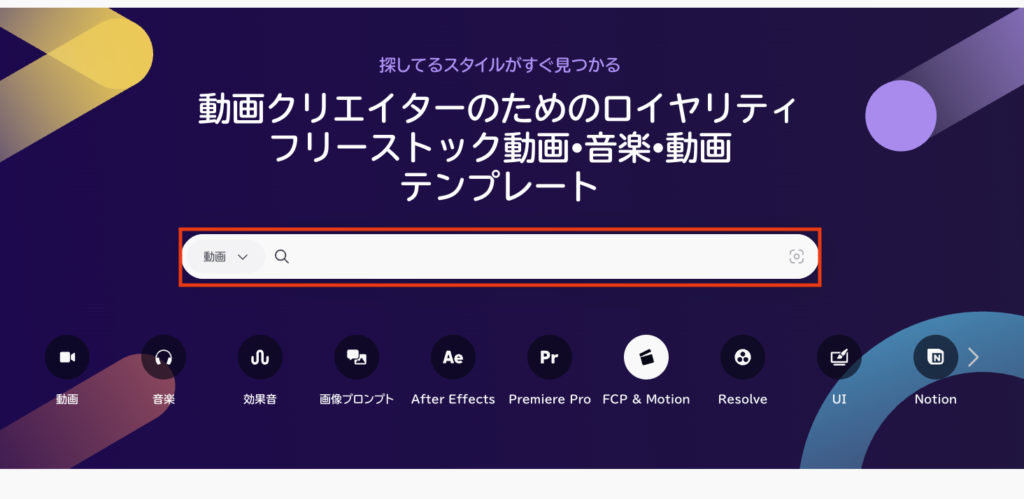
まずは、素材を選んでいきます。
検索画面から、検索しダウンロードします。
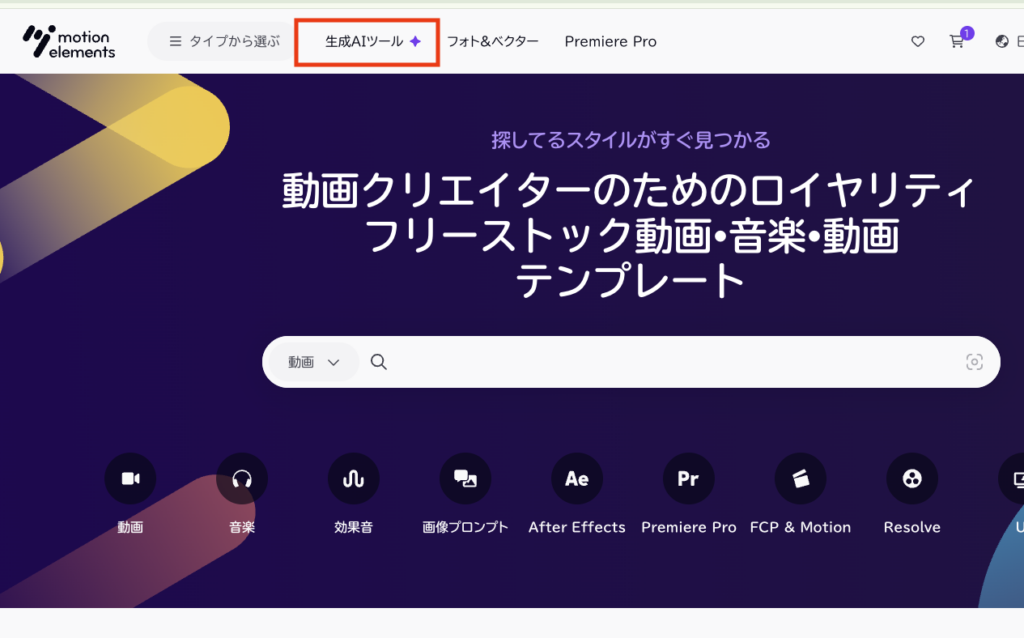
画面上の「生成AIツール」をクリックします。
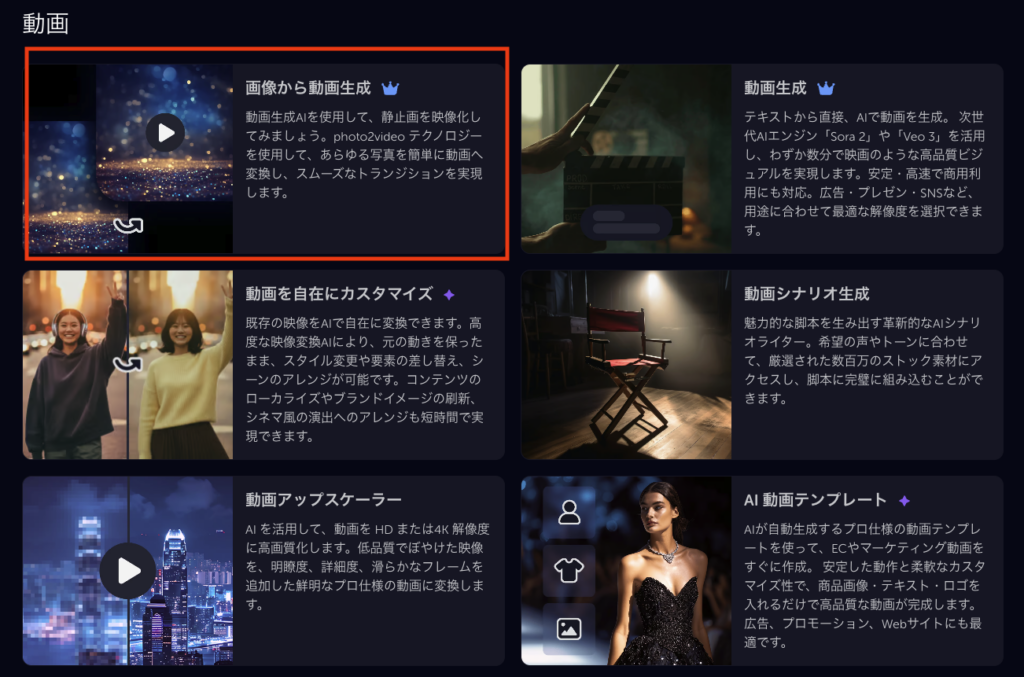
やりたい操作を選択します。
今回は、「画像から動画を生成」を使いました。
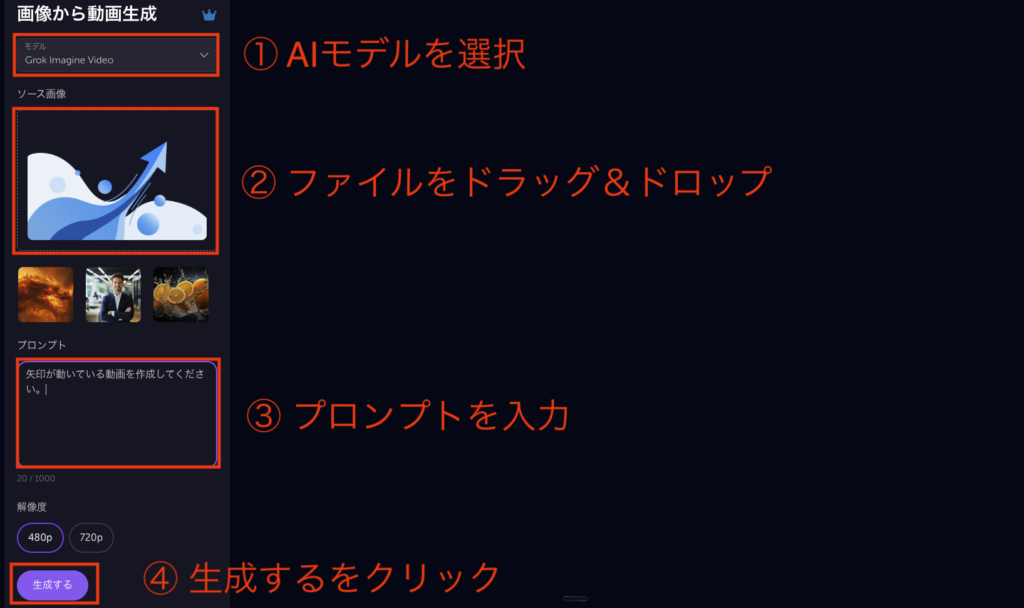
- AIモデルを選択します。今回は「Grok imagine Video」を使いました
- ソースデータをドラッグ&ドロップをします。
- プロンプトを入力します。今回は「矢印が動いている動画を生成してください。」
- 生成するをクリックします。
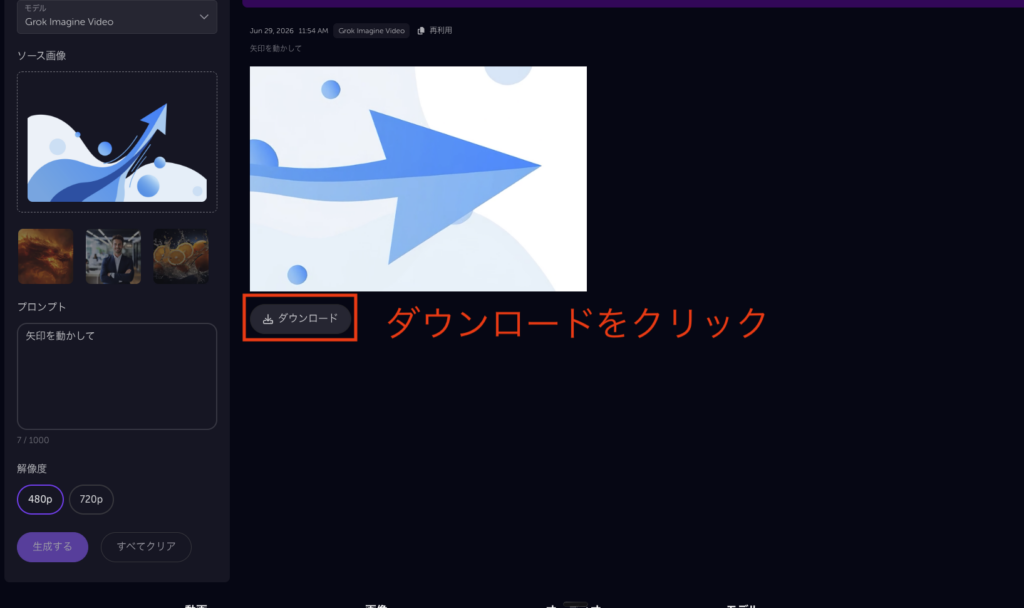
できた動画をダウンロードします。
以上が、AI機能の使い方でした。
次では、プロンプトのコツについて解説します。
プロンプト作成の4つのコツ
MotionElementsをはじめとするAIツールでのプロンプトの書き方にコツがあります。
AIに「何を、どうやって、どれくらい動かすか」を正確に伝えるための4つのポイントを解説します。
プロンプトは以下の型に沿って入力するとAIが正確に認識しやすくなります。
✅プロンプトの構成
[主役・オブジェクト]+[具体的な動き]+[カメラワーク]+[クオリティ指定]
例:
カフェでノートPCに向かう人、コーヒーの湯気が立ち上る、髪がわずかに揺れる、ゆっくりズームイン、映画のような照明、滑らかな動き
実際に使った感じ、文章でなくても以上のようなプロンプトでイメージどおりの出力ができました。
ここでは、この型を分解して解説します。
① 主役の状態を指定する
まず映像の「核(何が映っているか)」を定義します。
AIが最初に認識し、画面の中心に配置するメインの被写体です。
ここが曖昧だと、AIは背景や小物を主役だと勘違いしてしまいます。
例での該当部分: カフェでノートPCに向かう人
「誰(何)が」「どこで」をセットにする:
「カフェでノートPCに向かう人」のように、被写体の状態やシチュエーションまで定義するのがコツです。
② 具体的な動き
主役や背景がどう動くかを具体的に指定します。
動画生成において、最も生成の難易度が高く、かつ重要な要素です。
例での該当部分: コーヒーの湯気が立ち上る、髪がわずかに揺れる
主役以外の「環境の動き」も指定する
「湯気が立ち上る」「髪が揺れる」といった、全体の自然な変化を指定します。
「わずかに」などの塩梅(あんばい)を伝える
AIは放っておくと激しい動きを作りがちです。
「わずかに」といった副詞を添えることで、リアリティを持たせることができます。
③ カメラワーク
映像の「視点(カメラマンの動き)」をコントロール指示もします。
「カメラ自体がどう動くか」を指定することで、一気にプロが撮影したような「臨場感」が生まれます。
例での該当部分: ゆっくりズームイン
カメラワークを指定する
静止画から生成する場合、カメラワークを指定しないと意外と思った動画にならないのでしっかり指定しましょう。
④ クオリティを指定
映像の「質感・世界観」を決定づける要素です。
映像全体の雰囲気、光の当たり方、色彩のトーンを指示し、クオリティを底上げできます。
例での該当部分:映画のような照明、滑らかな動き
ライティングの指定が大切:
映像のクオリティは光の表現で決まります。「映画のような照明」や「柔らかい自然光」などを指定してください。
「滑らかな動き」で破綻を防ぐ:
AI動画にありがちな「カクつき」や「フレーム間の不自然な歪み」を抑え、実写に近い動きになります。
以上がプロンプトの具体的な指示のコツでした。
モーションエレメンツはどんな人におすすめ?
「結局、自分に合っているのかな?」と迷っている方へ、私の正直な感想をお伝えします。
購入の決め手は?
個人的に購入の決め手となったのは、安さと日本っぽい素材の多さです。
他のサイトも試しましたが、馴染みのある使いたい素材を探すのに、結局時間がかかってしまいました。
モーションエレメンツは「かわいい」「和風」といった日本語で検索でき、欲しい素材がすぐに見つかります。
正直、最初からモーションエレメンツに出会えていれば、ムダな時間を過ごさずに済んだな…と感じています。
どんな人におすすめ?
モーションエレメンツは、
- 長期的に安心して使いたい
- デザインを大切にしたい
- 素材探しで時間をムダにしたくない
といった方におすすめ。
特に「副業で稼ぎたい」と考えているなら、契約して損はありません。
というのも、質の高いテンプレートを使えば、編集時間が半分になり、時給単価を上げることができるからです。
導入すべきタイミングは?
まとめると、
- これから動画編集を本格的に始める
- 素材探しで、時間が奪われている
- 編集がワンパターンになってきた
といった方には、おすすめです。
※「月1本しか動画を作らない」なら、わざわざモーションエレメンツを選ぶ必要はないかもしれません。
逆に、「動画で稼ぐ」ことを目指すなら、早めに投資してスキルアップの時間を買うのが正解です。
》モーションエレメンツの詳細を確認する
よくある質問

ここでは、新プランについてのよくある質問に答えていきます。
- 既存の無制限プランの契約者は追加料金がかかりますか?
-
いいえ、追加料金は一切かかりません。
自動的に新Proプランへアップグレードされますのでご安心ください。
- AI生成された素材をクライアントワークに使っても安全ですか?
-
はい、安全です。
新Proプランで作成された成果物はすべて権利処理済みのため、商用利用が可能です。
もし不安な場合は、以下のページで確認してください。
》商用利用について詳しく見る - 付与される1,000 AI Coinsは翌月に持ち越せますか?
-
仕様上、AI Coinsは毎月のプラン更新時にリセットされる仕組みです。
そのため、お気に入りの素材の拡張や新規生成に毎月使い切るのがお得です。
- 動画編集初心者でも使いこなせますか?
-
はい、直感的な画面構成になっているため、難しい知識がなくてもクリック感覚で使いこなせます。
また、プロンプトについてはこの記事を参考にしながら入力してください。
質問はコメント欄までお願いします
新プランで質の高い素材を手に入れよう

この記事では、モーションエレメンツの新プランについてくわしくかいせつしました。
まとめると
- AIで本当に欲しい素材を手に入れられる
- 毎月1,000コインで100種類以上のAIモデルが使い放題
- 著作権・商用利用のリスクを完全にクリア
当ブログ限定の10%オフクーポンを使えば、年額28,500円→25,650円円で使うことができます。
月毎だと2,375円→ 2,138円で、1日あたり70円ほど。
コンビニコーヒー2杯分で使うことができるので、日々の支出から考えればかなり安い投資です。
プロモーションコード:yukiblog2026
割引期間は、10/31まで。
\10/31日まで10%オフ/
「独学がうまくいかない…」と感じる方へ

動画編集は、1つ1つのパーツが複雑に関連し合っているため、うまくできないと挫折することがほとんどです。
そこで、独学が難しい場合はスクールの利用をおすすめしています。(※私も独学時代にメンターをお金を払ってつけて、なんとか副業で収入を得ました)
スクール選びは以下の基準で選ぶことが大切です。
- 案件、転職保証はあるか
- 実績はあるか
- 口コミはいいか
この3つの基準をクリアしたスクールかつ、自分に合うスクールを選んでください。
ちなみに、私はデジハクをあらゆる観点から強くおすすめしています。
》デジハクの評判をチェックする

ちなみにデジハクは、他サイトやYouTuberもおすすめしているスクールです。
その他のおすすめスクールも紹介しているので、自分に合うスクールを探してください。
》おすすめのスクール3選
また、数千円で買えるUdemyの有益な講座も紹介しているので、ご確認ください。
》おすすめのUdemy講座15選
以下は、動画編集収入を伸ばしたい方へのおすすめ記事です。
案件の取れるポートフォリオを作ろう
私はポートフォリオの方を意識した結果、案件の獲得率が上がりました。
このような「求められるポートフォリオ」の作り方まとめたので、参考にしていただけたらと思います。
》ポートフォリオの作り方全手順

この記事が少しでもお役に立てたら幸いです。
最後まで読んでいただき、ありがとうございました!
本記事の一部は生成AIを活用して作成していますが、運営者自身が事実確認と編集を行った上で公開しています。
質問