

ネスト化についてよくわかりません。
わかりやすく教えてください。
以上のような、ネスト化についての疑問に答えていきます。
この記事の信頼性
この記事では、ネスト化の方法について丁寧に解説しました。
ネスト化をマスターすれば、編集作業が効率的になるのでぜひ身につけてください。
✅ネスト化のメリット
- タイムラインがスッキリする
- エフェクトを一括適用できる
- 複雑な編集の管理が楽になる

それでは詳しく解説します。
※副業で10万円や、転職を目指している方には、動画編集スクールをおすすめしています。詳しくは以下の記事をご覧ください。
》おすすめ動画編集スクール3選
ネスト化を使う場面

ネスト化はひと言でいうと「複数のクリップを1つにまとめる」機能です。
しかし私は、あまりネスト化をつかっていません。
理由は、
- シンプルな編集画面が好み
- ネスト化した一部の素材を削除しても気づきにくい
なので、多用することは避けています。
その中で、使っている場面は複数のクリップに同じ影響を与えたい時です。
例えば
- 動画全体の色味を一括で揃えたい
- まとめてフェードアウトさせたい
- セットで動かしたいテロップがある
このような時に使うので、必要最低限に抑えることをおすすめします。
それでは、ネスト化の方法を解説します。
Premiere Proのネスト化設定方法
ネスト化は以下の3ステップです。
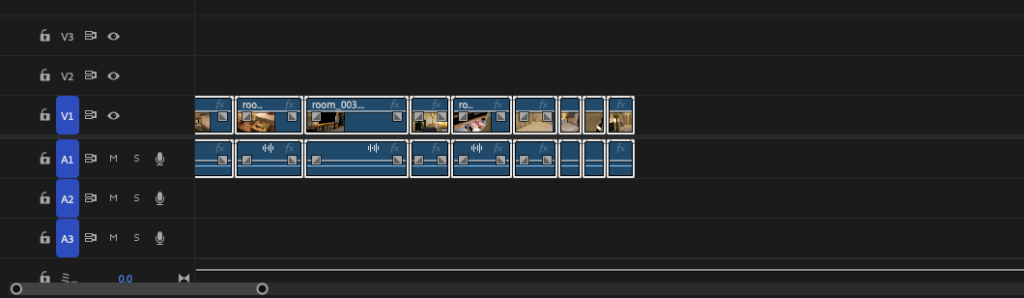
まずは、まとめたいクリップを選択します。
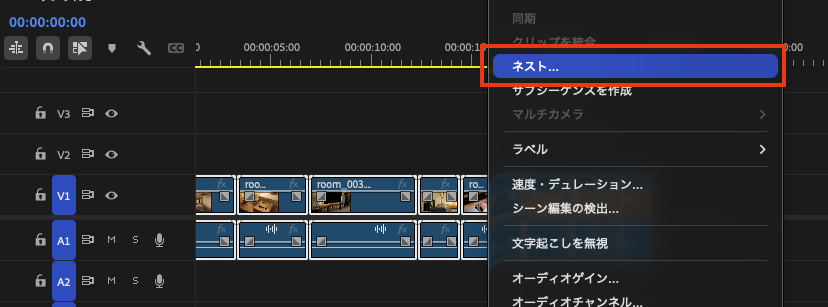
右クリックで「ネスト…」を選択
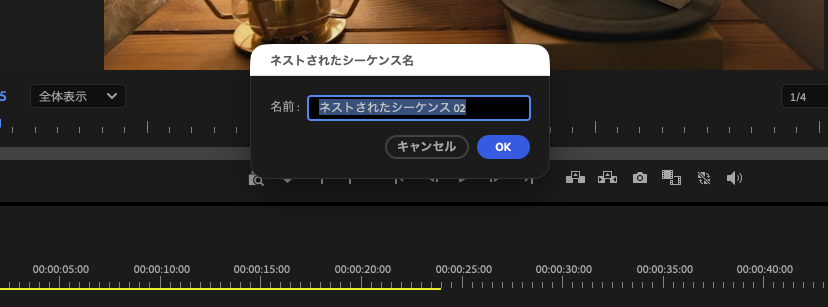
わかりやすい名前「n1」などをつけます。(個人の場合はなんでもOK)
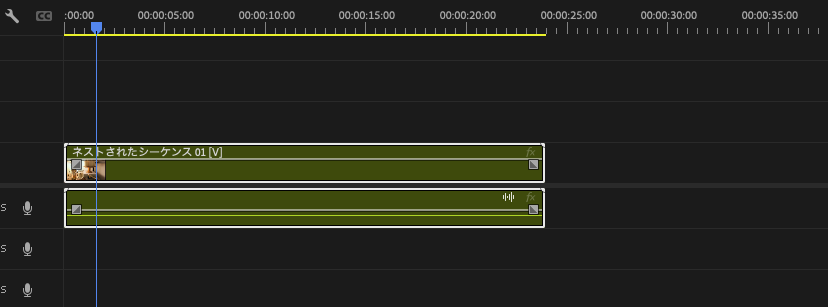
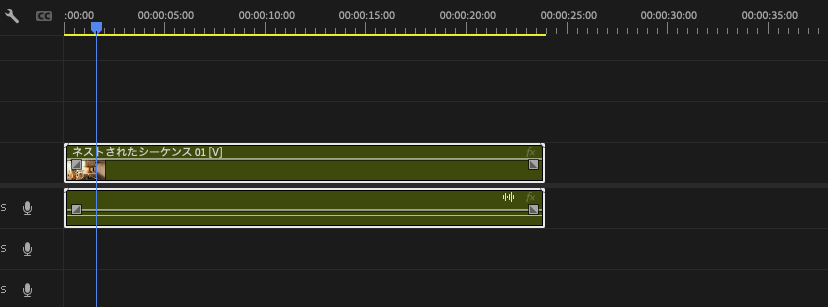
ネスト化されると、複数のクリップが緑色の1つのクリップに変わります。
次では、ネスト化を解除する方法を解説します。
ネスト化を解除する方法
結論、Premiere Proには「ネストを解除」ボタンがありません。
ですが、いくつか方法があるので解説します。
① 中身を編集する
これは「解除」というより「中身を編集」する方法です。
ネストの中身を再編集できます。
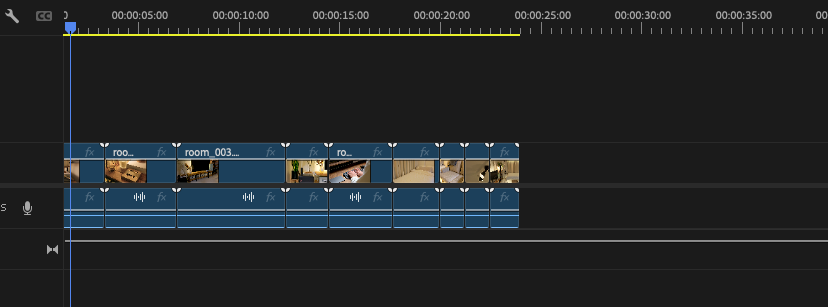
ネスト化されたクリップをダブルクリックします。
ダブルクリックすると、中の元のクリップが表示されます。
編集が終われば、画像の赤枠の部分をクリックすれば元に戻ります。
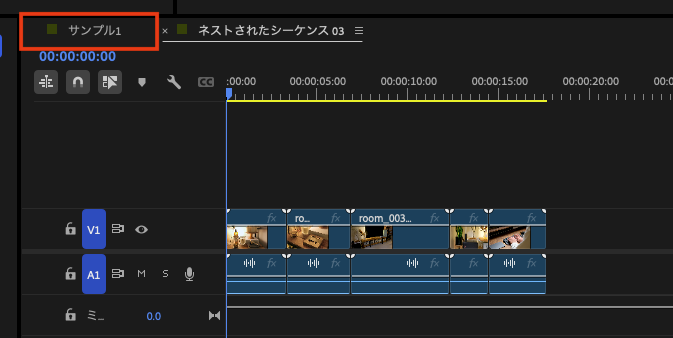
元のタイムラインのネストクリップにも反映されます。 ほとんどの場合はこの方法でOKです。
② 中身をコピペする
先ほどの手順で、中身をコピーして元の画面にペーストする方法です。
先ほど同様に、緑のクリップをダブルクリックします。
中身のクリップを全選択します。
Windowds→コントロール+C
Mac→コマンド+C
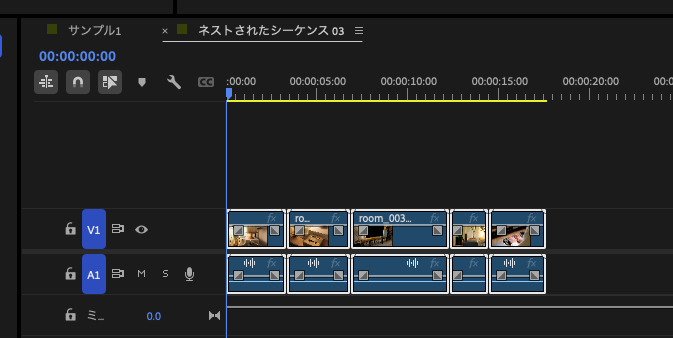
元の画面に戻り、緑のクリップの上にペースト(貼り付け)します。
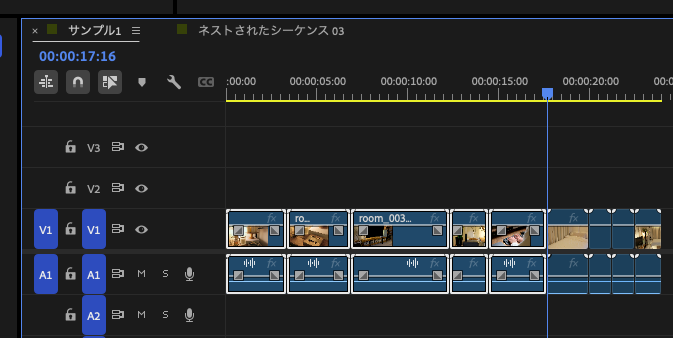
これで、ネスト化される前のクリップが展開されます。
これで、解除の状態になりました。
当ブログでは、Premiere Proの使い方を多数紹介しています。是非以下の記事からご覧ください。
》Premiere Proの使い方完全マニュアル

最後に大切なお知らせ。
ネスト化で編集効率を上げよう

今回は、Premiere Proの「ネスト化」を解説しました。
まとめると
- メリットは「時短」と「管理のしやすさ」
- 解除(中身の編集)は「ダブルクリック」
- 完全な解除は「中身をコピペ」
ネスト化のような、細かい知識の積み重ねがスキルにつながります。
スキルが上がれば、案件や転職に挑戦できるので、ぜひコツコツ積み上げてください。
当ブログでは、このように「未経験から動画編集で稼ぐ」ための発信をしています。
まだ稼いでいない人は、まずは「5万円稼ぐ」、「転職する」というアクションから取り組んでいただければと思います。
》未経験から5万円稼ぐロードマップ
私の経験から、未経験から転職を成功させるロードマップも作成しました。
》未経験からの転職ロードマップ

以下は、動画編集を学んでいる方へのおすすめ記事です。
独学で、動画編集を身につけよう
私は、動画編集を独学から始め、フリーランスになりました。
そんな私が独学の手順や、スクールとの比較をまとめたので、参考にしていただけたらと思います。
》【徹底比較】動画編集は独学かスクールか?
スクールで、確実に稼げるようになろう
また、私はスクールに通っていないですが、転職や副業を目指すならスクールへの投資もおすすめです。
初期投資は少しかかりますが、+5万円の収入があれば数ヶ月で回収可能です。
》おすすめの動画編集スクール3選
この記事が少しでもお役に立てたら幸いです。
最後まで読んでいただき、ありがとうございました!
質問