
エックスサーバーは高いって聞くけど、本当に選んで大丈夫?
悪い評判で後悔しないか不安…
以上のような、エックスサーバーの評判についての質問に答えていきます。
✅この記事の内容
この記事の信頼性
この記事では、エックスサーバーの評判とデメリット・料金を解説します。
このページを読めば、エックスサーバーを選んで後悔しないかと、何ヶ月で申し込めばいいかが分かります。
エックスサーバーの評判

エックスサーバーの評判をひと言でまとめると、「格安サーバーより高いが、安心できる」です。
評判のポイントは次の3つで
✅評判のポイント
- 料金が高い
- バックアップと特典
- 価格は納得の声が多い
私も、エックスサーバーでこのブログを運営しています。
数年使い、その間も全く問題が発生しなかったので満足しています。
\月額990円〜始められる!/
バックアップとドメイン特典まで込み
全プランに10日間の無料お試しがあります。

まずは悪い評判から見ていきましょう!
エックスサーバーの悪い評判とデメリット3つ

ここでは、私が考えたデメリットと、悪い口コミを紹介します。
① 格安サーバーより料金が高い
エックスサーバーのデメリットは、格安サーバーより月額が高いことです。
たとえば、最安のロリポップと比べると
- エックスサーバースタンダード36ヶ月契約:990円/月
- ロリポップ! ライト36ヵ月契約:330円/月
ただ、エックスサーバーの月額には、毎日の自動バックアップや独自ドメインの特典が含まれています。
また、2026年のPHPの脆弱性の問題の時には、エックスサーバーの対応が一番良かったように思います。
② 12ヶ月未満はドメイン特典なし
スタンダードプランは、12ヶ月未満の契約だと独自ドメインの無料特典が付きません。
※新規ご契約の場合、スタンダードプランは12ヶ月のご契約で1つ無料、24ヶ月以上のご契約で2つ無料。プレミアム・ビジネスプランはすべてのご契約で2つ無料となります。スタンダードプランで12ヶ月未満のご契約は、特典付与対象外です。
引用:エックスサーバー公式 料金ページ
契約期間ごとに整理すると、次のとおり。
| スタンダードの契約期間 | 無料で付く独自ドメイン |
|---|---|
| 3ヶ月・6ヶ月 | なし |
| 12ヶ月 | 1つ |
| 24ヶ月・36ヶ月 | 2つ |
ドメインを取得するにも、更新するにもお金がかかるので、12ヶ月以上の契約がおすすめになります
③ 電話相談は平日の日中だけ
エックスサーバーで24時間受け付けているのは、メールの問い合わせだけです。
問い合わせの窓口は、次のとおり。
- メール:24時間365日受付
- 電話:平日10:00〜18:00
- チャット:平日10:00〜18:00
会社員の方が、仕事のあとの夜に電話で相談したいと思っても、つながりません。
ただ、エックスサーバーは圧倒的に使っている人が多いので、ネット上に情報が多く、自分で解決できることがほとんどです。
以上の3つを踏まえると、エックスサーバーをおすすめできないのは、次のような方です。
✅エックスサーバーをおすすめできない人
- 月数百円で最安に始めたい人
- 3ヶ月だけ試してみたい人
- 夜に電話で相談したい人
ほかのサーバーと比べたい方のために、後半で他社との違いを表にまとめています。
エックスサーバーの悪い口コミ
Xにあった、エックスサーバーの悪い口コミは以下の通りです。
以上の2つが、リサーチしたところ最近の悪い口コミでした。
まとめると
- PHPの更新は自分で行わなければいけない
- サポートの回答に疑問を持った
このような悪い口コミが見受けられました。
とは言っても、PHPの更新は管理画面でクリックのみで行えるので簡単にできます。
次は良い評判を見ていきましょう
エックスサーバーの良い評判とメリット4つ
ここでは、実際にあった口コミと私が感じた良い点をまとめます。
私自身も、エックスサーバーのサポートに相談したことがあってとても助かりました。
エックスサーバーのメリットは、次の4つです。
詳しく解説します。
① 自動でバックアップ
エックスサーバーは、サーバーのデータを毎日自動でバックアップしてくれます。
公式の料金ページに書かれている対象は、次のとおり。
- 対象:Web・メールのデータとMySQLデータベース
- 頻度:毎日自動
- 保持期間:過去14日分
たとえば、プラグインを追加して表示が崩れたという場面でも、以前の状態に戻せます。
初心者だと、表示が崩れたりなどはよく起こるのでバックアップがあれば安心できます。
② WordPressが申込と同時に入る
「WordPressクイックスタート」を選ぶと、申し込みと同時にWordPressブログを始められます。
クイックスタートなしだと
- サーバー
- ドメイン
- WordPress
- SSL
を別々で設定しなければいけません。
ただ、クイックスタートを使えば画面に沿って進めば完了します。
クイックスタートの条件は以下の通りで
・クレジットカード払い・あと払い(ペイディ)のみ
・お申し込みと同時にサーバー料金のお支払いが発生する
・10日間無料のお試し期間はありません
引用:エックスサーバー公式 よくある質問
つまり、クイックスタートを使うと、申し込んだその日から本契約です。
申し込みの手順は、後半に紹介します。
③ 独自ドメインとSSLが無料で付く
12ヶ月以上の契約なら、独自ドメインと独自SSLが無料でそろいます。
無料で付くものは、次の2つです。
- 独自ドメイン:スタンダードは12ヶ月で1つ、24ヶ月以上で2つ
- 独自SSL:運営中のドメインに無料・無制限
ドメインの代金が別にかからない分、安くつきます。
サーバーを続けている限り、ドメインの更新料を気にしなくて済みます。
この点から、料金は「サーバー代」ではなく「サーバー+ドメイン+SSL」がついて、この値段なので正直安いかなとお思います。
④ エックスサーバーの良い口コミ
ここでは、エックスサーバーの良い口コミをまとめました。
以上のように良い口コミが多く見つけられました。
まとめると
- セキュリティ対応に満足した
- WordPressへの機能が充実
- 価格と昨日の面でXサーバーがおすすめ
ここまでのメリットを踏まえると、エックスサーバーをおすすめできるのは、次のような方です。
✅エックスサーバーがおすすめな人
- 1年以上ブログを続けるつもり
- ドメインもまとめてそろえたい
- バックアップを自分で用意したくない
※ドメイン込みで始めたい方には、エックスサーバーの12ヶ月契約をおすすめしています。
》エックスサーバーの料金を見る
次では、他者との比較を見ていきます。
エックスサーバーの他社比較表

ここでは、よく比べられる3社と、料金の形・特典・バックアップを並べます。
 |  |  | |
|---|---|---|---|
| プラン | スタンダード | ベーシック | スタンダード |
| 料金体系 | 前払い | 前払いor課金 | 前払い |
| 月額 | 990円~ | 659円~ | 495円~ |
| ドメイン特典 | 12ヶ月以上 | WINGパックのみ | 初年度のみ |
| 自動バックアップ | 過去14日分 | 過去14日分 | 14日間 |
| 無料お試し | 10日間 | — | なし(30日間返金保証) |
| エックスサーバー | ChonoHaWING | mixhost |
初回だけ安くなる割引に頼らず、バックアップとドメイン特典が標準でそろうことが、エックスサーバーを選ぶ理由です。
また、この3社のサーバースピードを調べた結果1位がエックスサーバーでした。
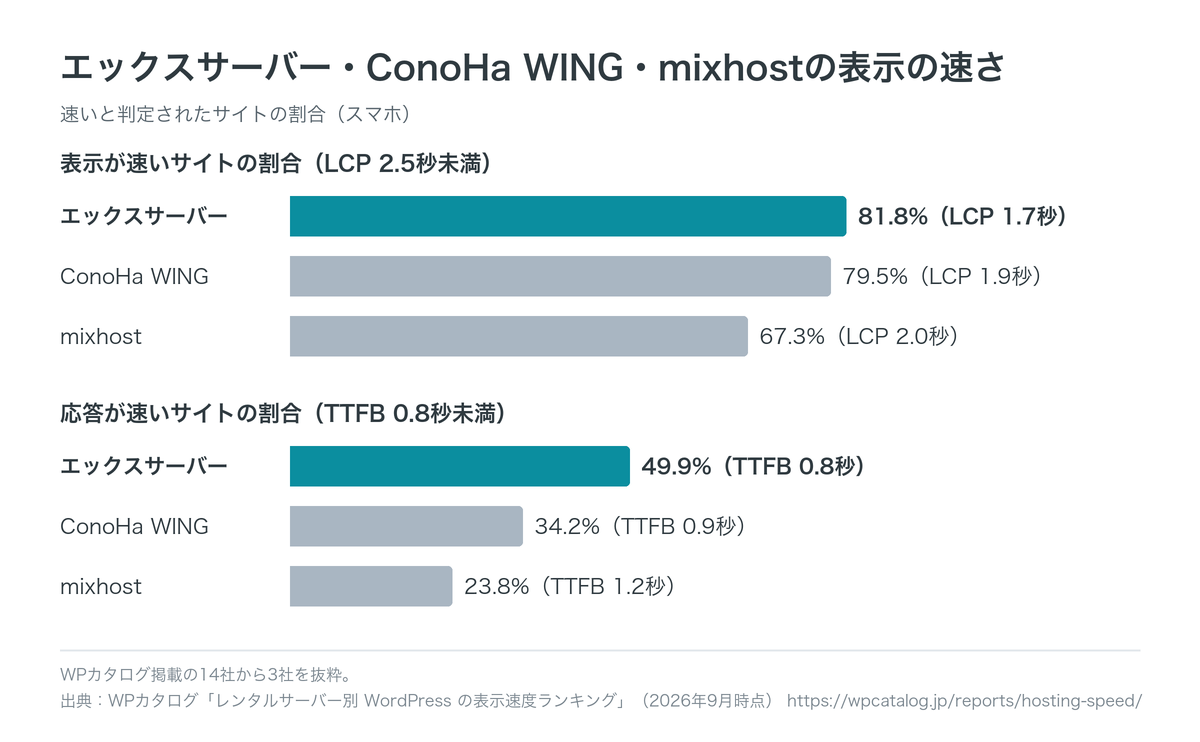
エックスサーバーは約7万サイトで使われ、表示良好の割合は81.8%でした。
比べた3社よりも使っているサイトが多く、表示良好の割合も高い結果です。
ほかのサーバーも含めて選びたい方は、以下の記事で5社をランキングにしています。
》ブログにおすすめのレンタルサーバー5選【初心者向けランキング】(現在執筆中です)
次では、あなたに合うプランの選び方を見ていきましょう。
エックスサーバーのプランの選び方

ここでは、プランの選び方と、契約期間ごとに実際に払う額を見ていきます。
月額ではなく、申し込むときに払う「前払い総額」で比べるのがポイントです。
① 個人ブログはスタンダードで足りる
個人ブログを1つ運営するなら、いちばん安いスタンダードプランで足ります。
3つのプランの違いは、次のとおり(税込・割引前、2026年10月29日に公式料金ページで確認)
| スタンダード 12ヶ月 月1,100円 | プレミアム 12ヶ月 月2,200円 | ビジネス 12ヶ月 月4,400円 | |
|---|---|---|---|
| ディスク容量 | 500GB(NVMe) | 600GB(NVMe) | 700GB(NVMe) |
| 独自ドメイン特典 | 12ヶ月で1つ・24ヶ月以上で2つ | すべての契約で2つ | すべての契約で2つ |
| 自動バックアップ | |||
| 無料お試し | 10日間 | 10日間 | 10日間 |
上位のプランは容量が増えるほか、プレミアム以上は有料テーマの無料特典、ビジネスは管理者ユーザー設定が付きます。
個人ブログならスタンダードで全く問題ありませんでした。
まずはスタンダードで始めて、必要になったら後からプランを変えればOKです。
》エックスサーバーで始める
② 余裕があれば36ヶ月
いちばん安く見える「月額990円」は、36ヶ月分をまとめて払ったときの金額です。
スタンダードの月額に月数を掛けると、前払い総額は次のようになります
| 契約期間 | 月額(税込・割引前) | 前払い総額 |
|---|---|---|
| 3ヶ月 | 1,320円 | 3,960円 |
| 6ヶ月 | 1,210円 | 7,260円 |
| 12ヶ月 | 1,100円 | 13,200円 |
| 24ヶ月 | 1,045円 | 25,080円 |
| 36ヶ月 | 990円 | 35,640円 |
月額は12ヶ月と36ヶ月で110円しか違いませんが、申し込むときに払う額は22,440円も変わります。
ブログを1年続けられるかは、始めてみないと分からないですが余裕があればおすすめです。
現在働いていて、長くサイトを続けるつもりなら、36ヶ月プランで始めましょう。
》36ヶ月で申し込む
③ 余ったお金を他のツールに使う
もし、サーバー代を払っても少し余裕があるなら、他のツールに使っていきましょう。
私が使っているツールは以下の通りで
| 項目 | 使っているもの | 払った金額 |
|---|---|---|
| サーバー・ドメイン | エックスサーバー | 13,200円/年 |
| WordPressテーマ | SWELL | 17,600円(買い切り) |
| AI・基本ツール | Google Workspace | 1,600円/月 |
| 分析ツール | Ubersuggest | 29,990円(買い切り) |
| ランキングチェック | ランクトラッカー | 99ドル/年 |
| 画像づくり | Canva | 0円 |
| 収益化ツール | A8.net | 0円 |
以上のツールを使えば、ブログの成長が早くなる可能性があります。
ブログを始めるときにかかる費用の全体は、以下の記事でまとめています。
》ブログの費用はいくら?(現在執筆中です)
それでは、エックスサーバーの申し込み方法を紹介します。
エックスサーバーの申し込み手順
エックスサーバーに決めたら、12ヶ月以上の契約で申し込みましょう。
申し込み手順は以下の通りです。
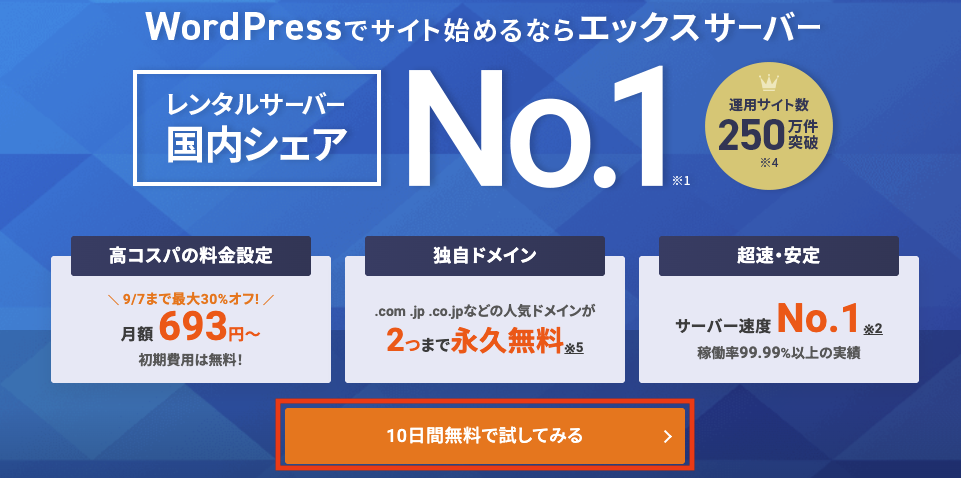
トップページで「まずはお試し10日間無料」をクリックします。
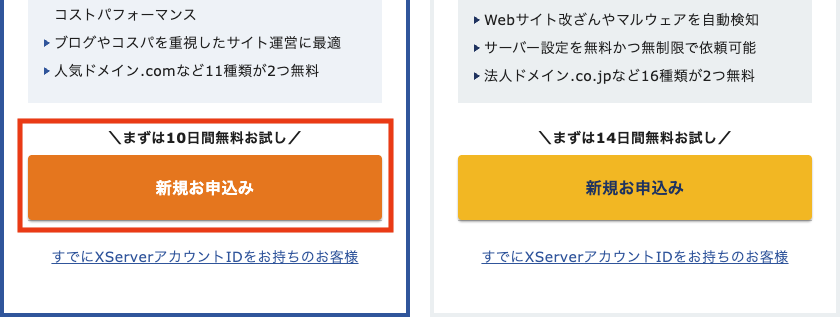
画面左の「新規お申し込み」に進みます。
プランを選択します。
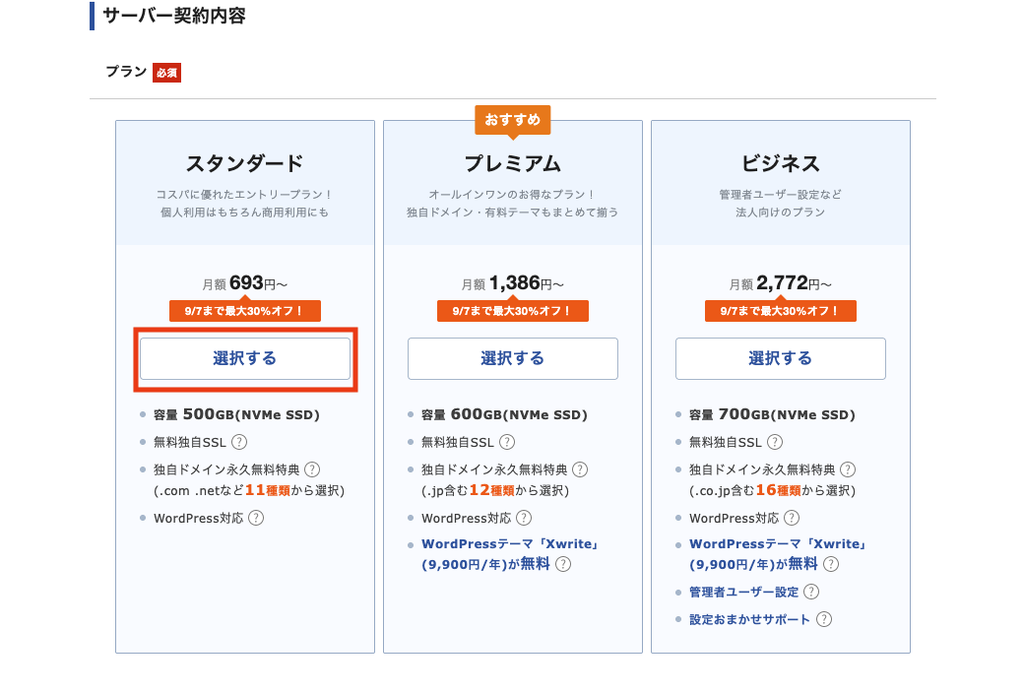
✅プラン選択
- スタンダードを選択します。
(当ブログもスタンダードで運営してますが問題ありません。) - WordPressクイックスタート
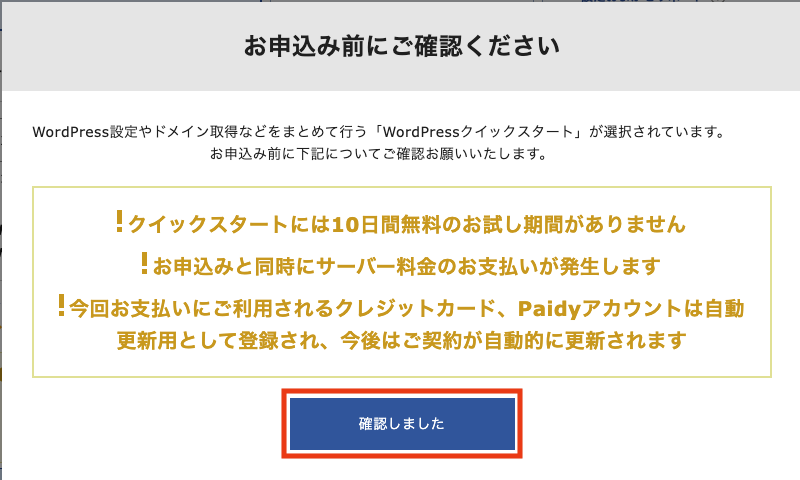
「利用する」にチェックを入れます。
ポップアップが出てくるので、「確認しました」をクリック。
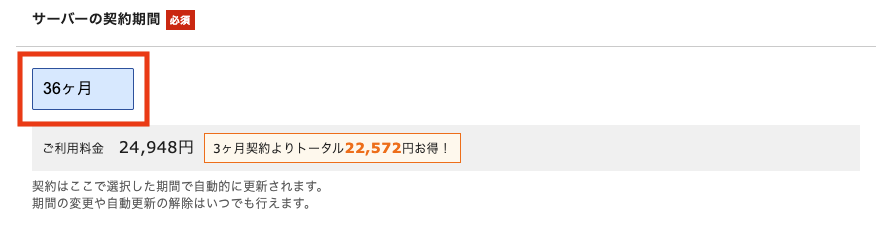
サーバーの契約期間を選択します。
任意ですが、最低でも12ヶ月以上を選んでおきましょう。
ここでは、ドメインを決めます。
urlの「◯◯.com」の◯◯の部分です。
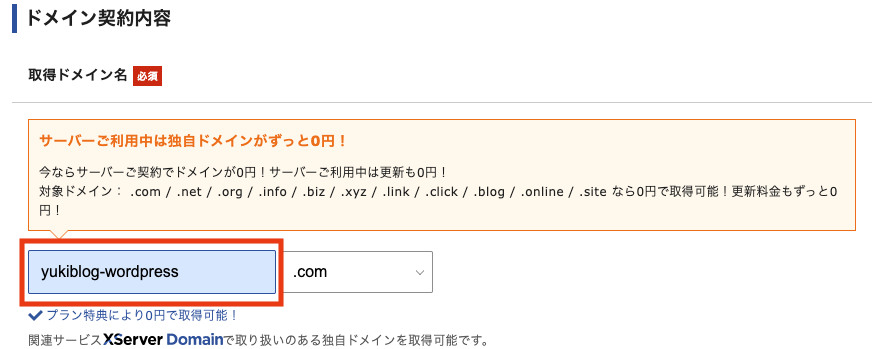
ドメイン名の決め方
ドメインは、ブログのSEOやイメージにつながる大切な部分です。
ドメインのポイントは以下のとおり
- 覚えやすい
- ブログに関連している
- テーマに合っている
この3つを意識してつけましょう。
私の場合は、発信テーマが決まっていなかったので「名前+blog」にしました。
✅ドメイン名の例
- デジスタ
digital-style.jp - 転職アンテナ
tenshoku-antenna - ノマド的節約術
nomad-saving
このように、2つの単語を組み合わせればOKです。
WordPressの情報を入力していきます。
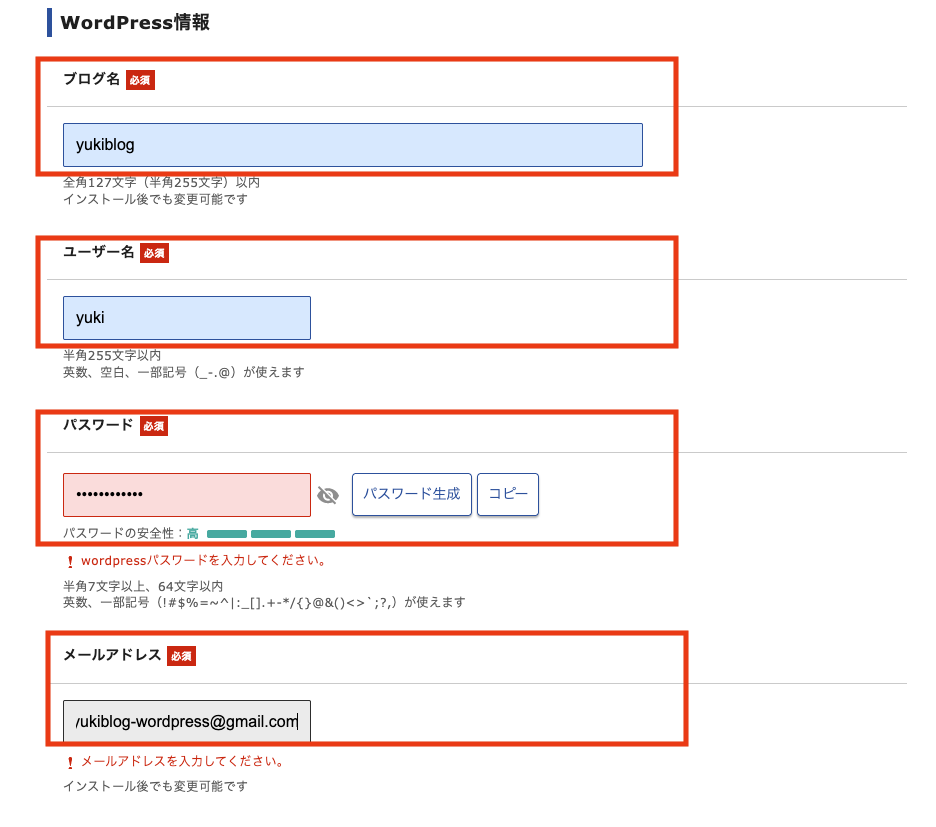
- ブログ名
ブログの名前を入れます。変更可能。 - ユーザー名
WordPressにログインするためのユーザ名です。(必ずメモを取る) - パスワード
WordPressにログインするためのパスワードです。(必ずメモを取る) - メールアドレス
WordPressからのメールを受け取るアドレスです。
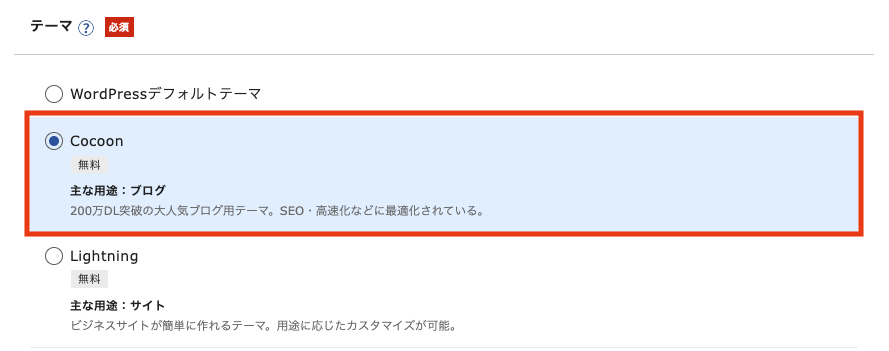
WordPressのテーマを選択します。
WordPressテーマとは、デザイン設定のためのテンプレートのことです。
ここでは、Cocoonを選ぶのがおすすめです。
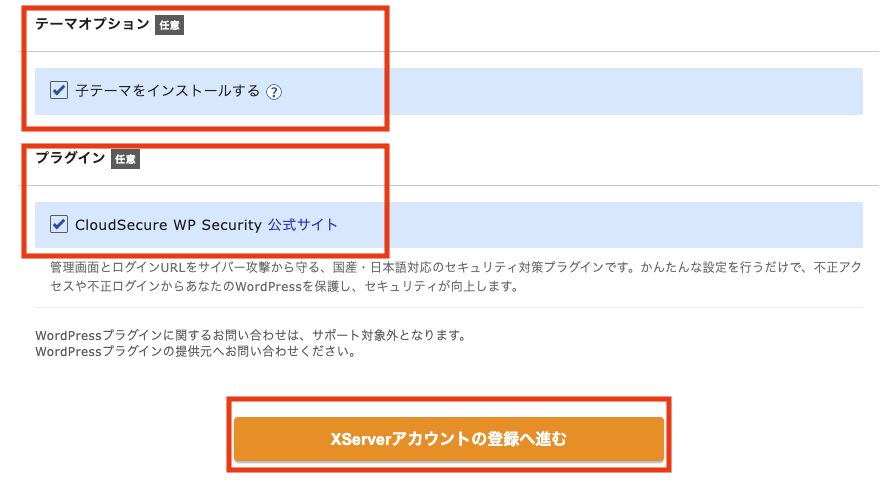
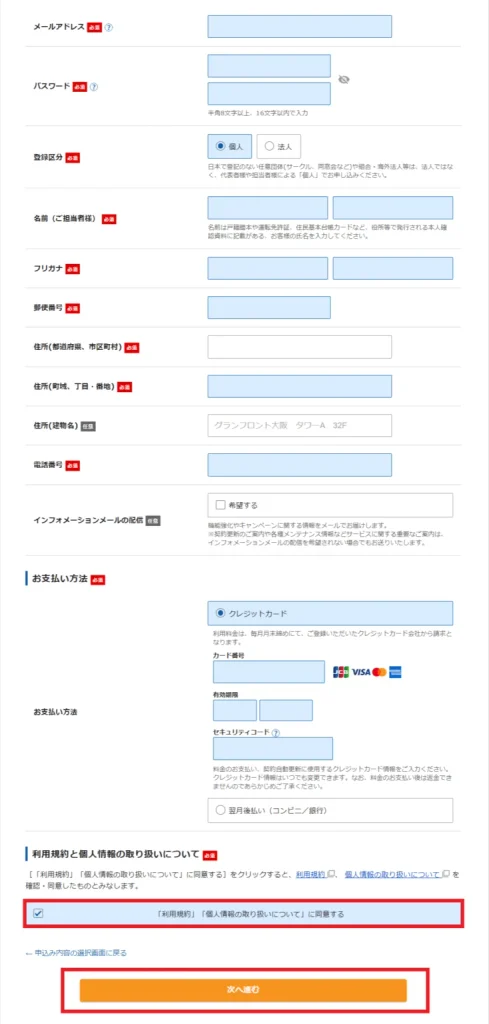
ここでは、エックスサーバーに登録する個人情報を入力します。
入力できたら、「利用規約に同意」と「次へ進む」をクリックします。
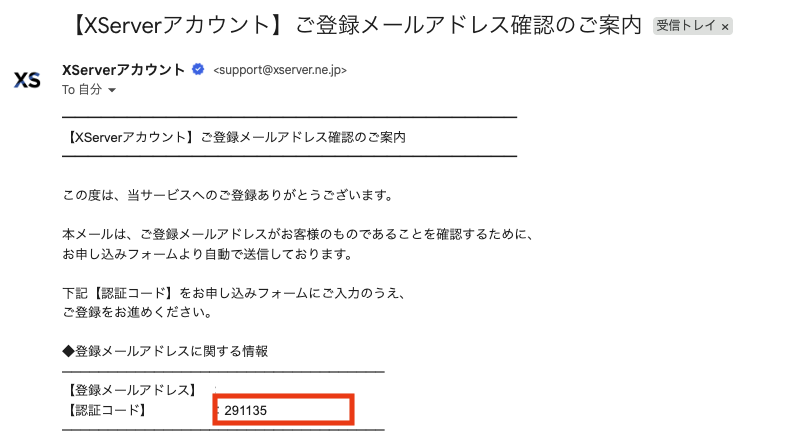
入力したメールアドレスに、認証コードが届きます。
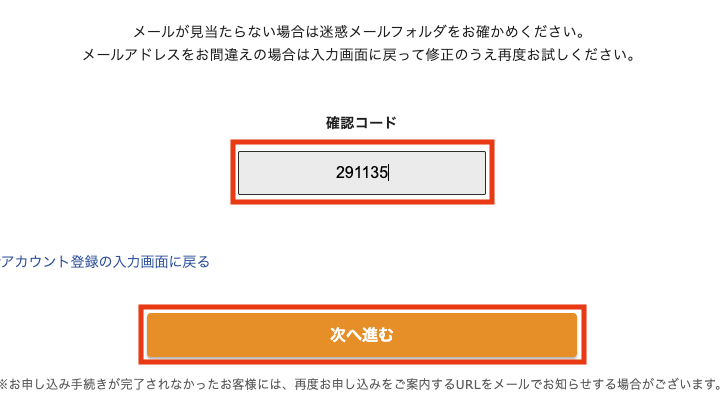
認証コードを入力し「次へ進む」をクリックします。
ここまで、入力した内容を確認して「SMS・電話認証へ進む」をクリックします。
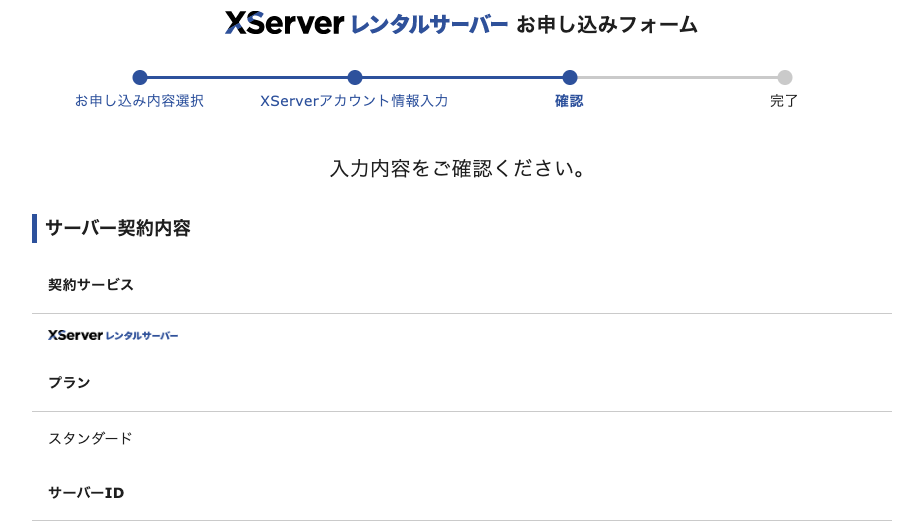
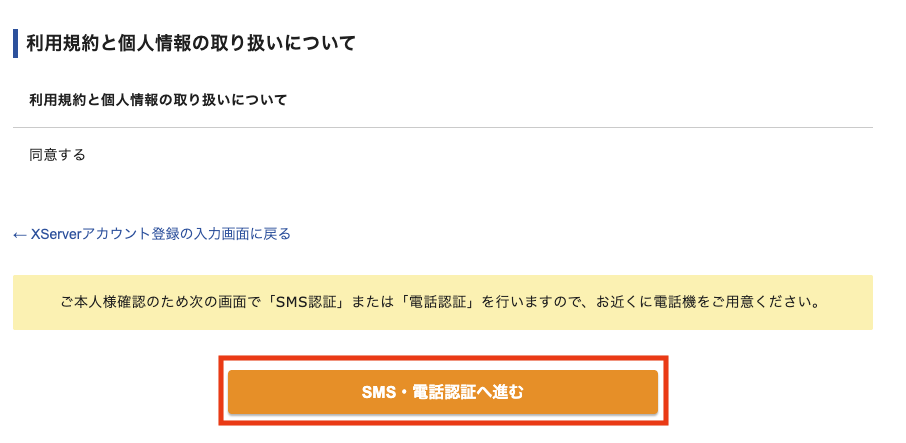
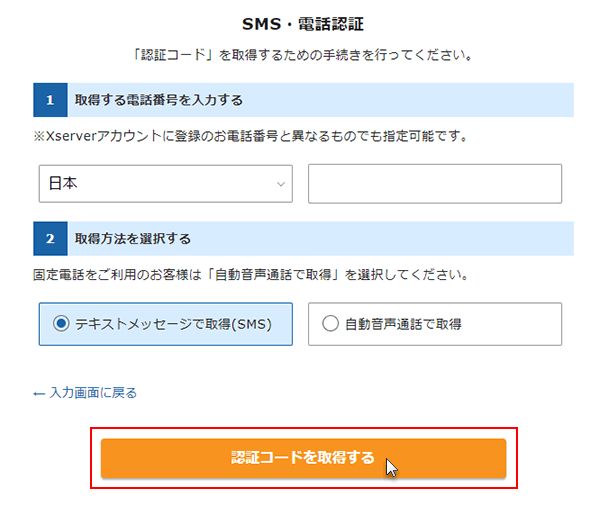
SMSを受信する電話番号を入力し「認証コードを取得する」をクリックします。
認証コードを入力し「認証して申し込みを完了する」をクリックします。
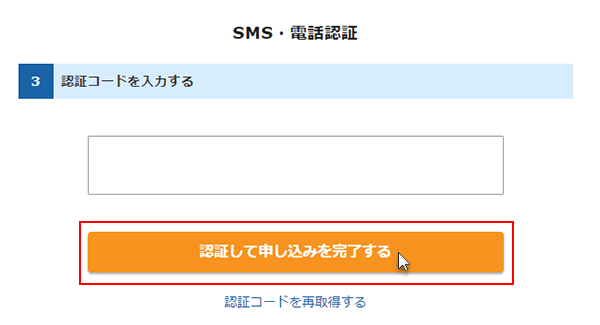
以上でエックスサーバーでのブログの開設が完了しました。
次によくある質問を見ていきましょう。
エックスサーバーのよくある質問
以下では、本文で触れきれなかったエックスサーバーの疑問をまとめました。
- 途中で解約したら返金されますか?
-
いいえ、すでに支払った利用料金は返金されません。
たとえば、12ヶ月分を前払いして3ヶ月で解約しても、残りの9ヶ月分は戻りません。
そのため、長すぎる契約期間を選ばないことが一番の対策です。
迷ったら、前述の12ヶ月で始めて、続けると決めてから更新の期間を延ばしましょう。
- 契約後にプランを変更できますか?
-
はい、申し込み後でもプランを変更できます。
XServerアカウントにログインし、「プラン変更」のメニューから申請します。
プラン変更のときにデータを移す作業は不要で、ディスク容量などがそのまま増えると案内されています。
最初から上位プランを選ばなくても大丈夫です。
- 1つの契約で複数のブログを作れますか?
-
はい、1つの契約で複数の独自ドメインを使えます。
エックスサーバーは「マルチドメイン」に対応していて、自分が持っているドメインなら無制限に設定できると公式で案内されています。
たとえば、雑記ブログと特化ブログを別々のドメインで運営することもできます。
ただし、無料で付くドメインはスタンダードの12ヶ月契約なら1つなので、2つ目以降のドメインは別に取得が必要です。
2つ目のブログを考えている方は、24ヶ月以上の契約でドメインが2つ付くことも覚えておきましょう。
- 支払い方法は何が使えますか?
-
公式の料金ページに、この6つが案内されています。
- クレジットカード
- 銀行振込
- ペイジー
- あと払い(ペイディ)
- コンビニ払い
- プリペイド決済
ただし、WordPressクイックスタートで申し込む場合は、クレジットカード払いとあと払い(ペイディ)だけです。
カードを持っていない方は、クイックスタートを使わない申し込みを選んでください。
- 契約期間は何ヶ月にすればいいですか?
-
料金の章で紹介したとおり、ドメイン特典が付く12ヶ月が目安です。
スタンダードプランは、12ヶ月以上の契約で独自ドメインが無料で付きます。
36ヶ月にすると月額は990円まで下がりますが、前払い総額は35,640円に増えます。
- 12ヶ月:1,100円×12ヶ月=13,200円
- 36ヶ月:990円×36ヶ月=35,640円
まず1年続けてみて、更新のときに期間を見直すと無理がありません。
- あとから別のサーバーに引っ越せますか?
-
はい、あとから別のサーバーに移すことはできます。
エックスサーバー自体も、他社サーバーから移ってくるための「WordPress簡単移行」という機能を用意しています。
ただ、移行のときは表示の確認や設定の見直しが必要になるので、手間はかかると考えておきましょう。
とくに前払いの長期契約は返金がないので、最初の契約期間は長くしすぎないほうが乗り換えやすいです。
ほかのサーバーの選び方は、以下の記事で解説しています。
》ブログにおすすめのレンタルサーバー5選【初心者向けランキング】(現在執筆中です)
質問はコメント欄までお願いします
エックスサーバーは12ヶ月契約で始めよう

この記事では、エックスサーバーの評判とデメリット・料金について解説しました。
まとめると
- 悪い評判の中心は料金の高さ
- バックアップと特典がそろう
- 契約は前述の12ヶ月が目安
以上が、エックスサーバーの評判と、申し込むときの考え方です。
まずは、公式の料金ページで、12ヶ月契約の合計金額を1つだけ確かめてみましょう。
\12ヶ月契約で年13,200円/
公式の料金ページで、合計金額を確かめられる
さらに、契約後のWordPressテーマについて、私が使っているSWELLの評判を以下の記事で解説しています。
》SWELLの評判は?返金不可などデメリット4つと価格を解説【購入者の感想】(現在執筆中です)
この記事があなたの一助になれば幸いです。
最後まで読んでいただき、ありがとうございました!
質問