


ブログ記事の書き方がわかりません。
どの順番でどう書けばいいか教えてください。
以上のような、ブログ記事の書き方についての質問に答えていきます。
✅この記事の内容
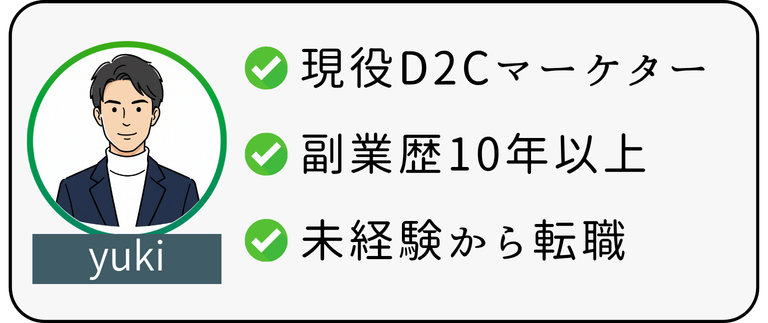
この記事の信頼性
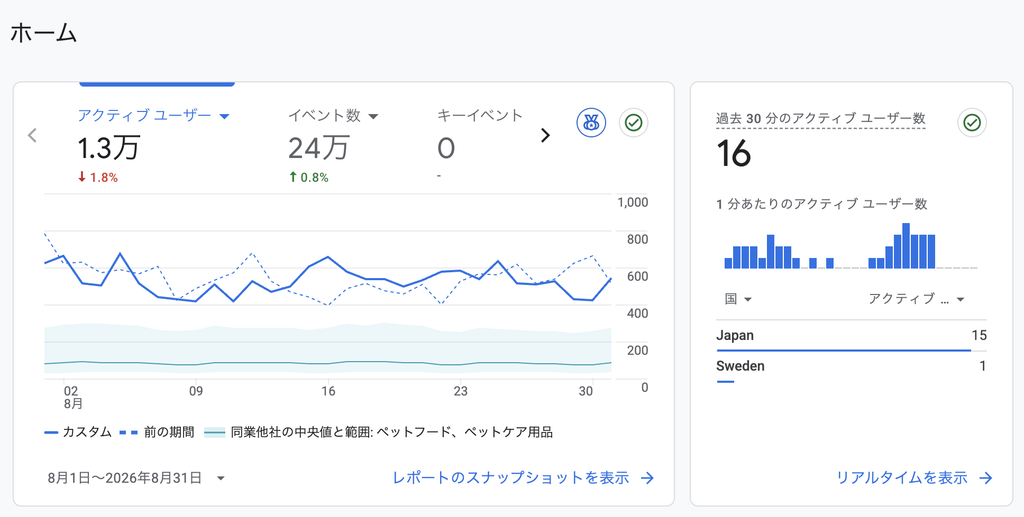
実際にこの方法で書いたところ、超ニッチなジャンルで月間1万人以上のアクティブユーザーからみられるようになりました。
この記事では、ブログ記事の書き方を12ステップで解説します。
このページを読めば、ブログ記事を0から公開するまでの手順とコツが分かります。
後半では、実際に10万円達成した記事を書くコツを紹介しているので、最後まで読んでください。
読まれるブログ記事の書き方12ステップ
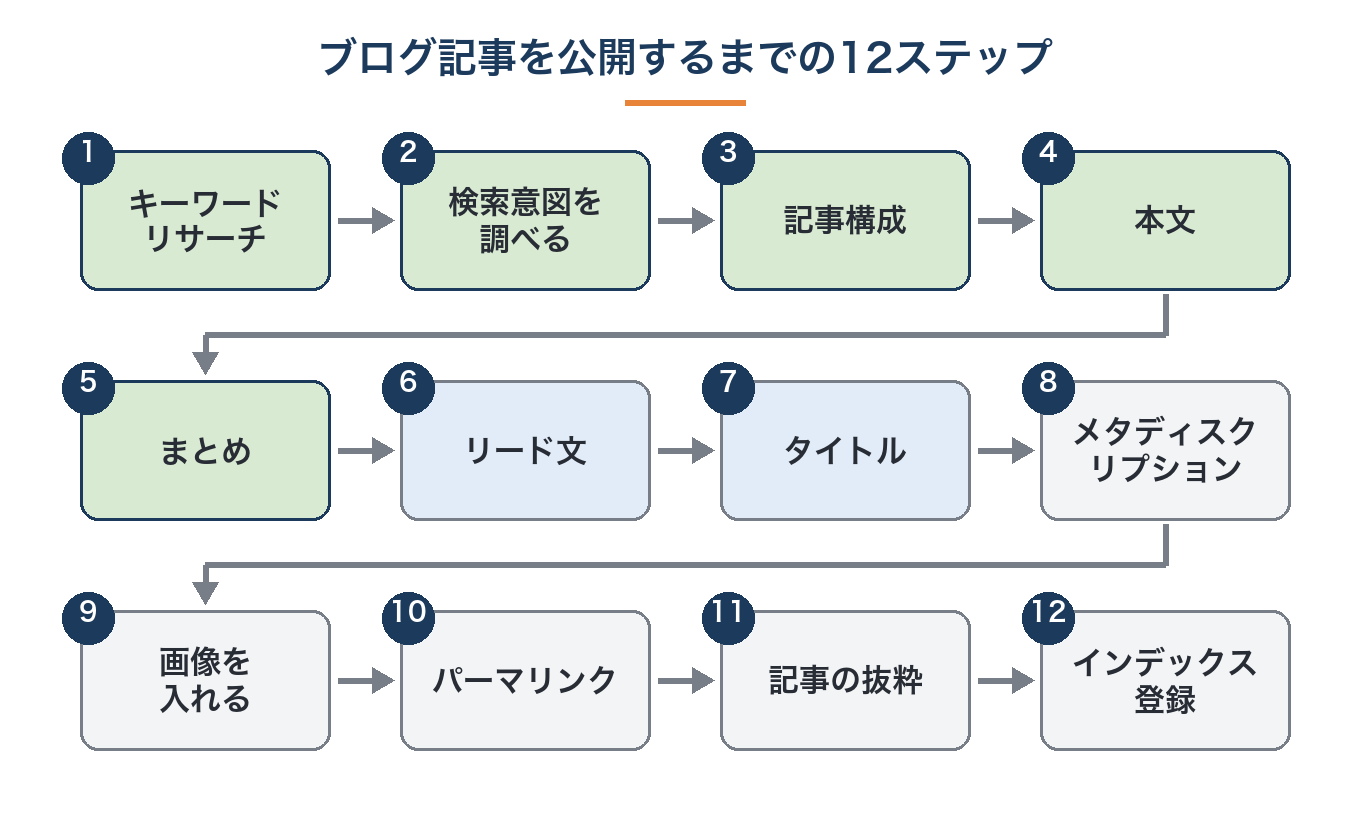
読まれるブログ記事を書く手順は、ステップあります。
詳しく解説します。
① キーワードリサーチ
記事を書き始める前には、キーワードリサーチを行います。
読まれる記事は、ニーズのあるキーワードを選ぶのが必須だからです。
ここで使うツールとしては、無料のラッコキーワードを使用します。
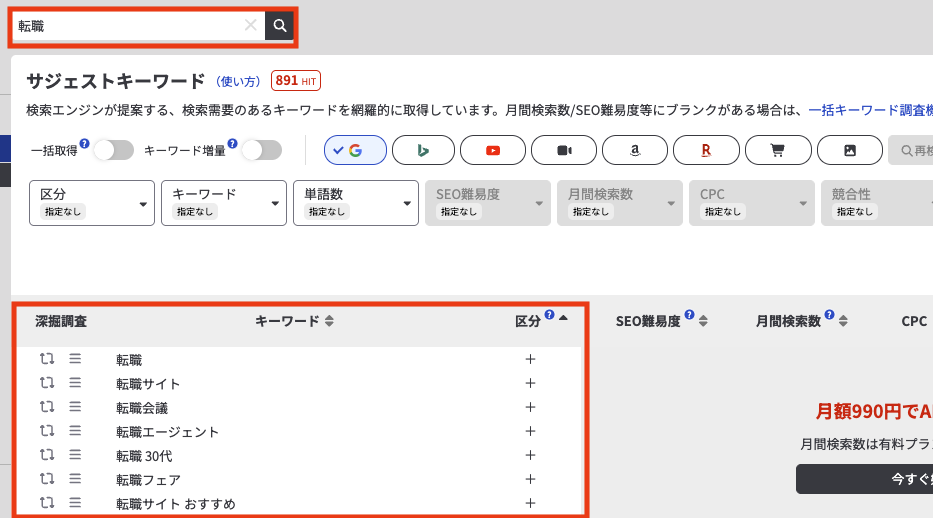
ラッコキーワードでは、実際に検索されているキーワードが出力されるので、自分のテーマでどんな需要があるのかがわかります。
以下の手順で行えば需要がわかるので、参考にしてください。
》キーワード選定のやり方(現在執筆中)
② 検索意図を調べる
キーワードを選んだ後は、それを検索する人が何を知りたいのかをまとめていきます。
検索意図は、以下の2つに分かれます。
✅読者の検索意図
- 顕在ニーズ:キーワード検索をした時に読者が解決したいこと
- 潜在ニーズ:潜在ニーズを満たした後に、読者が気になること
例えば、「ブログ 記事の書き方」の場合だと
✅ブログ 記事の書き方
- 顕在ニーズ
- 記事の書く手順を知りたい
- 具体的なテンプレートが欲しい
- 潜在ニーズ
- 書く手順の詳しいやり方
- AIでショートカットできないか?
- SEOで上位表示するには?
以上のように、ブログ記事の書き方から読み進めるうちに、
- 集客記事と収益記事のそれぞれのテンプレートは?
- これってAIでやれないの?
- 上位表示されるように書くには?
など、読むうちに疑問に思うことが出てきます。
なので、各テーマは実際に自分が経験して悩んだことのあるものだと想像しやすいです。
ただ、主観だけでニーズを捉えるのは難しいので、私は検索して1ページ目の記事を読んでから書き始めます。
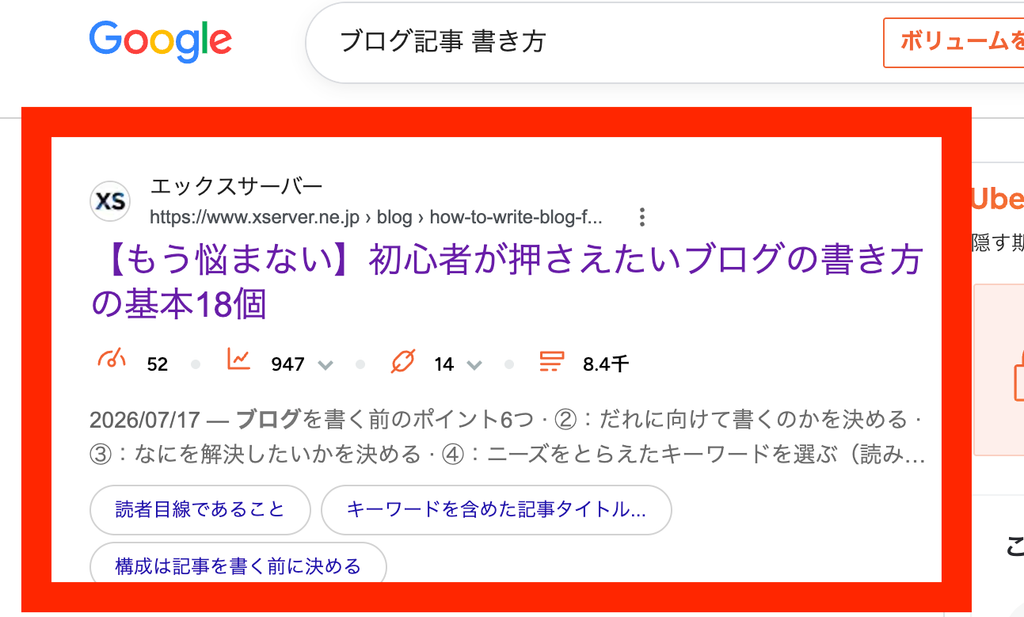
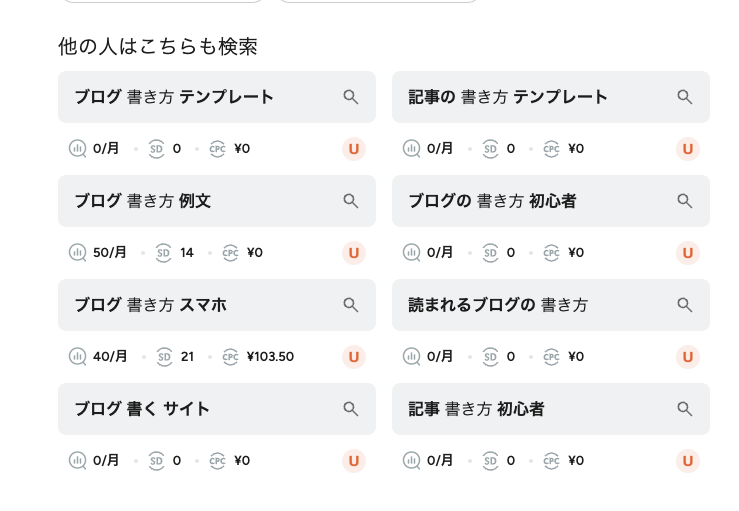
また、検索の下の方にある関連検索の部分も見るようにしています。
基本的に、上位表示されている記事は、検索意図を捉えている記事と見て問題ありません。
ただ読んでいる中で、「内容が薄い+企業記事」の場合は、参考にならないです。
そのほかにも、関連キーワードを確認したり、Yahoo知恵袋で検索したりしながら検索意図を捉えていきます。
③ 記事構成
検索意図を捉えたら、記事の構成を行っていきます。
記事構成のコツは以下のとおり
✅記事構成のコツ
- 顕在ニーズ→潜在ニーズの順番で書く
- H2・H3見出しだけで記事の内容がわかるようにする
- 読者の疑問の順番に答える
例えば「ブログ 記事構成」の記事だと
✅「ブログ 記事構成」の構成
H2:読まれる記事構成とは?
H2:ブログ記事構成の作り方
H3:① 悩みを書き出す
H3:② 上位記事を調べ
H3:③ 顕在を前半に並べる
H3:④ 潜在の悩みを足す
H2:構成案のテンプレート
H3:① 基本の型
H3:② ノウハウ型
H3:③ 悩み解決型
H2ブログ記事構成でよくある失敗
H2:構成案から本文を肉付けしていく手順
H2:よくある質問
H2:まとめ
以上のように、読者が最初に知りたいことを先におき、その後に疑問に思うことを書いていきます。
当ブログもこの方法で、記事構成を行い月10万円を達成したので、以下の記事でより詳しく解説しています。
》読まれる記事構成の考え方
④ 本文を書く
記事構成をもとに、本文を肉付けしていきます。
記事の本文では、PREP法という型を使い書いていきます。
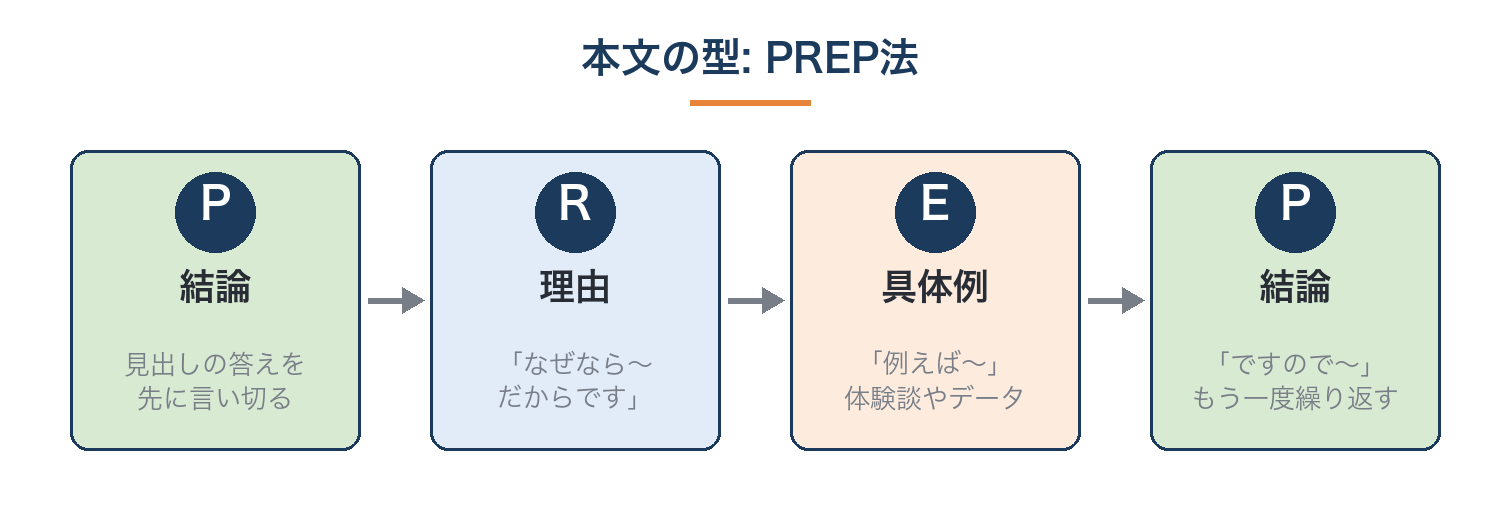
✅PREP法
- 結論(Point):(見出しの答え、最も伝えたいこと)
- 理由(Reason):なぜなら、(結論に至った理由)だからです。
- 具体例(Example):例えば、(自身の体験談やデータなど。引用や画像もあり)
- 結論(Point):ですので、(もう一度結論を繰り返す)
具体例は以下のとおり。
- P:ブログを書く時には、PREP法を使うのがおすすめです。
- R:なぜなら、読者が一番理解がしやすい文章の型だからです。
- E:例えば「動画編集におすすめのPC」の記事なら、前提知識より先に「おすすめのスペックは〇〇です」と答える方が、読者のストレスなく読まれます。
- P:なので、
- 読者の満足度、
- 収益化
- SEO評価の向上
以上の観点から、ブログ記事はPREPで書くのがおすすめです。
最初からうまく書くのは難しいですが、書きながら慣れてくるのでPREP法で本文は書いていきましょう。

以上が本文の一番大切な書き方ですが、いくつかコツをお伝えしていきます。
- 文章はできるだけ短く
- 箇条書きを使う
- 体言止めを使う
1文はできるだけ短く
補足ですが、1文はできるだけ短く書きましょう。
読者は基本的に、文字を読まないからです。
具体的には、私は1文50文字以内を目指して書いていきます。
一度記事を書き終えた後、少し時間をおいて文字を削っていくまでをセットしてください。
コツとしては、
- 箇条書きを使う
- 体言止めを使う
- 簡単な言葉を使う
これらを意識するだけで、読みやすい文章になります。
箇条書きを使う
ブログの文章では、箇条書きをうまく使うことをおすすめします。
理由は以下の3つで
- すっきりする
- 短くまとまる
- 頭に入りやすい
以上の理由で、多くのブロガーが箇条書きを使っています。
私も常に、箇条書きにできるものは全て箇条書きにしています。
箇条書きを使うだけで、読みやすい文章になるので参考にしてください。
体言止めを使う
体言止めとは、文の最後を名詞で止める手法です。
これが効果的な理由は、単語の重複を避けることができることです。
例えば
新型コロナウイルスは非常に感染力の高いウイルスで、新型コロナウイルスの感染対策としてはマスクを着用することが効果的と言われているため、外出される際にはマスクをご着用いただきますよう、何卒よろしくお願い申し上げます。
これだと読みにくい文章になっているため、体言止め+丁寧な言葉を省くと
非常に感染力の高い新型コロナウイルス。その感染対策としてマスクの着用が効果的です。外出時にはマスクを着用してください。
以上のように、同じ意味の文章でも体言止め+丁寧な言葉を省くことで、短く読みやすい文章になります。
これは、ブログ以外でも使えるテクニックなので、ぜひ活用してください。
簡単な言葉を使う
文章を書く時には、中学生でもわかるように簡単な言葉を選びます。
読んでいる途中で、わからない感じや言葉が出てくると読むのをやめてしまうからです。
簡単にすべき言葉は
- 難しい漢字
- 専門用語
- 古い言葉
以上の3つは、中学生に説明するように心がけて、書くようにしてください。
ちなみに、ここまで解説した読みやすい文章のテクニックを学んだおすすめの本があります。
私が文章のバイブルにしている、「秒で伝わる文章術」という本がおすすめです。
他のブログ関連の本を読む前に、この本だけ読めば記事の質がかなり上がるのでぜひ読んでみてください。
※すぐに内容を知りたい方は、Audibleの無料期間で聴けるので、こちらをご利用ください。
》Audibleで無料で聴く
⑤ まとめ
本文が書き終わったら、まとめを書きます。
まとめに書くことは2つで
✅まとめに書く内容
- 記事のまとめを簡潔に書く
この記事では、読まれるブログ記事の書き方について詳しく解説しました。 - 読者への行動を促す
ブログで収益を得たい方は、以下の記事も参考にしてください。
特に2の読者への行動をうながすことが重要で、示す行動としては
✅うながす行動
- 関連記事への誘導
ブログの滞在時間がのび、SEOの評価も高まる - アフィリエイトリンクへの誘導
最後まで読んだ読者は、興味が強まっているため成約しやすい
どちらも重要なので、うまくリンクを貼っていきましょう。
⑥ リード文
リード文は、一番最後に書いていきます。
リード文と、本文の内容がズレていたらSEO的にもマイナス評価になるからです。
リード文は、タイトルの次に読まれ、この記事で欲しい情報が得られるかを判断されます。記事を読むメリットを提示すると、次に読み進めてもらえやすいです。
リード文のテンプレートは以下の通り。
✅リード文のテンプレート
- 読者の悩みを提示する
- ↑が解決することを提示する
- 記事の内容を箇条書きで伝える
- 解決できる信頼性を提示する
- 読み終わった時の状態を見せる
この記事のリード文もこの構成で作っており
✅この記事のリード文
- 読者の悩みを提示する
→記事の書き方がわかりません。どの順番で何を書けばいいか教えてください。 - ↑が解決することを提示する
→以上のような、ブログ記事の書き方について解説します。 - 記事の内容を箇条書きで伝える
→✅この記事の内容 - 解決できる信頼性を提示する
→プロフィールと実績 - 読み終わった時の状態を見せる
→このページを読めば、ブログ記事を0から公開するまでの手順とコツがわかります。
リード文はとても重要なので、以下の記事で詳しく解説しています。
》ブログリード文の書き方とテンプレート(現在執筆中)
⑦ タイトル
記事が完成したら、最後にタイトルを決めていきます。
読者はGoogleで、タイトルを見て「記事を読むか?」を決めているので、いいタイトルをつければアクセス数が増えていきます。
また、検索画面以外でもタイトルで読むか決める場所があり
- ブログないの関連記事
- SNS
- 外部サイトからの引用など
タイトルでクリック数や、SEOのランキングも変わってくるので、以下の記事でクリックされるタイトルを詳しく解説しています。
》クリックされるタイトルの付け方(現在執筆中)
⑧ メタディスクリプション
メタディスクリプションは、検索画面でタイトル下に表示される説明文のことです。
検索をした時に、以下のようにメタデスクリプションを読んでクリックしています。
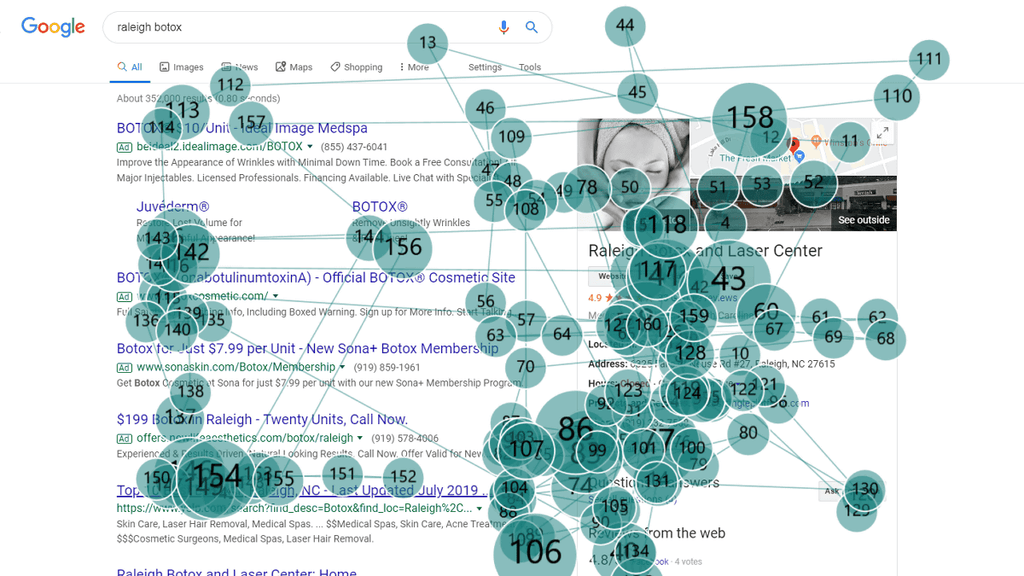
もちろん、検索画面によって変わりますが、おおよそ読者はテキストを読んでクリックするかを一瞬で選んでいます。
メタディスクリプションは、集客の面で大きな役割を果たしているので、以下の記事を参考にして書いてください。
》メタディスクリプションの書き方(現在執筆中)
⑨ 画像を入れる
ブログの記事では、タイトルのすぐ下とH2の下に画像使っています。
画像を使うことで、章ごとにクッション効果で読みやすくなるからです。
画像は、使うサイトを統一することで見やすくなるので、1つサイトを決めて同じトーンの画像を使いましょう。
当ブログで使っているサイトや、おすすめの無料サイトは以下の記事で紹介しています。
》おすすめの画像素材サイト(現在執筆中)
⑩ パーマリンク
パーマリンクとは、以下の太字の部分のことです。
https://yukiblog.org/article-outline-writing
パーマリンクの役割は、検索エンジンと読者にどんな記事かを伝える役割があります。
パーマリンクを設定しないと、タイトルがそのまま採用され
https://yukiblog.org/【テンプレートプレゼント】読まれるブログの記事構成の作り方
のようになってしまいます。
SEOに直接の影響はありませんが、Googleが推奨していることとしては
- 意味の伝わるわかりやすい単語を使用する
- 単語の区切りにはハイフン(-)を使用する
- 小文字で統一する
以上の3つを意識して、パラメーターは設定してください。
⑪ 記事の抜粋
記事の抜粋は、ブログ内やブログカードを使った時に表示される記事の説明です。

この部分は、長くなりすぎずに
- 記事の内容
- 読んだらどうなれるのか
- 読むメリット
などを端的に書くようにしましょう。
⑫ インデックス登録
記事公開後に、サーチコンソールでインデックス申請をします。
ブログ始めたての時は、手動で行わないとGoogleに表示されないので、ブログが育つまで行います。
まだサーチコンソールの設定を行っていない場合は、以下の記事で設定をしてください。
》サーチコンソールの設定方法(現在執筆中)
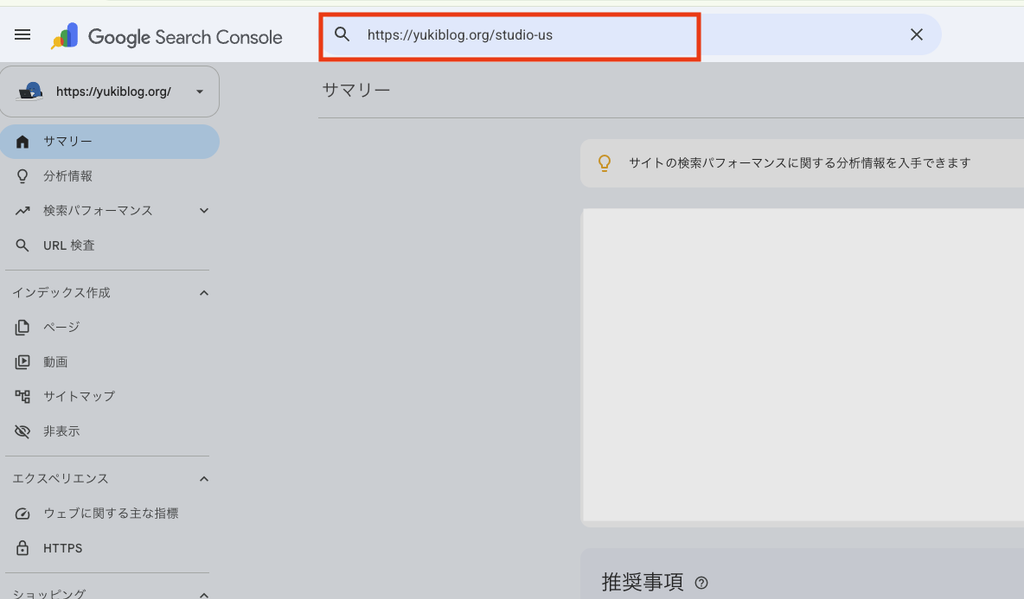
インデックス申請の手順
赤枠の部分に、URLを貼りEnterキーを押します。
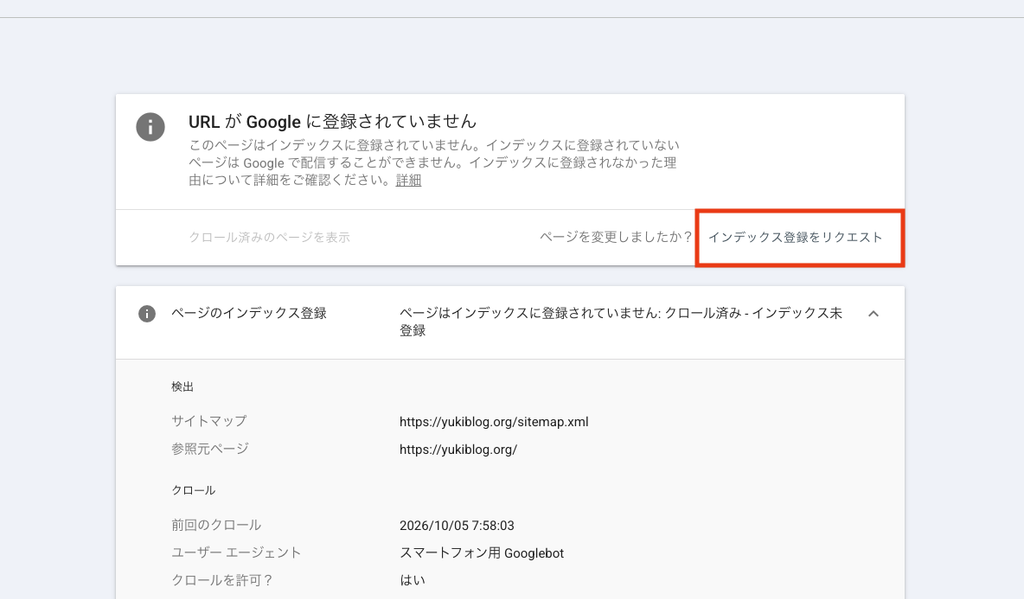
以下のような画面になるので、「インデックス登録をリクエスト」をクリック
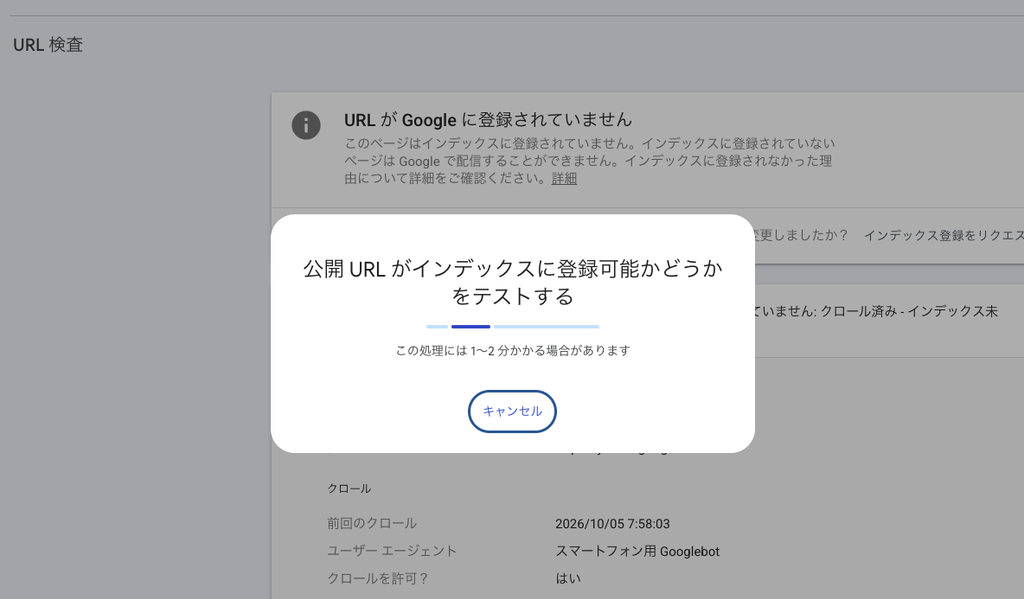
以下のような画面になるので、しばらく待ちます。
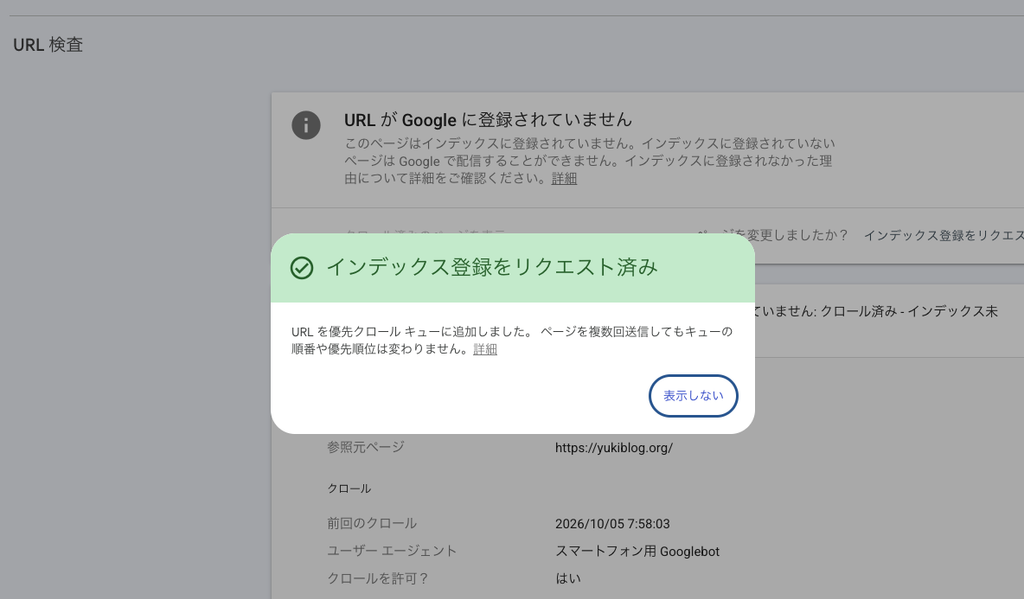
以下の画面になれば、申請完了です。
もしインデックスされない記事があれば、以下の記事で対処法を解説したので参考にしてください。
》インデックスされない時の対処法(現在執筆中)
次では穴埋めで使うひな形を紹介します。
月10万円達成した記事の書き方のコツ

私が記事を書くときに意識しているコツを、13個紹介します。
以下の通りに書けば、多くの人に読まれる記事になるので、参考にしてください。
① 読者を1人に絞る
書き始める前に、「この記事はどういう人が読むか?」を決めましょう。
読者像があいまいだと、誰にも刺さらない文章になるからです。
「1人」は、悩みを文章にして決めると、ぶれにくくなります。
ダメな例:ブログを始めたい人向けの記事
✅いい例:記事の書き方がわからず、1本目が書けない初心者向けの記事
悩みが具体的なら、書く内容も自然と絞れます。
ちなみにこの記事は、私がブログを始めた頃にこういう記事があれば助かったな、と考え書いた記事です。
② 1記事1テーマ
1つの記事で扱うテーマは、1つだけにします。
1つの記事に詰め込みすぎると、読者が迷うからです。
1キーワード1記事を意識して、書いてください。
迷ったときの確認は、「リード文の最初の質問の答えになっているか」
この記事だと、
ブログ記事の書き方がわかりません。
どの順番でどう書けばいいか教えてください。
- 関係はあるが、今の問いとは別の話
- 長くなりすぎる話
この2つは本文に詰め込まず、別記事に切り出して内部リンクで繋げておきましょう。
③ 読みやすいデザインにする
ブログは、文章+デザインで読みやすさが変わります。
Googleもユーザビリティの高い記事は評価する傾向にあります。
✅読みやすいデザイン
- 図解がある
- 実際の操作画面
- 背景色・枠がある
- 目次を配置する
- リンクの色を変える
読みやすいブログのデザインについて、記事とそれ以外の部分でも役立つ情報を以下で紹介しました。
》ブログでおすすめのデザイン(現在執筆中)
④ 競合にない情報を足す
上位の記事に書かれていない点を、1つ足してみてください。
同じ内容だけでは、読者があなたの記事を選ぶ理由がないからです。
また、2026年のGoogleのアップデートでは
他のサイトのコンテンツをコピーし、(語句を類義語に置き換えたり自動化された手法を使用したりして)若干の修正を加えたうえで転載する
引用:スパムに関するポリシー
以上のように、言葉を変えただけのコンテンツはポリシー違反でペナルティを受ける可能性があります。
なので足す情報は以下を意識してください。
- 手順に書かれていない前提条件
- 実際に起きた失敗例
- 費用の目安
ダメな例:他の記事と同じ手順を、同じ順番で並べるだけ
✅いい例:同じ手順に加えて、「事前にアカウント登録が必要なこと」を1つ書く
ほかの記事と重なる基本の説明は、そのまま残しましょう。
⑤ 体験談と実例を入れる
主張の後には、自分の体験か、実際の例を1つ添えましょう。
特に、商品レビューなどは実際にスマホで撮った写真などがあればイメージしやすくなります。
ただし、体験は盛ってはいけません。
やっていないことや、わからない数字は書かないのが基本です。
また、公式ページの文言をそのまま引用するなどは、内容の薄いアフィリエイトサイトとGoogleから認識されます。
商品の説明やレビューを元の販売者からそのままコピーし、独自のコンテンツや付加価値を加えない状態で、商品のアフィリエイト リンクを含むコンテンツを掲載する行為です。
引用:スパムに関するポリシー
以上の点を踏まえて以下のように書いていきましょう。
ダメな例:この設定をすれば、誰でも簡単にうまくいきます。
✅いい例:私は設定を1つ変えたとき、保存ボタンの場所で迷いました。そこで、画面の名前まで書き足しました。
数字を測っていない場合は、「効果の数値は把握していません」と書いてかまいません。
正直に書いた文章のほうが、信頼につながりやすくなります。
⑥ 根拠と出典を書く
「〜と言われています」で終わらせず、どこで見た情報かを書いてください。
根拠がないと、読者が本当に信じていいのか判断できないからです。
出典を書くときのポイントは、次の2つです。
- 公式ページなど、元の情報を探して書く
- 見た日付と、サービスの画面名を確認する
ツールの画面や料金は、変化の多い情報なので、公開前に最新かどうかを確かめましょう。
見つからないときは、無理に断定せず、「私の画面では〜でした」と書く方法もあります。
⑦ キーワードは自然に入れる
狙うキーワードは、タイトルと見出しに自然に入れてください。
無理やり入れると、文章が不自然になり、目次も読みにくくなるからです。
私は目次の見やすさと、声に出して違和感がないかで判断しています。
ダメな例:
・ブログ記事の書き方のコツ
・ブログ記事の書き方の注意点
・ブログ記事の書き方のまとめ
✅いい例:
・ブログ記事の書き方のコツ
・書く前に決めること
・公開前のチェック
本文でも、無理やりキーワードを入れなくてもSEOの順位に影響はありません。
読者が理解しやすいか?という視点で書いていってください。
⑧ 語尾と文体をそろえる
語尾は「です・ます」にそろえ、表記も1つに決めます。
途中で「だ・である」が混ざると、別の人が書き足したように見えるからです。
ダメな例:Googleサーチコンソールで順位を見ます。次にSearch Consoleでクリック率を見ます。
✅いい例:サーチコンソールで順位を見ます。次に、サーチコンソールでクリック率を見ます。
迷いやすい言葉は、書き始める前にメモで決めておくとラクです。
- 出来る→できる
- 全て→すべて
- 例えば→たとえば
同じ語尾が3回続くときは、真ん中の1文を変えると、リズムが戻ります。
⑨ 表記ゆれをなくす
同じ言葉の書き方は、統一します。
同じ言葉が記事の中でバラバラだと、読者が「別のものかな?」と迷うからです。
決めておくと迷いにくい項目は、次のとおりです。
- 長音(ユーザー/ユーザ)
- 送り仮名(行う/行なう)
- 半角と全角(SEO/SEO、10/10)
- 英語とカタカナ(Search Console/サーチコンソール)
ルールは1枚のメモにまとめて、見直しながら書きましょう。
ダメな例:ユーザーの悩みを調べます。次にユーザの行動を見ます。SEOの順位は10位でした。
✅いい例:ユーザーの悩みを調べます。次にユーザーの行動を見ます。SEOの順位は10位でした。
書いている最中は気づきにくいので、公開前に検索機能で確認すると見つけやすいです。
私の表記ルール
- WordPressのビジュアルエディター(ブロックエディター)に貼り付けた際、自動的にそれぞれが独立した「段落ブロック(
<p>)」になるテキストです。箇条書きの記号を外し、改行(Enter)のみで区切っています。 - macbook pro → MacBook Pro
- パソコン,pc → PC
- 漢数字(例 一、二、三) → アラビア数字(例1,2,3)
- 一人 → ひとり
- 二人 → ふたり
- yoututbe → YouTube
- 私 → 私
- twitter,Twitter → X
- コストパフォーマンス → コスパ
- 予め → あらかじめ
- 表す → あらわす
- 現れる → あらわれる
- 有る → ある
- 幾つ → いくつ
- 頂く → いただく
- 何時 → いつ
- 一旦 → いったん
- 一杯 → いっぱい
- 未だ → いまだ
- 色々 → いろいろ
- 嬉しい → うれしい
- 概ね → おおむね(「ほとんど」「だいたい」にも言い換える)
- 凡そ → およそ(「約」にも言い換える)
- 及び → および
- 下さい → ください
- ~事 → ~こと(例 「そういうこと」)
- ~毎 → ~ごと(例 「クラスごと」)
- 子供 → 子ども
- 先程 → 先ほど
- 様々 → さまざま(または「いろいろ」)
- 更に → さらに
- 従って → したがって
- 暫く → しばらく
- 直ぐに → すぐに
- 既に → すでに
- 全て → すべて
- 即ち → すなわち
- 沢山 → たくさん(または「いっぱい」)
- 但し → ただし
- 例えば → たとえば
- ~為 → ~ため(例 「あなたのため」)
- 丁度 → ちょうど
- 遂に → ついに
- 出来る → できる
- 通り → とおり/どおり(「次のとおり」など)
- ~時 → ~とき(例 「走るとき」)
- ~所 → ~ところ(例 「話を聞いたところ」)
- 無い → ない
- 尚 → なお
- 何故 → なぜ
- 等 → など
- ~の様に → ~のように
- 欲しい → ほしい
- 殆ど → ほとんど
- 又は → または
- 全く~ない → まったく~ない
- 迄 → まで
- 無駄 → ムダ
- ~物 → ~もの(例 「そういうもの」)
- 易しい/優しい → やさしい
- 訳 → わけ
- 僅か → わずか
⑩ 漢字とひらがなのバランス
漢字とひらがなは、3:7のバランスが読みやすいと言われています。
漢字が多いと文字が詰まって見え、ひらがなが多いと区切りが分かりにくいです。
以下は極端な例ですが
- 漢字が多い:記事作成は時間短縮目的で、構成作成後直ぐ執筆開始します。
- ひらがなが多い:記事を書くじかんをへらすために、構成ができたらすぐに書きはじめます。
- ✅いい例:記事を書く時間を減らすために、構成ができたらすぐに書き始めます。
迷ったときの目安は、名詞を漢字、つなぎの言葉をひらがなにする形です。
迷ったら声に出して読み、詰まるところは書き換えてみましょう。
⑩ 余計な強調・装飾はしない
太字やマーカー、大きい文字などの、ルールは最初に定めておきましょう。
以上のように、この記事でいきなり出てくると読者がびっくりして脳が疲れます。
太字にする場面や、装飾については書く前にシンプルなルールを決めておきましょう。
- 箇条書きは背景を変える
- 太字は1トピック1回
- 文字の色は変えない
ちなみにnoteは読みやすくて有名ですが、noteでは装飾の制限があるから読みやすいと言われています。
⑫ 内部リンクは適切に貼る
内部リンクは、読者が次の疑問を持つ場所に置きます。
関係のない場面や、無理やり貼る内部リンクはクリックされず、読者の体験を邪魔してしまいます。
貼る前に、「開くと何が分かるか」を書き、リンクの文字も「こちら」にはしません。
NG:サーチコンソールの設定は、こちらをご覧ください。
改善:設定すると、順位とクリック率が一覧で見られます。
》サーチコンソールの設定方法
また、内部リンクがクリックされるにはコツがあるので、以下の記事を参考にしてください。
》クリックされる内部リンクの貼り方(現在執筆中)
⑬ 適切にリライトしていく
公開後は順位とクリック率を見てリライトしていきます。
ブログの順位を見るには、ランクトラッカーやUbersuggestなどのツールとサーチコンソールを使います。
サーチコンソールで見るのは以下の基準で、
- 順位は高いが、クリック率が低い→タイトルを変える
- 順位は低いが、クリック率が高い→本文をリライトする
最初はこの基準をもとにリライトしていきましょう。
当ブログのCapCutの記事は、順位は2位なのにクリック率が低い状態でしたが、 タイトルの頭に【徹底比較】を足したところ、クリック率が改善しました。
リライトは、新規記事を書くよりも早く結果が出るので、順位を見ながら適切に行なってください。
ランクトラッカーなどを使えば、より細かな分析や、修正ポイントが見えてきます。
》ランクトラッカーの使い方(現在執筆中)
AIを使った記事の書き方と注意点
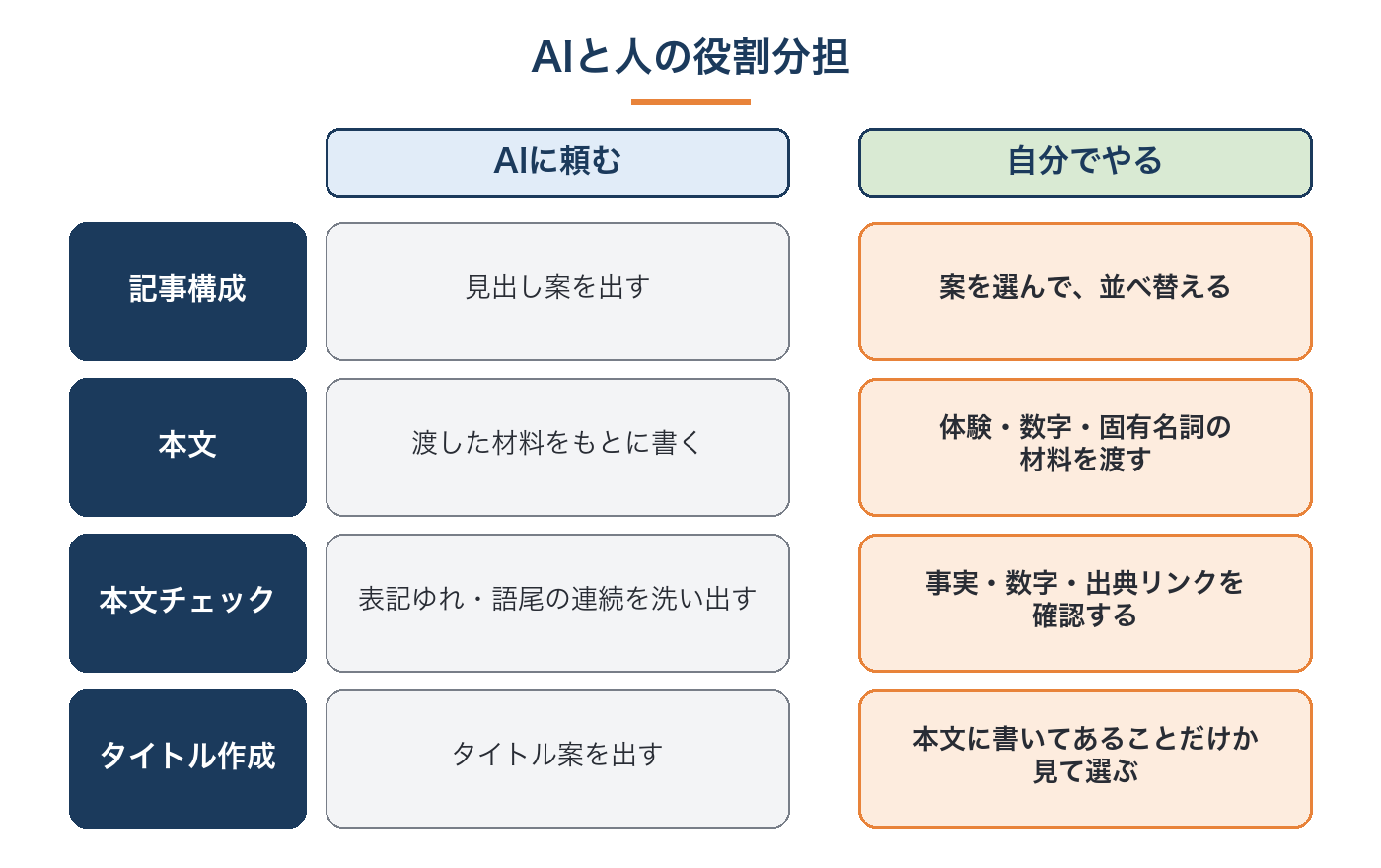
AIを使えば記事を書く作業が、かなり楽になります。
私は Geminiを使っていますが、検索意図を調べるところから公開までで、約3時間削れました。
AIで書いたら、Googleに評価されないという意見もありますが、 GoogleはAIを使うことは否定していません。
※ただ、価値を足さない大量生成を問題にしています。 ユーザーにとっての価値を付け加えずに大量のページを作ると、スパムポリシーに違反する可能性があると説明しています。
ウェブサイトで生成 AI によるコンテンツを使用するための Google 検索のガイダンス
つまり、問われるのはAIを使うかどうかではなく、「読者の役に立つか」です。
Googleから信頼される、AIを使った記事の書き方は以下で紹介しています。
》Geminiでブログ記事を書く全手順【完全ガイド】
① AIで記事構成
構成は、AIに案を出してもらい、選ぶ作業は自分でします。
流れは、次の3つです。
- キーワード・タイトル・上位記事をGeminiに読み込ませる
- 顕在と潜在の悩みをスプレッドシートに書き出す
- 見出し案を選んで並べ替える
構成の順番を考える作業は、読者の疑問を知っている自分が決めた方がずれにくいです。
Geminiに何を渡すかで、見出し案の質は変わります。
以下の記事では、私が使っている構成専用のカスタムGemsのプロンプトを公開します。
》Geminiで記事構成を作る手順(現在執筆中です)
② AIでの本文作成
本文は、AIに先に材料を渡してから書いてもらいます。
- 先に決めたルール(語尾・表記など)
- 見出し構成
- 自分の体験や一次情報の材料
体験談・数字・固有名詞は、AIに作らせません。
※AIは材料が足りないと、もっともらしい情報で埋めてしまうことがあるからです。
Googleも、生成AIの出力には不正確な情報が含まれる可能性があると説明しています。
特に、商品の値段に関しては公式とズレがあると、読者にもGoogleからも信頼を失います。
以下の記事では、私が使っている本文専用のカスタムGemsのプロンプトを公開します。
》Geminiでブログ記事を書く方法(現在執筆中です)
③ AIで本文チェック
チェックは、自分で見る部分とAIに頼める部分を分けます。
✅自分で見るチェック
- 事実と数字
- 出典リンク
- 自分の体験と合っているか
✅AIに頼むと楽な作業
- 表記ゆれ
- 語尾の連続の確認
表記ゆれや語尾の連続のように、ルールが決まっている確認は、AIに頼むと楽になりやすい作業です。
AI生成コンテンツを公開する前に、手動でファクトチェックを行い、正確性と信頼性を確認することが重要です。
引用:生成 AI コンテンツに関するGoogleのガイダンス
つまり、AIが直した文章でも、事実の確認は人の仕事です。
タイトルやメタディスクリプション、画像の代替テキストなど、検索結果に出る部分も同じです。
以下の記事では、私が使っている入稿前チェック専用のカスタムGemsのプロンプトを公開します。
》Geminiで文章校正をする方法(現在執筆中です)
④ AIでタイトル作成
タイトルは、本文を書き終えてからAIに案を出してもらいます。
伝えるのは、以下の3つで
- 狙うキーワード
- 本文の要点
- 文字数の上限(32文字以内)
案を選ぶ時は、まずぱっと見で自分がクリックしたくなるか?と、本文に沿っているかの2点確認します。
タイトルの型は、以下の記事が詳しいです。
以下の記事では、私が使っているタイトル作成専用のカスタムGemsのプロンプトを公開します。
》ブログタイトルの付け方(現在執筆中)
次では、よくある質問に答えていきます。
よくある質問

ここでは、ブログ記事の書き方についてよくある質問に答えていきます。
- 文字数は何文字で書けばいいですか?
-
決まった文字数はありません。
Google公式では、
コンテンツの長さだけを調節しても無意味です(魔法の文字数も、最小や最大の文字数も存在しませんが、おそらくゼロにすべきではないでしょう)。言葉にバリエーションを持たせていれば(反復にならないように自然な書き方をしていれば)、単純に使用するキーワードが増えるので、Google 検索に表示されるチャンスは多くなります。
引用:Google公式SEOスターターガイド私が見る基準は、文字数ではなく次の2つです。
- 読者の疑問に答え切れているか
- 長くなりすぎた部分を、別記事に切り出せないか
文字数は、結果として多くなることもあれば、1000~2000文字程度になることもあります。
- ネタ切れした時はどうすればいいですか?
-
読者の悩みを書き出して、キーワードに当てはめていきます。
- キーワードを選定をする
- 読者の悩みを書き出す
- 顕在の悩みと潜在の悩みに分ける
記事を書く前に、書き出しておけばネタが尽きることはありません。
》キーワード選定のコツ(現在執筆中) - 似たテーマの記事を2本書いてもいいですか?
-
1キーワード1記事が原則です。
似た意味のキーワードで2本に分けると、記事同士が検索結果で競合してしまうからです。
例えば
- ◯◯無料体験
- ◯◯無料体験 解約方法
- ◯◯無料体験 返金申請
以上のようなキーワードであれば、「無料体験をするということは、できるだけリスクを取りたくない人」なので、一緒の記事にして安心して体験してもらえます。
いいサービスであればほとんどの人はそのまま使うので、意外と書いても解約する人は少ないです。
1本にまとめるか分けるかは、検索する人の最初の問いが同じかどうかで決めています。
- 最初の問いが同じなら、1本にまとめる
- 最初の問いが違うなら、別のキーワードで書き分ける
迷ったときのキーワードの絞り方の手順は、以下の記事にまとめました。
読むと、キーワードを1つに絞れるようになります。
》ブログのキーワード選定の手順(現在執筆中です) - 公開した記事は、どれくらいの頻度で見直しますか?
-
サーチコンソールの順位とCTRを見て、定期的に見直しています。
見直す記事は、次の2つで選びます。
- 順位は高いがCTRが低い記事は、タイトルを変える
- 順位は低いがCTRが高い記事は、本文をリライトする
一発で完成させる前提ではなく、反応を見て直す運用です。
設定すると順位とCTRが見られるようになるので、まだの方は以下の記事から設定してください。
》サーチコンソールの設定方法(現在執筆中です) - ChatGPTやClaudeでも、同じやり方でできますか?
-
私が使っているのはGeminiですが、ほとんど同じやり方が可能です。
- 材料を渡す
- 案を選ぶ
- 最後に確認する
AIの選び方まで知りたい方は、以下の記事を参考にしてください。
》AIでブログ記事を書く方法(現在執筆中です)
質問はコメント欄までお願いします
ブログの書き方は型にはめれば簡単

この記事では、ブログ記事の書き方について解説しました。
ブログ記事の書き方は、次の12ステップです。
また、読まれる記事を書くコツは、次の13個です。
まとめると
- 12ステップを上から進める
- 文体と表記は決めて固定する
- AIは下書きと確認に使う
以上がブログ記事の書き方のコツです。
ブログは最初は大変ですが、1記事ずつコツコツ積み上げれば、徐々に書けるようになっていきます。
さらに、集客した読者を収益につなげる記事の書き方を以下の記事で解説しています。
》アフィリエイト記事の書き方(現在執筆中)
また、集客記事と収益記事の役割の違いは、以下の記事で解説しています。
》集客記事と収益記事の違い(現在執筆中)
この記事があなたの一助になれば幸いです。
最後まで読んでいただき、ありがとうございました!
質問