

Premiere Proで縦書きテキストを入れたいです。
やり方を教えてください。
以上のような、Premiere Proの縦書きの質問に答えていきます。
✅この記事の内容
この記事の信頼性
この記事を読めば、縦書きテキストを作成・編集できるようになります。
先に結論ですが、縦書きにする方法は以下の2つです。

それぞれの方法を画像付きで詳しく見ていきましょう。
※未経験からフリーランスになった私が、比較して選んだスクールを以下の記事で紹介しました。副業や転職で失敗したくない方におすすめです。
》おすすめの動画編集スクール3選
Premiere Proで縦書きテキストを作る「2つの方法」
まず、縦書きテキストを作る方法を解説します。
やり方は、かんたんな2つの方法だけです。
縦書き文字ツール
縦書きをする方法は以下の手順です。
✅手順
- ツールパネルにある「T」のアイコンを長押し
- 「縦書き文字ツール」を選択
- プレビュー画面の、文字を入れたい場所でクリック
- 文字を書く
テキストを、さらに読みやすくしたり、おしゃれにするならテンプレートを使うのがおすすめです。
視聴者は動画で縦書きを読むのに慣れていないので、読みやすくした方が視聴者のためになります。
自分で、デザインすると時間がかかりますが、テンプレートだと一瞬で完成します。
デザインのストックを数本持っていると、かなりの時短になりより編集作業に集中できます。
》縦書きのテンプレートを見てみる
横書きテキストを縦書きに変換する方法
すでに横書きで書いたテキストを、縦書きに変換する手順は以下のとおり
✅手順
- 「プロパティ」パネルを開きます。(表示されなければ、上部メニュー「ウィンドウ」>「プロパティ」を選択)
- 「プロパティ」パネルに表示される「テキスト」を確認
- テキスト設定項目の中から、「縦書き/横書きテキストの切り替え」をクリック
ちなみに、テロップはテンプレートを使うと、簡単にデザインが整います。
テンプレートを導入することで、1時間デザインで悩むのが、3分でテンプレートを選べば完成するのでかなり楽です。
縦書きで文字が横向きになる場合
縦書きにしたとき、多くの人がつまずく問題です。
「ひらがなは縦なのに、数字や句読点だけ横向きになる」 のはエラーではありません。
原因は、フォントが縦書きに対応していないだけです。
解決策は、
詳しく解説します。
① 縦書対応のフォントに変える
フォントを縦書き対応のものに変えましょう。
✅縦書き対応フォント
- “Noto Sans JP”
- “源ノ角ゴシック” (Source Han Sans JP)
- ヒラギノ角ゴシック
- 游ゴシック
名前に “JP” や “N” がつく日本語フォントを選びましょう。
「エッセンシャルグラフィックス」パネルの「テキスト」から変更できます。
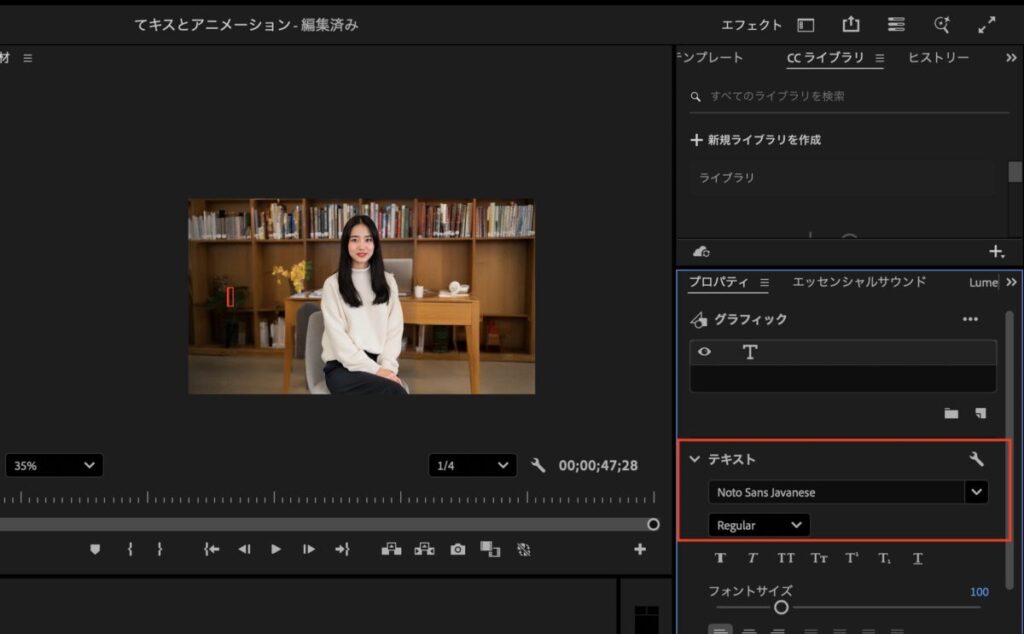
Adobe Fontsから探すのもおすすめです。
たくさんの日本語フォントがあります。
② 別で文字を作成し位置を調整する
「どうしてもこのフォントで縦書きにしたい」 というときは、別で文字を作成し位置を調整します。
「10」や「25」のような2桁の数字をきれいに見せたいときに使います。
- まず、数字なしで縦書きテキストを作ります。 (例:「気温」と入力し、「25」の部分は空けておく)
- 「横書き文字ツール(T)」で、数字(例:「25」)だけの別レイヤーを作ります。
- 選択ツール(V)で、いま作った数字レイヤーの位置をドラッグします。
- 縦書きテキストの、空けておいた間に手動ではめ込みます。
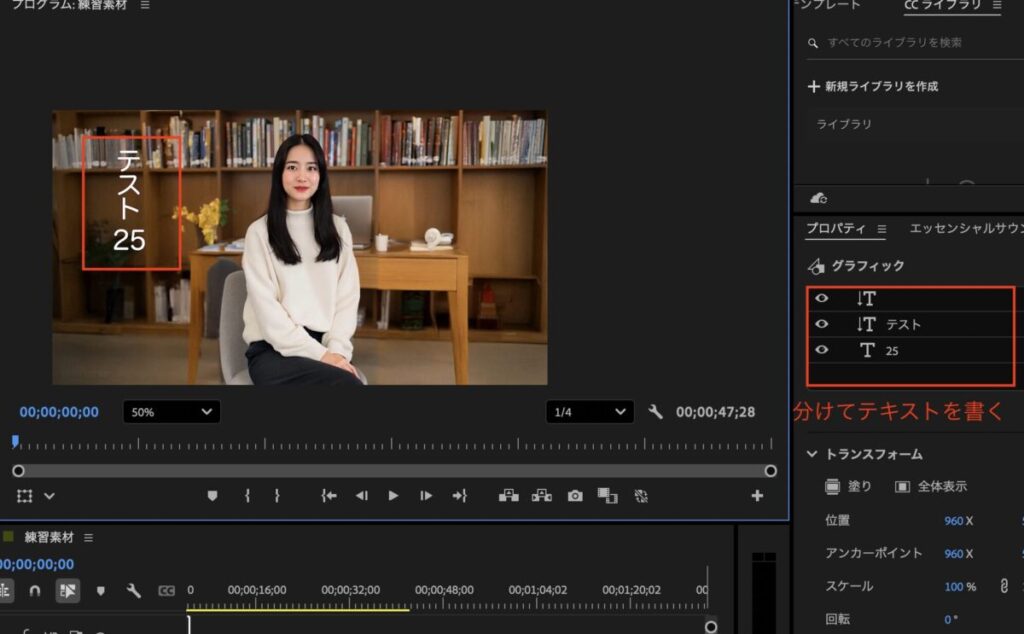
これで、選んだ文字だけを横向きにできます。
ただし、これはデザインのテクニックです。
基本は「解決策1(フォント変更)」で対応しましょう。
縦書きテキストの「文字間」や「行間」を調整する方法

縦書きは、文字間や行間の調整がとても大切です。
読みにくいと、視聴者の離脱につながるので、意識させないテキストを心がけましょう。
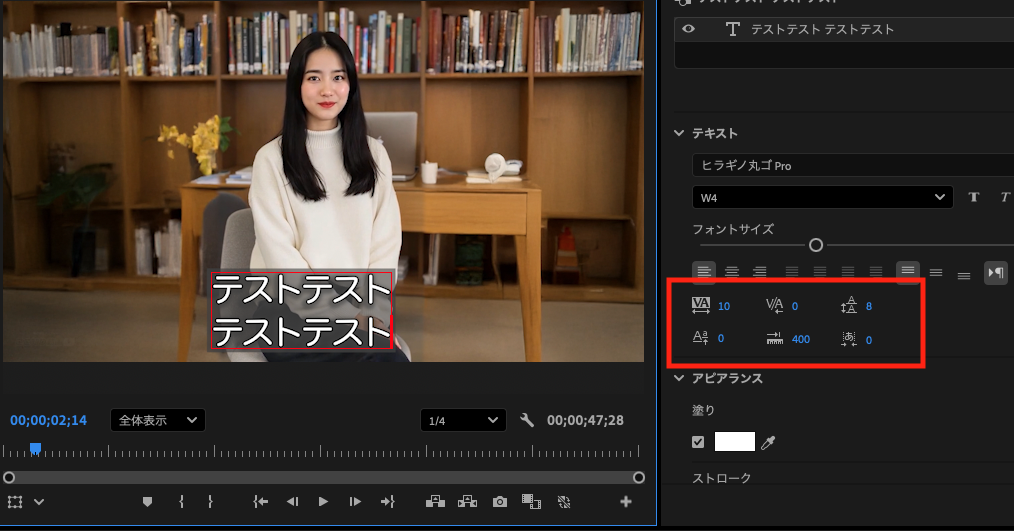
① 文字間の調整
文字と文字の「よこ」の間隔を調整します。
「VA」と左右の矢印が書かれたアイコンを探します。
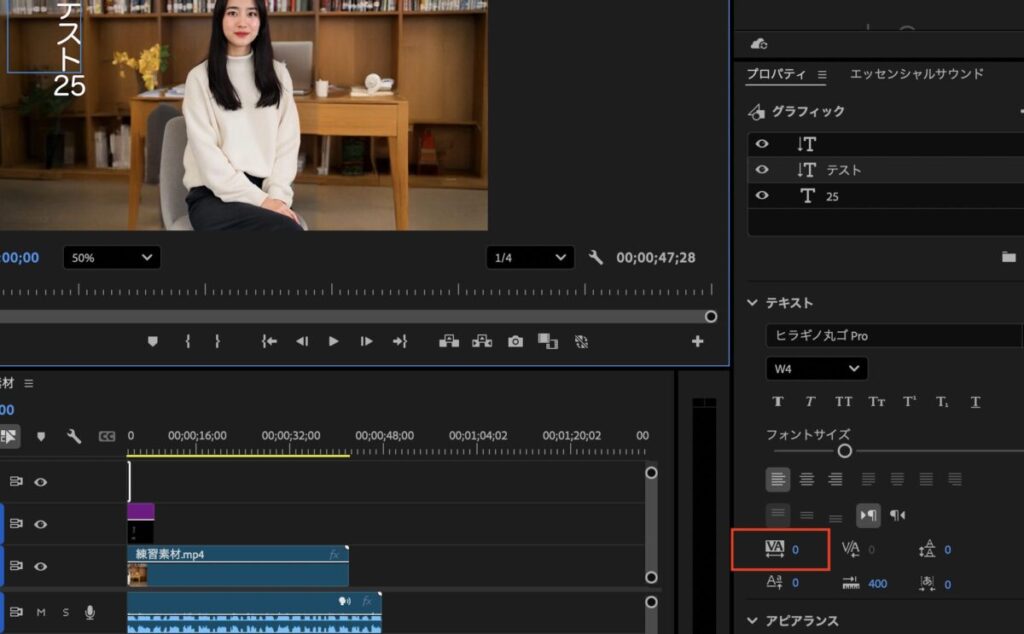
ここの数値を大きくすると、文字と文字の間が広がり、小さくすると狭くなります。
② 行間の調整
行と行の「たて」の間隔を調整します。
上下の矢印と「A」が書かれたアイコンを探します。
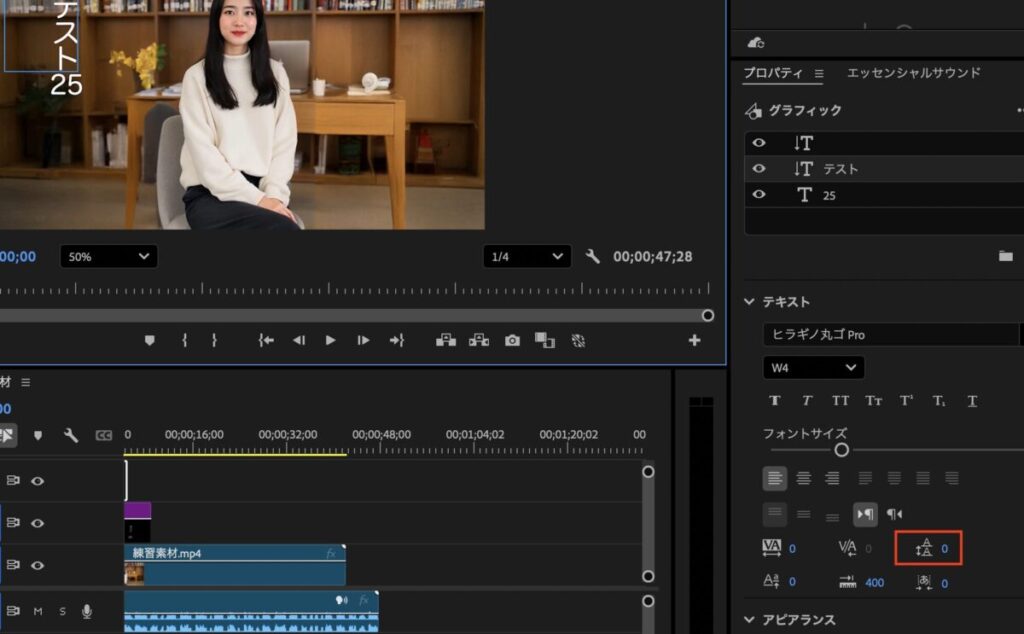
ここの数値を変えると、行と行の間隔が変わります。
読みやすいデザインに調整しましょう。
当ブログでは、Premiere Proの使い方を多数紹介しています。是非以下の記事からご覧ください。
》Premiere Proの使い方完全マニュアル
Premiere Pro縦書きテキストのよくある質問
ここでは、よくある質問をまとめました。
- 文字と文字の間隔(文字間)を調整したい
-
「エッセンシャルグラフィックス」パネルの「テキスト」セクションにある、「トラッキング(VA)」の数値を調整します。
数値を大きくすると文字と文字の間が広がります。
- 行と行の間隔(行間)を調整したい
-
「テキスト」セクションの「行送り」の数値を調整します。
横書きでは上下の行間を調整する機能ですが、縦書きの場合は左右の行間スペースを調整する役割になります。
複数の行にわたる文章を入れる際に、読みやすさを見ながら調整してみてください。
- 「ー」や句読点、英数字が横向きになってしまう…
-
選んでいるフォントが、縦書きに完全に対応していないのが原因かもしれません。
そんな時は、フォントを
- 源ノ角ゴシック(Source Han Sans)
- 游ゴシック
- ヒラギノ角ゴ
など、日本語の縦書き表示に最適化されているフォントに変更してみてください。
これだけで、長音符(ー)や句読点が正しい向きで表示されるはずです。
- 他にも覚えておくと便利な編集テクニックはありますか?
-
はい、あわせて以下の記事も参考にしてください。
最後に大切なお知らせです
当ブログでは、Premiere Proの使い方を多数紹介しています。是非以下の記事からご覧ください。
》Premiere Proの使い方完全マニュアル
「独学がうまくいかない…」と感じる方へ

動画編集は、1つ1つのパーツが複雑に関連し合っているため、うまくできないと挫折することがほとんどです。
そこで、独学が難しい場合はスクールの利用をおすすめしています。(※私も独学時代にメンターをお金を払ってつけて、なんとか副業で収入を得ました)
スクール選びは以下の基準で選ぶことが大切です。
- 案件、転職保証はあるか
- 実績はあるか
- 口コミはいいか
この3つの基準をクリアしたスクールかつ、自分に合うスクールを選んでください。
ちなみに、私はデジハクをあらゆる観点から強くおすすめしています。
》デジハクの評判をチェックする

ちなみにデジハクは、他サイトやYouTuberもおすすめしているスクールです。
その他のおすすめスクールも紹介しているので、自分に合うスクールを探してください。
》おすすめのスクール3選
また、数千円で買えるUdemyの有益な講座も紹介しているので、ご確認ください。
》おすすめのUdemy講座15選
以下は、動画編集収入を伸ばしたい方へのおすすめ記事です。
案件の取れるポートフォリオを作ろう
私はポートフォリオの方を意識した結果、案件の獲得率が上がりました。
このような「求められるポートフォリオ」の作り方まとめたので、参考にしていただけたらと思います。
》ポートフォリオの作り方全手順

この記事が少しでもお役に立てたら幸いです。
最後まで読んでいただき、ありがとうございました!
質問