

Premiere Proの簡単なエフェクトを知りたいです。
以上のような、Premiere Proのエフェクトについての質問に答えます。
✅この記事の内容
この記事の信頼性
この記事では、 難しい操作はなしで、今日からすぐに使えるものだけを厳選しました。
エフェクトができれば、プロっぽい動画が作れるのでもっと楽しくなるはずです。
記事と一緒に作業してみてください。
※もし、本気で収益化を目指しているならテンプレートを使うのをおすすめします。
》おすすめのテンプレートサイト
※副業で10万円や、転職を目指している方には、動画編集スクールをおすすめしています。詳しくは以下の記事をご覧ください。
》おすすめ動画編集スクール3選
Premiere Proのエフェクトの前に|知っておくべき2つの基本操作
本題に入る前に、大切な基本操作が2つあります。

この操作は、すべてのエフェクトで使うので覚えましょう。
①エフェクトの適用方法(ドラッグ&ドロップ)
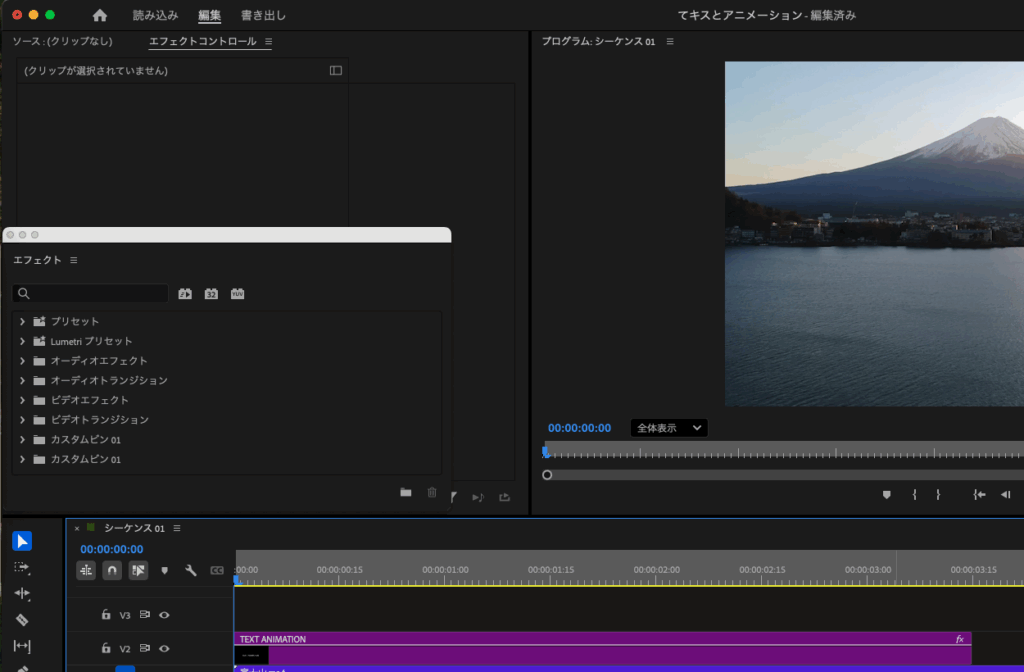
エフェクトを動画にかけるにはドラッグ&ドロップを使います。
画面の左側にある「エフェクト」パネルを見つけてください。
ない場合は、画面上部にある「ウィンドウ>エフェクト」をクリック
使いたいエフェクトを見つけたら、動画のクリップにドラッグ&ドロップするだけです。
②エフェクトの調整方法
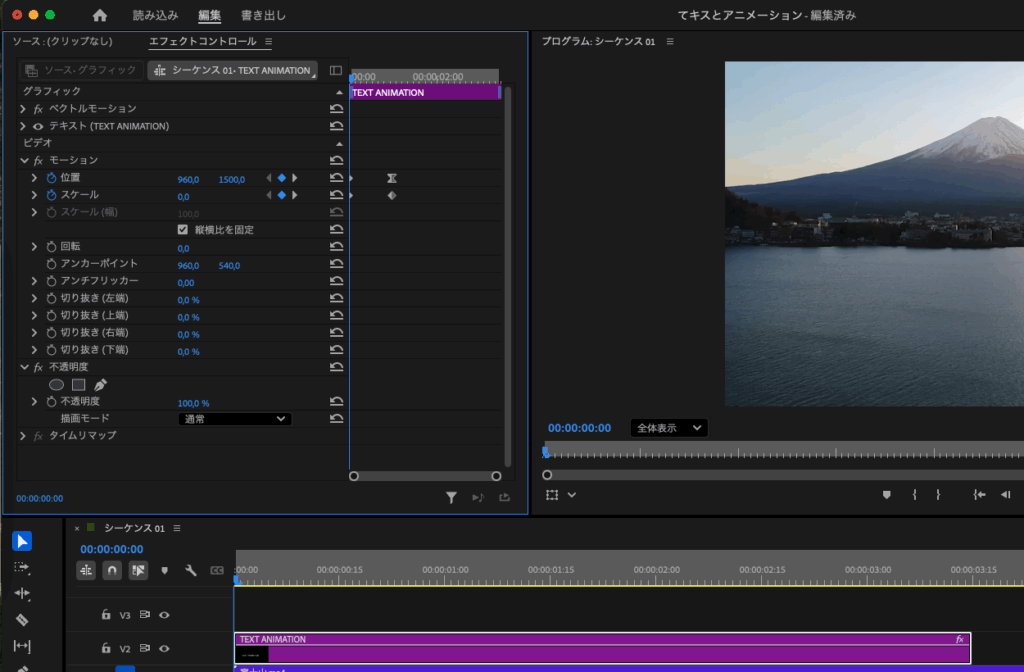
次に、エフェクトコントロールで調整していきます。
画像のそうなパネルがない場合は、「ウィンドウ>エフェクトコントロール」をクリック
ここにある数字などを変えることで、エフェクトの調整をします。
この2つは絶対に使うので覚えておきましょう。
【初心者向け】Premiere Proの簡単でかっこいいエフェクト5選
ここからは、私が選んだ簡単でかっこいいエフェクトを5つ紹介します。
①トランスフォーム
滑らかな、ズームイン・ズームアウトができます。
トランスフォームのやり方
✅やり方
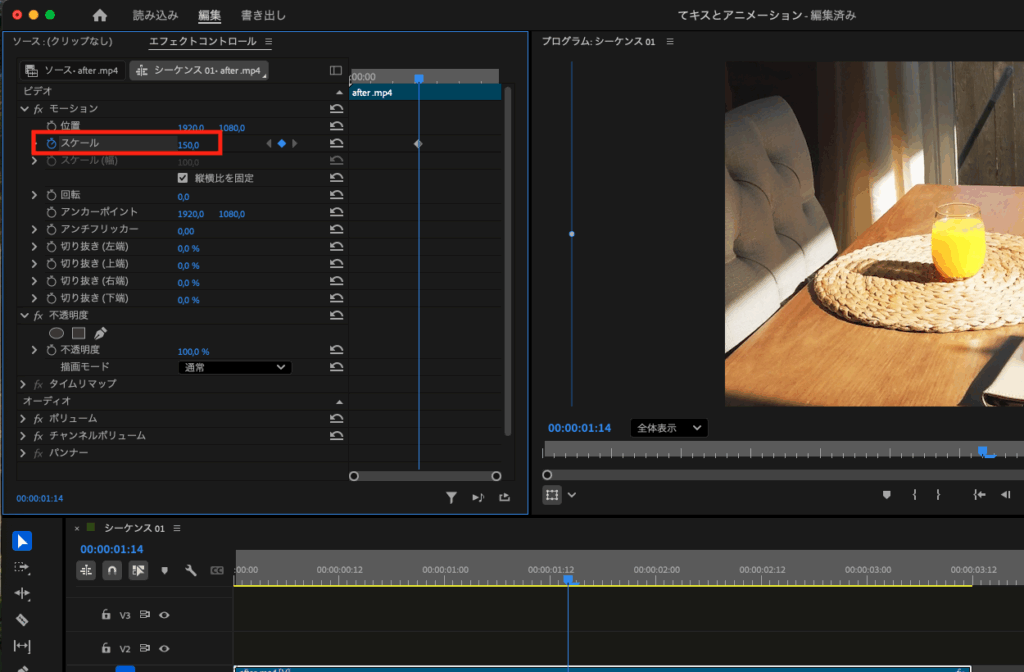
- 「エフェクト」パネルの「トランスフォーム」をドラッグ&ドロップ。
- 「エフェクトコントロール」パネルで、「シャッター角度」を「180」にする。
- 「スケール」のキーフレームを3秒後に打つ
応用テクニック
キーフレームで右クリックして「時間補間法>イーズイン」を選ぶと、動きに優しい緩急がついて、さらにプロの仕上がりに近づきます。
シャッター角度↓
スケール↓
②速度変更
普通のシーンも、スローモーションで、一気におしゃれな映像になります。
Vlogなどでよく使われる、視聴者を飽させないテクニックです。
速度変更のやり方
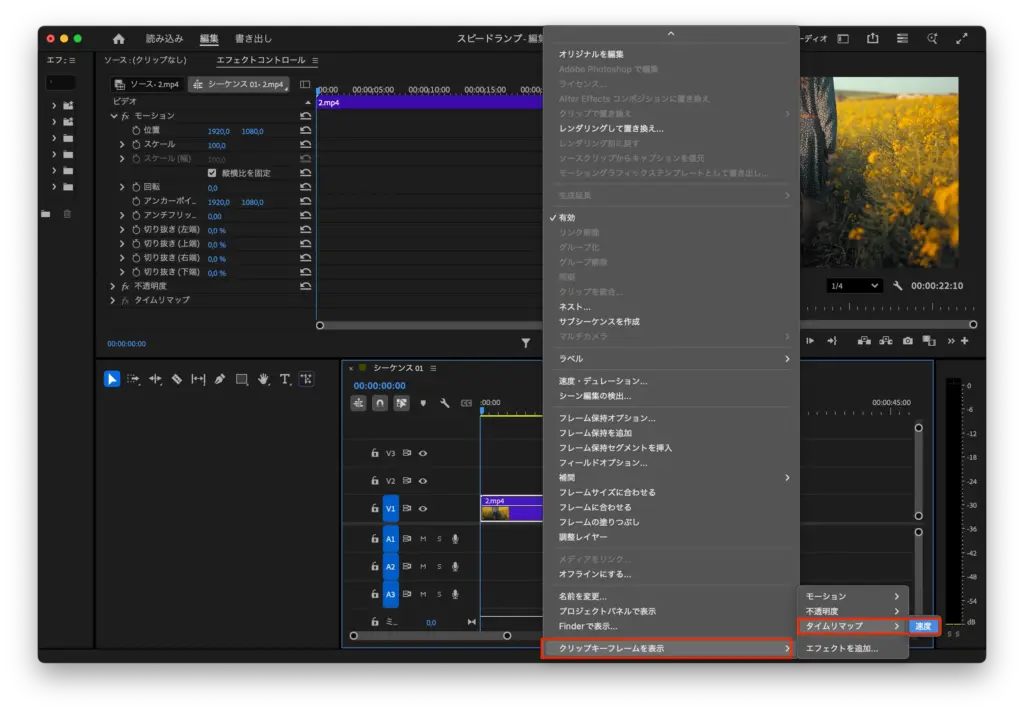
- タイムラインのクリップの上で右クリック →「クリップキーフレームを表示」→「タイムリマップ」→「速度」を選択します。
- クリップに表示された線を、Ctrl(MacはCmd)キーを押しながらクリックして、スローにしたい部分の前後に点を2つ打ちます。
- あとは、その点と点の間の線を下にドラッグすればスローモーションになります。
速度選択↓
真ん中の白い線を、上下に調節する。
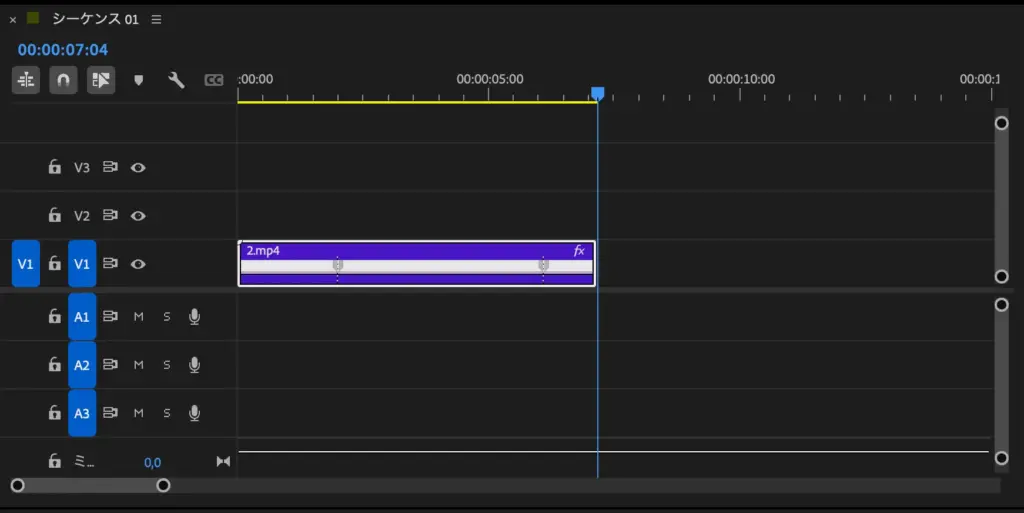
点を左右に少し広げてあげると、速度がなだらかに変化する「スピードランプ」が完成します。
これで、より自然でかっこいい緩急がつけられます。
③ブラー(ガウス)
これで何ができるの?
背景だけをフワッとぼかして、見せたい人物やモノを際立たせることができます。主役をハッキリと見せたいときに、とても役立つエフェクトです。
ブラー(ガウス)のやり方
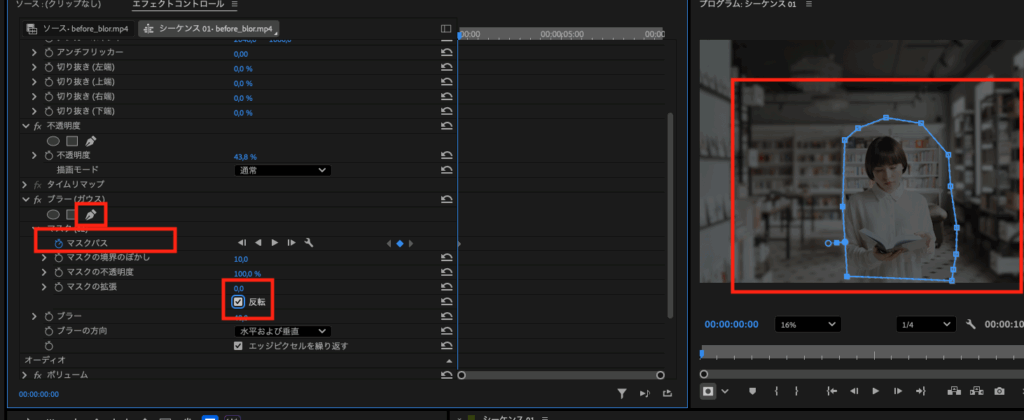
- クリップに「ブラー(ガウス)」エフェクトをドラッグ&ドロップd。
- 「エフェクトコントロール」パネルで、ブラーエフェクトの下にあるペンマークをクリックし、主役(人物など)の輪郭を大まかに囲みます。(これをマスクと言います)
- マスクの設定項目で「反転」にチェックを入れます。
- 「ぼかし」の数値をd調整し、「マスクの境界のぼかし」を少し上げて境界線をなじませれば完成です。
④ クロップ
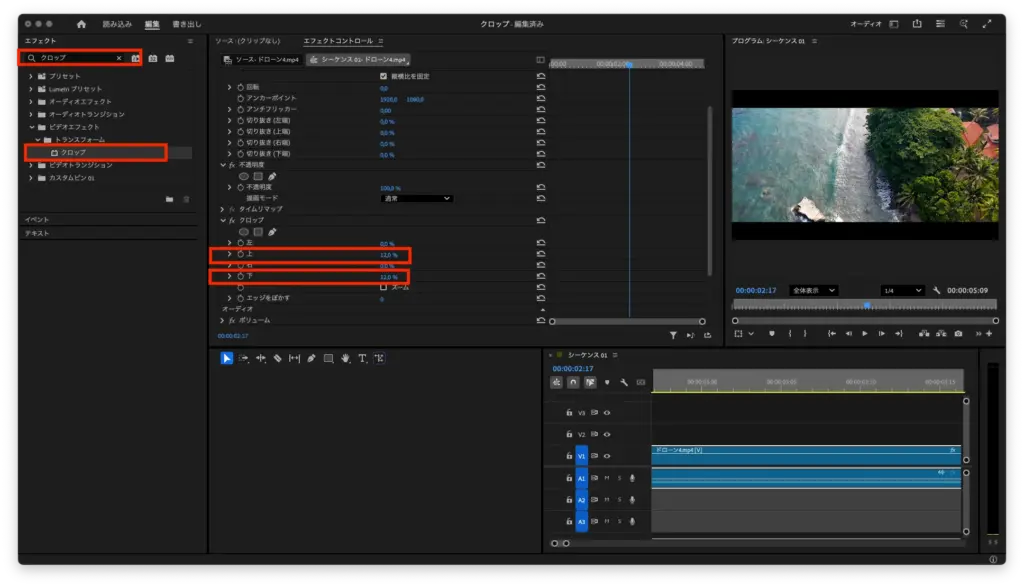
映像の上下に黒い帯を入れるだけで、一瞬で映画のような雰囲気を演出できます。一番手軽にシネマティックな映像にできる、魔法のようなエフェクトです。
クロップのやり方
- 「エフェクト」パネルから「クロップ」をドラッグ&ドロップ。
- 「エフェクトコントロール」パネルで、切り抜き「上端」と「下端」の数値をそれぞれ「12%」にする。
⑤モーションで文字を動かす
画面に文字をシュッと登場させたり、フワッと拡大させたり、自由自在なアニメーションが作れます。
これができれば、動画のオープニングやテロップの表現力が格段にアップします。
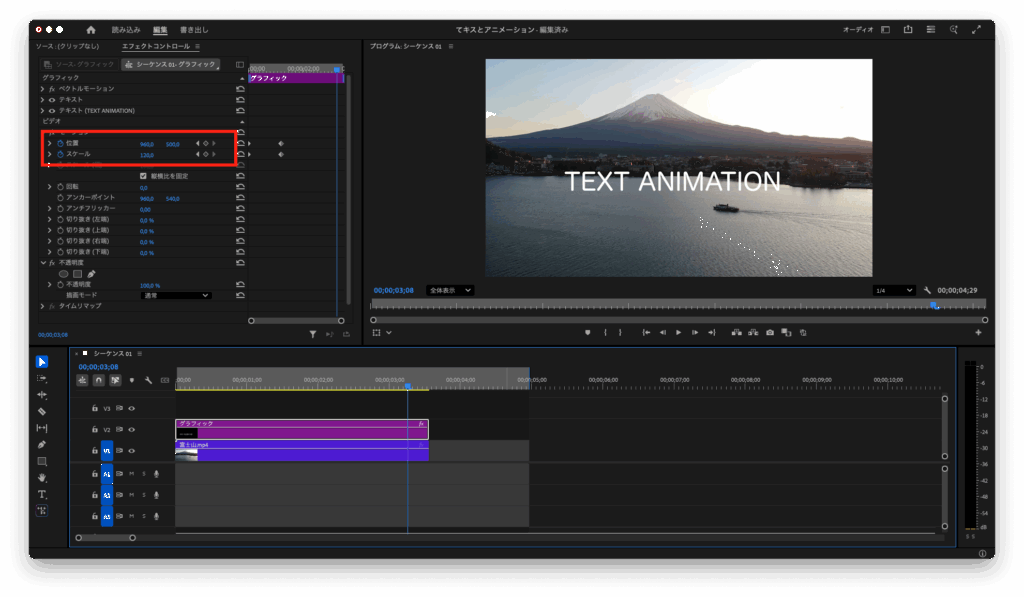
テキストアニメーションのやり方
- テキストツール(Tキー)で好きな文字を画面に入力します。
- タイムラインで、アニメーションを終了させたい位置に再生ヘッド(青い縦棒)を移動させます。(例:テキストクリップが始まってから1秒後など)
- テキストクリップを選択した状態で、「エフェクトコントロール」パネルを開きます。
- 「ビデオ」>「モーション」の項目にある「位置」と「スケール」の文字の左にある、ストップウォッチのアイコンをクリックします。
- クリックするとアイコンが青色に変わり、タイムラインの右側にひし形◇のマーク(キーフレーム)が打たれます。
- これで、「1秒後には、この位置・この大きさで表示」という設定ができました。
- 次に、アニメーションが始まる前の状態(スタート地点)を設定します。
- タイムラインで、再生ヘッドをアニメーションを開始したい位置に移動させます。(例:テキストクリップのいちばん最初)
- 「エフェクトコントロール」パネルで、数値を変更していきます。
- 「スケール」の数値を「0」にします。(これで文字がとても小さくなり、見えなくなります)
- 「位置」の右側の数値(Y軸=縦の位置)を、プレビュー画面を見ながら文字が画面の下に完全に隠れるまで大きくします。
- 数値を変更すると、この再生ヘッドの位置にも自動で新しいキーフレームが打たれます。
これで再生すれば、アニメーションの完成です。
よく使うエフェクトはプリセット保存
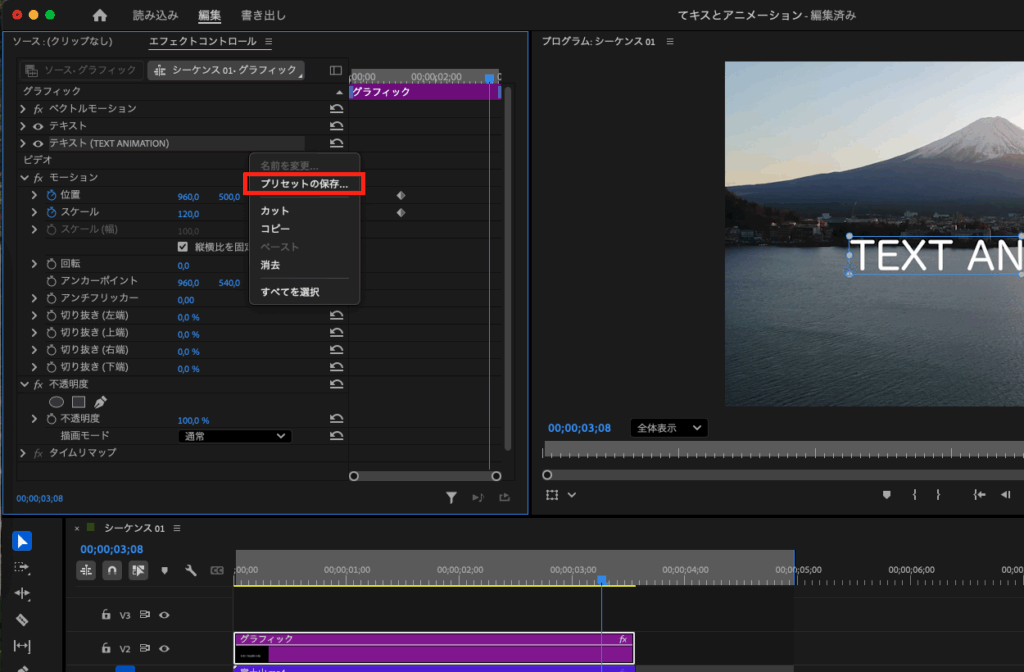
よく使うエフェクト設定は、プリセットとして保存しておきましょう。
モーションブラーをかけたトランスフォームなど、お気に入りの設定を保存できます。
自分だけのオリジナルエフェクト集を作って、作業時間をどんどん短くしましょう。
Premiere Proのエフェクトが難しいと感じる方へ
正直、動画編集の操作は慣れるまでかなり難しいです。
私も独学でしたが、何回か無理だと思ってやめかけました。
当時はお金もなく、PCとUdemyの講座でキツキツでした。
しかし、こんなに需要があるなら、スクールに投資しておけばもっと早く稼げたと感じています。
当時は、ほとんどのスクールで無料相談できることすら知りませんでした。
今では、無料相談して、稼げる確信がもてたらスクールで学ぶのが一番いいと思います。
独学だと、うまくいかない時に頼れる人がいないのがいちばんのデメリットです。
挫折せずに、最短距離で稼ぎたいなら、無料相談をしてみてください
Premiere Proのエフェクトに関するよくある質問
最後に、初心者の方が抱えやすい疑問にお答えします。
- エフェクトをかけすぎるとPCが重くなりますか?
-
はい、重くなることがあります。
特にブラーや、複数のエフェクトを重ねるとPCに負担がかかります。
快適な編集のためには、ある程度のPCスペックも重要になります。
私も初期に少し無理をして買ったPCが一番いい投資になりました。
》動画編集に最適なPCをチェックする - もっと色々なエフェクトを学びたい場合は?
-
Premiere Proだけだと限られてくるので、After Effectsを学びましょう。
その場合、
・無料→Youtube
・しっかり学びたい→Udemy
・プロとして働きたい→スクール以上の選択肢になります。
特にAfter Effectsを使いこなせると、稼せげるのでおすすめはスクールです。
しかし、どの選択肢でもokです。
》おすすめの稼げる動画編集スクール
質問はコメント欄までお願いします
当ブログでは、Premiere Proの使い方を多数紹介しています。是非以下の記事からご覧ください。
》Premiere Proの使い方完全マニュアル
「独学がうまくいかない…」と感じる方へ
動画編集は、1つ1つのパーツが複雑に関連し合っているため、うまくできないと挫折することがほとんどです。
そこで、独学が難しい場合はスクールの利用をおすすめしています。(※私も独学時代にメンターをお金を払ってつけて、なんとか副業で収入を得ました)
スクール選びは以下の基準で選ぶことが大切です。
- 案件、転職保証はあるか
- 実績はあるか
- 口コミはいいか
この3つの基準をクリアしたスクールかつ、自分に合うスクールを選んでください。
ちなみに、私はデジハクをあらゆる観点から強くおすすめしています。
》デジハクの評判をチェックする

ちなみにデジハクは、他サイトやYouTuberもおすすめしているスクールです。
その他のおすすめスクールも紹介しているので、自分に合うスクールを探してください。
》おすすめのスクール3選
また、数千円で買えるUdemyの有益な講座も紹介しているので、ご確認ください。
》おすすめのUdemy講座15選
以下は、動画編集収入を伸ばしたい方へのおすすめ記事です。
案件の取れるポートフォリオを作ろう
私はポートフォリオの方を意識した結果、案件の獲得率が上がりました。
このような「求められるポートフォリオ」の作り方まとめたので、参考にしていただけたらと思います。
》ポートフォリオの作り方全手順
この記事が少しでもお役に立てたら幸いです。
最後まで読んでいただき、ありがとうございました!
質問