


ブログを始めたいけど、いくら必要ですか?
最低限の金額を知りたいです。
以上のような、ブログの初期費用についての質問に答えていきます。
✅この記事の内容
この記事の信頼性
この記事では、ブログの費用を、1年目と2年目以降の総額で解説します。
私は、当時お金がなかったので最低限で始めたので、一番安く始める方法もお伝えしました。
このページを読めば、ブログを始める費用の総額が分かります。
ブログの初期費用はいくらか?

私のブログ初期費用は、エックスサーバー+無料テーマで13,200円でした。
ブログの開設に欠かせない費用は、次の3つで、
- サーバー代
- ドメイン代
- テーマ代
初期費用の前提条件は以下の通りで、
- エックスサーバーのスタンダードを、12ヶ月契約
- ドメインは特典で無料
- キャンペーン価格は含めない
ブログを始めるなら、無料ドメイン特典が付く12ヶ月以上を選びましょう。
| 項目 | 1年目 | 2年目以降(1年あたり) |
|---|---|---|
| エックスサーバー | 13,200円 | 13,200円 |
| ドメイン代 | 0円 | 0円 |
| テーマ代 | 0円~17,600円 | 0円 |
| 合計 | 30,800円 | 13,200円 |
金額の出典は、2026年10月12日時点なので詳しくは以下のリンクから確認してください。
初期費用を月あたりで計算すると
- サーバー+無料テーマ:1,100円
- サーバー+有料テーマ:約2,567円
2年目以降は、サーバーの更新大だけになります。
ブログは、始めるのに初期費用が格安なので、収益化に成功すれば割とすぐに回収できます。
ブログを始める流れ全体は、以下の記事でまとめています。
》ブログ開設から収益化までの流れ(現在執筆中)
ブログの初期費用内訳

WordPressブログの値段は、サーバー・ドメイン・テーマの3つで決まります。
どれか1つが欠けても公開できないので、金額と条件を1つずつ確かめていきましょう。
① サーバー代
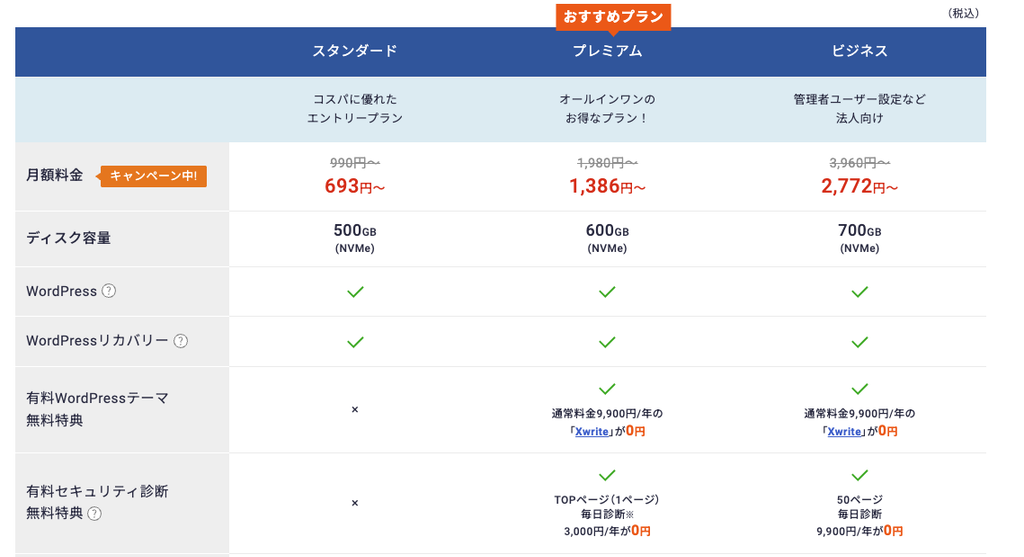
サーバー代は、エックスサーバーのスタンダードなら初期費用0円、12ヶ月契約で月1,100円です。
料金表で見るべき点は、次の3つ。
- 初期費用は0円
- 月額は、契約期間の長さで変わる
- 支払いは、契約期間分をまとめて前払い
なお、mixhostのように、初回と更新で月額が変わる会社もあります。
どのサーバー会社を選ぶかは、以下の記事で比べています。
》ブログ用サーバーの比較表
② ドメイン代
ドメイン代は、エックスサーバーの特典ドメインを使えば0円です。
特典を受けるための条件は、以下の通りで
- 12ヶ月契約で1つ、24ヶ月以上で2つ無料
- 12ヶ月未満の契約は、特典の対象外
つまり、12ヶ月以上の契約をすれば無料で取得できます。
他の会社でドメインを取得すると、毎年更新料がかかり、お名前.comだと
| ドメイン | 更新料金(1年・税込) |
|---|---|
| .com | 1,408円 |
| .net | 1,628円 |
| .jp | 3,124円 |
③ WordPressテーマ代
WordPressテーマは、無料と有料のものがあります。
それぞれの違いは以下の通りで、
- 無料:自分でHTML,CSSを書きカスタムする
- 有料:クリックと簡単なCSSでカスタムする
ただ、Cocoonなら無料ですが、有料と変わらない機能がたくさんあります。
- 日本語マニュアルも完備
- 簡単にデザイン初期設定
- ブログでよく使う機能が豊富
しかし、デザインを整えるのにHTMLとCSSの知識が必要なので、初心者にはハードルが高いです。
このブログで使っているSWELLは、設定画面でクリックしていくとデザインが作れます。
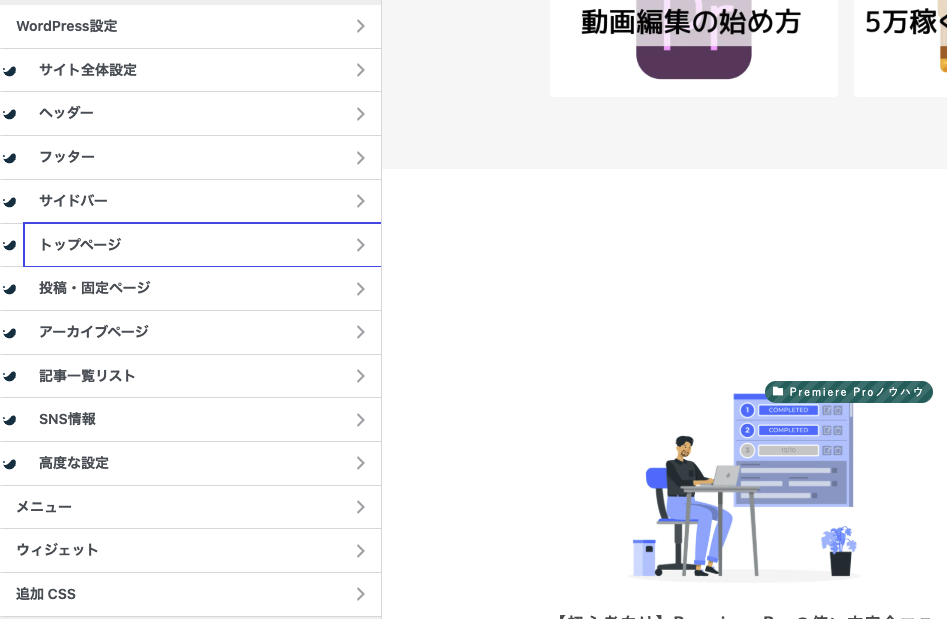
SWELLは買い切りなので、一度買ってしまえばお金はかかりません。
SWELLのデモサイトは、以下のページで確認できるので、好みのデザインを見つけてもらえればと思います。
》SWELLのデモサイトを見てみる
その他にもテーマがあるので、ランキング形式で紹介しました。
》WordPressテーマの比較(現在執筆中です)

続いて、契約期間で変わる「最初に払う額」を見ていきます!
サーバーの契約期間で初期費用が変わる
同じプランでも、契約期間によって最初に払う額は大きく変わります。
前払い総額
月額が安い長期契約ほど、最初に払う額は大きくなります。
エックスサーバーの月額と、申し込み時に払う額は次のとおりです。
| 契約期間 | 月額 | 最初に払う額(月額×月数) |
|---|---|---|
| 12ヶ月 | 1,100円 | 13,200円 |
| 24ヶ月 | 1,045円 | 25,080円 |
| 36ヶ月 | 990円 | 35,640円 |
また、支払いは前もって総額を払うので、月額は12で割った金額になります。
「月額料金」はご契約期間分の料金を1ヶ月あたりに換算した金額です。
引用:エックスサーバー 料金ページ
なので、総額を安くするなら長期プランに申し込んでください。
- 月額は、36ヶ月が最も安い
- 1回の支払いは、36ヶ月が12ヶ月の約2.7倍
- 月額の安さと、最初に払う額の小ささは別の話
私の場合は、ブログを始めてから最初の3ヶ月間、ほぼGoogleにランクインしませんでした。
サーバー代は成果が出る前に払うので、無理のない期間で契約し、収益が出たら長期契約でOKです。
更新後の額
更新した後の額も、契約する前に確かめておきましょう。
エックスサーバーの3年間の費用を、更新時も定価と同じと仮定して比べると
- 12ヶ月契約を3回更新:13,200円×3=39,600円
- 36ヶ月契約を1回なら:35,640円
- 差額は3,960円
このように、差額はたった3,960円なので、これから始めるなら12ヶ月契約で十分です。
キャンペーン期限
エックスサーバーは定期的にキャンペーンを行っています。
2026年10月29日に確認したところ、「最大30%オフ」のキャンペーンが、11月4日までされていました。
この記事では、キャンペーン価格を含めていないので、キャンペーンを利用すればさらに安くなります。
続いて、無料ブログとの費用の違いも比べます。
無料ブログとの初期費用の違い

無料ブログとWordPressでは、サーバー代とドメイン名の考え方が違います。
違いを並べると、次のとおりです。
| 項目 | 無料ブログ | WordPress(エックスサーバー) |
|---|---|---|
| サーバー代 | 無料で使える | 1年目13,200円 |
| ドメイン名 | 共有ドメイン | 独自ドメイン |
ドメイン名については、お名前.comのコラムでこう説明されています。
無料で利用できることがメリットですが、ドメイン名のすべてを自分で決めることはできません。
引用:お名前.com WEB学園「ドメイン名の決め方とは?重要なポイントを徹底解説!」
つまり、無料ブログは費用がかからないかわりに、所有者は自分ではなくなります。
ここでは、どちらがいいかは決めず、費用の事実だけを並べました。
まずは無料ブログで書く習慣をつけたい方もいるので、自分の目的に合わせて選んでみてください。
自分のブログだと売却できる
私が、レンタルサーバーと独自ドメインをおすすめする理由は、売却できるからです。
以下は、私の他のブログの査定額ですが、
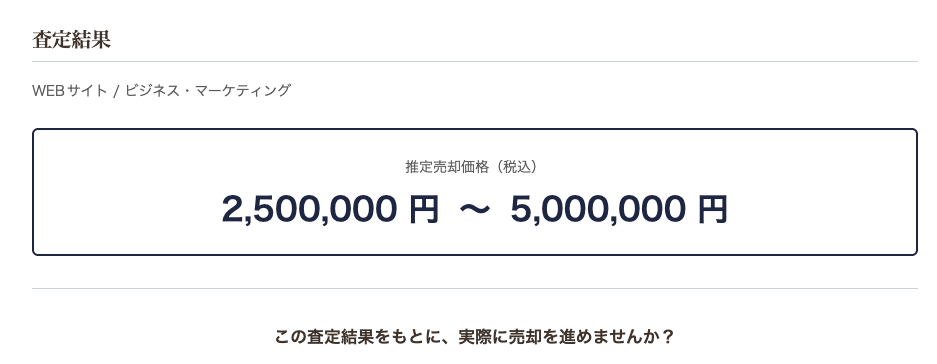
このように月10万円ほどの収益で、健全な運営をしていれば、かなりの額で交渉されます。
これが、サービスのドメインだと売ることができないので、できるだけサーバーとドメインの契約はしておきましょう。
》エックスサーバーで始める手順
ブログツールは収益化後でいい

ブログツールは収益化後に導入すれば問題ありません。
基本的な分析ツールは無料で手に入ります。
✅無料の分析ツール
- サーチコンソール
- GA4
- Microsoft Clarity
以上の3つのツールを使いこなせば、月5万円までは達成できます。
ただ、これらを使いこなすには程度知識が必要です。
これらの使い方については以下の記事で解説しています。
》無料分析ツールの使い方(現在執筆中)
分析ツール以外にも、ブログの成長に役立つツールがあるので紹介しておきます。
① Google Workspace
Google Workspaceを使えば、以下のようなことができます。
✅Google Workspaceで出来ること
- Geminiを使った記事作成
- 画像・図解の作成
- スプレッドシートを使ったキーワード選定
- 独自ドメインでの被リンク営業
私は最初からGoogle Workspaceは使っていますが、以上の4つを活用し、最短で成長できました。
もしAIの有料プランを検討しているなら、Google Workspaceで他のツールも一緒に契約できます。
今なら、14日間無料で試すことができます。
》Google Workspaceを試してみる
登録後の活用方法については、記事の最後で紹介しています。
② デザインツール
画像を作るツールや素材も、最初は無料のもので足ります。
私も、画像づくりにはCanvaの無料版を使っています。
- Canva無料版で十分
- 画像素材は、無料で使えるものから始められる
アイコンやロゴも、Canvaの無料版で自作しました。
Canvaでアイコンやアイキャッチを作る手順は、以下の記事で紹介しています。
》ブログに必要な画像の作り方(現在執筆中です)
③ 学習ツール
ブログの学習は基本的に無料でOKです。
無料で使える学習ツールは以下の通りで、
- Google Search Central
- 図書館
- 無料記事
- Audibleの無料期間
Google Search Centralを見ながら、私も記事を書いていき、1位を取れるようになりました。
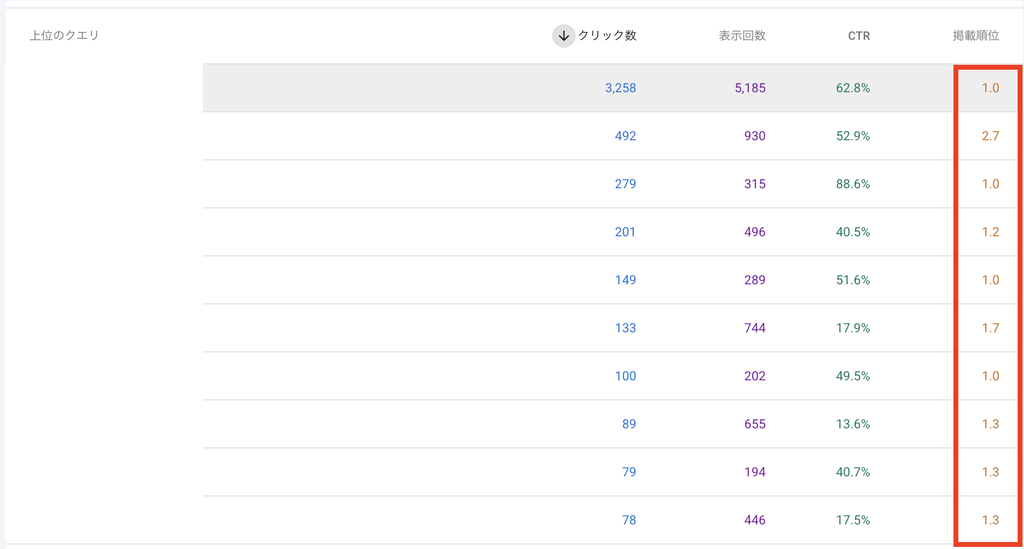
また、図書館や無料記事などで知識をつけていきました。
本を読む時間がない方は、Audibleの無料期間を活用しましょう。
おすすめは『秒で伝わる文章術』という本なので、一度聞いてみてください。
続いて、私が現在実際に使っているものと、払った費用を紹介します
私が現在使っている費用
私はこの記事で紹介した、エックスサーバーとSwellの他にもツールを使っています。。
実際に払っている費用は、次のとおりです。
| 項目 | 使っているもの | 払った金額 |
|---|---|---|
| サーバー・ドメイン | エックスサーバー | 13,200円/年 |
| WordPressテーマ | SWELL | 17,600円(買い切り) |
| AI・基本ツール | Google Workspace | 1,600円/月 |
| 分析ツール | Ubersuggest | 29,990円(買い切り) |
| ランキングチェック | ランクトラッカー | 99ドル/年 |
| 画像づくり | Canva | 0円 |
| 収益化ツール | A8.net | 0円 |
私の場合は、収益が月5万円になってから有料ツールを取り入れました。
これらの詳しい内容や、使い方については以下の記事で詳しく紹介しています。
》ブログ運営必須ツール(現在執筆中)
ブログの初期費用のよくある質問

以下では、ブログの費用について、よく出る質問をまとめました。
- 無料ブログで始めて、あとからWordPressに移ることはできますか?
-
移ることはできますが、手間がかかるので、稼ぐつもりなら最初からWordPressで始めるのがおすすめです。
無料ブログからWordPressに移ると、記事のURLが変わるからです。
引っ越しのときには、次の作業が必要になります。
- 記事と画像を書き出して、WordPressに入れ直す
- 内部リンクのURLを1本ずつ直す
- 古いURLから新しいURLへの転送を設定する
URLが変わる引っ越しでは、古いURLから新しいURLへ転送(301リダイレクトなど)するのが基本です。
この手順は、Google検索セントラルのサイト移転ガイドでも案内されている方法です。
しかし、無料ブログでは、この転送を自分で設定できない場合があります。
転送できなければ、それまでに積み上げた検索の評価は引き継ぎにくくなるのが難点です。
記事が少ないうちほど引っ越しは楽なので、迷っているなら早めにWordPressへ切り替えましょう。
WordPressでブログを始める手順は、以下の記事でまとめています。
》ブログの始め方(現在執筆中です) - クレジットカードを持っていなくても申し込めますか?
-
エックスサーバーなら、クレジットカードがなくても申し込めます。
公式の料金ページで、クレジットカード以外の支払い方法も選べると案内されているからです。
選べる支払い方法は、次の6つです。
- クレジットカード
- 銀行振込
- ペイジー
- あと払い(ペイディ)
- コンビニ払い
- プリペイド決済
私は、ブログを始めた1ヶ月目に、ASPの報酬を受け取る口座とクレジットカードをまとめて用意しました。
カードがない方は、まず銀行振込かコンビニ払いで始めて、あとからカードに切り替えれば問題ありません。
エックスサーバーを実際に使った感想は、以下の記事にまとめています。
》エックスサーバーの評判 - サーバー・ドメイン・テーマのほかに、あとから請求される費用はありますか?
-
エックスサーバーで始めるなら、ブログを公開して続けるための追加費用は基本的にかかりません。
本文で紹介した3つ以外に必要なものは、無料で使えるか、サーバー代に含まれているからです。
よく「別料金では?」と心配されるものは、次のとおりです。
- WordPress本体:無料
- 独自SSL(https化):無料
- サーバーの自動バックアップ:料金に含まれる
エックスサーバーの料金ページでは、SSLについて次のように書かれています。
当サーバーで運営中のドメインに対して無料・無制限で独自SSLを利用することが可能です。
引用:エックスサーバー 料金ページ同じページには、サーバーのデータを毎日自動でバックアップし、過去14日分を保存しているとも書かれています。
有料のバックアップツールやSSLの申し込みを勧められても、最初は契約しなくて大丈夫です。
バックアップの設定方法は、以下の記事で解説しています。
》WordPressのバックアップ方法(現在執筆中です) - 2つ目のブログを作るときも、同じだけ費用がかかりますか?
-
同じだけはかからず、基本的に増えるのはドメイン代だけです。
サーバーとテーマは、1つの契約で2つ目のブログにも使えるからです。
2つ目のブログで必要になる費用を、項目ごとに整理しました。
- サーバー代:今の契約のまま追加できる(エックスサーバーはマルチドメイン無制限)
- テーマ代:SWELLは自分が運営するサイトなら複数で使える
- ドメイン代:12ヶ月契約の無料特典は1つなので、2つ目は自分で取得する
たとえば、お名前.comで「.com」のドメインを取ると、更新料は1年1,408円です(2026年10月12日時点・税込)。
つまり、1つ目のブログより、ずっと安く2つ目を始められます。
ただし、1つのサーバーに複数のブログを入れると、サーバーの不具合が両方のブログに影響する点は覚えておきましょう。
サーバー会社ごとの違いは、以下の記事で比べています。
》ブログにおすすめのレンタルサーバー(現在執筆中です) - ブログが続かなかったら、払った費用は無駄になりますか?
-
10日間の無料お試しを使えば、お金を払う前に続けられるかを試せます。
エックスサーバーは、申し込み後10日間は無料で使えて、続けると決めてから支払う仕組みだからです。
私も、10日間の無料お試しを使ってから契約しました。
お試し期間中にやっておきたいことは、次のとおりです。
- WordPressを開設して、管理画面に慣れる
- 記事を1本書いて、公開してみる
- 続けられそうか、自分の時間と相談する
なお、支払いは契約期間分の一括前払いなので、最初から36ヶ月で契約するのはおすすめしません。
私は「1年は続ける」と決めて、12ヶ月契約にしました。
まずはお試しで手を動かし、続けられると思えたら12ヶ月で契約しましょう。
1ヶ月目に挫折しそうになったときの対処法は、以下の記事で紹介しています。
》ブログで挫折しそうな1ヶ月目の悩み(現在執筆中です) - 初期費用は、何ヶ月くらいで取り戻せますか?
-
私の場合は、ブログを始めて5ヶ月目に初期費用を取り戻せました。
ブログは、記事が検索で読まれるようになるまで時間がかかるので、最初の数ヶ月は収益が出にくいからです。
私の収益の流れは、次のとおりです。
- 1〜3ヶ月目:収益0円(最初の3ヶ月は、ほぼGoogleにインデックスされなかった)
- 4ヶ月目:初収益が約5,000円
- 5ヶ月目:収益が月5万円
5ヶ月目の1ヶ月分だけで、サーバーとSWELLの1年目の費用30,800円を上回りました。
また、ASPのセルフバックを使えば、自分が申し込んだサービスの報酬で費用の一部を取り戻せます。
回収までの期間は人によって違いますが、半年ほどは続ける前提で予算を組んでおくと安心です。
セルフバックのやり方は、以下の記事で解説しています。
》A8.netのセルフバックのやり方(現在執筆中です)収益化までの流れは、以下の記事でまとめています。
》ブログ収益化のやり方(現在執筆中です)
質問はコメント欄までお願いします
ブログは初期費用を抑えて始めよう

この記事では、ブログの初期費用について解説しました。
まとめると
- サーバー・ドメイン代:1,100円/月
- 必要なら有料テーマ:17,600円
- その他は収益化してから
以上がブログの必須初期費用です。
サーバーのおすすめは、エックスサーバーです。
以下の記事で、エックスサーバーでのブログの始め方を紹介しているので、参考にしてください。
》エックスサーバーの評判
この記事があなたの一助になれば幸いです。
最後まで読んでいただき、ありがとうございました!
質問