
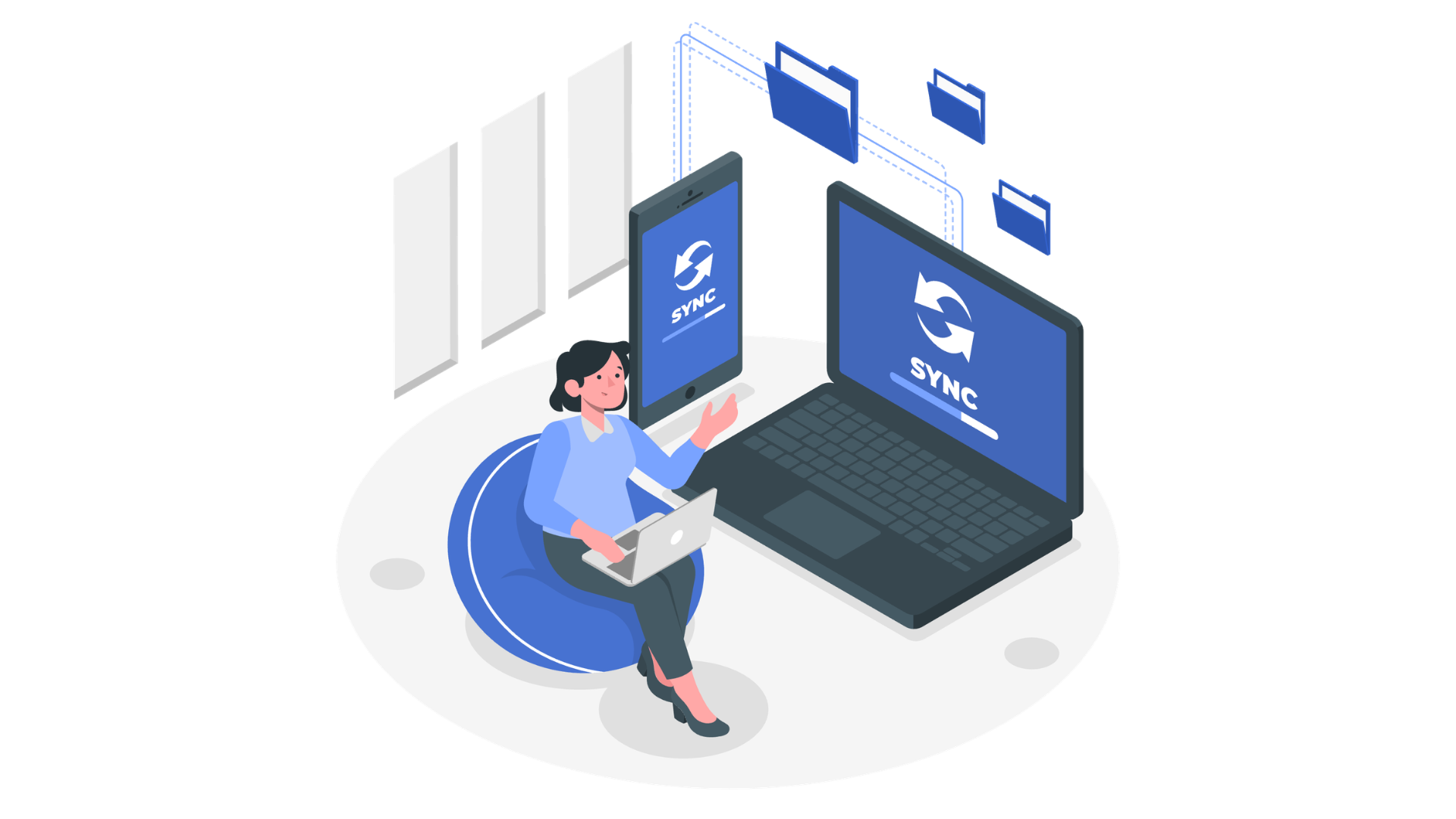

編集後のデータ管理や共有方法で困っています。
効率的なやり方を教えてください。
以上のような、データ管理や共有方法についての悩みを、Premiere Proのプロジェクトマネージャーで解決していきます。
✅この記事の内容
この記事の信頼性
この記事では、プロジェクトマネージャーの機能わかりやすく解説しました。
プロの編集者が実践している、スマートなデータ管理術が身につきます。

副業などで案件を行うときや、チームでの作業の際に必須の知識なのでしっかり理解しましょう。
※副業で10万円や、転職を目指している方には、動画編集スクールをおすすめしています。詳しくは以下の記事をご覧ください。
》おすすめ動画編集スクール3選
Premiere Pro プロジェクトマネージャーとは?
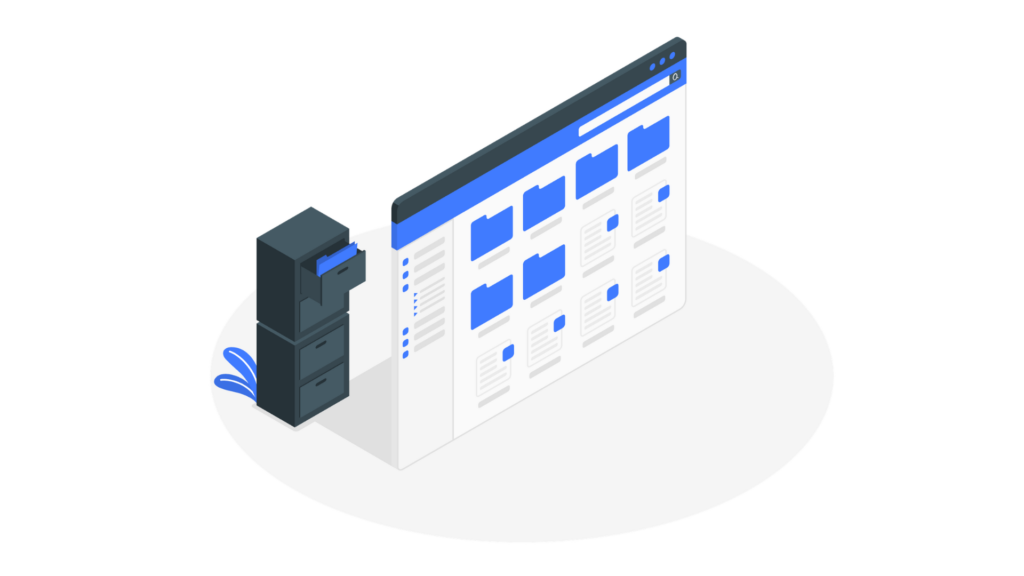
プロジェクトマネージャーは、プロジェクトで使った素材だけを、1つのフォルダに自動でまとめてくれる機能です。
この機能の主なメリットは3つです。
- データ共有・納品が楽になる
手作業で素材を集める必要がなくなり、「素材の入れ忘れ」などを防げます。
クライアントや共同編集者へのデータ共有が、スムーズかつ確実になります。 - PCのストレージを節約できる
使わなかったクリップなどを除外し、本当に必要なデータだけを書き出します。
そのため、PCの容量を圧迫する元のデータを、安全に削除できます。 - プロジェクトのバックアップが作成できる
プロジェクトに必要なファイル一式を、外付けSSDなどに丸ごとコピーして保管できます。
これにより、万が一のPCトラブルからも大切なデータを守れます。
次では、基本的な使い方と設定方法を解説していきます。
プロジェクトマネージャーの使い方と設定項目
それでは、使い方を順番に解説します。
- プロジェクトマネージャーを起動
- ソースの選択
- 結果のプロジェクトの設定
- オプションの設定
- 保存先パスとディスク容量の確認
① プロジェクトマネージャーを起動する
まずは、整理したいプロジェクトを開いた状態で、上部のメニューバーから操作します。
ファイル > プロジェクトマネージャー を選択してください。
② ソースの選択
最初に、どのシーケンスを対象にするかを選択します。
基本的には、完成したメインのシーケンスにチェックを入れればOKです。
プロジェクト内のすべてのシーケンスを対象にしたい場合は、「すべてのシーケンス」にチェックを入れましょう。
③ 結果のプロジェクトの設定
ここが一番のポイントです。
やりたいことに合わせて、設定を選んでください。
✅ファイルを収集して新しい場所にコピー
- 機能
使われている素材の「元ファイル全体」を新しいフォルダにコピーします。 - 用途
プロジェクトの完全なバックアップ作成や、別のPCで再編集する場合に最適です。
✅ファイルを統合して新しい場所にコピー
- 機能
使われている素材の「必要な部分だけ」を、新しいファイルとして書き出します。 - 用途
編集が完全に終了し、プロジェクトを軽量化して保管したい場合に最適です。
プロジェクトの設定でよくある質問
トランジション設定時の「ハンドル」とは?
「統合」の際に設定する「ハンドル」とは、クリップの「のりしろ」のことです。
たとえば、ハンドルを30フレームに設定すると、クリップの前後に30フレーム分の余裕が生まれます。
そのため、後からトランジションを追加するなどの微調整が可能になります。
④ オプションの設定
ここでは、コピーするファイルの種類を選択します。
- 未使用クリップを除外
必ずチェックを入れましょう。 - オーディオファイルを合わせる
チェックを入れると、ビデオとおなじようにオーディオファイルも収集されます。 - プレビューファイルを含める
チェックは不要です。 データが重くなるだけです。 - メディアをトランスコード
高度な設定です。初心者のうちはチェック不要です。
⑤ 保存先パスとディスク容量の確認
最後に、新しいプロジェクトの保存場所を指定します。
- 外付けSSDなどを指定
- 右下の「計算」ボタンを押すと、書き出される合計サイズが計算される
- 保存先の空き容量が十分にあるか確認してから「OK」をクリック
次は、エラーの対処法です。
エラーが起きた時のためにブックマークにして活用ください。
プロジェクトマネージャーのエラーと対処法
プロジェクトマネージャーで、エラーがでてたら以下のことを確認してください。
- 原因不明のエラーで書き出せない
- 空き容量は足りているはずなのに失敗する
- 何をやってもうまくいかない
① 原因不明のエラーで書き出せない
エラーメッセージは出ないのに、なぜか書き出しが完了しないことがあります。
その原因の多くは、ファイル名やフォルダ名にあります。
日本語や特殊文字(!%&など)が使われていると、エラーが起きやすいです。
対処法:素材のファイル名や、保存先のフォルダ名を半角の英数字にしてください。
② 空き容量は足りているはずなのに失敗する
「計算」ボタンで確認した容量はOKなのに、エラーになるパターンです。
これは、処理中に作られる一時ファイルが原因で起こります。
たまに数字以上に、空き容量が必要になることがあるのです。
対処法:保存先の空き容量には、計算されたサイズの2〜3割ほど余裕を持たせておきましょう。
③ 何をやってもうまくいかない
いろいろ試してもダメなときは、Premiere Pro内に溜まったキャッシュが原因かもしれません。
キャッシュとは、作業を速くするためのデータですが、これが溜まりすぎると不具合の原因になります。
対処法:一度、メディアキャッシュを 「環境設定」>「メディアキャッシュ」から削除してください。
キャッシュ削除をしてもうまくいかない場合は、以下の記事を参考にしてください。
次は、場面別の保存設定について解説します。
プロジェクトマネージャーの目的別設定
プロジェクトマネージャーの使い方は、目的によって大きく2つに分かれます。
「もう編集しないとき」と「まだ編集するとき」で覚えましょう。
これさえ押さえれば、もう迷うことはありません。
① 完成データを軽くして保存する
動画編集が終わり、
- クライアントに納品して作業完了
- この動画はもう修正しない
以上のような時に、データを軽くして保存する方法です。
- 設定
「ファイルを統合して新しい場所にコピー」 - オプション
「未使用クリップを除外」にチェック
「統合」は、動画で使った部分だけを切り取って保存する方法です。
これによりデータがサイズが小さくなり、容量に余裕ができます。
ただ、PCに保存をすると容量がすぐいっぱいになります。
編集しないデータなので、外付けSSDに保存するのが一般的で最適解です。
》おすすめのコスパのいい外付けSSD
② 他の人や、PCへデータを共有する
- 他の人にデータを渡したい
- 他のPCで作業をしたい
以上のような時は、元データを丸ごとコピーするのが安全です。
- 設定
「ファイルを収集して新しい場所にコピー」 - オプション
「未使用クリップを除外」にチェック
動画で使った素材を、元のファイルのまま丸ごとコピーします。
データは重くなりますが、後から修正しやすいので、共同作業に向いています。
チームで仕事をするなら、この方法が基本です。
データ管理のような、現場のルールを知っていることがとても重要になります。
質問はコメント欄までお願いします
当ブログでは、Premiere Proの使い方を多数紹介しています。是非以下の記事からご覧ください。
》Premiere Proの使い方完全マニュアル
「独学がうまくいかない…」と感じる方へ

動画編集は、1つ1つのパーツが複雑に関連し合っているため、うまくできないと挫折することがほとんどです。
そこで、独学が難しい場合はスクールの利用をおすすめしています。(※私も独学時代にメンターをお金を払ってつけて、なんとか副業で収入を得ました)
スクール選びは以下の基準で選ぶことが大切です。
- 案件、転職保証はあるか
- 実績はあるか
- 口コミはいいか
この3つの基準をクリアしたスクールかつ、自分に合うスクールを選んでください。
ちなみに、私はデジハクをあらゆる観点から強くおすすめしています。
》デジハクの評判をチェックする

ちなみにデジハクは、他サイトやYouTuberもおすすめしているスクールです。
その他のおすすめスクールも紹介しているので、自分に合うスクールを探してください。
》おすすめのスクール3選
また、数千円で買えるUdemyの有益な講座も紹介しているので、ご確認ください。
》おすすめのUdemy講座15選

以下は、動画編集収入を伸ばしたい方へのおすすめ記事です。
案件の取れるポートフォリオを作ろう
私はポートフォリオの方を意識した結果、案件の獲得率が上がりました。
このような「求められるポートフォリオ」の作り方まとめたので、参考にしていただけたらと思います。
》ポートフォリオの作り方全手順

この記事が少しでもお役に立てたら幸いです。
最後まで読んでいただき、ありがとうございました!
よくある質問
- 他にも覚えておくと便利な編集テクニックはありますか?
-
はい、あわせて以下の記事も参考にしてください。
質問