

Premiere Proのシーケンスが消えました。
解決方法を教えてください。
以上のような、シーケンスの問題に答えていきます。
✅この記事の内容
この記事の信頼性

Premiere Proで動画編集をしていると、突然シーケンスパネルが消えてしまい、焦りますよね。
でも、データは消えてないので安心してください。
この記事では、シーケンスが消える原因と、具体的な対処法を画像付きで解説します。
※副業で10万円や、転職を目指している方には、動画編集スクールをおすすめしています。詳しくは以下の記事をご覧ください。
》おすすめ動画編集スクール3選
シーケンスが消えたら試すべき2つの解決策

それでは、いますぐ問題を解決するための2つの方法を試していきましょう。
ほとんどの場合、この中のどれかで解決します。
① ロジェクトパネルからシーケンスをダブルクリックする
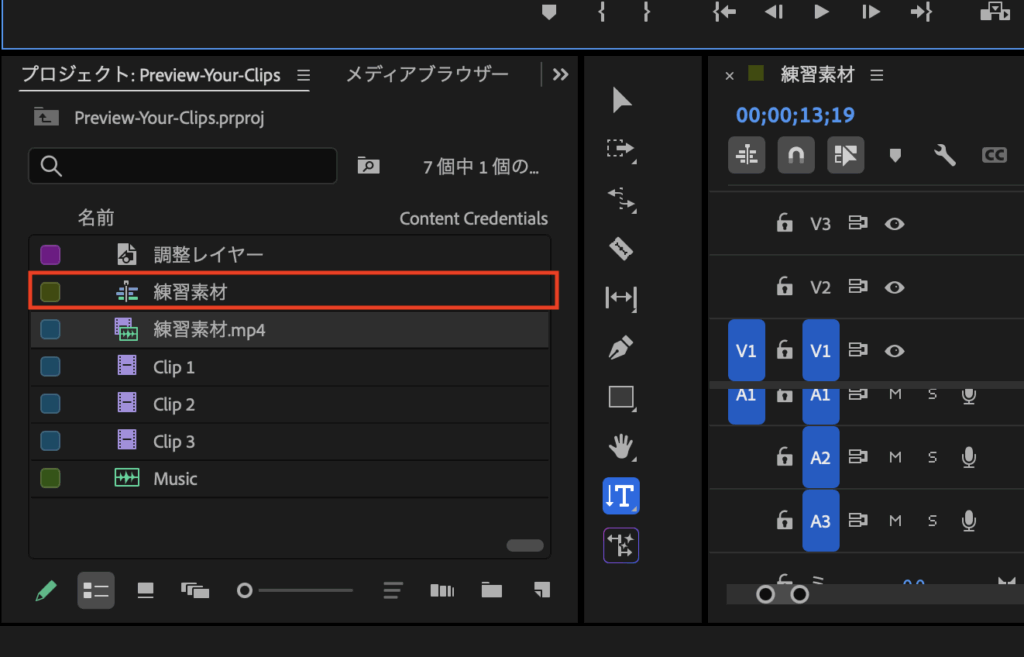
タイムラインは閉じたけど、プロジェクトパネルにはシーケンスのアイコンが残っているケースです。
プロジェクトパネル内で、フィルムのような形をしたシーケンスアイコンを探しましょう。
見つけたら、そのアイコンをダブルクリックするだけ。
もしプロジェクトパネル内がたくさんの素材で見つからない場合は、検索窓にシーケンス名を入力すると見つけられます。
② ウィンドウから再表示させる
誤ってパネルを閉じてしまった場合、メニューバーから再度表示させることができます。
- 画面上部のメニューバーから「ウィンドウ」をクリック。
- 表示された中から、シーケンス名を探してクリック。
これで、消えていたシーケンスパネルが元通り表示されるはずです。

次では、シーケンスが消える原因を考えていきます。
シーケンスが消える(ように見える)4つの原因

次に、なぜシーケンスが消えたように見えてしまうのか、その原因を詳しく見ていきましょう。
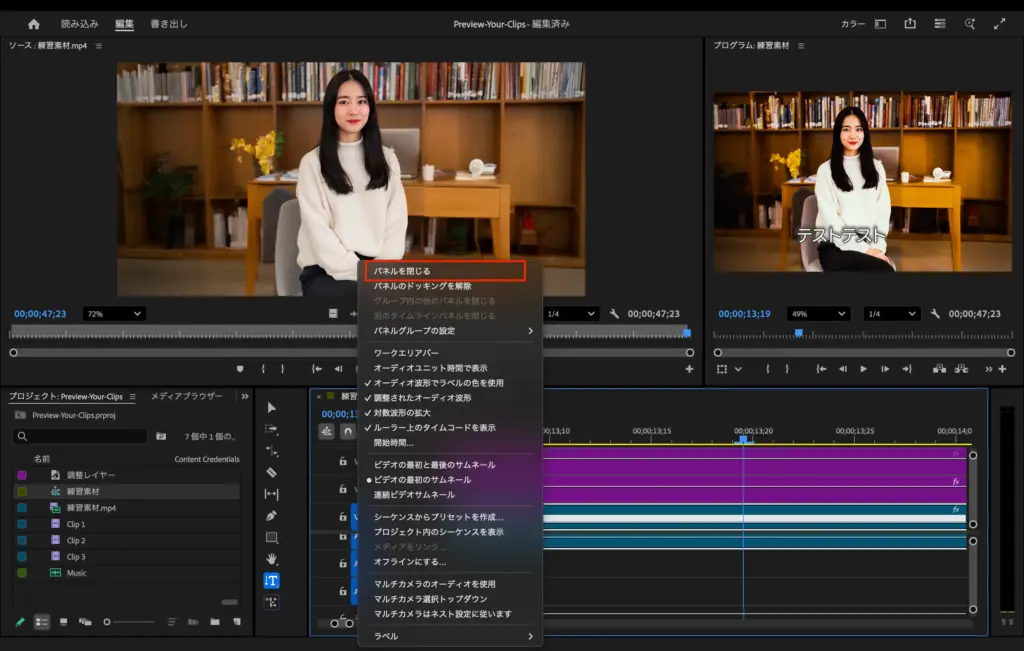
① 誤ってパネルを閉じてしまった
Premiere Proの各パネルには、右上または左上に「×」ボタンや、右クリックで表示される「パネルを閉じる」というメニューがあります。
マウスの操作ミスでこれをクリックしてしまい、パネルが非表示になるケースが最も多いです。
② ワークスペースのレイアウトが崩れた
パネルを別の場所にドラッグ&ドロップした時に、意図しない場所にパネルが移動したり、他のパネルの裏に隠れてしまったりすることがあります。
これも、解決策2で紹介した「保存したレイアウトにリセット」で簡単に解決できます。
③ プロジェクトパネル内で見失っている
編集が進んでいくと、プロジェクトパネル内の素材の数がどんどん増えていきます。
大量の素材の中にシーケンスが埋もれてしまい、どこにあるか分からなくなってしまうこともあります。
④ 自動保存ファイルと混同している
作業中にPremiere Proがクラッシュしてしまった後、自動保存されたファイルを開くことがありますよね。
その際に、最新のシーケンスではなく、一つ前のシーケンスを開いてしまい、「データが消えた!」と勘違いしてしまうケースもあります。
今後、シーケンスが消えても焦らないように対策を紹介します。
シーケンスが消えた時の今後のための対策
ここからは、今後のための対策を2つ紹介します。
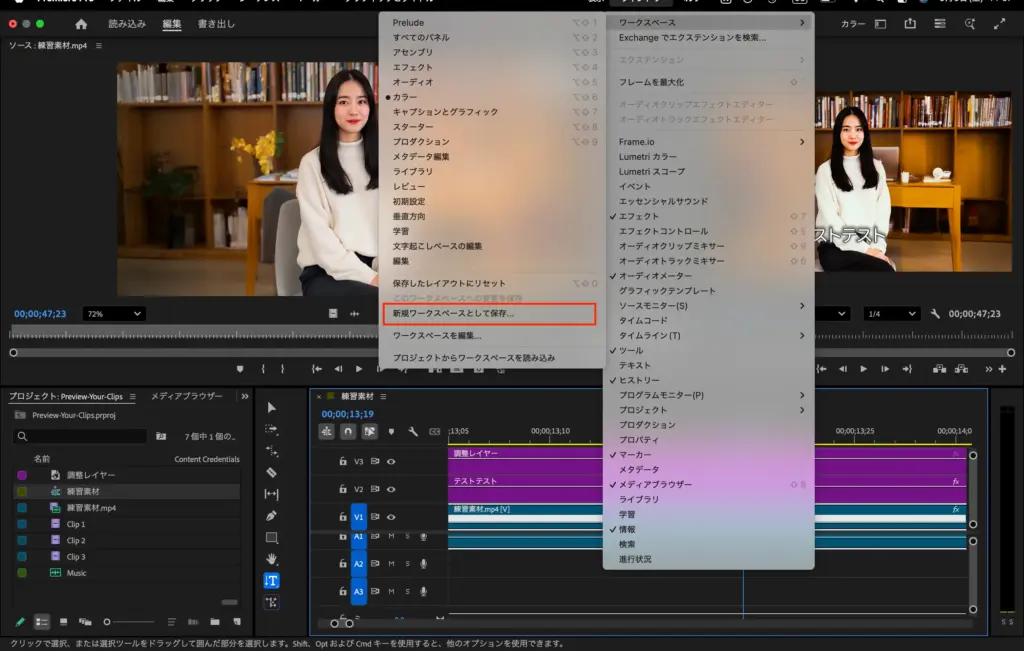
① 自分専用のワークスペースを保存
自分にとって使いやすいパネル配置が完成したら、そのレイアウトを「ワークスペース」として保存しておきましょう。
- メニューバーの「ウィンドウ」をクリック
- 「ワークスペース」にマウスカーソルを合わせる
- 「新規ワークスペースとして保存」をクリック
② 自動保存の設定を必ず確認する
万が一のクラッシュしたときの保険が、自動保存機能です。
- メニューバーの「編集」から「環境設定」>「自動保存」をクリック。(Macの場合は「Premiere Pro」メニューから「設定」→「自動保存」)
- 保存間隔やプロジェクトバージョンの数を適切に設定
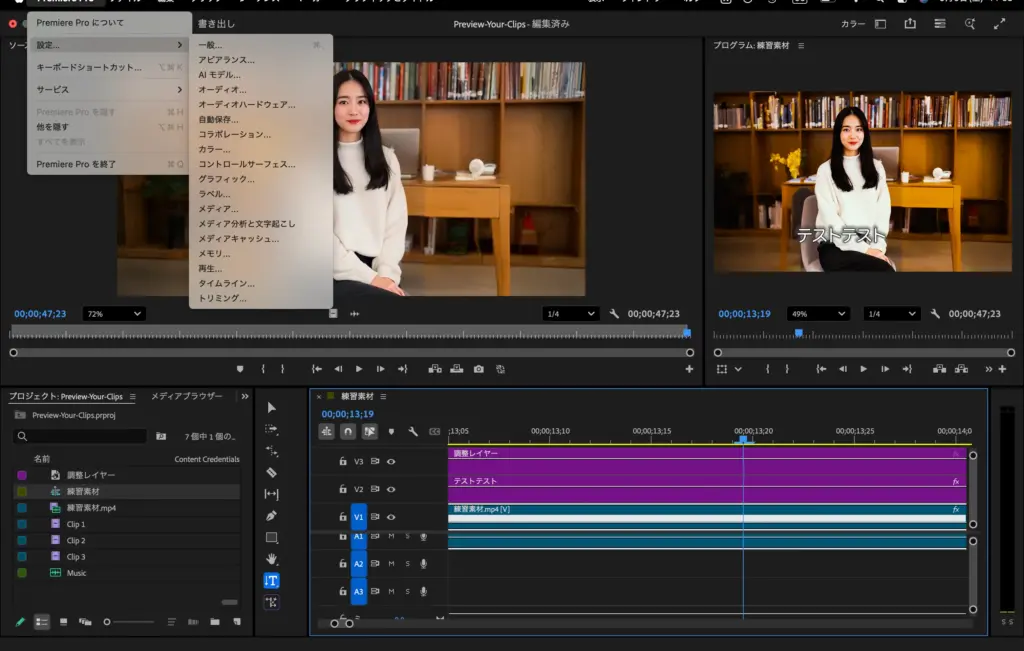
保存間隔を短く(例:5分ごと)設定しておけば安心です。
私は、保存間隔を5分に設定し、プロジェクトのバージョン数を20にしています。
シーケンスに関するよある質問
ここでは、よくある質問に答えていきます。
- シーケンスとタイムラインって何が違うの?
-
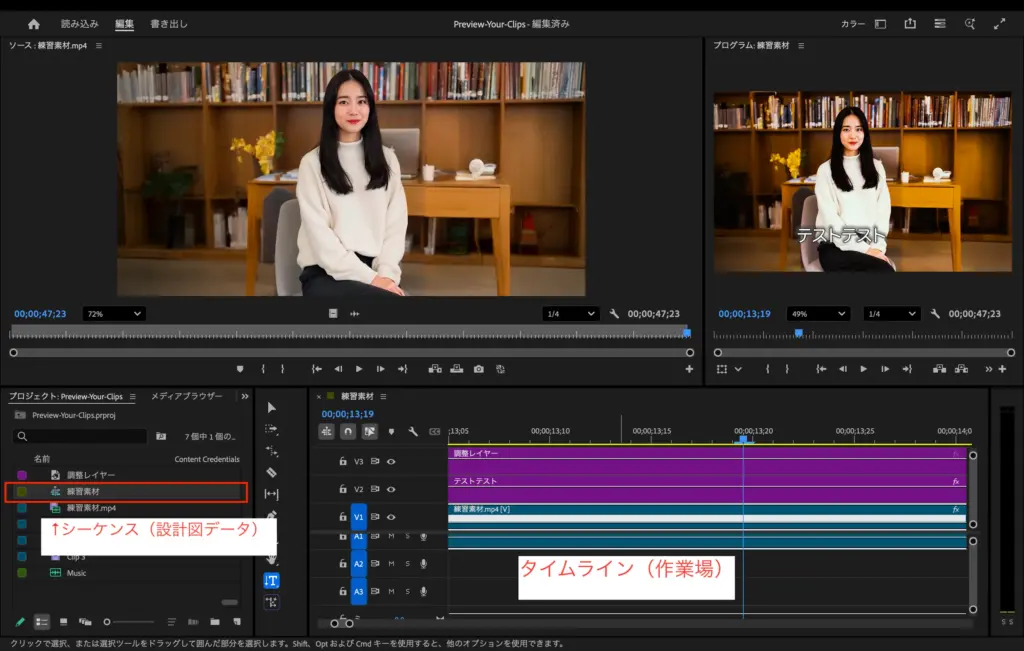
シーケンスは「編集情報の設計図」です。
この設計図には、動画や音声、エフェクトなどの情報がすべて記録されています。
一方、タイムラインは「その設計図を可視化して作業する場所(パネル)」のことです。
つまり、シーケンスがデータ本体で、タイムラインはそれを編集するための「作業場」だと考えると分かりやすいです。
- 自動保存されたプロジェクトファイルはどこにある?
-
デフォルトでは、以下のフォルダに保存されています。
Windowsの場合
C:\Users[ユーザー名]\Documents\Adobe\Premiere Pro[バージョン]\Auto-Save
Macの場合
Macintosh HD/Users/[ユーザー名]/Documents/Adobe/Premiere Pro/[バージョン]/Auto-Save - 他にも覚えておくと便利な編集テクニックはありますか?
-
はい、あわせて以下の記事も参考にしてください。
質問はコメント欄までお願いします
当ブログでは、Premiere Proの使い方を多数紹介しています。是非以下の記事からご覧ください。
》Premiere Proの使い方完全マニュアル

「独学がうまくいかない…」と感じる方へ

動画編集は、1つ1つのパーツが複雑に関連し合っているため、うまくできないと挫折することがほとんどです。
そこで、独学が難しい場合はスクールの利用をおすすめしています。(※私も独学時代にメンターをお金を払ってつけて、なんとか副業で収入を得ました)
スクール選びは以下の基準で選ぶことが大切です。
- 案件、転職保証はあるか
- 実績はあるか
- 口コミはいいか
この3つの基準をクリアしたスクールかつ、自分に合うスクールを選んでください。
ちなみに、私はデジハクをあらゆる観点から強くおすすめしています。
》デジハクの評判をチェックする

ちなみにデジハクは、他サイトやYouTuberもおすすめしているスクールです。
その他のおすすめスクールも紹介しているので、自分に合うスクールを探してください。
》おすすめのスクール3選
また、数千円で買えるUdemyの有益な講座も紹介しているので、ご確認ください。
》おすすめのUdemy講座15選

以下は、動画編集収入を伸ばしたい方へのおすすめ記事です。
案件の取れるポートフォリオを作ろう
私はポートフォリオの方を意識した結果、案件の獲得率が上がりました。
このような「求められるポートフォリオ」の作り方まとめたので、参考にしていただけたらと思います。
》ポートフォリオの作り方全手順

この記事が少しでもお役に立てたら幸いです。
最後まで読んでいただき、ありがとうございました!
質問