

WordPressのテーマが多すぎて、どれを選べばいいのか分かりません。
以上のような、WordPressテーマのおすすめについての悩みに答えていきます。
✅この記事の内容
この記事の信頼性
この記事では、おすすめのWordpressテーマについて解説します。
ブログを始めるには、Wordpressテーマの導入がほぼ必須です。
WordPressテーマは、着せ替えのような感じでデザインできるもので、当ブログもSWELLを導入しています。

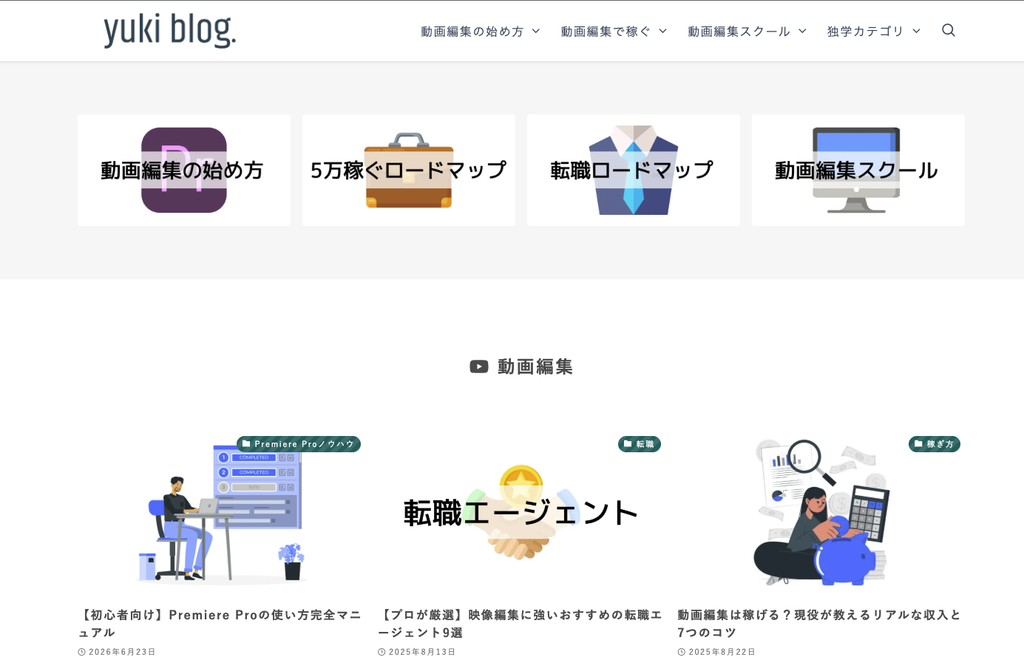
このように、初心者でも簡単にデザインできるテーマを紹介するので、自分に合うものを見つけてください。

それでは早速ランキングから紹介します。
おすすめWordPressテーマ5選

5つのテーマの順位と、特徴・価格を表にまとめました。
| 順位・テーマ | 特徴 | 価格(税込) |
|---|---|---|
| 1位 Cocoon | 0円で始められる ブロックエディター対応 質問はフォーラムのみ | 0円 |
| 2位 SWELL | ブロックエディターに完全対応 フォーラムとSlackで質問できる 購入後の返金はできない | 17,600円 |
| 3位 JIN:R | 独自ブロックが19種類 フォーラムとBLOG CAMPがある 5つの中で最も高い | 19,800円 |
| 4位 THE THOR | サポートは無料・無期限・無制限 何サイトでも作れる ブロックエディターの記載なし | 16,280円 |
| 5位 AFFINGER7 | 有料4つの中で最も安い 自分のサイトなら複数で使える 規約でサポートを保証しない | 14,800円 |
順位の決め方は、以下にまとめています。
順位の決め方
初心者がつまずきやすい順に4つの条件を並べ、上の条件を満たすテーマから順位を付けました。
- 0円で始められるか
- ブロックエディターで記事を書けるか
- 質問できる窓口が2種類以上あるか
- 価格が安いか
| 条件 | Cocoon | SWELL | JIN:R | THE THOR | AFFINGER7 |
|---|---|---|---|---|---|
| ①0円で始められる | ○ | × | × | × | × |
| ②ブロックエディターで書ける | ○ | ○ | ○(独自ブロック) | 記載なし | 一部非対応と明記 |
| ③質問の窓口が2種類以上 | フォーラムのみ | ○(フォーラム・Slack) | ○(フォーラム・BLOG CAMP) | ○(メール・会員フォーラム) | 記載なし |
| ④価格 | 0円 | 17,600円 | 19,800円 | 16,280円 | 14,800円 |
| 順位 | 1位 | 2位 | 3位 | 4位 | 5位 |
①を満たすのはCocoonだけなので、1位です。
有料の4つは②で分かれ、SWELLとJIN:Rが上に来ます。2つとも③を満たすので、④で安いSWELLを2位にしました。
②の記載がないTHE THORとAFFINGER7は、③で窓口のあるTHE THORを4位、AFFINGER7を5位にしています。
迷ったら、0円で始められる1位のCocoonから試してみてください。
操作に慣れて、デザインを整える時間を減らしたくなったら、2位のSWELLへの乗り換えを考えれば十分です。
それぞれの特徴やおすすめな人について深ぼっていきます。
1位:Cocoon
Cocoonは、5つの中で唯一の無料テーマです。
無料ながら、有料テーマに見劣りしない機能がそろっています。
✅Cocoonの特徴
- 無料でSEOに強い構造
- カスタムが自由
- 記事もデザインしやすい
- SWELLへの移行がしやすい
このように、いまはお金がなく必要最小限でブログを始めたい人におすすめ。
ただ、デザインのカスタムには、CSSの知識が必要なため、AIに聞きながら時間をかける必要があります。
機能の一覧は、公式サイトにまとまっています。
》Cocoonの機能一覧
2位:SWELL
SWELLは、当ブログでも使っている買い切りの有料テーマです。
ブロックエディターに完全対応し、質問の窓口もフォーラムとSlackの2つがあるうえ、JIN:Rより2,200円安いので2位にしました。
✅SWELLの特徴
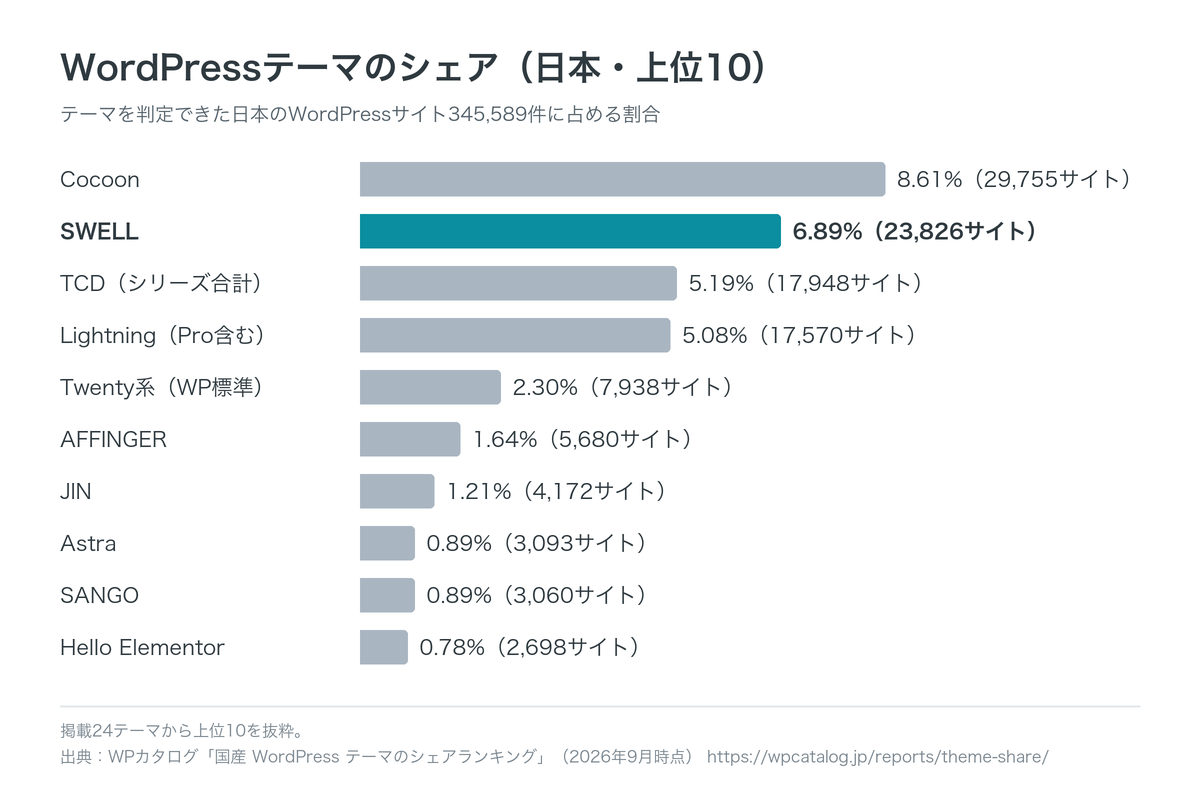
- 日本で1番使われている有料テーマ
- 収益化に強い機能が揃っている
- サイトスピードが速い
- 公式マニュアル
が手厚い
このように、長く続けるつもりのブログや、他のテーマから移りたい方に向いています。
ちなみに、他の有料テーマと比べて圧倒的に使われているので、情報もネット上にたくさんあります。
ただ、5つの中では価格が高いほうで、購入後の返金もできません。
デモサイトのデザインはダウンロードで使えるので、以下のリンクから見てください。
》SWELLのデモサイト
返金できない点も含めた購入前の注意点は、以下の記事で解説しています。
》SWELLの評判は?デメリット4つと使った感想
3位:JIN:R
JIN:Rは、JINの最新モデルとして出ている有料テーマです。
独自ブロックが19種類あり、窓口もSWELLと同じく2種類以上ありますが、価格が19,800円と5つの中で最も高いので3位です。
旧JINのページには、「JINの最新モデルがリリースされています」と案内があります。
✅JIN:Rの特徴
- 価格は19,800円
- 購入者が所有する複数サイトで使える
- 購入者向けのメール・フォーラム・BLOG CAMPがある
フォーラム以外の窓口も使いたい方は候補に入ります。
ただ、使い方の指導とカスタマイズのサポートは行わないと、利用規約に書かれています。
デモは公式サイトで一覧になっています。
》JIN:Rのデモ一覧
4位:THE THOR
THE THORは、16,280円(税込)で販売されている有料テーマです。
公式サイトにブロックエディターの記載が見つからなかったため4位ですが、メールと会員フォーラムの窓口があります。
✅THE THORの特徴
- 公式FAQでは、何サイトでも作成できると案内している
- インストール時のメール、マニュアル、会員フォーラムで対応する
- 集客と収益化を支える機能を売りにしている
サポートを「無料・無期限・無制限」と説明しているので、長く質問できる窓口を重く見る方は候補になります。
一方で、価格のそばには「予告なく値上げする可能性があります」と注記があります。
買うと決めたら、購入直前に販売ページの価格をもう一度確かめましょう。
》THE THORの価格と注記
5位:AFFINGER
AFFINGERは、今回の有料4テーマの中で最も安いです。
ただ、販売ページにはブロックの一部が非対応と書かれ、質問の窓口も見当たらなかったので5位にしました。
✅AFFINGER7の特徴
- 購入者が所有するサイトなら、複数で使える
- AFFINGER6の購入者は、無料または特価で買える場合がある(販売元の説明)
- キャッチコピーは「収益化するならAFFINGER」
また、利用規約には、サポートとアップデートを保証しないと書かれていました。
価格を抑えたい方には向きますが、困ったときに自分で調べて解決できるかを先に考えておきましょう。
価格と規約は、公式サイトで読めます。
》AFFINGERの公式サイト
続いては無料と有料で何が変わるのかを見ていきましょう!
無料と有料の違い

この章では、無料テーマと有料テーマで変わるところを、規約や公式の記載をもとに整理します。
価格だけでなく、サポートの範囲も変わるので、順番に見ていきましょう。
WordPressテーマとは?
冒頭でも説明しましたが、Wordpressテーマとは着せ替えのようなものです。
WordPress のテーマは、サイトの基礎となる統一的なデザインを持つグラフィカルインターフェースを生成するために一緒に動くファイルの集まりです。
引用:テーマの使用 – WordPress.org 日本語
つまり、テーマを使うとデザインと機能が統一されて、初心者でも扱いやすくなります。
ブログをするときにはほぼ100%テーマを入れることになります。
無料テーマのメリット・デメリット
無料テーマを選ぶなら、配布元がはっきりしていて、更新が続いているものにしましょう。
確かめたいのは、次の3つです。
- 公式サイトや開発者が明記されている
- 最近もアップデートが出ている
- マニュアルやフォーラムが用意されている
このように、無料テーマは「誰が作り、今も手入れされているか」を必ず見ておきましょう。
そのうえで、無料テーマのメリットとデメリットを見ていきます。
✅メリット
- 費用がかからない
- 合わなくても、お金の痛手がない
- WordPressの操作に慣れながら、ブログを始められる
✅デメリット
- 質問の窓口が、専用フォーラムに限られる
- フォーラムは、問題の解決を完全に保証するものではない
ちなみに、Cocoonはレンタルサーバー大手のエックスサーバーと、業務提携をしており安定した運営体制があります。
安心して使えて、SEOに強いのはCocoonの1強です。
エックスサーバーから始めれば、手順の途中でCocoonを選ぶだけで導入できます。
》エックスサーバーでCocoonを使う
有料テーマのメリット・デメリット

有料テーマは、お金がかかる代わりに、デザインが簡単に変更できます。
有料テーマのメリットとデメリットは以下の通りで、
✅メリット
- デザインが簡単
- 購入者向けの窓口がある
- 買い切りが多い
✅デメリット
- 初期費用がかかる
- 購入後の返金に対応しない
私は最初Cocoonを使ってブログを始めましたが、デザインだけで1ヶ月ほど時間がかかりました。
この1ヶ月のショートカットと、その後にも細かな調整をするので時間を買う意味でも、2万円かからないのは安いと思います。
無料と有料の違いをつかんだら、次は自分に合うテーマを選ぶ基準を決めましょう!
WordPressテーマの選び方

テーマは、コスト・情報の多さ・デザインの自由度の3つで選びましょう。
コスト
コストは、価格の数字だけでなく、デザインにかかる時間も含めましょう。
確かめるのは、次の3つです。
- デザインは簡単か
- 複数のサイトで使えるか
- 公式のマニュアルはあるか
以上の面を見ながら、テーマを選んでいきましょう。
情報の多さ
初心者のうちは、使っている人が多く、調べれば答えが見つかるテーマを選びましょう。
使う人が多いテーマほど、設定方法や不具合の直し方についての情報が多くあります。
国内での使用数は、次のとおりでした。
公式のマニュアルやフォーラムがあるかも、困ったときの調べやすさに関わります。
このように、利用者の多さと公式の情報の両方がそろっていると、つまずいても自分で解決しやすくなります。
デザインの自由度
デザインは好みが分かれるので、公式デモの記事ページを自分の目で見て決めましょう。
毎日書いて読まれるのは、トップページではなく記事ページです。
確かめる流れは、次のとおりです。
- 公式のデモサイトを開く
- 記事ページを、スマホとPCの両方で見る
以上をデモサイトで確認してから、自分の好みに合わせて選んでいきましょう。
ちなみに今回は表示速度を選ぶ基準に入れていませんが、SEOにとってはすごく重要になります。
表示速度は、テーマ以外にも
- 画像
- プラグイン
- サーバー
などの要因があるので、一概にテーマだけでは語れません。
参考までに、テーマ別の速さを第三者が集計したデータもあります。
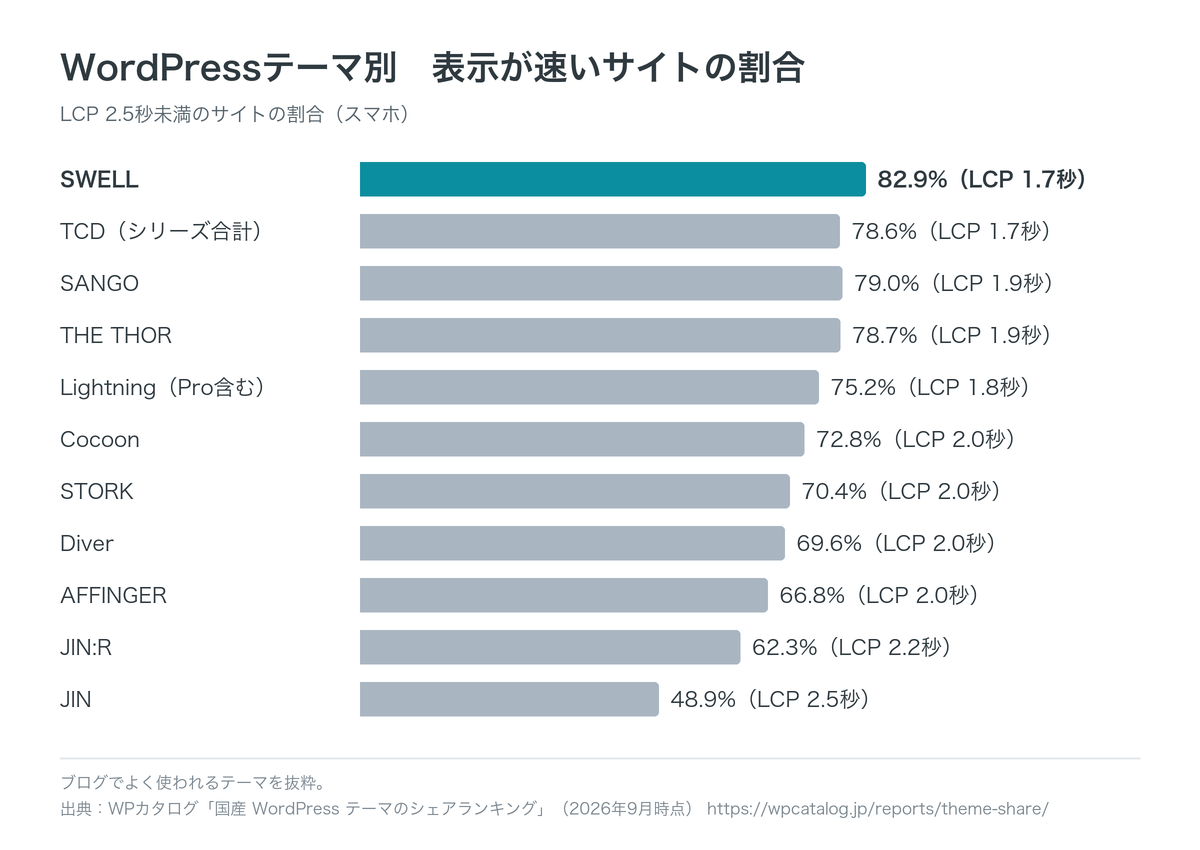
SWELLの表示良好の割合は82.9%で、Cocoonは72.8%でした。
このように、テーマ選びではデザインを確かめ、速度は導入したあとに測って直していけば十分です。
選ぶ基準がそろったところで、続いては無料と有料それぞれのおすすめを紹介します!
無料テーマはCocoonがおすすめ

無料のテーマで始めるなら、Cocoonがおすすめです。
0円なのにブロックエディターに対応していて、国内で使っている人も一番多いからです。
✅Cocoonをおすすめする理由
- 0円で複数のサイトに使える
- ブロックエディターに対応している
- 国内の利用サイト数が1位
- エックスサーバーと共同運営している
使う人が多いぶん、設定でつまずいても、同じ悩みを解決した記事がネットで見つかりやすいです。
✅Cocoonがおすすめな人
- まずはお金をかけずにブログを始めたい
- ブログを続けられるか、先に試してみたい
- 調べながら自分で解決するのが苦にならない
無料のテーマはほかにもありますが、この記事で比べたのはCocoonだけです。
まずCocoonでWordPressの操作に慣れ、物足りなくなってから有料を考えても遅くありません。
ダウンロードは、公式サイトからできます。
》Cocoonの公式サイト
続いては、有料テーマを選ぶならどれがいいかを見ていきましょう!
有料テーマはSWELLがおすすめ

有料のテーマを選ぶなら、SWELLがおすすめです。
ブロックエディターに完全対応していて、他のテーマから乗り換えてくる人が一番多いからです。
✅SWELLをおすすめする理由
- 買い切りで複数のサイトに使える
- ブロックエディターに完全対応している
- 有料テーマで1番使われている
当ブログもSWELLで作っていて、導入してカスタマイズすれば簡単に見た目が整います。
✅SWELLがおすすめな人
- ブログを長く続けるつもり
- デザインをすぐに整えたい
- 収益化を目指している
SWELLの公式で、デモサイトが見れるのでそちらも参考にしていただければと思います。
》SWELLのデモサイト
購入前の注意点や実際の評判は、以下の記事で解説しています。
》SWELLの評判は?デメリット4つと使ってみた感想
使うテーマが決まったら、続いては導入の手順を見ていきましょう!
WordPressテーマの導入手順
テーマを入れる作業は数分で済みますが、乗り換えは記事が少ないうちほど楽です。
この章では、導入の流れと、いつ決めるのがよいか、乗り換えるときに何を確かめるかを順に見ていきます。
導入の流れ
テーマの導入は、WordPress公式ドキュメントの流れに沿って5つの手順で進めましょう。
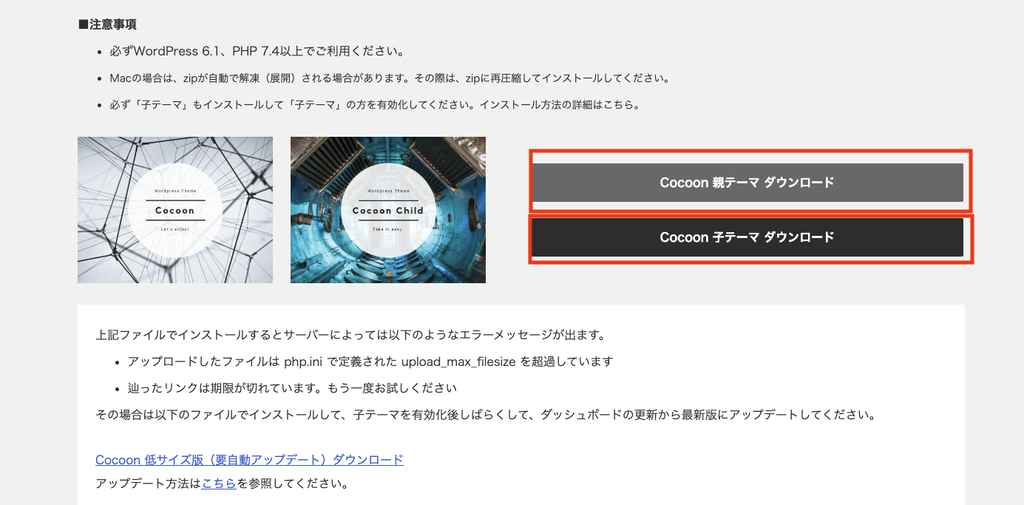
使いたいテーマの公式サイトへ行き、zipファイルを、手元にダウンロードします。
このとき親テーマと子テーマ両方ダウンロードしましょう。
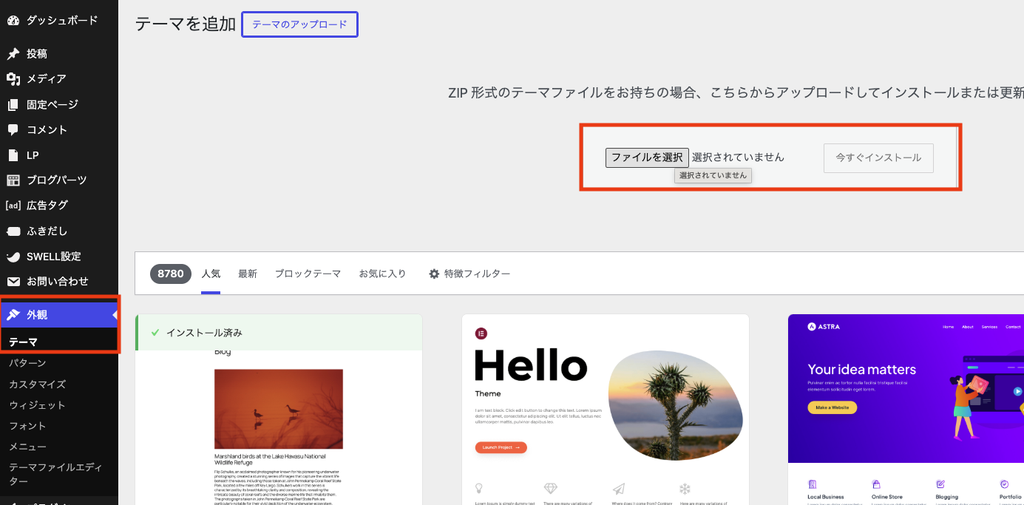
管理画面の「外観」→「テーマ」→「新規追加」→「テーマのアップロード」から、zipを入れます。
ブロックテーマの場合は、有効化の前にプレビューで表示を確かめます。
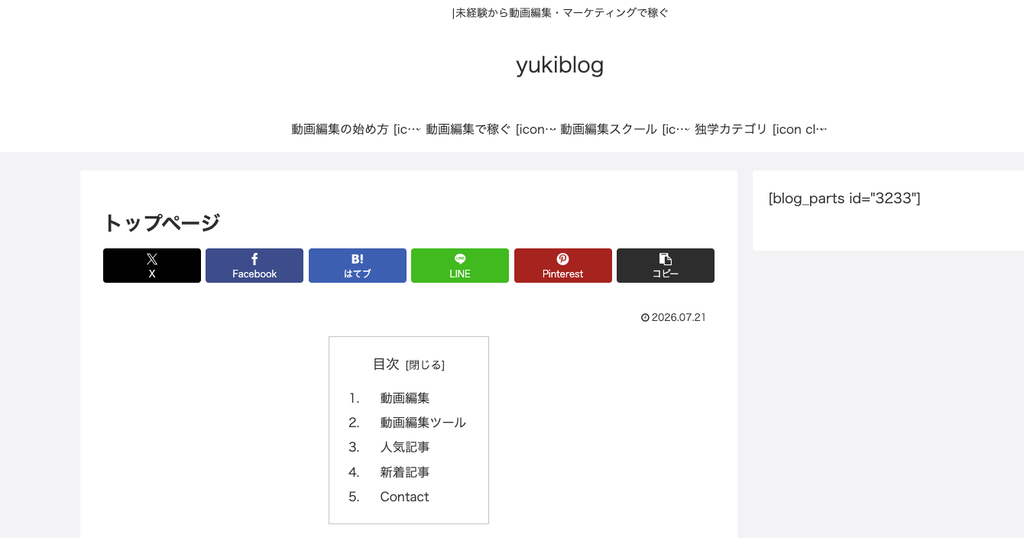
問題がなければ、有効化します。
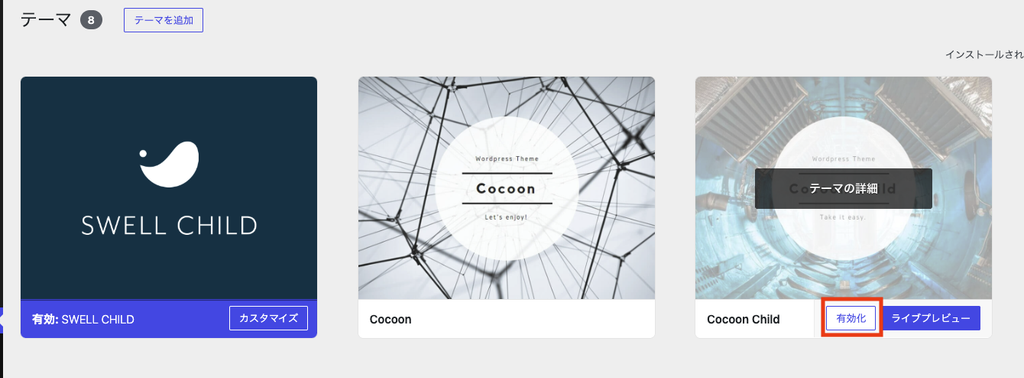
基本的に、子テーマを使っていきますが、各テーマの公式のマニュアルを参照してください。
有効化したあとは、設定をしていきます。
最初に決めておきたいのは、次の3つだけ。
- サイト全体の配色
- ヘッダーとロゴ
- 記事一覧の見せ方
有料テーマを導入する時期
迷うなら、記事を書き始める前にテーマを決めましょう。
記事が少ない時は移行がスムーズですが、100記事以上になってからの乗り換えはおすすめしません。
テーマ独自の装飾を使った記事は、乗り換えで崩れやすくなります。
テーマを乗り換える時、旧テーマの独自機能で文章の装飾などを使っていると 過去記事のデザインが一気に崩れてしまいます。
引用:SWELL公式「他テーマからの乗り換えサポート」
つまり、テーマの機能で作ったボックスや吹き出しは、テーマを変えると元の形で表示されなくなることがあります。
とはいえ、テーマの乗り換えはよく行われており、
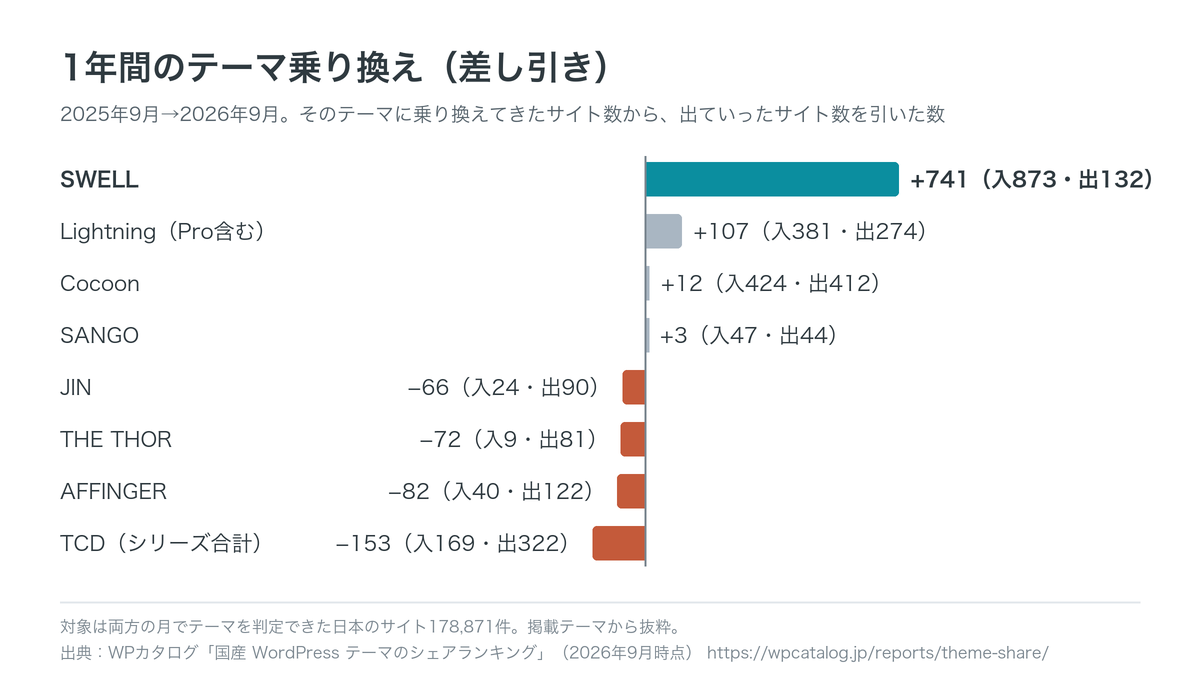
乗り換えの手間も含めてSWELLが合いそうなら、購入ページで価格と条件を確かめてみてください。
》SWELLの詳細をみる
テーマ乗り換え時の注意
すでに記事があるサイトで乗り換えるなら、切り替える前に次の4つを確かめましょう。
- バックアップを取る
- 旧テーマ独自のショートコードや独自ブロックを、どの記事で使っているか洗い出す
- 本番とは別の環境(ステージング)で表示を確かめる
- 代表的な記事を数本、スマホとPCの両方で見る
バックアップの取り方は、主に次の2つ。
- レンタルサーバーのバックアップ機能を使う
- バックアップ用のプラグインを使う
切り替えたあとに、とくに見ておきたいのは次の3か所。
- 旧テーマ独自の装飾ボックス
- 吹き出しやボタン
- 目次や記事一覧の表示
一度に全部を直そうとせず、読まれている記事から順に整えていきましょう。
先に崩れそうな箇所を洗い出しておけば、切り替えたあとに慌てずに済みます。
導入と乗り換えの流れが分かったところで、続いてはよくある質問に答えていきます!
WordPressテーマについてのよくある質問7つ

以下では、WordPressテーマ選びでよく出る疑問をまとめました。
- 無料テーマのままでも収益化はできますか?
-
できます。
収益につながるかどうかは、テーマよりも記事の中身で決まるからです。
Cocoonのように無料のテーマでも、記事を書いて収益化を目指す土台としては十分です。
ただ、デザインを整えるのに時間がかかりやすい点は覚えておきましょう。
時間を優先したくなったら、そこで有料テーマへの乗り換えを考えてみてください。
- 乗り換える前に、新しいテーマの見た目を試せますか?
-
ブロックテーマなら、有効化の前に試せます。
WordPress公式ドキュメントに、Live Previewという機能の説明があります。
- ブロックテーマを、Site Editorでプレビューできる
- プレビューは、有効化する前に使える
- 原文:「You can use Live Preview to preview a block theme in the Site Editor before activating it.」
ただし、これはブロックテーマについての説明です。
本番サイトを触りたくない方は、ステージング環境で確かめる方法もあります。
出典:WordPress公式ドキュメント(2026年10月22日に確認)
- ブロックテーマとクラシックテーマの違いは何ですか?
-
テーマの作り方が違います。
- ブロックテーマ:ブロックだけで組み立てる、新しい方式
- クラシックテーマ:PHPのテンプレートで作る方式。今もサポートされている
- 原文:「Block themes are the modern method of building WordPress themes.」
- 原文:「Classic themes use a PHP-based templating system, which is still supported in WordPress today.」
この違いは、「ブロックエディターに対応しているか」とは別の話です。
エディターへの対応は、ランキングの「順位の決め方」の表で確かめてください。
出典:WordPress公式のテーマハンドブック(2026年10月22日に確認)
- 旧モデルと現行モデルは、どう見分ければいいですか?
-
JIN:RとAFFINGERは、旧モデルと現行モデルが別にあるので、モデル名まで確かめましょう。
- JIN:R:19,800円。旧JINとは別のモデル
- 旧JIN:公式ページに「JINの最新モデルがリリースされています」とある
- AFFINGER:最新は7。6の購入者は、無料または特価で買える場合がある(販売元の説明)
モデルごとに価格が違うので、比べるときに混ぜないようにしてください。
この記事の価格は、JIN:Rが19,800円、AFFINGER7が14,800円(税込)です。
旧JINの価格は、この記事では扱っていません。
出典:JIN:Rのダウンロードページ、AFFINGER7の販売ページ(2026年10月22日に確認)
- 返金不可と公式に書かれているテーマはどれですか?
-
今回の有料4テーマは、いずれも返金に対応しない内容です。
買ったあとに取り消せないので、購入前にデモとサポート範囲を見ておきましょう。
- WordPressやPHPのバージョンに条件はありますか?
-
SWELLとJIN:Rには、次の条件があります。
- SWELL:WordPress 5.9以上(推奨は6.1以降)、PHP 7.3以上
- JIN:R:WordPress 6.0以上、PHP 7.4以上
公式で条件を確かめられたのは、この2つだけです。
サーバーのPHPバージョンが条件に合うかは、サーバーの管理画面で購入前に見ておきましょう。
- 5つ以外のテーマも検討したほうがいいですか?
-
気になるテーマがあれば、検討してかまいません。
この記事で扱ったのは、公式の情報を確かめられた5つだけです。
- ほかにも有料テーマはある
- 比べる基準は同じ(コスト・情報の多さ・デザインの自由度)
- この記事の表は、5つ以外のテーマには当てはまらない
ただ、候補を増やしすぎると決めにくくなります。
まずは5つの中で絞り、それでも合わないときに広げるほうが、早く書き始められます。
質問はコメント欄までお願いします
WordPressテーマを使ってブログを作ろう

この記事では、ブログ向けのおすすめWordPressテーマ5つと、その選び方について解説しました。
まとめると
以上が、WordPressテーマの選び方です。
まずは、気になるテーマの公式デモを確かめてみましょう。
当ブログでは、SWELLを導入しているので、デザインについても記事を書いていく予定です。
》SWELLの使い方5ステップ(現在執筆中です)
この記事があなたの一助になれば幸いです。
最後まで読んでいただき、ありがとうございました!
質問