


Premiere Proの一部の再生速度を変えたいです。
変更方法や、コツについて教えてください。
以上のような、Premiere Proで再生速度を変えたいあなたの疑問に答えます。
この記事の信頼性
この記事では、Premiere Proで再生速度を変更する3つの主要な方法が分かります。
スローモーションや早送りで、メリハリのある動画に変わります。
それぞれの方法のメリット・デメリットも解説するので、シーンに合わせた使い分けをしていきましょう。
※副業で10万円や、転職を目指している方には、動画編集スクールをおすすめしています。詳しくは以下の記事をご覧ください。
》おすすめ動画編集スクール3選
Prmeiere Proで再生速度変更をする3つの方法
ここでは、速度変更の方法を3つ紹介します。
方法は主に以下の3つ。
- 速度・デュレーション
クリップ全体の速度を均一に変更する最も簡単な方法 - レート調整ツール
感覚的にクリップの長さを変えて速度を調整する方法 - タイムリマップ
クリップ内で速度に緩急をつけるプロっぽい表現ができる方法

まずは一番簡単な「速度・デュレーション」からみていきましょう。
① 速度・デュレーション
クリップ全体の速度を「2倍速」「0.5倍速」のように、均一に変更したい場合に最適なのがこの方法です。
操作がシンプルなので、初心者の方はまずこれから覚えましょう。
✅手順
- タイムラインに配置した動画クリップの上で右クリックします。
- 表示されたメニューから「速度・デュレーション」を選択します。
- 「クリップ速度・デュレーション」というパネルが開きます。「速度」の数値を変更しましょう。
- 100%が元の速度(基準)
- 200%にすると2倍速(早送り)
- 50%にすると0.5倍速(スローモーション)
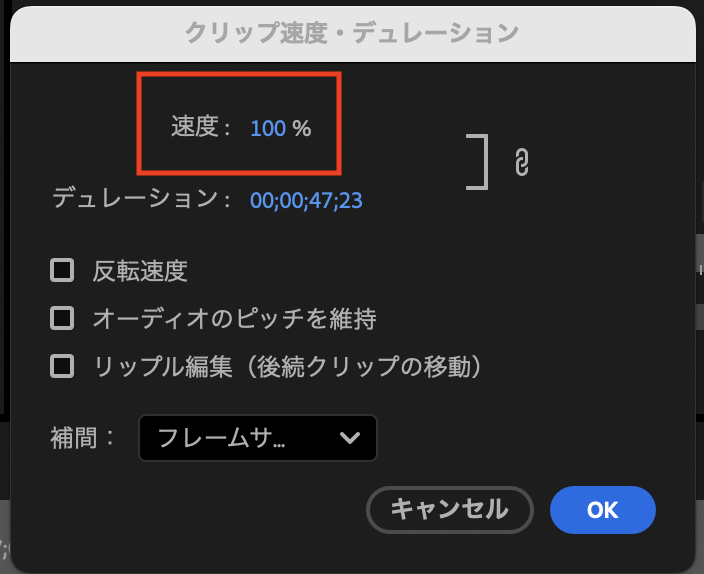
- 反転速度
チェックを入れると、動画が逆再生されます。 - オーディオのピッチを維持
速度を変えるとふつう声が変わりますが、元の声の高さ保ったまま速度だけを変更できます。 - リップル編集
反転速度を適用するとクリップの尺が変わることがありますが、この項目にチェックを入れると、後続のクリップが自動的に詰めてくれるので、間に隙間ができません。
② レート調整ツール
前後のクリップの長さに合わせながら、マウスで感覚的に速度を変えたい場合に便利なツールです。
✅手順
- ツールパネルにある「リップルツール(横向きの矢印がついたアイコン)」を長押し
- メニューから「レート調整ツール」を選択します。(ショートカットキーは「R」)
- タイムライン上のクリップの端にカーソルを合わせ、左右にドラッグします。
- クリップを短くする → 早送り
- クリップを長くする → スローモーション
③ タイムリマップ
「通常速で歩いてきて、決めポーズの瞬間だけスローモーションになり、また通常速で歩き去る」
こんな風に、1つのクリップの中で速度を滑らかに変化させたい時に使う、プロ向けの高度な機能です。
✅手順
- タイムライン上のクリップの上で右クリック
- メニューから「クリップキーフレームを表示」→「タイムリマップ」→「速度」を選択 (ここに右クリックメニューでタイムリマップを選択するスクリーンショット画像を挿入)
- クリップの中央に線が表示され、これを上下にドラッグすると、クリップ全体の速度が変わります。
- 上に上げる → 早送り下に下げる → スローモーション
- 速度を変えたいポイントで、「Ctrlキー(MacはCommandキー)」を押しながらゴムバンドをクリックし、「キーフレーム」というひし形の点が追加される
- キーフレームとキーフレームの間でゴムバンドを上下させると、その区間だけの速度が変わります。 (ここにキーフレームを追加し、区間ごとに速度を変えているgif画像/スクリーンショットを挿入)
- さらに、キーフレームのマークを左右にドラッグして分割すると、速度が切り替わるタイミングを滑らかにできます(イーズイン・イーズアウト)。
Premiere Proで速度変更ができない原因

速度変更がうまくできないときの原因をまとめます。
ひとつずつチェックしましょう。
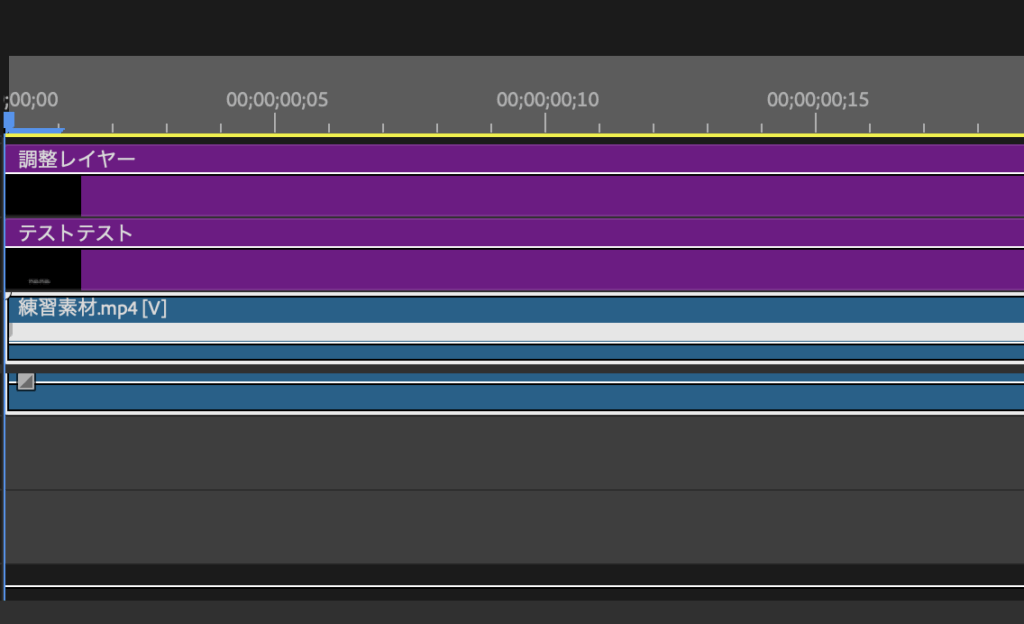
① クリップがロックされてる
トラックの左側にある「カギのアイコン」を確認します。

もしロックされていたら、クリックして、ロックを外せば編集できるようになります。
② クリップがネスト化されている
クリップが「ネスト化」されていると速度変更できません。
ネスト化されたクリップは緑色で表示されます。
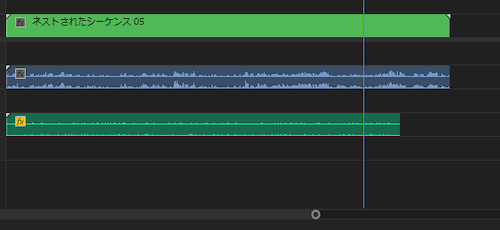
緑のクリップをダブルクリックして、中身を開きましょう。
ネストの中にある元のクリップを選べば速度ができます。
》ネスト化の編集方法はこちら
③ タイムリマップが使われている
タイムリマップで速度を変えている場合もあります。
「速度・デュレーション」での変更が反映されません。
クリップに「fx」マークがあるか確認しましょう。
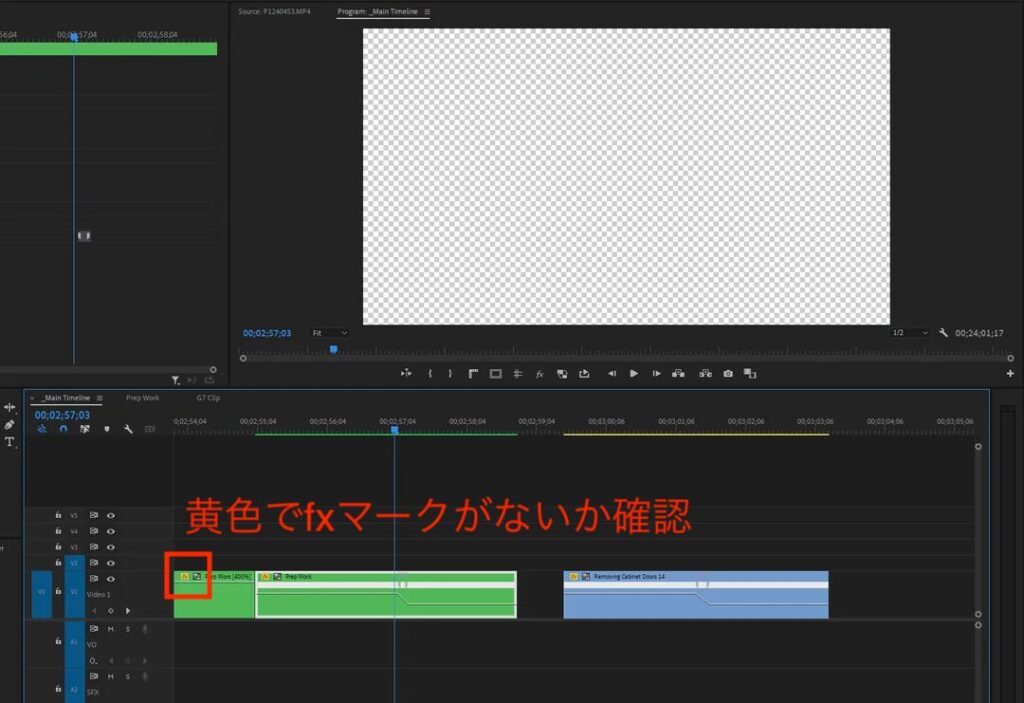
タイムリマップの線を調整する必要があります。
リセットは、
- クリップの「fx」マークを右クリックします。
- メニューから「タイムリマップ」→「速度」を選びます。
- クリップのゴムバンドの線が消え、速度が100%にリセットされます。
再生速度を元に戻す(100%にする)方法です。 かんたんなリセット方法を2つ紹介します。
この方法が一番かんたんです。 クリップを右クリックして「速度・デュレーション」を開きます。
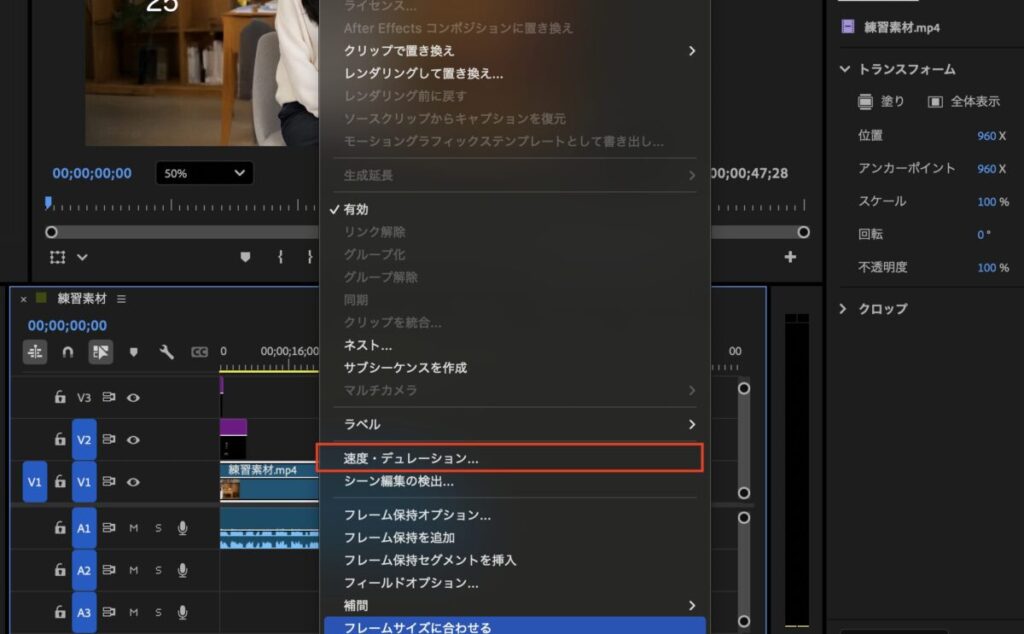
「速度」の数字を「100」%に戻すだけです。 これで元の再生速度にリセットされます

Premiere Pro速度変更に合わせて知っておきたい知識
知っておくと、動画のクオリティがさらにアップする豆知識を3つ紹介します。
① ショートカットキーで効率化
ショートカットキーを覚えて、作業時間を短縮しましょう。
- レート調整ツールに切り替え:「R」
- 選択ツールに戻す:「V」
この2つを覚えるだけでも、編集効率がぐっと上がります。
②「フレームサンプリング」と「オプティカルフロー」の違い
スローモーションにした時、映像がカクカクして見えることはありませんか?
そんな時は「時間補間」の設定を見直しましょう。
クリップを右クリック → 「補間」から設定できます。
- フレームサンプリング(初期設定)
単純にフレームを間引くだけなので、カクつきやすい。 - オプティカルフロー
AIが前後の映像を解析して、中間のフレームを自動で生成してくれます。
これにより、非常に滑らかなスローモーション映像を作ることができます。
処理は重くなりますが、滑らかなスロー映像を作りたい時は、ぜひ「オプティカルフロー」を試してみてください。
質問はコメント欄までお願いします
当ブログでは、Premiere Proの使い方を多数紹介しています。是非以下の記事からご覧ください。
》Premiere Proの使い方完全マニュアル
「独学がうまくいかない…」と感じる方へ

動画編集は、1つ1つのパーツが複雑に関連し合っているため、うまくできないと挫折することがほとんどです。
そこで、独学が難しい場合はスクールの利用をおすすめしています。(※私も独学時代にメンターをお金を払ってつけて、なんとか副業で収入を得ました)
スクール選びは以下の基準で選ぶことが大切です。
- 案件、転職保証はあるか
- 実績はあるか
- 口コミはいいか
この3つの基準をクリアしたスクールかつ、自分に合うスクールを選んでください。
ちなみに、私はデジハクをあらゆる観点から強くおすすめしています。
》デジハクの評判をチェックする

ちなみにデジハクは、他サイトやYouTuberもおすすめしているスクールです。
その他のおすすめスクールも紹介しているので、自分に合うスクールを探してください。
》おすすめのスクール3選
また、数千円で買えるUdemyの有益な講座も紹介しているので、ご確認ください。
》おすすめのUdemy講座15選

以下は、動画編集収入を伸ばしたい方へのおすすめ記事です。
案件の取れるポートフォリオを作ろう
私はポートフォリオの方を意識した結果、案件の獲得率が上がりました。
このような「求められるポートフォリオ」の作り方まとめたので、参考にしていただけたらと思います。
》ポートフォリオの作り方全手順

この記事が少しでもお役に立てたら幸いです。
最後まで読んでいただき、ありがとうございました!
よくある質問
- 他にも覚えておくと便利な編集テクニックはありますか?
-
はい、あわせて以下の記事も参考にしてください。
- 他にも覚えておくと便利な編集テクニックはありますか?
-
はい、あわせて以下の記事も参考にしてください。
本記事の一部は生成AIを活用して作成していますが、運営者自身が事実確認と編集を行った上で公開しています。
質問