

Adobe Stockを無料で試したいです。
損しない登録方法や、確実に解約できる手順を教えてください。
以上のような、Adobe Stockの無料体験についての質問に答えていきます。
✅この記事の内容
この記事の信頼性
この記事では、手順どおりに進めれば、1円も払わずに25個の素材を試せる方法を解説しました。
また、解約手順や返金ルールまで解説したので、参考にしてください。

解約や返金ルールもまとめてるので、ブックマークにしてお使いください。
※副業で10万円や、転職を目指している方には、動画編集スクールをおすすめしています。詳しくは以下の記事をご覧ください。
》おすすめ動画編集スクール3選
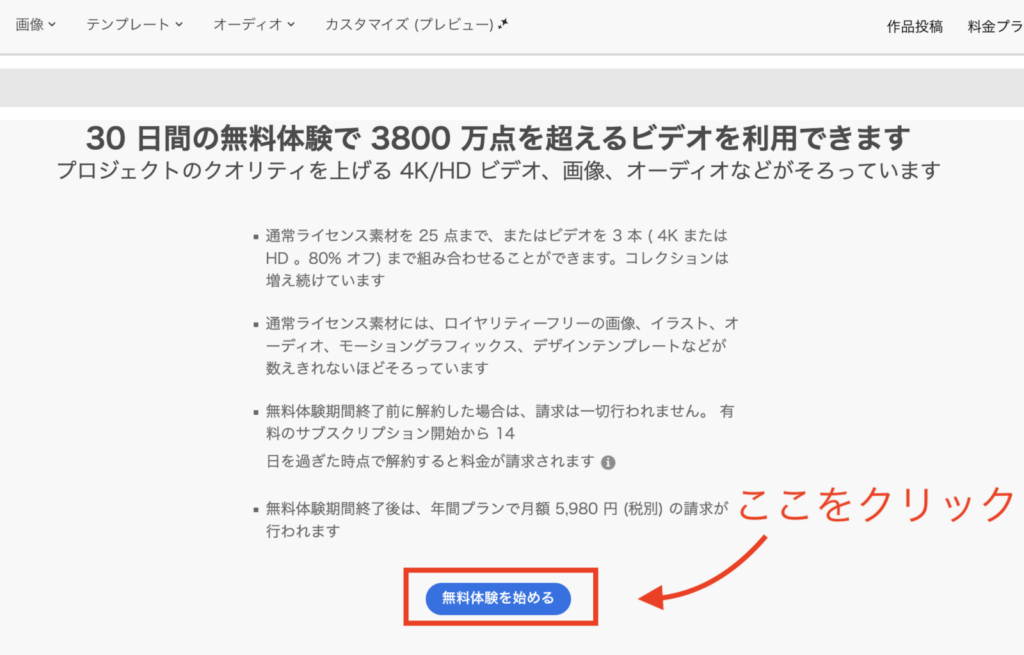
30日間無料の登録手順

実際に25点の無料トライアルに申し込む手順を解説します。
- 公式サイトにアクセス
- プランの選択
- 支払い情報の登録
公式にアクセス
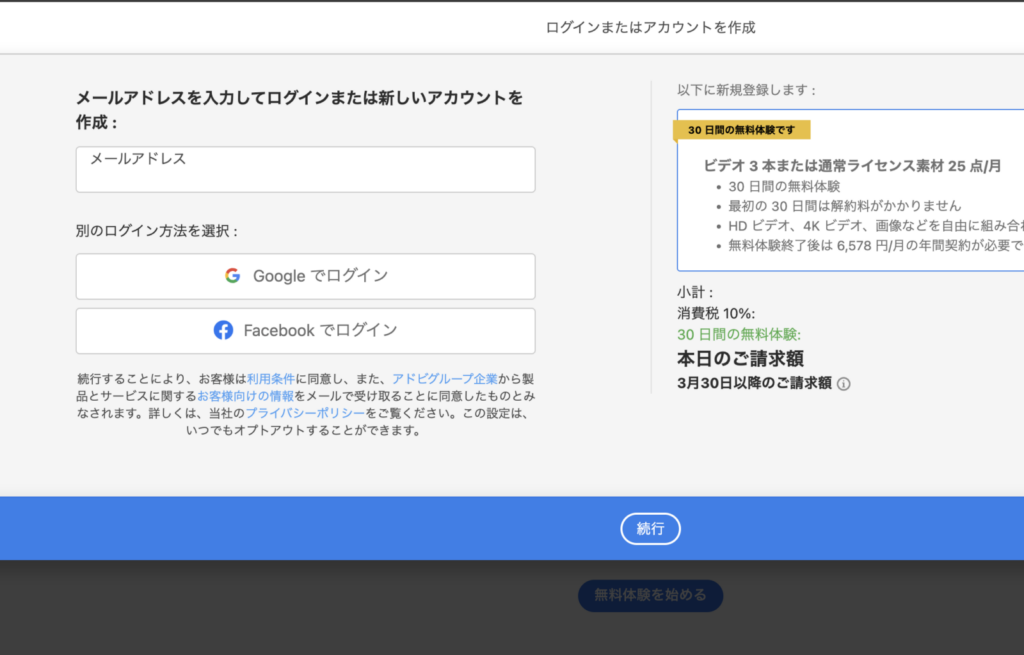
ログイン
- Adobeのアカウントにログイン
もし、アカウントがない場合はここからアカウントを作成してください。
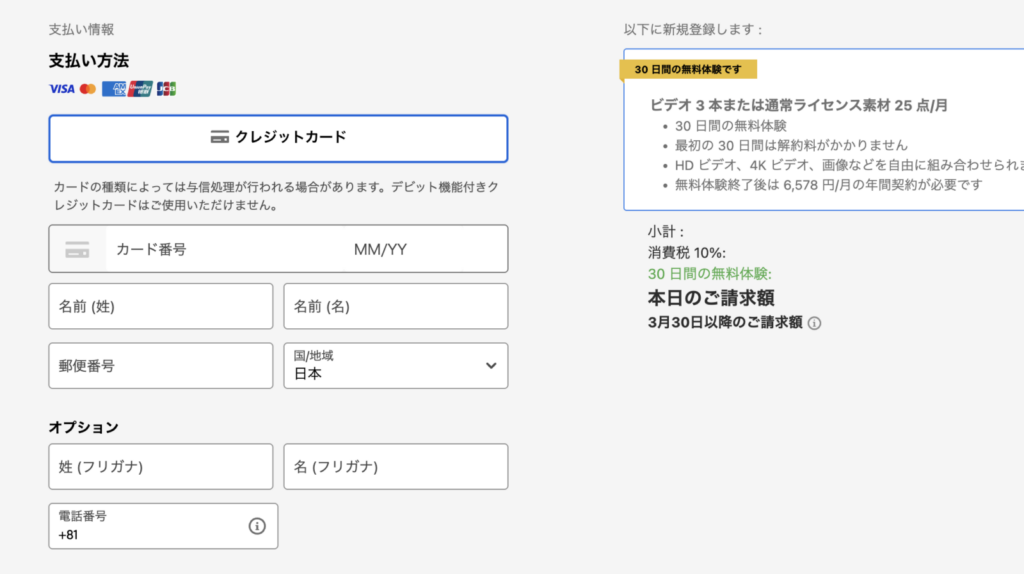
支払い情報の登録
- クレジットカード情報を入力する
- 本日のご請求額が0円になっているか確認する
- 開始日(有料契約が開始される日)を確認する
この時点では、料金は発生しないので、安心して無料体験をスタートできます。
\30日無料で試せる!/
素材のダウンロードから適応までの手順

登録後にお目当ての素材を探して、手に入れる方法を解説します。
① 素材を探す
Adobe Stockでの素材探しは、非常にシンプルです。
- 検索窓にキーワードを入れて検索する
- 気に入った作者名をクリックし同じ作者の作品を探せる

たとえばPCなど、欲しい素材のキーワードを入力します。
また、同じ作者で素材を揃えると、動画の統一感が出やすくなります。
② フィルターをかける
素材の数が多いのでフィルターをかけましょう。
- フィルターのアイコンをクリック
- 項目を選択
今回は以下のようなフィルターをかけました。

- アプリケーション:Premiere Pro
- ファイル形式:すべて
- サブカテゴリー:タイトル
- アーティスト:自国のアーティスト
③ 素材の選択
使いたい素材のライセンスを選びます。
素材の上でダブルクリックしてください。

④ ダウンロード
画面右下の「ダウンロード」を選択してください(無料期間の場合は「無料でダウンロード」)

⑤ テンプレートの適応
Premiere Proを開き、テンプレートを適応します。
Adobe Stockはダウンロードすると、最初からPremiere Proの画面に表示されます。
操作は、テンプレートを適応したいクリップの上にドラッグ&ドロップ。

⑥ テンプレートの編集
以下のように、テンプレート部分をダブルクリックすると編集画面が出てきます。
そこで、好きなように編集をします。
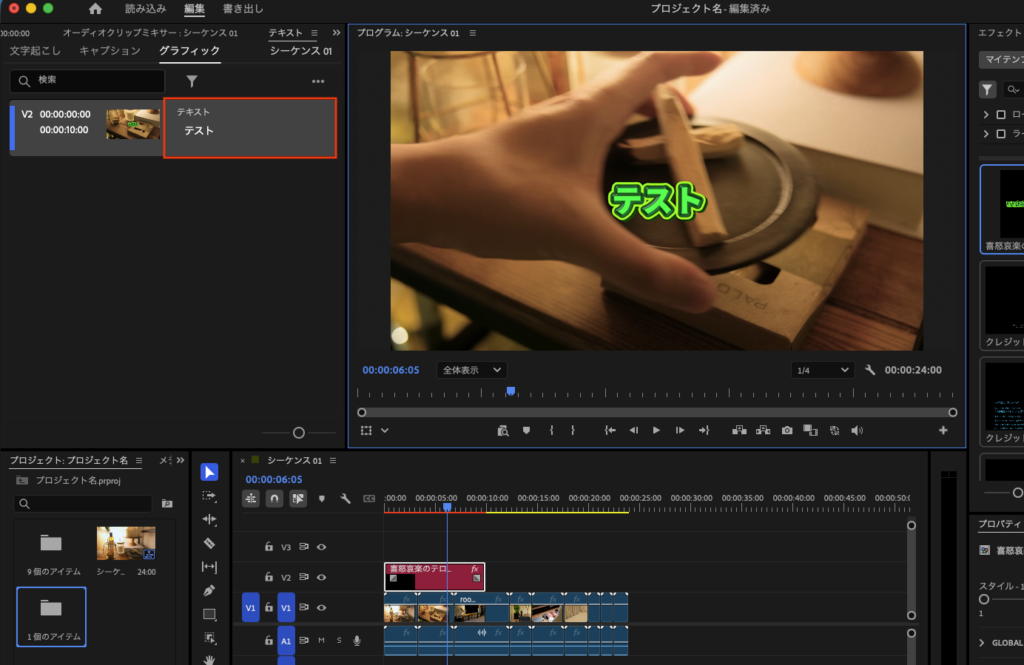
以上が、テンプレートの編集方法です。
Adobe Stock30日間無料の仕組み
30日間無料の仕組みについて、以下のポイントを解説します。
- 無料期間はいつまでか
- 自動更新のルール
① 無料期間はいつまで?
- 30日間の無料体験版である
- 期間を過ぎると自動更新される
無料期間が終わると月額料金が発生します。
そのため、完全無料で使うには期間内の解約が必要です。
② 自動更新のルール
自動更新には、いくつか注意点があります。
- 体験版の期間が終了すると自動更新される
- 辞める場合は、解約手続きが必要である
無料期間が終わると、自動的に有料会員になります。
「使ってみたけど自分には合わないな」と思ったときは、必ずキャンセル作業をしましょう。
もし、すでに払ってしまった場合は、この記事の返金方法を参照してください。
③ 有料の場合の料金表
ここでは、もしそのまま契約した場合の料金表を紹介します。
年契約(月々払い)
| プラン名 | 月額料金(税込) | AI Studio | 主なアセット数・特典内容 |
| 10ストッククレジット/月 | ¥3,828 /月 | 通常 | 画像/ベクター/音楽/テンプレート(最大10点/月)、ビデオ(最大1点/月) |
| 10ストッククレジット/月+AI Studio | ¥4,620/月 | 対応 | 上記 + 無制限画像編集・モーション編集(生成クレジット4,000付き) |
| 40ストッククレジット/月+AI Studio | ¥11,880/月 | 対応 | 画像/ベクター/音楽等(最大40点/月)、ビデオ(最大3点/月)、生成クレジット4,000付き |
| 無制限のストック素材 + AI Studio (クリエイティブプロのベストバリュー) | ¥17,380/月 | 対応 | 9億点以上の動画・画像・音楽等を無制限ダウンロード、生成クレジット10,000付き |
※詳しい内容は公式ページをご覧ください。
月々払い
単月ごとに解約できる、短期利用向けのプランです。
| プラン名 | 月額料金(税込) | AI Studio | 主なアセット数・特典内容 |
| 10ストッククレジット/月 | ¥6,578/月 | 通常 | 画像/ベクター/音楽/テンプレート(最大10点/月)、ビデオ(最大1点/月) |
| 10ストッククレジット/月 +AI Studio | ¥8,030/月 | 対応 | 上記 + 無制限画像編集・モーション編集(生成クレジット4,000付き) |
| 40ストッククレジット/月 + AI Studio | ¥14,960/月 | 対応 | 画像/ベクター/音楽等(最大40点/月)、ビデオ(最大3点/月)、生成クレジット4,000付き |
| 750 ストッククレジット / 月 + AI Studio (最高パワー&大容量) | ¥33,000/月 | 対応 | 画像/ベクター/音楽等(最大750点/月)、ビデオ(最大25点/月)、生成クレジット10,000付き |
※詳しい内容は公式ページをご覧ください
大きな出費なので、まずは無料プランで25点素材を使いましょう。
》無料で素材を手にいれる
Adobe Stock無料トライアルの解約手順
課金される前に、安全に解約するための手順とタイミングを解説します。
- 解約のベストタイミング
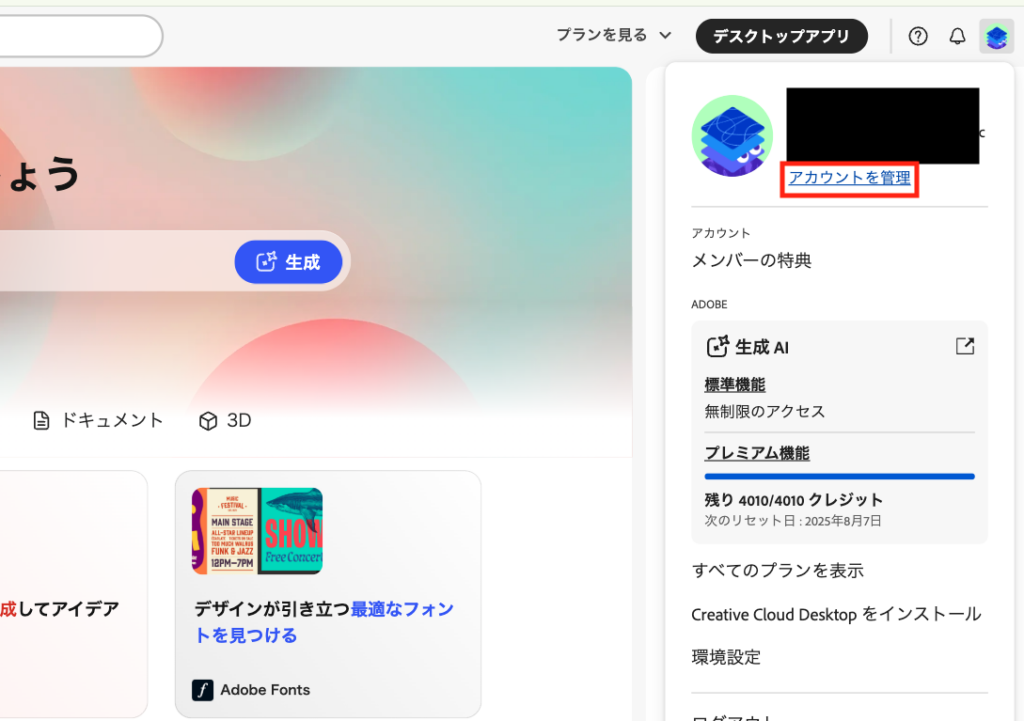
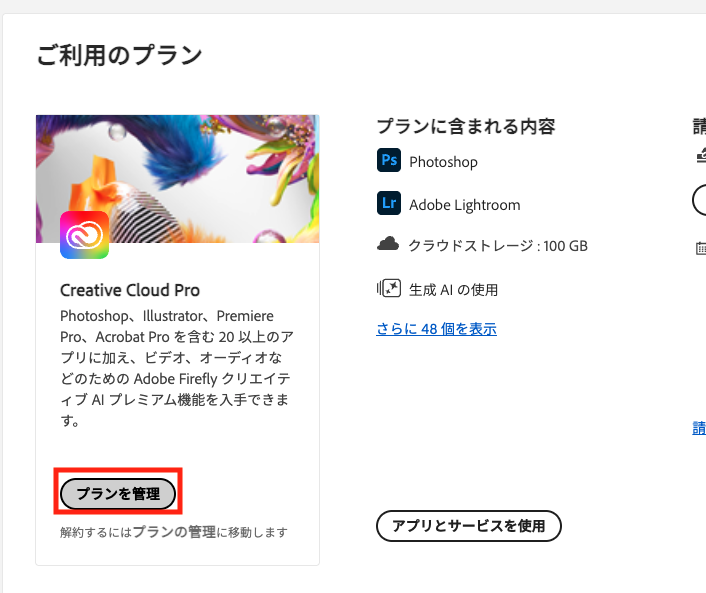
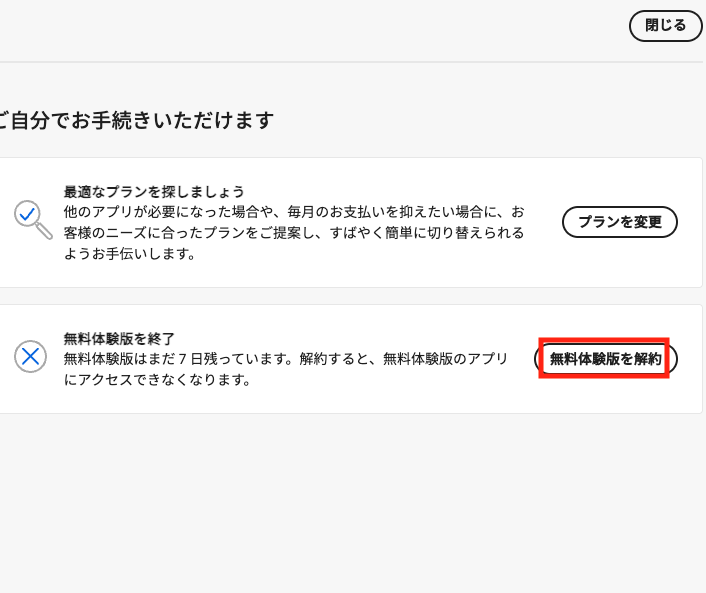
- 解約の手順
① 解約のベストタイミング
解約のタイミングを間違えると、もらえる素材が減ったり、忘れて課金してしまします。
- 有料プランの開始日前日までの解約がおすすめ
- 体験版の終了前に解約すれば解約料はなし
ギリギリを狙わず、余裕をもって解約してください。
解約日の前日にリマインダーをしておきましょう。
② 解約の手順
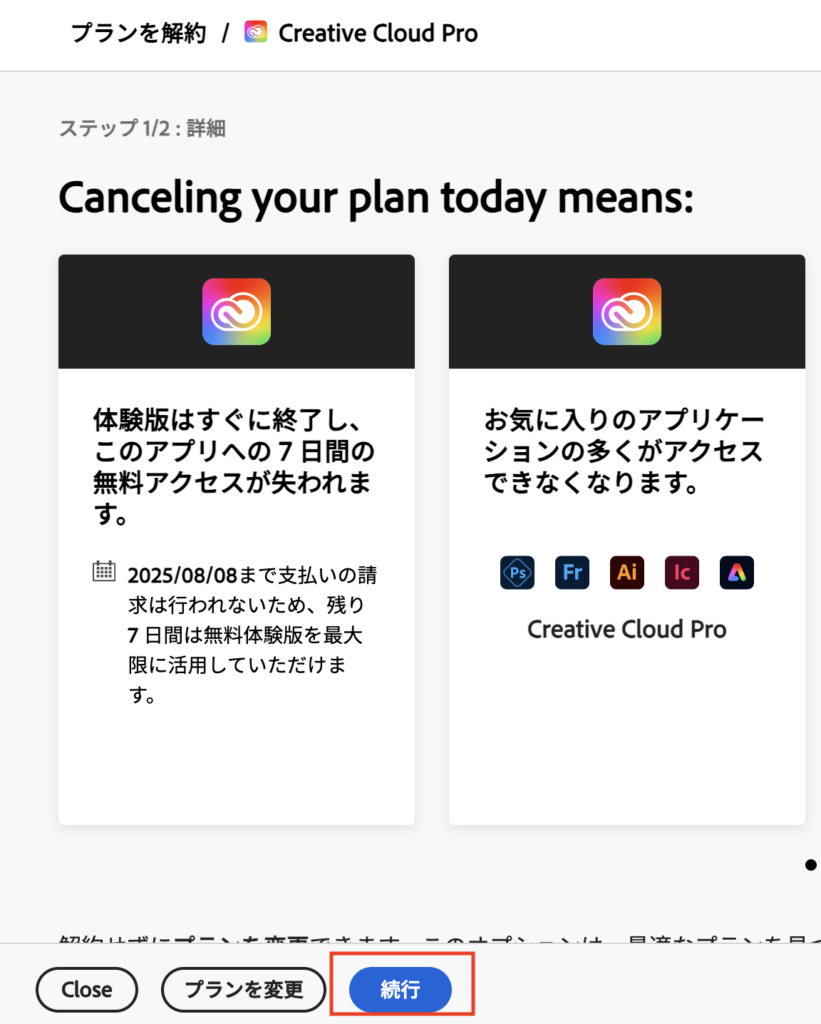
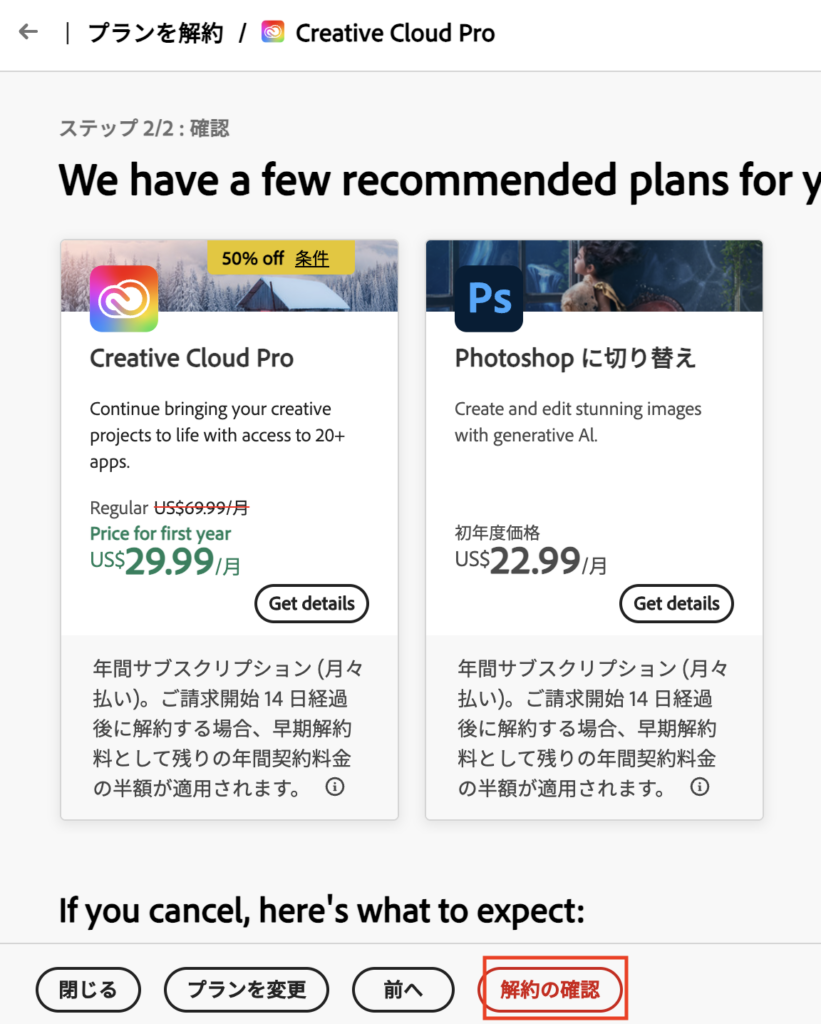
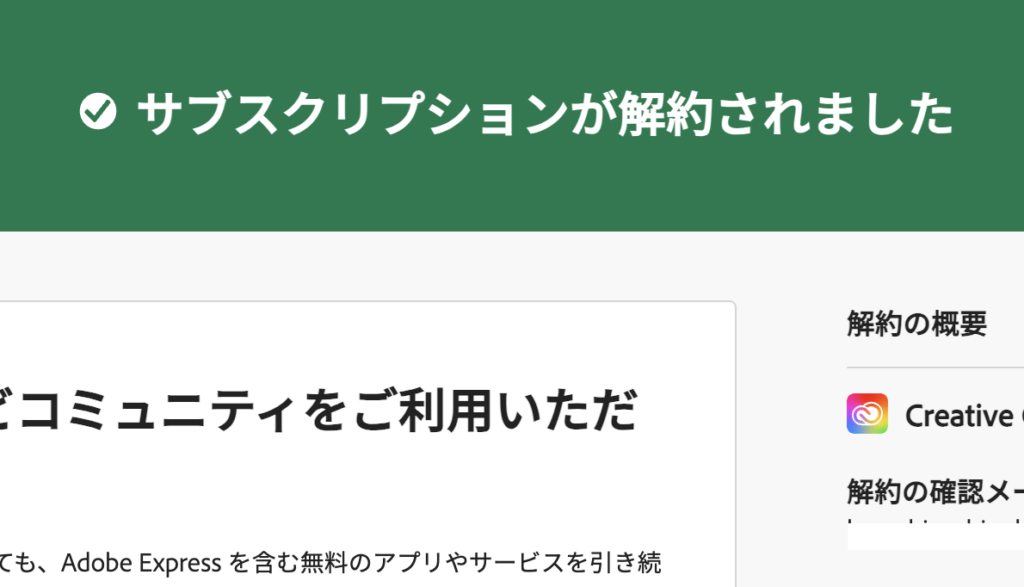
Adobeの料金が高いという方には、Motion Elementsがおすすめです。
当ブログ限定のクーポンコードで、さらに安く使えます。
- 月2,000円台であらゆる素材が使い放題
- PremiereやAfter Effectsのテンプレが揃っている
- 商用利用が可能で著作権の心配が一切ない
どの素材サイトよりもコスパが良く、私が一番使っているサイトです。
2,000円台で使える当ブログ限定クーポンや、素材の使い方などは以下の記事で解説しました。
》Motion Elenetsの感想はこちら
無料トライアルの注意点
無料体験で、失敗しやすいポイントをまとめました。
あらかじめ確認して、ムダなお金を払わないようにしましょう。
- 未使用ライセンスは消滅する
- アカウント削除では解約されない
① 未使用ライセンスは消滅する
無料枠を使い切る前に解約すると、残りの権利が失われます。
なので、25点ダウンロードしないと損をします。
残しておいてもムダになるので、しっかり使い切りましょう。
② アカウント削除では解約されない
必ずサブスクリプションの管理画面から解約手続きを行ってください。
アプリやアカウントを消しても課金は続いてしまいます。
ただ、サブスクに入ってから14日間は返金対応してくれ苦可能性があるので、後述する方法で手続きを行ってみてください。
間違えて課金された時の返金申請
「解約を忘れて課金されてしまった」という方も、あきらめないでください。
- 有料契約から14日以内の解約であれば全額返金される
- 違約金や解約手数料も発生しない
- うっかり自動更新された際にも適用される
万が一解約を忘れても、すぐに対応すれば返金されます。
返金申請の方法は、Adobeヘルプセンターへ返金申請と問い合わせるだけです。
✅返金申請手順
- Adobe公式にログイン
- 画面右下のチャットマークをクリック
- 以下の画像のように、「返金したい」と送信し、「払い戻しに関するサポートを受ける」をクリック
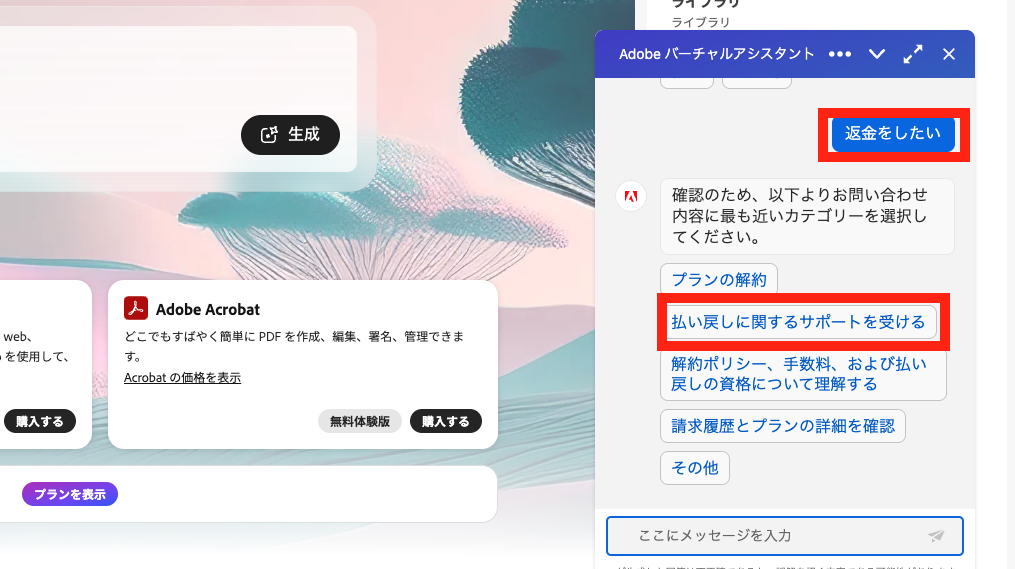
もし、返金可能であれば対象プランが出てきます。
よくある質問

Adobe Stockの無料体験に関して、気になる疑問に答えます。
- クライアントの商用案件でも使える?
-
はい、標準ライセンスで商用利用が可能です。
YouTubeの案件や企業のPR動画などにも安心して組み込めます。
高品質な有料素材を使えば、動画のクオリティも上がるので、まずはリスクゼロで、使い勝手を試してみてください。
》Adobe Stockを25点無料で試してみる - ポートフォリオに素材を使ってもいい?
-
はい、まったく問題ありません。
素材選で、案件の獲得率が劇的に変わります。
実際に質の高いポートフォリオが完成した方法を紹介するので、参考にしてください。
- 商用利用可能なものを選ぶ
- 動画のテイストに合った素材で統一する
- 無料と有料をバランスよく使い分ける
- 視聴者の目を惹くアイキャッチに活用する
これらを意識することで、クライアントから評価される動画に近づき、結果として高単価案件の受注へ繋がります。
特に動画のテイストに合った素材で統一することは多くの人が見落としがちですが、非常に重要です。
この他にも「効果的なポートフォリオの構成」や「具体的な素材サイト」をこちらで詳しく解説しています。
》ポートフォリオでおすすめのサイト - Adobe CCにStockは含まれる?
-
いいえ、コンプリートプランとは別の契約になります。
購入方法を工夫するだけで、年間数万円のコストカットが劇的に変わります。
実際に年間で約4万円安くなった方法を紹介するので、参考にしてください。
- 公式サイトの通常価格では買わない
- 公認スクールの通信講座を利用する
- 社会人でも学割価格が適用される
- 年に数回の公式セールを狙う
特に公認スクールの通信講座を利用することは多くの人が見落としがちですが、非常に重要です。
この他にも「具体的なスクールの比較」や「一番損をしない購入手順」をこちらで詳しく解説しています。
》Adobe CCを安く買う方法 - 解約後もダウンロードした素材は使える?
-
はい、使えます。
無料期間中に取得した25点の素材は、解約後も何度でも動画編集に利用可能です。
期限の直前に解約すれば完全無料で使い続けることができます。
まだの方は忘れないうちに、まとめてダウンロードしておきましょう。
》Adobe Stockを25点無料で試してみる - 途中で別のプランに変更できる?
-
はい、年間プランなど、別のプランへの変更も管理画面から簡単にできます。
通常アセットに加えて、より高度な素材が欲しいときにもすぐに対応可能です。
まずは無料体験でどんな素材があるかを確かめてみてください。
継続するかどうかは、そのあとに判断するのが賢い使い方です。
》Adobe Stockを25点無料で試してみる
以上がよくある質問でした。
他に質問がある方は、コメント欄までお願いします。
Adobe Stockを無料で試してみよう
この記事では、Adobe Stockを試してみたい人向けに、記事を書きました。
まとめると
- 30日間25点の素材を無料で使える
- 期限の前日までに解約すれば完全無料
- 万が一課金されても14日以内なら返金可能
Adobe Stockを使えば、高品質な画像や動画素材が手に入り、動画のクオリティが劇的に上がります。
まずは無料で試してください。
》Adobe Stockの素材をチェックする
「独学がうまくいかない…」と感じる方へ

動画編集は、1つ1つのパーツが複雑に関連し合っているため、うまくできないと挫折することがほとんどです。
そこで、独学が難しい場合はスクールの利用をおすすめしています。(※私も独学時代にメンターをお金を払ってつけて、なんとか副業で収入を得ました)
スクール選びは以下の基準で選ぶことが大切です。
- 案件、転職保証はあるか
- 実績はあるか
- 口コミはいいか
この3つの基準をクリアしたスクールかつ、自分に合うスクールを選んでください。
ちなみに、私はデジハクをあらゆる観点から強くおすすめしています。
》デジハクの評判をチェックする

ちなみにデジハクは、他サイトやYouTuberもおすすめしているスクールです。
その他のおすすめスクールも紹介しているので、自分に合うスクールを探してください。
》おすすめのスクール3選
また、数千円で買えるUdemyの有益な講座も紹介しているので、ご確認ください。
》おすすめのUdemy講座15選
以下は、動画編集収入を伸ばしたい方へのおすすめ記事です。
案件の取れるポートフォリオを作ろう
私はポートフォリオの方を意識した結果、案件の獲得率が上がりました。
このような「求められるポートフォリオ」の作り方まとめたので、参考にしていただけたらと思います。
》ポートフォリオの作り方全手順
この記事が少しでもお役に立てたら幸いです。
最後まで読んでいただき、ありがとうございました!
本記事の一部は生成AIを活用して作成していますが、運営者自身が事実確認と編集を行った上で公開しています。
質問