


動画のフレームレートの設定がよくわかりません。
どうすれば良いか初心者にもわかるように説明してください。
以上のような、フレームレートに関する質問に答えていきます。
✅この記事の内容
この記事の信頼性

この記事では、フレームレートの役割や変更方法などをわかりやすく解説しました。
フレームレートとは「1秒間の動画が、何枚の静止画で構成されているか」を示す数値(◯:fps)のことです。
そして、設定で大切なのは「カメラのフレームレート設定と、シーケンスのフレームレート設定を合わせる」こと。

その理由と具体的な方法を詳しく見ていきましょう。
※未経験からフリーランスになった私が、比較して選んだスクールを以下の記事で紹介しました。副業や転職で失敗したくない方におすすめです。
》おすすめの動画編集スクール3選
そもそもフレームレート(fps)とは?

フレームレートの概念は、動画編集をする上で必須の知識です。
ここでは、誰にでもわかる例えで解説します。
パラパラ漫画と同じ仕組み
動画の正体は、実はパラパラ漫画と全く同じです。
静止画をたくさん用意して、それを連続で表示することで、動いているように見せています。
この「1秒間に何枚の絵(=フレーム)を使うか」という枚数を表すのがフレームレートです。
fpsの数値の影響はどんな感じ?
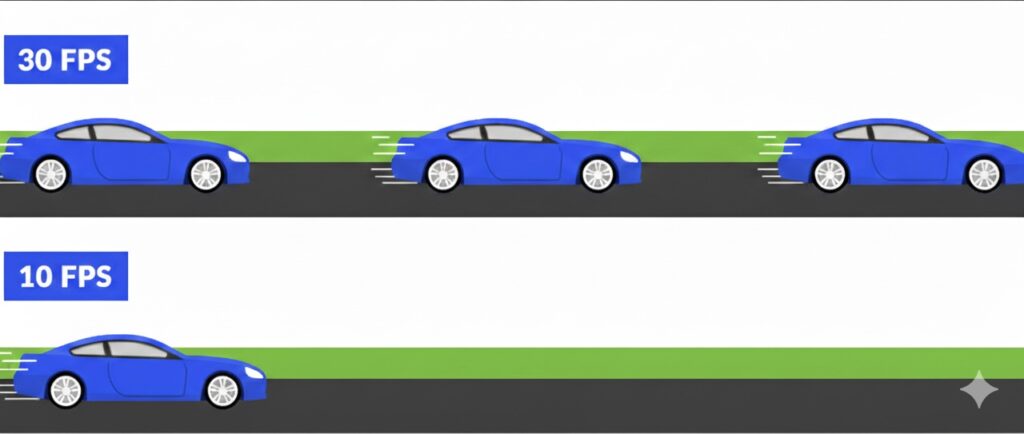
この「fps」の数値が映像にどんな影響を与えるのかを見てみましょう。
- 高いfps (例: 60fps)
1秒間に60枚の静止画が使われているので、映像の動きが非常になめらかになります。 - 低いfps (例: 24fps)
1秒間に24枚の静止画なので、60fpsに比べると少しパラパラとした、独特の雰囲気になります。
つまり、作りたい動画の雰囲気に合わせて、このfpsを使い分けることが大切です。
最適なフレームレート(fps)の使い分け方
では、実際に動画を作るとき、どのフレームレートを選べば良いのでしょうか?
ここでは、代表的なフレームレートとその用途をまとめました。
| フレームレート | 主な用途 | 映像の印象・特徴 |
| 24fps | 映画、ドラマティックなVlog | ・独特のフィルム感、エモい雰囲気 ・人間が最も自然に感じるコマ数とも言われる |
| 30fps | テレビ放送、Web動画、YouTube | ・標準的で見やすい滑らかさ ・迷ったらこれを選んでおけばOK |
| 60fps | ゲーム実況、スポーツ、アクション | ・非常に滑らか(ぬるぬる) ・動きの速い被写体を綺麗に捉える ・スローモーション編集に最適 |
| 120fps以上 | プロ用の特殊撮影 | ・肉眼では捉えられない瞬間を撮影 ・超スローモーション映像の制作に使用 |
もしiPhoneで撮影するなら、「設定」→「カメラ」→「ビデオ撮影」でフレームレートを選べます。
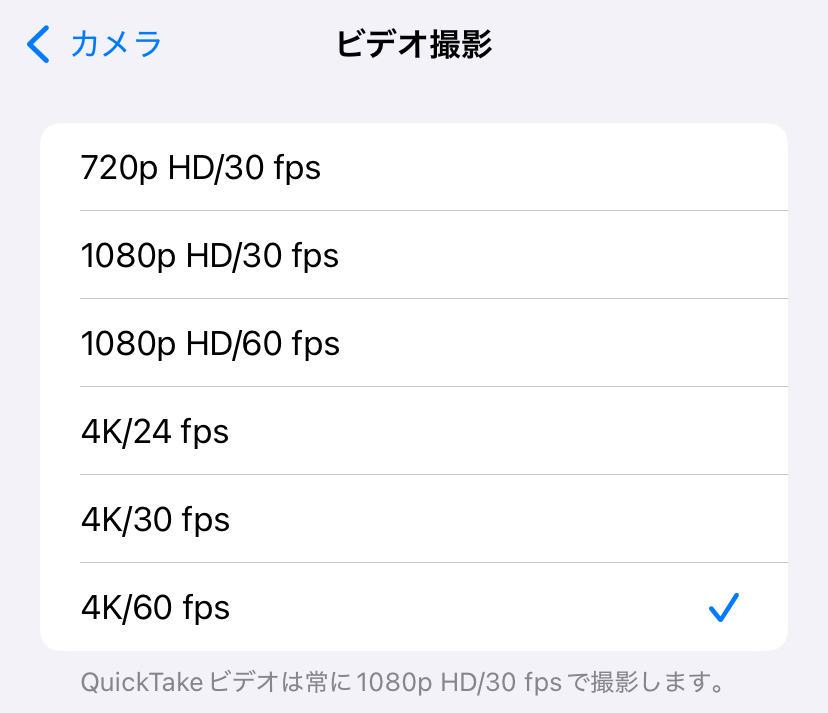
補足ですが、一番大事なのは「撮影でのフレームレート設定に、編集設定を合わせること」です。
これを覚えておけば、大きな失敗は防げます。
フレームレート(fps)を確認・変更する方法

ここからは、Premiere Proの具体的な操作方法を解説します。
Premiere Proの画面を見ながら、一緒に操作してみてください。
① シーケンスを作成する時の設定方法
Premiere Proで編集を始めるには、「シーケンス」という編集用の作業台を作る必要があります。
このシーケンスを作る時に、フレームレートを設定するのが最も安全で確実な方法です。
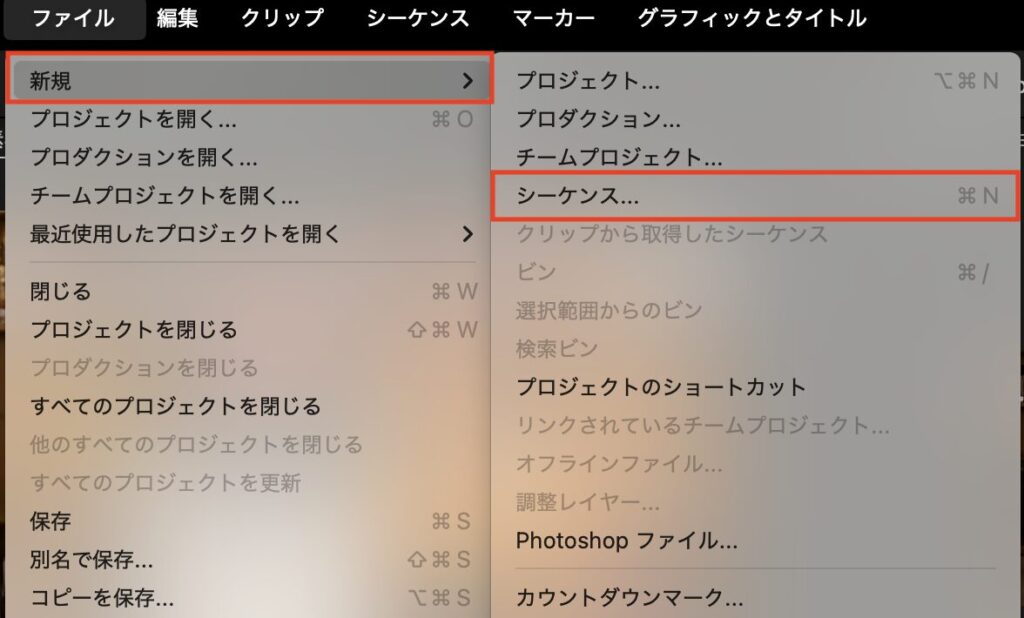
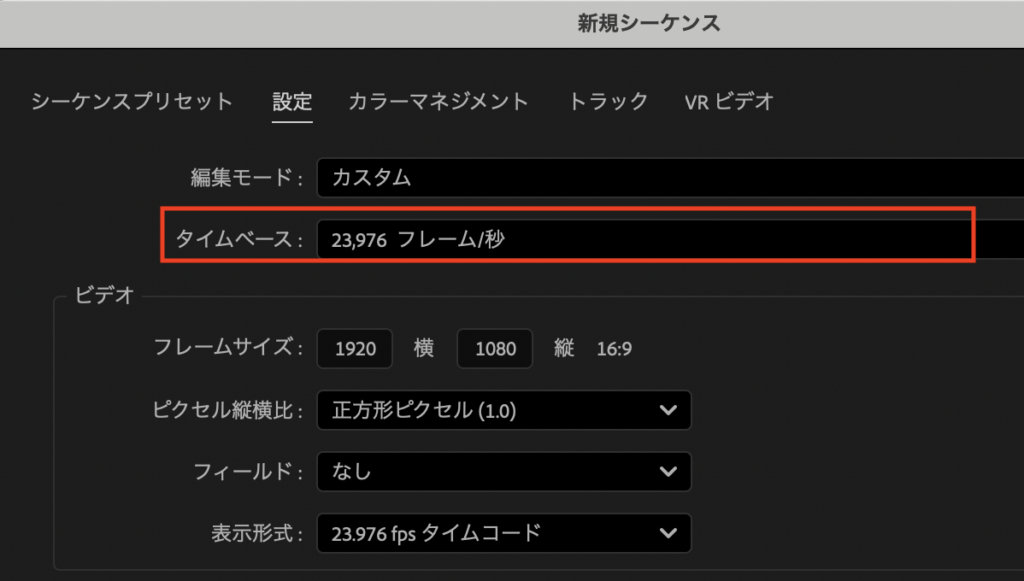
- 上部メニューの「ファイル」→「新規」→「シーケンス」を選択します。
- 「新規シーケンス」のウィンドウが開きます。
左側のリストからプリセットを選ぶこともできますが、自分で設定する場合は右側の「設定」タブをクリックします。 - 「ビデオ」の項目にある「タイムベース」という部分の数値を変更します。
この「タイムベース」がフレームレート(fps)のことです。
フレームレートを設定してもカクつく場合は、他の問題が考えられます。
以下の記事から、原因を探してください。
② 素材(クリップ)のフレームレートを確認する方法
自分が撮影した動画素材のフレームレートが分からない時は、以下の手順で確認できます。
- Premiere Proに読み込んだ動画クリップを右クリックします。
- 表示されたメニューから「メディアファイルプロパティ」を選択します。
- 詳細情報が表示されるので、その中の「フレームレート」という項目を確認します
(非推奨)既存シーケンスのフレームレートを変更する方法
すでにあるシーケンスのフレームレートを後から変更することもできますが、不具合の原因になる可能性があるのでおすすめはしません。
どうしても必要な場合のみ、以下の手順で行ってください。
- プロジェクトパネルで、設定を変えたいシーケンスを右クリックします。
- メニューから「シーケンス設定」を選択し、「タイムベース」の値を変更します。
やってはいけないフレームレート(fpa)設定の注意点
最後に、初心者がやってしまいがちな失敗例と、その対策を解説します。
これを読めば、あなたの編集ライフから「謎のカクつき」や「音ズレ」をなくせます。
① 素材とシーケンスのfpsが違うとカクつく
例えば、60fpsで撮影した滑らかな素材を、30fps設定のシーケンスに入れて編集したとします。
この場合、Premiere Proは60枚の絵を30枚に減らそうとして、1枚おきにコマを捨てて(間引いて)しまいます。
その結果、せっかく滑らかに撮った映像がカクカクします。
原則として、使用するメインの素材のフレームレートに合わせてシーケンスを作成しましょう。
② フレームレートを後から変更すると音ズレの原因に
先ほど「非推奨」とお伝えした、シーケンス設定の後からの変更。
これをやってしまうと、映像と音声の長さが合わなくなり、音ズレが発生する大きな原因になります。
特に長い動画を編集していると、だんだんズレが大きくなって修正が大変になります。
なので、本当の最終手段のみで使ってください。
質問はコメント欄までお願いします
当ブログでは、Premiere Proの使い方を多数紹介しています。是非以下の記事からご覧ください。
》Premiere Proの使い方完全マニュアル

「独学がうまくいかない…」と感じる方へ

動画編集は、1つ1つのパーツが複雑に関連し合っているため、うまくできないと挫折することがほとんどです。
そこで、独学が難しい場合はスクールの利用をおすすめしています。(※私も独学時代にメンターをお金を払ってつけて、なんとか副業で収入を得ました)
スクール選びは以下の基準で選ぶことが大切です。
- 案件、転職保証はあるか
- 実績はあるか
- 口コミはいいか
この3つの基準をクリアしたスクールかつ、自分に合うスクールを選んでください。
ちなみに、私はデジハクをあらゆる観点から強くおすすめしています。
》デジハクの評判をチェックする

ちなみにデジハクは、他サイトやYouTuberもおすすめしているスクールです。
その他のおすすめスクールも紹介しているので、自分に合うスクールを探してください。
》おすすめのスクール3選
また、数千円で買えるUdemyの有益な講座も紹介しているので、ご確認ください。
》おすすめのUdemy講座15選

以下は、動画編集収入を伸ばしたい方へのおすすめ記事です。
案件の取れるポートフォリオを作ろう
私はポートフォリオの方を意識した結果、案件の獲得率が上がりました。
このような「求められるポートフォリオ」の作り方まとめたので、参考にしていただけたらと思います。
》ポートフォリオの作り方全手順

この記事が少しでもお役に立てたら幸いです。
最後まで読んでいただき、ありがとうございました!
よくある質問
- 他にも覚えておくと便利な編集テクニックはありますか?
-
はい、あわせて以下の記事も参考にしてください。
質問