


動画編集を始めたいです。
PCやソフト選びなどを教えてください。
以上のような疑問に、動画編集を始めて稼ぐまでわかりやすく答えていきます。
✅この記事の内容
この記事の信頼性
この記事では、動画編集をはじめて最初の1カットをするまでを完全解説しました。
実際に稼ぐまでの手順は、後半にある別記事でかなり詳しく解説しています。

今回のゴールは、ソフトを入れて設定を終わらし、最初の1カットをするまでです。
0→1が終われば、後はやるだけなので、その状態に持っていきましょう。
※未経験からフリーランスになった私が、比較して選んだスクールを以下の記事で紹介しました。副業や転職で失敗したくない方におすすめです。
》おすすめの動画編集スクール3選
動画編集の始め方2つの手順
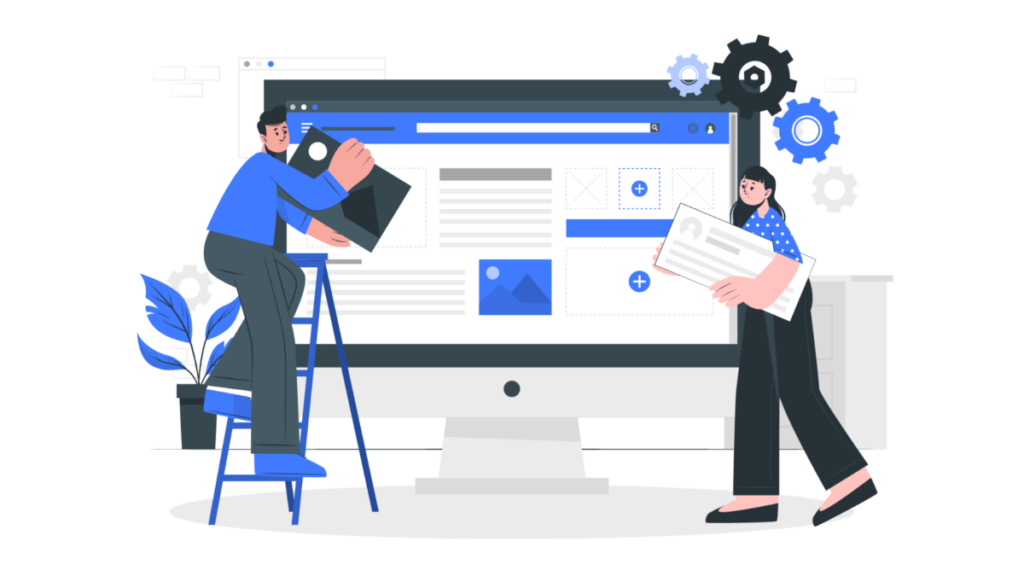
最初のステップは、以下の2つのみです。
✅この記事の内容
途中でわからないことがあればXのDMまでご連絡ください。
スムーズに作業ができるようサポートします。
》yukiのXはこちら
① PCを選ぶ
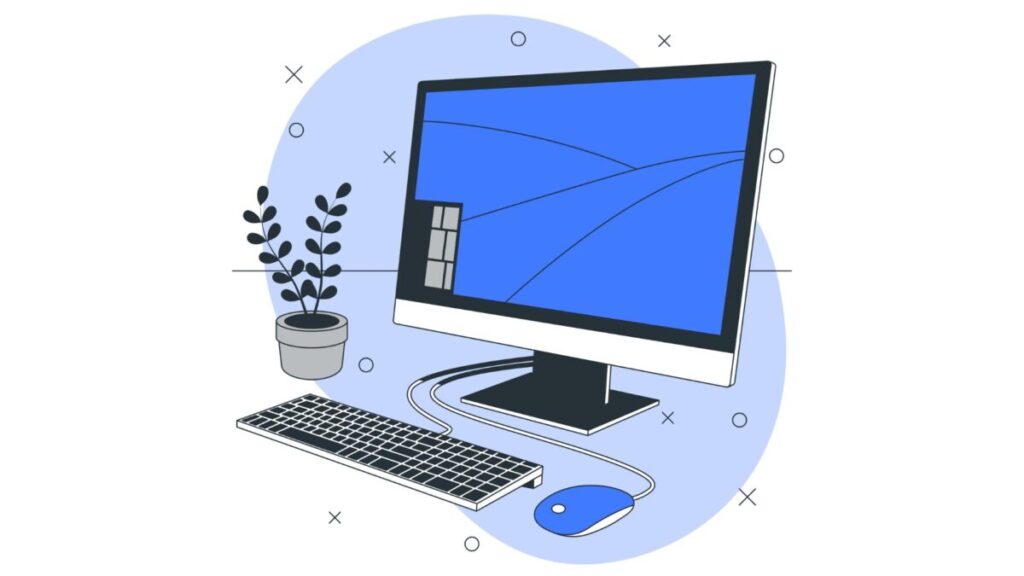
PCの性能は稼げるかどうか直結します。
性能の低いPCだと、ソフトが固まったり、動画の書き出しに何時間もかかります。
動画編集は、他のソフトに比べて重たい作業をするので最初で投資をするのが大切です。
✅PC選びのポイント
- CPU:PCの頭の良さ(Core i7 / Ryzen 7以上がおすすめ)
- メモリ:作業机の広さ(最低16GB、できれば32GB)
- GPU:映像処理の得意な人(グラフィックボードのこと)
- ストレージ:データを保管する本棚(SSD 512GB以上)
詳しいOSごとのスペックは以下の通りです。
自身のPCのスペックと照らし合わせてみてください。
Windowdsの推奨スペック
| 最小 | 推奨 | |
|---|---|---|
| プロセッサー | Intel® 第 6 世代以降の CPU または AMD Ryzen™ 1000 シリーズ以降の CPU Advanced Vector Extensions 2(AVX2)サポートが必須 | Quick Sync 搭載の Intel® 第 11 世代以降の CPU または AMD Ryzen™ 3000 シリーズ/Threadripper 3000 シリーズ以降の CPU |
| オペレーティングシステム | Windows 10(64 ビット)日本語版 V22H2 以降 | Windows 10(64 ビット)日本語版バージョン 22H2(以降)または Windows 11。 |
| メモリ | 8 GB の RAM | HD メディアの場合は 16 GB の RAM4K 以上の場合は 32 GB 以上 |
| GPU | 2 GB の GPU メモリ | 8 GB の GPU メモリ |
| ストレージ | 8 GB 以上の空き容量のあるハードディスク。ただし、インストール時には追加の空き容量が必要(取り外し可能なフラッシュメモリを利用したストレージ上にはインストールしない)メディア用に追加の高速ドライブ | アプリのインストールおよびキャッシュ用に内蔵高速 SSDメディア用に追加の高速ドライブ |
| ディスプレイ | 1920 x 1080 | 1920 x 1080 以上HDR ワークフロー用 DisplayHDR 1000 |
| サウンドカード | ASIO 互換または Microsoft Windows Driver Model | ASIO 互換または Microsoft Windows Driver Model |
| ネットワークストレージ接続 | 1 ギガビットイーサネット(HD のみ) | 1 ギガビットイーサネット(HD のみ) 4K 共有ネットワークワークフロー用に 10 ギガビットイーサネット |
Macの推奨スペック
| 最小 | 推奨 | |
|---|---|---|
| プロセッサー | Intel ® 第 6 世代以降の CPU Advanced Vector Extensions 2(AVX2)サポートが必須 | Apple シリコン M1 Pro、M1 Max、M1 Ultra 以降 |
| オペレーティングシステム | macOS Ventura(バージョン 13)以降 注意:Premiere Pro バージョン 25.4 は、macOS Monterey(バージョン 12)ではサポートされていません。 Mac ユーザーは、Apple シリコンおよび Intel ベースの Mac で 25.3 以前のバージョンを引き続き使用できます。 | macOS Ventura(バージョン 13)以降 |
| メモリ | 8 GB の RAM | Apple シリコン:16 GB の統合メモリ |
| GPU | Apple シリコン:8 GB の統合メモリ Intel:2 GB の GPU メモリ | Apple シリコン:16 GB の統合メモリ |
| ストレージ | インストール用に 8 GB 以上の空き容量のあるハードディスク。ただし、インストール時には追加の空き容量が必要(取り外し可能なフラッシュメモリを利用したストレージ上にはインストールしない)メディア用に追加の高速ドライブ | アプリのインストールおよびキャッシュ用に内蔵高速 SSDメディア用に追加の高速ドライブ |
| ディスプレイ | 1920 x 1080 | 1920 x 1080 以上HDR ワークフロー用 DisplayHDR 1000 |
| ネットワークストレージ接続 | 1 ギガビットイーサネット(HD のみ) | 4K 共有ネットワークワークフロー用に 10 ギガビットイーサネット |
「自分で判断するのはむずかしい…」と感じるかたは、以下の記事を参考にしてください。
》動画編集におすすめのPCまとめ
② 編集ソフト:Premiere Proを導入する
PCの準備ができたら、ソフトを導入します。
趣味で始めるなら無料ソフトも選択肢に入りますが、稼ぐことが目的なら、Premiere Pro一択です。
理由は以下のとおり。
✅理由
- 案件の「9割」がPremiere Pro
- 現場でのシェア率が圧倒的
- ノウハウの多さ
詳しくは以下の記事で、徹底的に疑問に答えています。
》動画編集で稼ぐならPremiere Pro一択な理由
もちろん趣味や個人のSNSを育てるなら、他のソフトでもOKです。
趣味から始めたい方向けに、おすすめのソフトをまとめました。
》おすすめの動画編集ソフト10選
Premiere Proの導入手順
まずは、プランを選びます。
とりあえず、無料で試してみたい人は、Proプランを選んでください。
ただ、始めると決めている人でコスパを充実させるStandardプランがおすすめです。
| 単体プラン | Standardプラン | Proプラン | |
|---|---|---|---|
| アプリ | Premiere Proのみ | 20種類以上 | 20種類以上+AI |
| 月額 | 3,280円 | 6,480円 | 9,080円 |
| 特徴 | 動画編集のみ | コスパ最強 | AI使い放題 |
| 無料体験 | 7日間+14日返金保証 | 14日返金保証 | 7日間+14日返金保証 |
| 公式ページ | 公式ページ | 公式ページ |
プランを選んだら、以下の手順で導入てしてください。
✅導入手順
- Adobe公式ページにアクセスします。
- プランを選びます。「年間一括プラン」が一番安いです。
- 「購入する」をクリックして、メールアドレスを登録します。
- 支払い情報を入力すれば、ダウンロードが始まります。
もし、詰まったりしたら以下の記事では画像付きで解説しているので、参考にしてください。
》Premiere Proのダウンロード方法
Premiere Proの初期設定をおこなう
ソフトを入れたら、まずは「データと時間を守る」ための設定を10分で終わらせましょう。
最低限の設定は以下の3つです。
- 自動保存の設定
編集データを自動保存する設定です。
「環境設定」→「自動保存」から、間隔を「5分」など短くしておきましょう。 - メモリの割り当て
PCのパワーを、最大限Premiere Proに使えるようにします。
「環境設定」→「メモリ」で、「他のアプリケーション用に予約」の数値を一番小さくしましょう。 - メディアキャッシュの削除
不要なデータを自動で消す設定です。
PCの動作が重くなるのをふせいでくれます。
この設定を行うことで、データと時間を守りながら効率的に編集ができるようになります。
他にも、7つほどデータ保守と効率化ができる設定を紹介しているので、サクッと終わらせましょう。
》初期設定を終わらせる
動画編集の始め方:動画を編集してみる

さあ、いよいよ動画編集をはじめましょう。
やることは、意外と簡単です。
- カット:動画のいらない部分を切りとる
- テロップ:言葉にあわせて字幕をいれる
- BGM挿入:動画に音楽をいれる
この3つができれば、動画になります。
特にBGM・効果音の音量バランスは、プロっぽさを左右する重要なポイントです。
》BGM・効果音の聞きやすい音量調整術
最初は無料でもいいですが、3000円ほどで効率的に学べるので、正しく投資していきましょう。
✅独学の方法
- YouTubeや検索で無料で学ぶ
- Udemyや本に投資する
- 好きな動画をマネする
少し時間はかかりますが、独学の方が圧倒的に安く済みます。
次はスクールについて触れますが、迷ったらUdemyでOKです。
※Premiere Proの使い方については、以下の記事で全てまとめています。
》Premiere Proの使い方
また、「スクールで学ぶ」という選択肢もあります。
独学とスクールを比較して、自分に合うかを確かめましょう。
》独学かスクールか徹底比較
動画編集の始め方:稼ぐための準備をする
動画編集にすこし慣れてきたら、いよいよ稼ぐための準備です。
稼ぐために以下の準備をします。
稼ぐ方法を理解する
まずは、動画編集の全体像を理解しましょう。
動画編集で稼ぐには、次のような方法があります。
✅稼ぐ方法
- 制作代行(クライアントワーク)
- 広告収入(メディア運営)
- 転職する
動画編集を続けていくためにも、1万円でも稼いでみるのがおすすめです。
以下の記事では、こうした動画編集で稼ぐ方法をまとめているので、ぜひご覧ください。
》動画編集で稼ぐ仕組み
ポートフォリオを作る
ポートフォリオは、案件獲得にも転職にも必須です。
ポートフォリオには以下のような役割があります。
- スキルを証明する
- 信頼を獲得する
- 仕事のミスマッチをふせぐ
ただ、初心者が1人でポートフォリオを作るのはムズかしいので、全手順を記事で公開しました。
以下の記事では、ポートフォリオを作る手順をまとめているので、ぜひご覧ください。
》ポートフォリオの作り方
クラウドソーシングサイトに登録
クラウドソーシングサイトとは、仕事をしてほしい人と、仕事をしたい人をつなげるサービス。
まずは、以下の2つに登録しておけばまちがいないです。
登録はすべて無料です。
プロフィールをしっかり書いて、とアピールできるように準備しておきましょう。
》クラウドワークスで案件を取る方法
転職も視野に入れる
私は、独学から始めて転職をして、現在フリーランスになれています。
今までに2社経験しましたが、おそらくそのままフリーランスになるよりも経験が積め単価が上がります。
もちろん、フリーランスを目指して始めてもいいですが、スキルを学びながら稼げる会社員はメリットが多いと私は考えます。
実際に、未経験から独学で転職した私が、転職のロードマップを書いたので参考にしてください。
》転職を成功させるロードマップ
未来のために、今すぐ動画編集を始めよう
この記事では、動画編集の始め方を解説しました。
私は、未経験から始めて今では田舎で継続案件のみで、豊かに過ごせるくらいになりました。
これは、目先の利益ではなく、未来の自分のために行動してきた結果です。
毎月1万円だけでも自由に使えるお金が増えると、それだけで生活は大きく変わるので、動画編集を頑張ってみる価値はあります。
ここまで読んでくださった方も「実際に自分の手を動かすこと」で豊かになれるので、今すぐ未来のための準備を始めてみてください。
当ブログでは、このように「未経験から動画編集で稼ぐ」ための発信をしています。
まだ稼いでいない人は、まずは「5万円稼ぐ」、「転職する」というアクションから取り組んでいただければと思います。
》未経験から5万円稼ぐロードマップ

私の経験から、未経験から転職を成功させるロードマップも作成しました。
》未経験からの転職ロードマップ

以下は、動画編集を学んでいる方へのおすすめ記事です。
独学で、動画編集を身につけよう
私は、動画編集を独学から始め、フリーランスになりました。
そんな私が独学の手順や、スクールとの比較をまとめたので、参考にしていただけたらと思います。
》【徹底比較】動画編集は独学かスクールか?
スクールで、確実に稼げるようになろう
また、私はスクールに通っていないですが、転職や副業を目指すならスクールへの投資もおすすめです。
初期投資は少しかかりますが、+5万円の収入があれば数ヶ月で回収可能です。
》おすすめの動画編集スクール3選
この記事が少しでもお役に立てたら幸いです。
最後まで読んでいただき、ありがとうございました!
本記事の一部は生成AIを活用して作成していますが、運営者自身が事実確認と編集を行った上で公開しています。
質問