


Premiere Proで線を引く方法がわかりません。
わかりやすく解説してください。
以上のような、Premiere Proで線を引く方法を詳しく解説します。
この記事の信頼性
この記事を読めば、線の引き方と、色や太さを自由に変更する方法がわかります。
さらに、線を使った簡単なアニメーションも解説したので参考にしてください。

一緒に手を動かしながら、線の引き方をマスターしましょう。
✅クリックでジャンプします
※未経験からフリーランスになった私が、比較して選んだスクールを以下の記事で紹介しました。副業や転職で失敗したくない方におすすめです。
》おすすめの動画編集スクール3選
Premiere Proで線を引く方法

まず、Premiere Proで線を引く 2つの方法を紹介します。
- ペンツールを使う方法
自由な形の線(直線、曲線)を引ける - 図形ツールを使う方法
「囲み線」など、決まった形の線を引くときに便利
以上の2つの方法をわかりやすく解説していきます。
① ペンツールで線を引く方法
最もよく使う「ペンツール」で線を引く方法を解説します。
①ペンツールを選択する
ツールバーにある「ペンツール」のアイコンをクリックします。
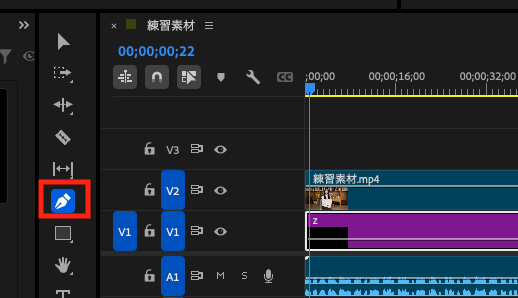
もしくは、ショートカットキー「P」で切り替えると早いです。
② プログラムモニター上で線を引く
プレビュー画面(プログラムモニター)の上で、以下の操作をします。
- 線の「始まり」をクリック
- 線の「終わり」をクリック
これだけで線が引けます。
もし「完璧な水平・垂直」な線を引きたい場合は、「Shiftキー」を押しながらクリックしてください。

③ 色や太さを調整する
線を引くと、「エフェクトコントロールパネル」に「シェイプ」という項目が追加されます。
ここの設定を変えることで、デザインを自由に変更できます。
- 境界線の幅: 線の太さを決める
- 境界線: 線の色を決める
- 塗り: チェックを外す(線だけにする場合)
図形ツールで「囲み線」を引く方法
「ペンツールは自由すぎてむずかしい…」 そんな方向けに、もっと簡単な方法を紹介します。
決まった形の線を引くときに便利です。
① 長方形ツール(または楕円ツール)を選択
ツールバーの「ペンツール」を長押しします。
「長方形ツール」や「楕円ツール」が選べます。
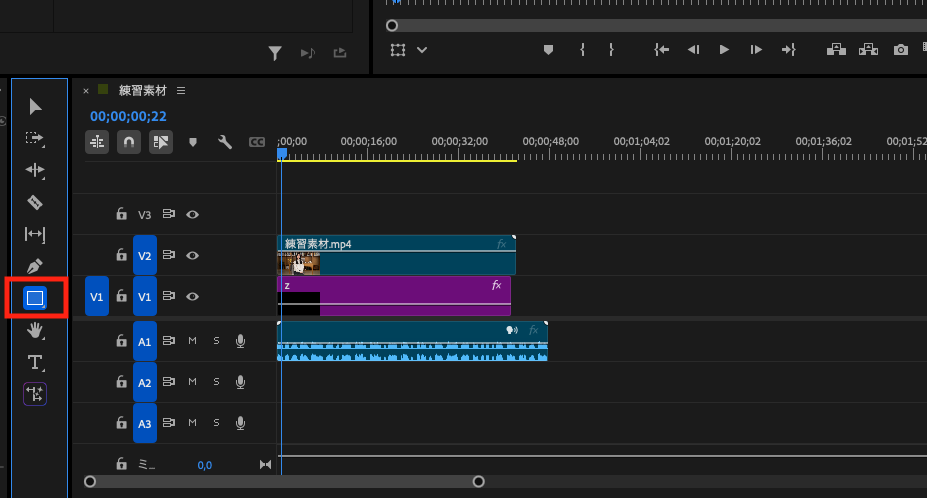
②囲みたい範囲をドラッグする
動画モニター(プログラムモニター)の上でドラッグします。 線で囲みたい範囲をドラッグで指定するだけです。

④「塗り」を消して「ストローク(線)」を設定する
やり方はペンツールの時とまったく同じです。
「塗り」のチェックを外し、「ストローク」にチェック。
あとは色と太さを調整します。 これだけで、キレイな「四角い囲み線」が完成します。
線が描画されるアニメーションの作り方
ここでは、線を使った簡単なアニメーションを解説します。
線がじわじわと伸びていくようなアニメーションです。
① 線を作成する
「線」を先に作っておきます。 ペンツールでも図形ツールでもOKです。
②「クロップ」エフェクトをドラッグ&ドロップ
「ビデオエフェクト」>「トランスフォーム」からエフェクトを開きます。
クロップをドラッグ&ドロップします。
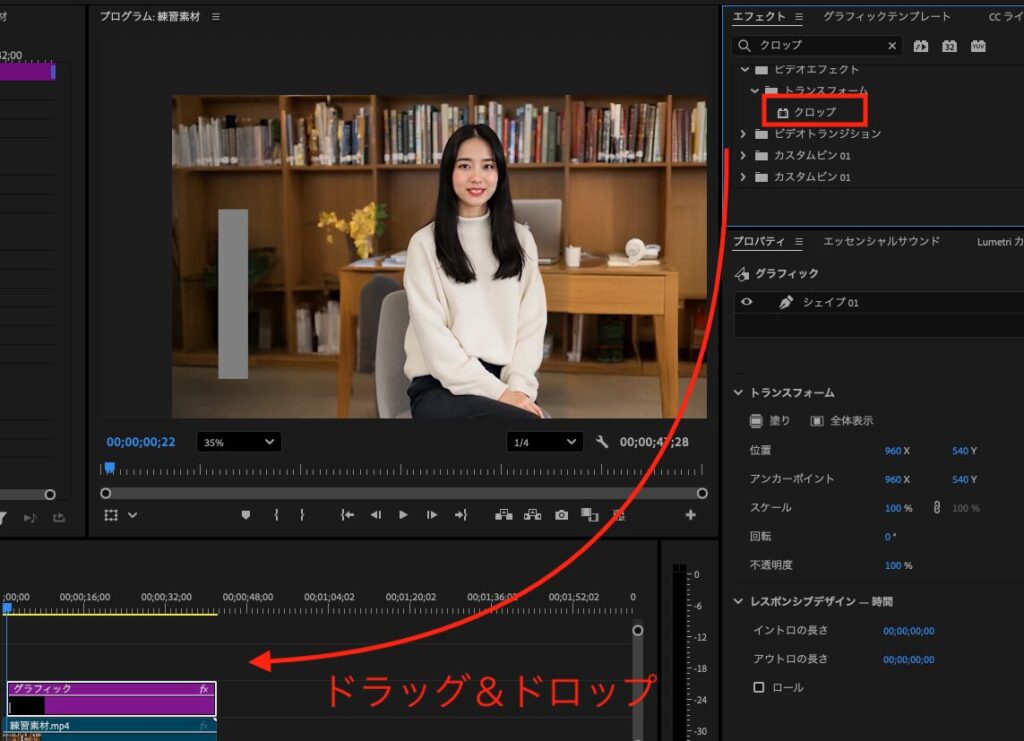
「描画」または「クロップ」という名前です。 (※バージョンによって名前が違うことがあります)
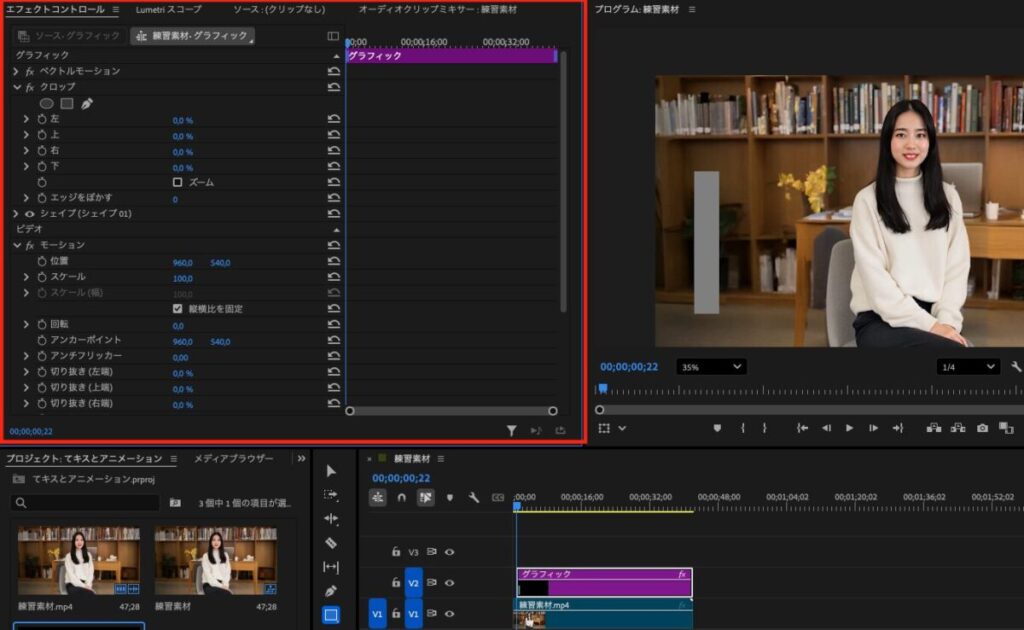
③「エフェクトコントロール」パネルを開く
線のクリップを選んだまま、「エフェクトコントロール」パネルを開きます。
④ アニメーション開始点を設定する
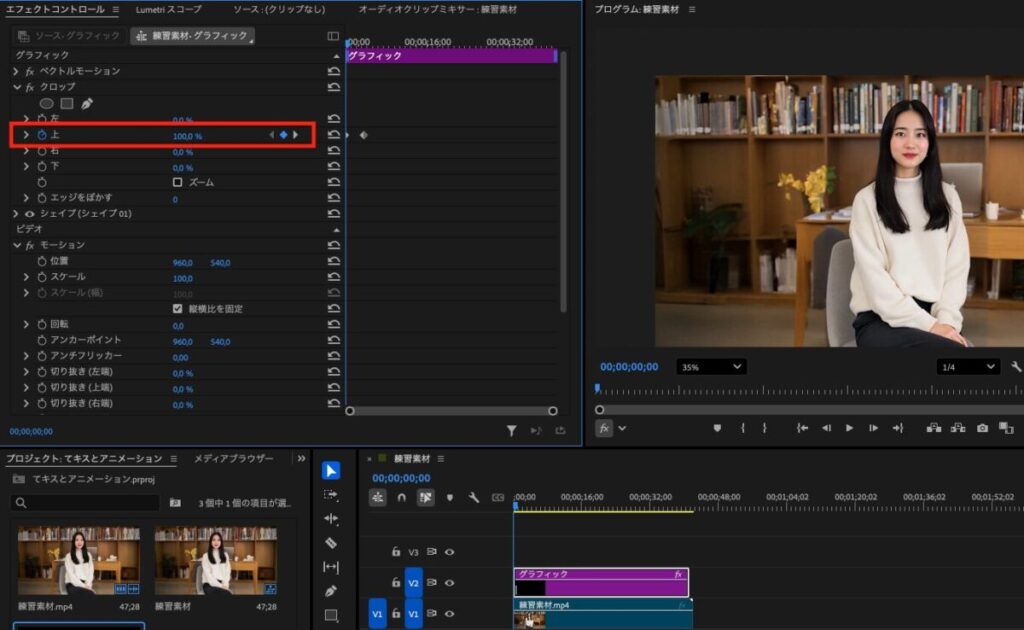
再生ヘッド(時間を示す青い線)をアニメーション開始点に合わせます。
「上」のスライダーを動かし、線が完全に消える状態にします。 (例: 100% など)
⑤ アニメーション終了点を設定する
再生ヘッドをアニメーション終了点に動かします。
「上」のスライダーを0%に戻します。
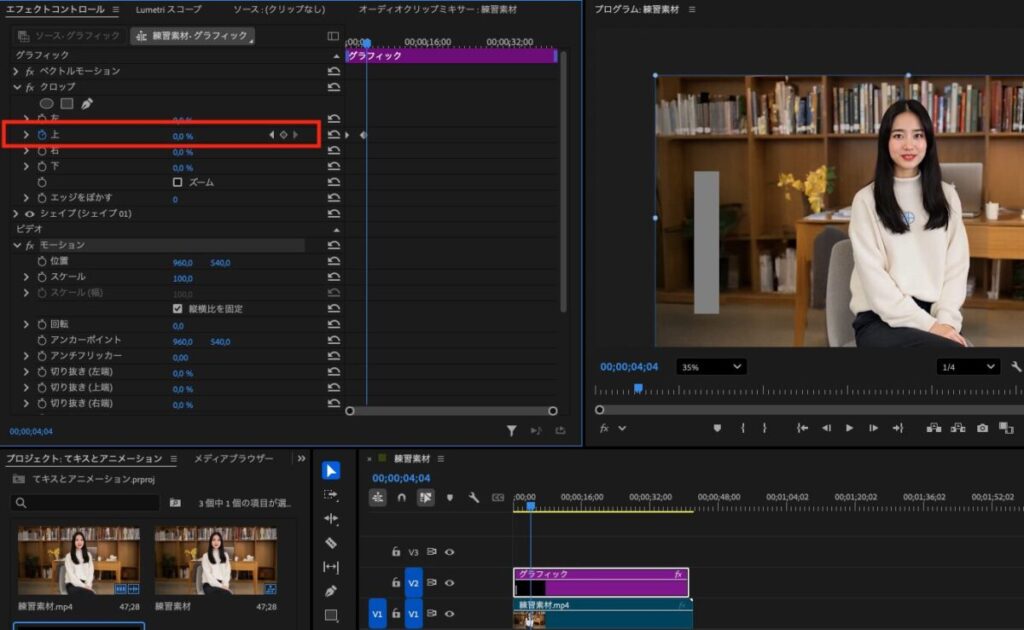
⑥ 再生して確認する
再生すると、線が描画されていくアニメが完成します。
キーフレームの位置を調整して、速さを変えられます。
複雑なアニメーションはテンプレを使おう
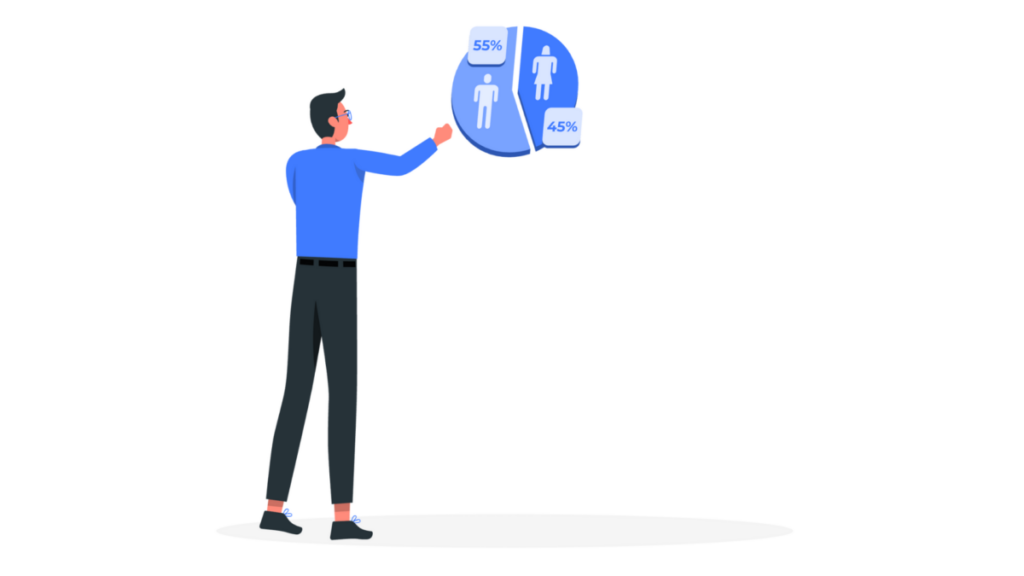
シンプルな直線以外は、全部テンプレに任せるのが正解です。
手作業だと10分かかる作業が、テンプレートなら一瞬で終わります。
- ドラッグ&ドロップだけで終わる
- プロの動きをそのまま使える
- 設定ミスをする心配がない
テンプレなら「3秒」で以下のような編集ができます。
テンプレを使えば、「読み込んで置くだけ」です。
初めて使った時は、今までの面倒な作業はなんだったんだろう…となりました。
おすすめの素材や、無料で使えるサイトは以下にまとめています。
線の「色・太さ・形」を変更する方法

見た目を変えていきましょう。
- 引いた線(グラフィックレイヤー)を選びます。
- 画面右の「グラフィック」で変更していきます。
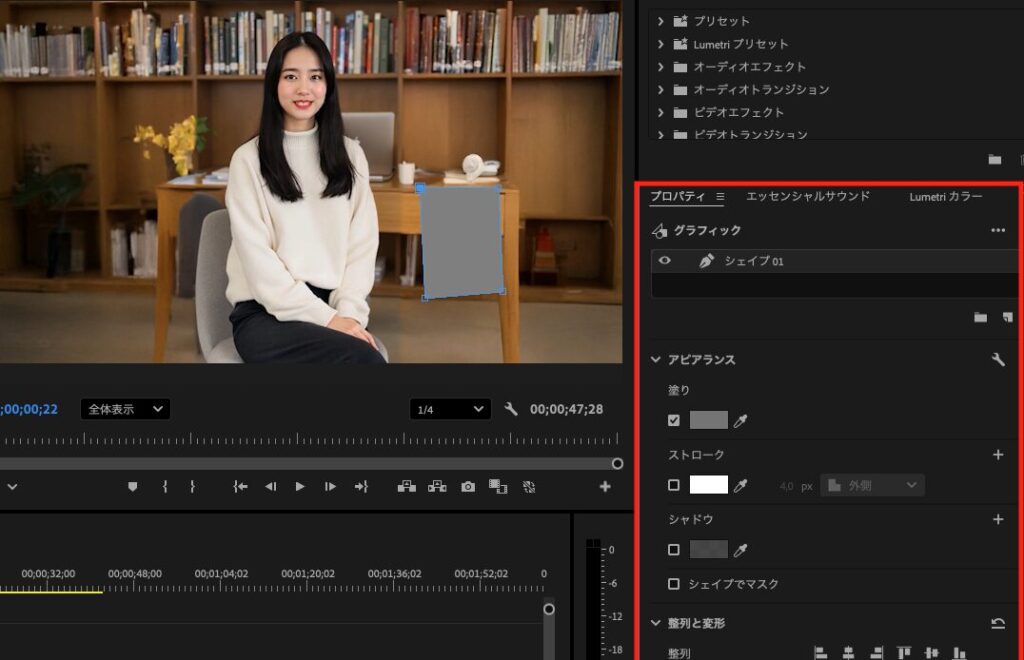
① 「塗り」のチェックを外す
ペンツールで線を引くと、「塗り」が設定されることがあります。
これでは線の中が塗りつぶされてしまいます。
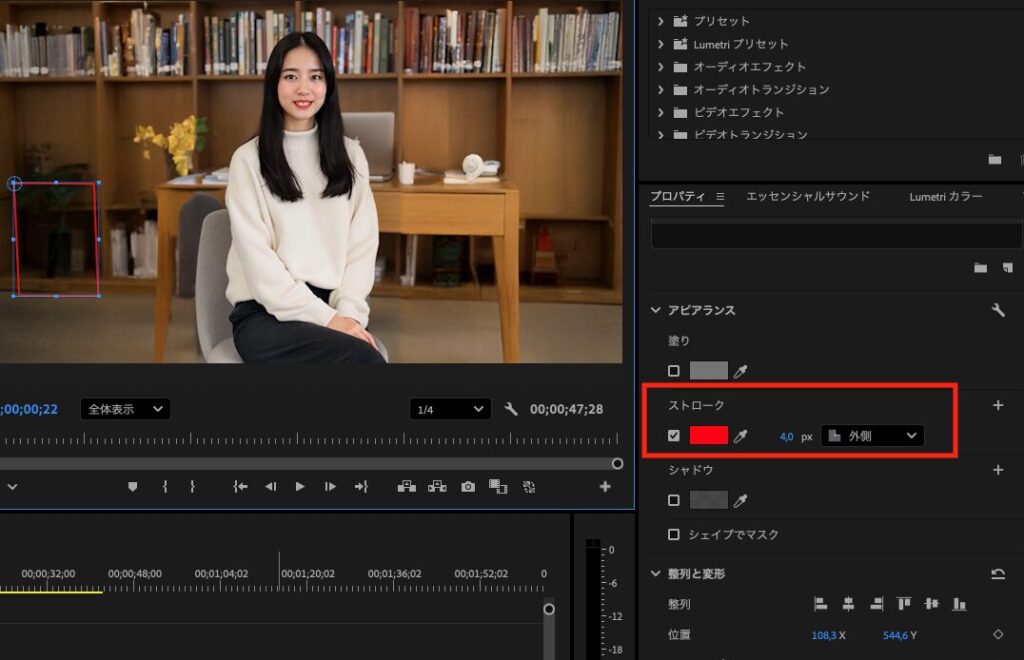
「アピアランス」セクションにある「塗り」のチェックを外しましょう。
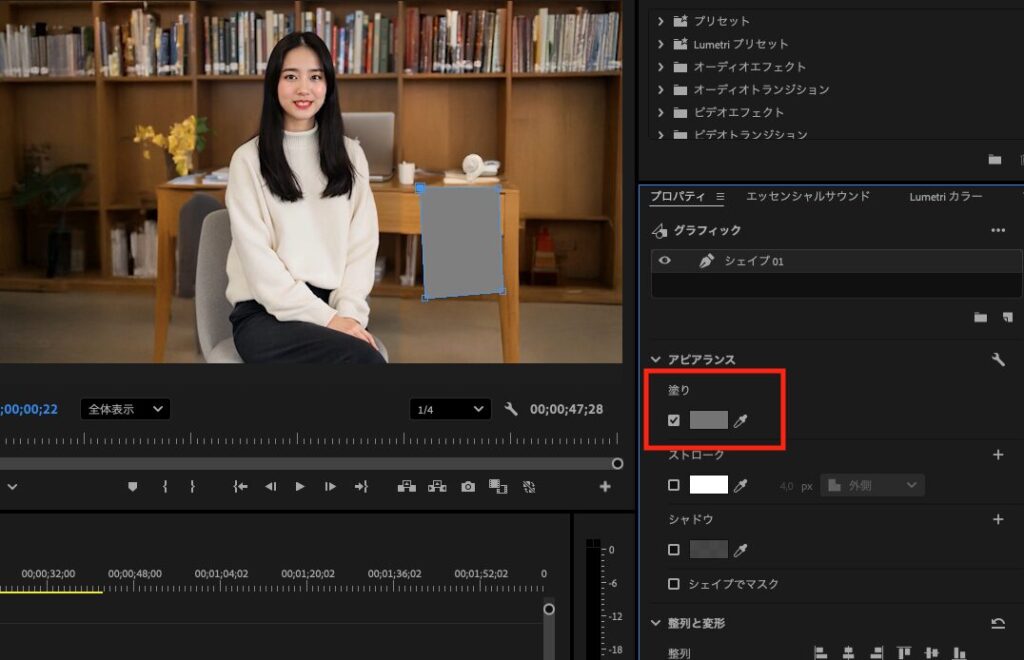
② 「ストローク」にチェックを入れ、色を変える
「ストローク」が「線」のことです。 ここにチェックを入れます。
横にある「色のついた四角」をクリックします。
カラーピッカーが開きます。 好きな色に変更しましょう。
③ 「ストローク」の太さ(数値)を変える
色の四角の右側にある「4.0px」を変更(10pxなど)します。
この数値を大きくするほど、線は太くなります。
当ブログでは、Premiere Proの使い方を多数紹介しています。是非以下の記事からご覧ください。
》Premiere Proの使い方完全マニュアル

Premiere Proの「線」に関するよくある質問
初心者がつまずきがちな疑問をまとめます。
- もっとおしゃれな矢印や、手書き風の線アニメーションは作れますか?
-
結論から言うと、素材サイトを使うのが一番の近道です。
Premiere Pro単体だと、どうしてもデザインに限界があるからです。
おしゃれな動きを作る方法は、主に以下の2つです。
- 動画素材サイトを使う(おすすめ)
- After Effectsで自作する
「自作」は自由度が高いですが、操作が難しく挫折する人がほとんどです。
まずは、プロが作った素材をダウンロードして、時短するのが賢い選択です。
以下の記事で、無料で使えるおしゃれな素材サイトも紹介しています。
今すぐクオリティを上げたい方は、ぜひチェックしてください。
》【無料あり】おすすめの動画素材サイト - 線のアニメーションを追加したら、PCが重くてカクカクします…
-
エフェクトやグラフィック(線)は、PCのパワーを使います。
特にメモリが8GBだと、すぐに作業が止まってしまいます。
すぐに買い替えはむずかしいので、以下の記事で、設定を見直してみてください。
- 線の引き方は分かりましたが、センス良く使う自信がありません…
-
線の「引き方」は操作なので、誰でもできますが「どこに」「どんなデザインで」引くかは独学だと、なかなか身につきにくい部分です。
一番の近道は、プロからデザインの原則を学ぶことです。
動画編集スクールなら、そうした技術も体系的に学べます。
》おすすめのスクールランキング - 引いた線を消すには?
-
タイムライン上にある「線」のクリップを選び、 (緑色や紫色のグラフィックレイヤーです) キーボードの「Delete」キーを押すだけで消せます。
- 他にも覚えておくと便利な編集テクニックはありますか?
-
はい、あわせて以下の記事も参考にしてください。
質問はコメント欄までお願いします
当ブログでは、Premiere Proの使い方を多数紹介しています。是非以下の記事からご覧ください。
》Premiere Proの使い方完全マニュアル
「独学がうまくいかない…」と感じる方へ

動画編集は、1つ1つのパーツが複雑に関連し合っているため、うまくできないと挫折することがほとんどです。
そこで、独学が難しい場合はスクールの利用をおすすめしています。(※私も独学時代にメンターをお金を払ってつけて、なんとか副業で収入を得ました)
スクール選びは以下の基準で選ぶことが大切です。
- 案件、転職保証はあるか
- 実績はあるか
- 口コミはいいか
この3つの基準をクリアしたスクールかつ、自分に合うスクールを選んでください。
ちなみに、私はデジハクをあらゆる観点から強くおすすめしています。
》デジハクの評判をチェックする

ちなみにデジハクは、他サイトやYouTuberもおすすめしているスクールです。
その他のおすすめスクールも紹介しているので、自分に合うスクールを探してください。
》おすすめのスクール3選
また、数千円で買えるUdemyの有益な講座も紹介しているので、ご確認ください。
》おすすめのUdemy講座15選

以下は、動画編集収入を伸ばしたい方へのおすすめ記事です。
案件の取れるポートフォリオを作ろう
私はポートフォリオの方を意識した結果、案件の獲得率が上がりました。
このような「求められるポートフォリオ」の作り方まとめたので、参考にしていただけたらと思います。
》ポートフォリオの作り方全手順

この記事が少しでもお役に立てたら幸いです。
最後まで読んでいただき、ありがとうございました!
質問