

CapCut Proを7日間無料で試したいです。
注意点や、解約方法を教えてください
以上のような、CapCutの無料体験についての質問に答えていきます。
この記事の信頼性

この記事では、手順どおりに進めれば、1円も払わずに試せる方法を解説しました。
また、解約手順や返金方法まで解説したので、参考にしてください。
※収益化を目指している方には、Premiere Proの利用をおすすめしています。詳しくは以下の記事をご覧ください。
》稼ぐならPremiere Pro一択な理由
CapCutの7日間無料の登録手順

早速、無料登録の手順を解説します。
PCで登録する
PCでのダウンロード手順
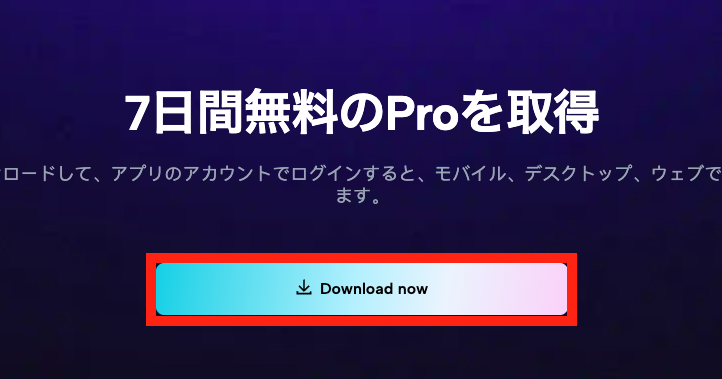
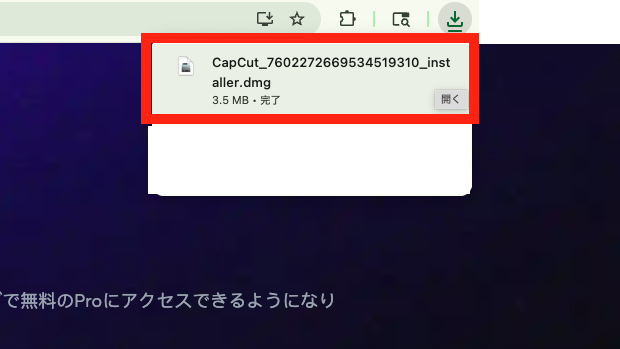
画面右上から、ダウンロードしたファイルを開きます。
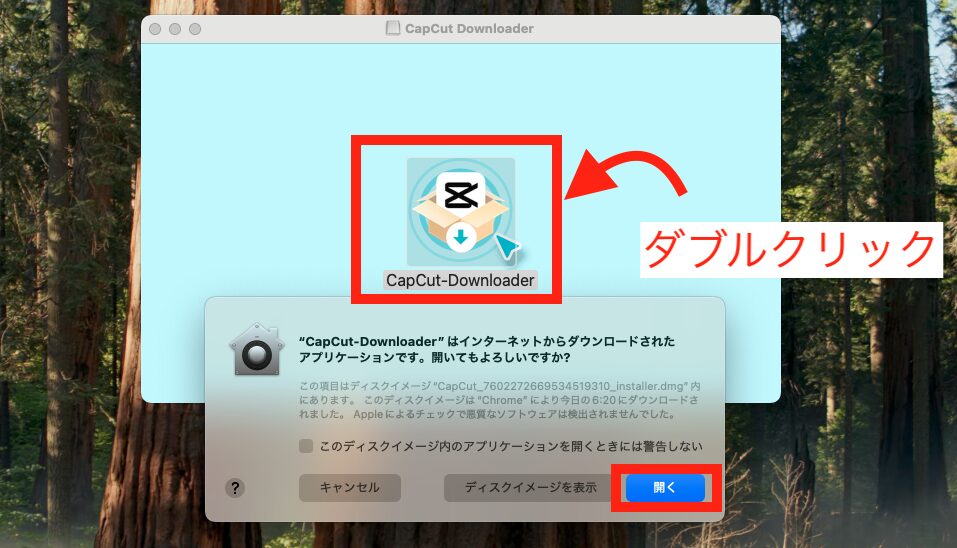
画像のように、「CapCut-Downloder」をダブルクリックし、開くをクリック
しばらく、インストール画面になるので、そのまま待つ
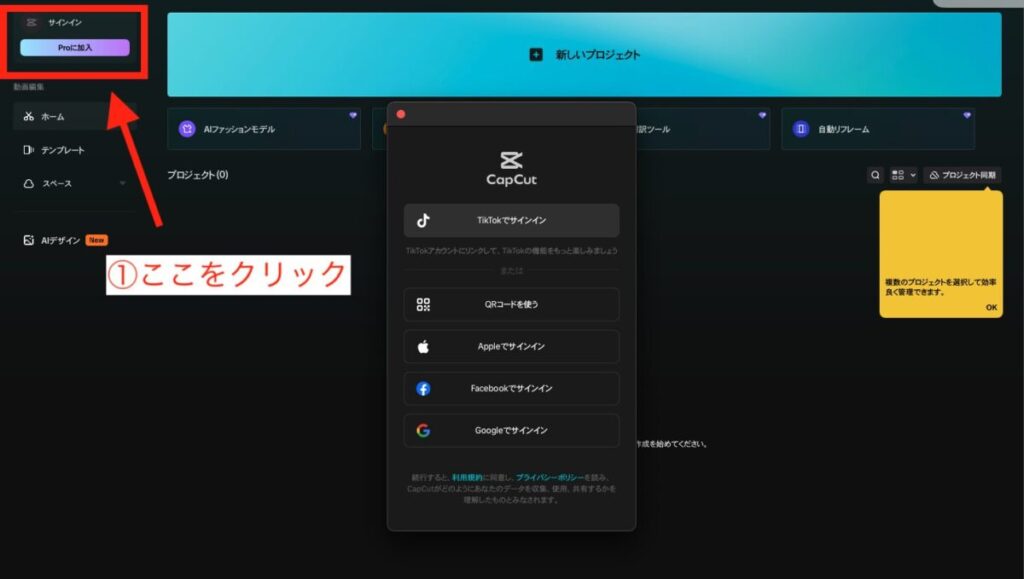
画面左上の、「Proに加入」をクリックすると、サインインを求められます。
どの項目でもいいので、サインインをクリックします。
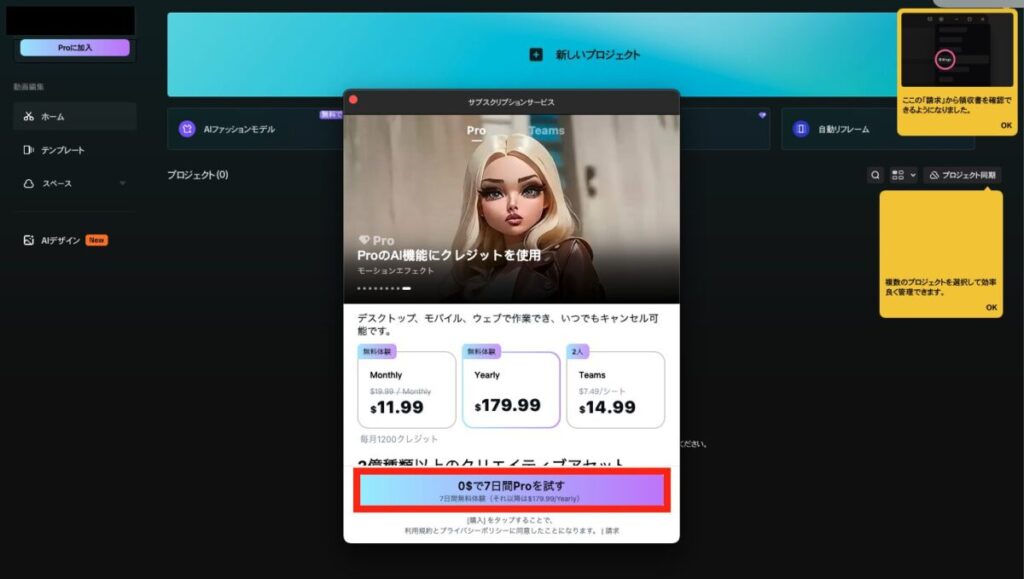
画像のように、「Proを試す」を選択

たまに、無料体験が出ないことがあります。
操作したところ「年間プラン」だと確実に無料体験が出てきました。
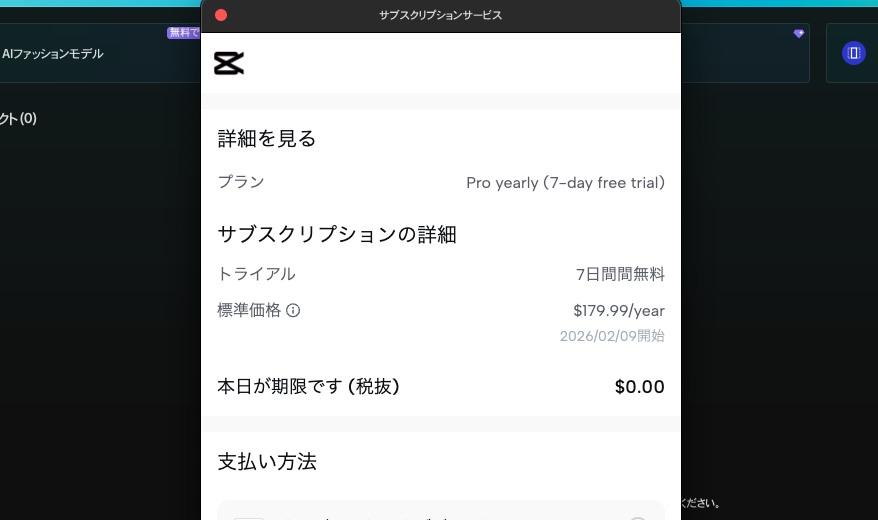
支払い方法を選択し、登録します。
\7日間無料!/
次に、編集方法を学んでいきましょう。
CapCutはYouTubeに情報があまりないので、Udemyの講座で安く学ぶのがおすすめです。
》CapCutの講座を探す
iPadで登録する
iPadでのダウンロード手順
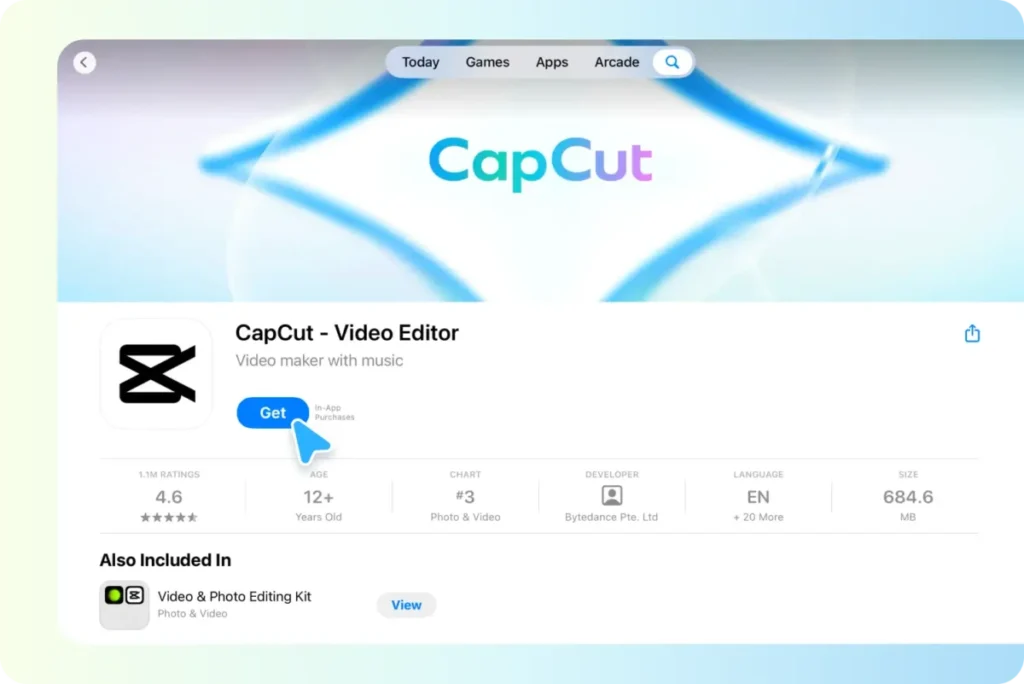
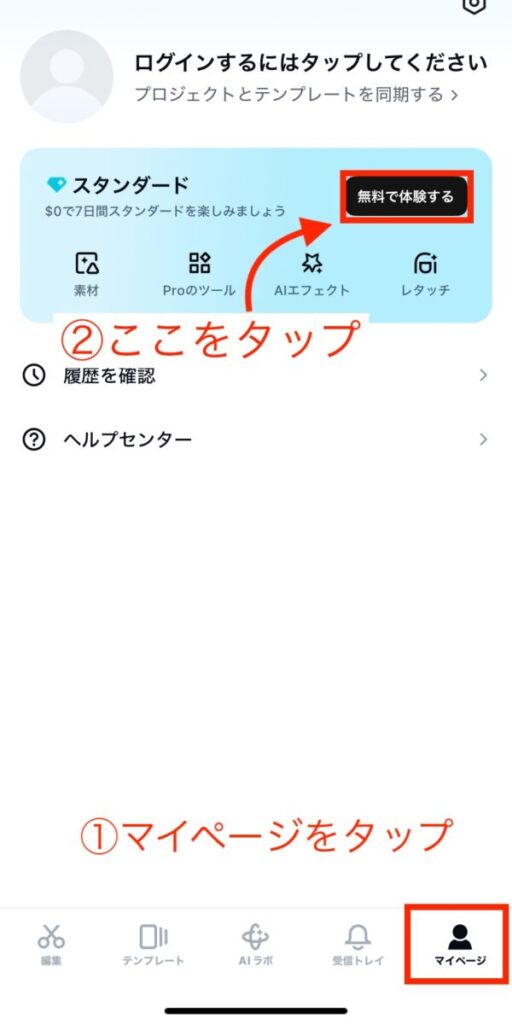
- 画面右下のマイページをタップ
- 以下の画像のように「無料で体験する」をタップ
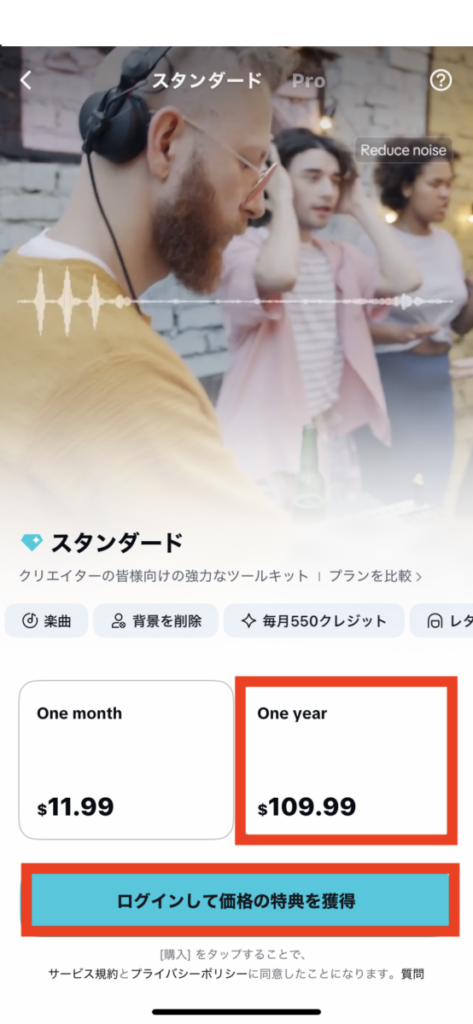
- 「1年プラン」を選択
- 「ログインして価格の特典を獲得」をタップ
- 「ログインして購入」を選択
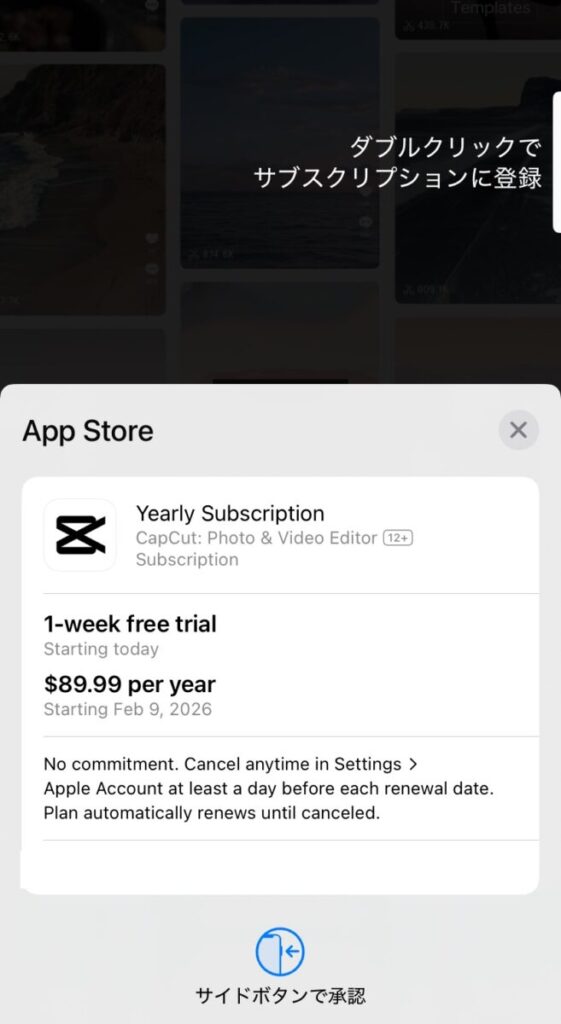
Apple IDに登録されている決済方法(クレジットカード、デビットカード、Apple Payなど)
\7日間無料!/
次に、編集方法を学んでいきましょう。
CapCutはYouTubeに情報があまりないので、Udemyの講座で安く学ぶのがおすすめです。
》CapCutの講座を探す
スマホで登録する
スマホでのダウンロード手順
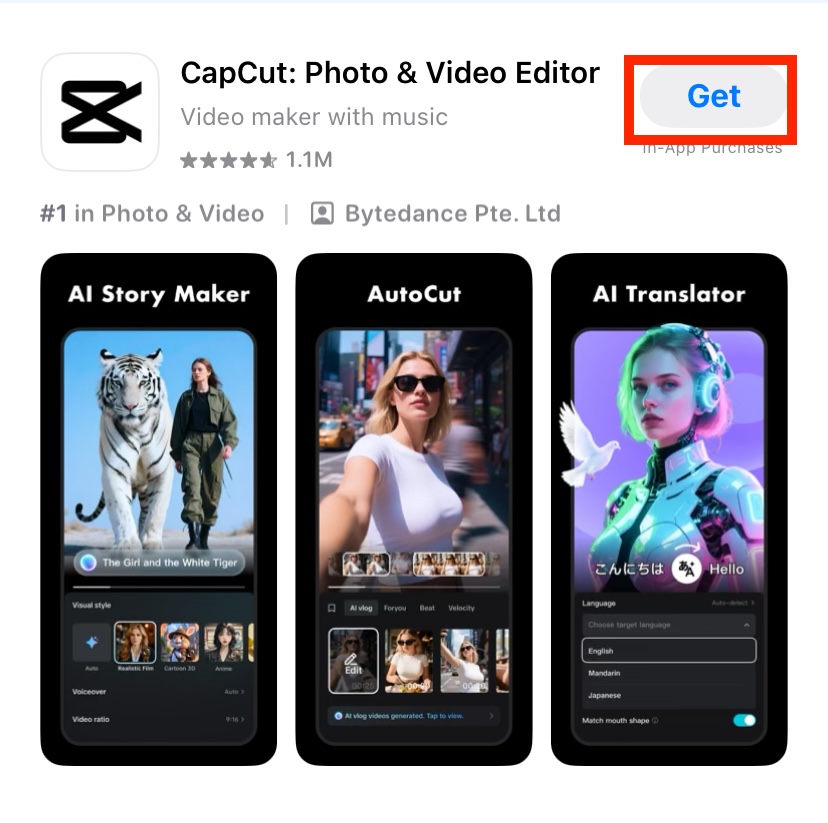
- 画面右下のマイページをタップ
- 以下の画像のように「無料で体験する」をタップ
- 「1年プラン」を選択
- 「ログインして価格の特典を獲得」をタップ
- 「ログインして購入」を選択
iPhone/iPad:Apple IDに登録されている決済方法(クレジットカード、デビットカード、Apple Payなど)
Android:Google Playに登録されている決済方法(クレジットカード、キャリア決済、PayPalなど)
承認します。
次に、編集方法を学んでいきましょう。
CapCutはYouTubeに情報があまりないので、Udemyの講座で安く学ぶのがおすすめです。
》CapCutの講座を探す
ダウンロードが完了したら、さっそく動画を作ってみましょう!
ただ、一つだけ「絶対に注意すべきこと」があります。
それは商用利用(お金を稼ぐための利用)のルールです。
SNSなどで稼ぐ目的の場合は、ルールがあります。
以下の記事解説しました。
CapCutの7日間無料の仕組み
トラブルにならないように、CapCut無料体験のシステムを説明します。
① 無料期間はいつまで?
無料期間について、知っておくべきポイントは以下のとおりです。
- 登録した瞬間から168時間(7日間)
- 期間を過ぎると自動で課金
- 24時間前までの解約が安全
無料体験は、登録した瞬間からカウントがスタートします。
ギリギリだと忘れる可能性があるため、1日前に解約を済ませておくのが安心です。
② 自動更新のルール
自動更新には、いくつか注意点があります。
- 手続きしないと有料プランへ
- 月額または年額が引き落とし
- キャンセルはいつでも可能
無料期間が終わると、自動的に有料会員になります。
「使ってみたけど自分には合わないな」と思ったときは、必ずキャンセル作業をしましょう。
もし、すでに払ってしまった場合は、この記事の返金方法を参照してください。
》返金方法
③ 支払い情報の登録
登録のときに必要なものは以下のとおりです。
- Apple IDやGoogleの決済
- クレジットカードが必要
- 0円の決済確認が行われる
無料トライアルを始めるには、支払い情報の登録が必須となります。
これは「本人確認」と「無料期間が終わったあとのスムーズな決済」のためです。
登録した瞬間に、いきなりお金を請求されることはないので安心してくださいね。
CapCut無料トライアルの解約手順

次に、解約手順をデバイス別に解説します。
① iPhoneの解約手順
iPhoneユーザーの方は、以下の手順で進めてください。
- 設定アプリを開く
- 自分の名前をタップ
- 「サブスクリプション」を選択
- CapCutを選んでキャンセル
わからない場合は、Apple公式サポートをご利用ください。
》Appleサポート
また、CapCutの代わりに当ブログでは、Filmoraをお勧めしています。
無料で使えるのはもちろんですが、買い切りもあるので月額を気にせずに使い続けられます。
② Androidの解約手順
Androidユーザーの方は、以下の手順で進めてください。
- Playストアを開く
- 右上のアイコンをタップ
- 「お支払いと定期購入」を選択
- CapCutを選んで解約
わからない場合は、Googleヘルプセンターをご利用ください。
③ PC版の解約手順
PCで使っている方は、以下の手順で進めてください。
- 左上のアカウント名をクリック
- 「アカウント」を選択
- 「サブスク管理」から停止
PC版は、ブラウザ決済やアプリ内決済があるため、少し注意が必要です。
基本的にはアプリ内の設定メニューから、サブスクリプションの停止ができます。
スマホ版と同じように、期限が来る前に手続きを済ませておきましょう。
動画編集を他のソフトで続けたい人向けに比較表をつくりました。
| CapCut | Filmora | Premiere Pro | |
|---|---|---|---|
| 案件 | 個人依頼が中心 | 個人YouTube | 企業・高単価 |
| 需要 | ショート動画 | 簡単なロング動画 | 他のソフトの10倍 |
| 将来性 | ショートに特化 | 需要は増えている | 転職・副業が可能 |
| 稼ぎやすさ | 小遣い程度 | 小遣い程度 | 稼ぐなら一択 |
| デメリット | 稼げない | 仕事が少ない | 値段が高い |
| 詳細を見る | 安く使う方法 |
無料トライアルの注意点
無料体験で、失敗しやすいポイントをまとめました。
あらかじめ確認して、ムダなお金を払わないようにしましょう。
① 解約のベストタイミング
解約するタイミングについて、以下のことを知ってきましょう。
- 登録してすぐの解約でもOK
- 7日間はそのまま使い続けられる
- 忘れるのが怖いなら今すぐ解約
実は、登録した直後に解約しても、7日間はPro機能が使えます。
なので、アプリの場合はすぐに解約しておきましょう。
② アプリ削除では消えない
初心者がもっともやりがちなミスがこちらです。
- アイコンを消しても課金は継続
- 必ずサブスク設定から解約する
- メールの通知を確認する
アプリをアンインストール(削除)しただけでは、解約になりません。
必ず、さきほど説明した「設定」画面から手続きを行ってください。
不安なときは、AppleやGoogleから届く「登録キャンセル完了」のメールを確認しましょう。
③ 2度目の利用はできない
無料トライアルには回数制限があります。
- 無料は1アカウント1回きり
- 再登録時は即課金される
- 慎重に使い始める時期を決める
7日間の無料体験は、1つのアカウントにつき1回だけです。
一度使ってしまうと、次に登録するときは初めから有料になります。
もし、CapCut以外のソフトも検討したいなら、以下の記事も参考にしてみてください。
》 Filmoraの料金プラン
間違えて課金された時の返金申請
「解約を忘れて課金されてしまった」という方も、あきらめないでください。
返金申請のやり方を、ケース別に紹介します。
① iPhoneでの返金手順
Appleのシステムで課金された場合は、以下の手順で申請します。
- reportaproblem.apple.comにアクセス
- 「項目を選択してください」をタップ
- 「返金をリクエストする」を選択
- 返金を希望する理由を選択し、「次へ」を選択
- アプリ、サブスクリプション、その他のアイテムを選択し、「送信」を選択
基本的には、Appleを通して直接やり取りすることになります。
「間違えて購入した」などの理由を選んで、早めに申請を出しましょう。
承認されれば、24〜48時間で返金されます。
② Androidでの返金手順
Androidを使っている場合は、以下の方法を試してください。
- Google Playの返金ポータルへアクセス
- メニューから「サブスクリプション」を選択
- CapCutを選んで問題を報告
Google Playの場合は、注文から48時間以内であれば返金が認められやすいです。
Web版で契約した場合は、CapCutのサポートに直接メールを送る必要があります。
③ PCでの返金手順
PC版の返金手順は以下のとおり
- CapCutの公式サイトやPC版の管理画面にログイン
- 「お支払い履歴」や「サブスクリプション」のメニュー
- 画面の中に返金のメニューから、返金申請
もしこれでもできない場合は、サポートチームに連絡してください。
問い合わせ先は「help@capcut.com.in」です。
注文番号と支払い方法を準備して問い合わせてください。
解約できない時の対処法
もしうまく解約できない場合は、アカウントが間違っていないかを確認してください。
意外と多いのが、このケースです。
- 複数のメアドを持っている場合
- 別のIDで決済していないか確認
- 領収書メールの宛先を見る
解約したはずなのに請求がくる場合は、別のアカウントでログインしていないか確認してください。
決済完了メールがどのアドレスに届いているかを、必ずチェックしてくださいね。
よくある質問

ここでは、よくある質問をまとめました。
- 解約したら作成途中の動画はどうなる?
-
保存済みのものは消えません。
スマホやPCに保存した動画は、解約したあともそのまま残ります。
ただし、Pro専用の素材をあとから編集しなおすことはできなくなるので注意しましょう。
- 無料期間中に解約してもPro機能は使える?
-
はい、7日間は使えます。
先に解約手続きをしても、期間内ならProの機能をすべて使い倒せます。
- PCとスマホ両方で使える?
-
同じアカウントなら同期されます。
スマホで始めた無料トライアルは、同じIDでログインすればPCでもProとして使えます。
- Pro機能で作った動画をSNSに上げてもいい?
-
もちろんOKです。
TikTokやYouTube、Instagramなど、どこにアップしても問題ありません。
商用利用に関しては、以下の記事を参考にしてください。
》CapCutの商用利用について - CapCutの編集方法はどう学べばいい?
-
YouTubeで解説してあるものがありますが、個人的にはUdemyの講座がおすすめ。
YouTubeだと、カット方法などのピンポイントしかない場合があるからです。
Udemyの講座だと、0から100まで丁寧に解説されており、1本あれば投稿できるレベルの編集ができます。
》Udemy講座をチェックする - 「無料で体験する」ボタンを押すと、勝手に有料プランに切り替わりますか?
-
はい、期間内に解約しないと自動で有料プランへ移行し、料金が発生します。
CapCut Proの無料体験は、登録時に支払い方法を紐付けるため、期間終了後に自動更新される仕組みになっています。
そのため、無料期間だけ使いたい場合は、登録した直後に解約手続きを済ませておくことをおすすめします。
- 解約はどこから行えばいいですか?
-
iPhoneなら「App Store」、Androidなら「Google Playストア」の設定から解約できます。アプリをアンインストール(削除)しただけでは解約したことにならないので注意しましょう。
必ずスマホの本体設定や各ストアの「サブスクリプション(または定期購入)」の項目から、CapCutを選んでキャンセルを行ってください。
- 無料版とProのちがいは何がありますか?
-
操作画面などは変わらずに機能が充実します。
具体的には
- 自動文字起こし
- Pro専用エフェクト
- AI機能など
このような機能が使えるようになります。
その他の機能や、料金については以下の記事で詳しく紹介しています。
》CapCutが有料になった?無料版とProの違い - Macを使っていますが他に無料のソフトはありますか?
-
はい、Macで使える無料のソフトはいくつかあります。
- iMovie
- DaVinci Resolve
- CapCut
以上の他にも、全部で7つあるので自分に合うソフトを探してください。
》Macで無料で使える動画編集ソフト7選
質問はコメント欄までお願いします
Cap Cutを無料で試してみよう

この記事では、Cap Cutの有料版が気になる方に向けて、記事を書きました。
最後に、損をしないためのポイントを振り返りましょう。
- 登録したらすぐにスマホでリマインダーをセットする
- 忘れるのが怖いなら、登録直後に解約手続きを済ませる
- Pro機能を使い倒して、自分に必要か判断する
CapCut Proを使えば、簡単にSNSで発信できるレベルの動画を作れます。
まずは無料で、試しに動画を作ってみてください。
》CapCut Proを無料で始める
この記事があなたの一助になれば幸いです。
最後まで読んでいただき、ありがとうございました。
質問