

これから、動画編集を始めたいです。
ソフトの違いを、Youtuberを例に解説してください。
以上のような、動画編集ソフトに関する質問に答えていきます。
✅この記事の内容
この記事の信頼性

この記事は、YouTuberの使用ソフトと特徴を解説しました。
動画によって、向いているソフトが違います。
実際の動画をみて、自分に合うソフトを見つけてください。
YouTuberが使っている動画編集ソフト5選
人気YouTuberが実際に使っているソフトを、5つ厳選して比較しました。
詳しく解説します。
① Adobe Premiere Pro
HIKAKINや東海オンエアなど、王道のYouTuberがPremiere Proです。
このソフトを使うと、以下のような編集になります。
✅特徴
- 複数のカメラを切り替える
- アニメーション
- テレビのようなテロップ
テレビでも使われるソフトで、作れない映像は、ほぼありません。
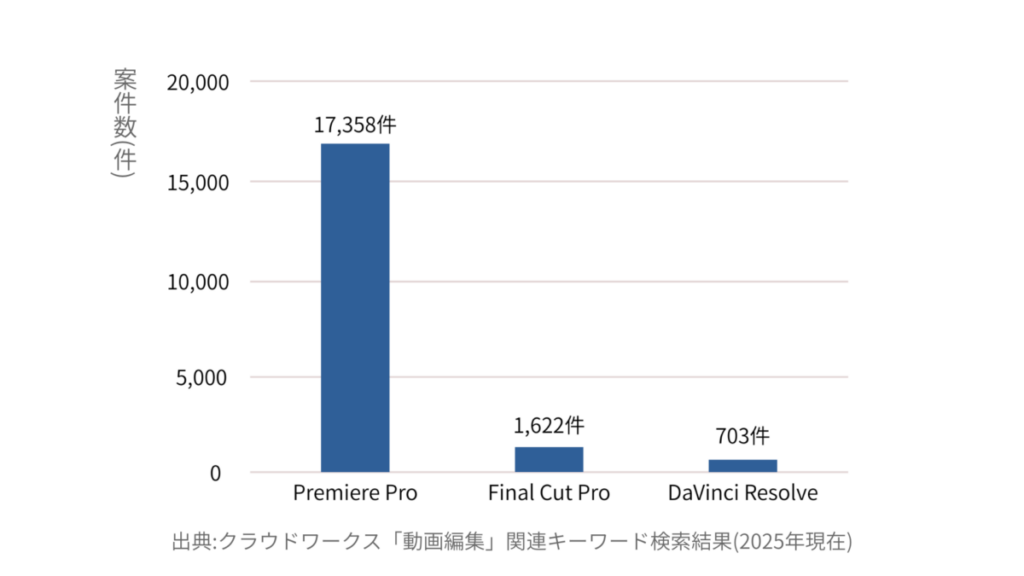
日本での案件も8~9割はPremiere Proです。

もし、動画編集で稼ぎたいならPremiere Pro一択。
無料で試す方法や、安く買う方法は以下の記事にまとめました。
》Premiere Proを詳しく知る
すぐに試したい方
》さっそく無料で試してみる
② Final Cut Pro
ヒカルやシルクロードなど、Macユーザーに多いのがFinal Cut Proです。
このソフトの最大の特徴は、以下の通りです。
✅特徴
- Mac専用
- 初心者でも使いやすい
- 動作が軽い
- 直感的に編集できる
圧倒的なセリフ量でも間延びさせない、カットのテンポの良さに注目してください。
Macを使っていて、スピード感のある編集をしたい人におすすめです。
③ DaVinci Resolve
Ussiy FilmsやAUXOUTなど、映像美にこだわる方はDaVinci Resolveを使ってます。
ハリウッド映画の編集にも使われるほど高機能です。
✅特徴
- 映画のような世界観
- 慣れればプロ並みの映像表現が可能
- 無料でも十分な機能
映画のワンシーンのように見せる「色」の表現力に注目してください。
「かっこいい映像作品を作りたい」という人に向いています。
》DaVinci ResolveとPremiere Proの比較を見る
④ PowerDirector
大学35年生(ヒロヒロ)などが使っていたのが、PowerDirectorです。
日本国内シェアNo.1を誇る、家庭用の動画編集ソフトです。
✅特徴
- 日本国内シェアNo.1
- 「自動編集機能」がついている
- テレビ番組風のOP/EDが一瞬で作れる
難しい設定をしなくても、直感的に「YouTubeっぽい画面」が作れる操作画面に注目です。
PCが苦手だけど、それっぽい動画を作りたい人におすすめです。
⑤ iMovie
kemioさんなどが使っていたのがiMovieです。
iPhoneやMacに標準搭載されている無料ソフトです。
- iPhoneやMacに標準搭載されている
- カットとトランジションだけのシンプルさ
- テロップの位置は制限がある
シンプルなカット繋ぎのみで構成されている点に注目してください。
仕事を受けることはできませんが、自分の発信を始める人におすすめ。
失敗しない動画編集ソフトの選び方
「どれを選べばいいの?」という人のために、ポイントを3つ紹介します。
① パソコンのOS
まずは、持っているパソコンのOSで絞り込みましょう。
- Macの場合
Premiere Pro か Final Cut Pro - Windowsの場合
Premiere Pro か PowerDirector
このように、Macなら選択肢はありますが、WindowsならPremiere Pro一択に近い状態です。
Macでおすすめのフリーソフトは以下の記事でまとめました。
② 目的
動画編集をやる目的で、選ぶべきソフトが決まります。
- 稼ぐ(副業・転職)
迷わずPremiere Pro。案件の他と10倍違います。 - 趣味・低コスト
PowerDirectorか iMovie
- 映像作品
DaVinci Resolve
副業や転職がしたいなら、Premiere Pro一択です。
需要が他より圧倒的です。
③ 予算
最後に、予算に合わせてソフトを選びましょう。
- ソフト代0円
iMovie / DaVinci Resolve - 買い切り5万円
Final Cut Pro - サブスク
Premiere Pro
仕事をするなら、Premiere Proを使っても、それ以上稼げます。
Final Cut Proでも、案件は少しありますし、自分の発信を頑張っていくならおすすめです。
以下の記事では、Adobeをより安く買う方法を解説しました。
なぜ、多くの人がPremiere Proを使ってるのか?
「稼ぎたいならPremiere Pro」と言われるのには、明確な理由があります。
「クライアントが、Premiere Proを使っているから」です。
実際の動画編集の現場では、以下のようなやり取りが発生します。
- 「ちょっと修正しておいて」とデータを渡される
- 「テロップだけ入れて」とチームで分業する
- 「編集データごと納品して」と頼まれる
このとき、同じソフトを使っていないと、データのやり取りができません。
そのため、ほとんど「必須条件:Adobe Premiere Proが使える方」と書かれています。
✅Premiere Proを選ぶべき本当の理由
- データの互換性
チーム全員が同じソフトを使う必要があるため - 案件の豊富さ
多くのクライアントがPremiere Proを指定してくるため - 安心感
プロの現場でのトラブル解決策が確立されているため
もちろん、自分のYouTubeを始めるなら、どのソフトでも構いません。
むしろ他をおすすめします。
しかし、「副業、転職をしたい」と考えているなら、Premiere Pro一択になります。
動画業界の闇ですが、事実なのでつたえました。
その上で稼ぎたい方は、以下の記事から始めてください。

YouTuberの動画編集ソフトに関するよくある質問

以下では、動画編集ソフトに関するよくある質問をまとめました。
- スマホアプリ(CapCutなど)では稼げませんか?
-
TikTokやShorts動画なら可能です。
しかし、YouTubeの横長動画で稼ぐ(案件を受ける)なら、PCソフトが必須です。
画質の良さや、細かい装飾の自由度が段違いだからです。
- いきなり有料ソフトを買って使えるか不安です。
-
Premiere Proなどは、7日間の無料体験があります。
まずは無料でインストールして、自分のPCで動くかを試してください。
》Premiere Proの無料ダウンロード方法
質問はコメント欄までお願いします
好きなYouTuberと同じ動画編集ソフトを使ってみよう

この記事では、YouTuberが使用している動画編集ソフトについて解説しました。
まとめると
- HIKAKINや東海オンエアなど、王道のYouTuberがPremiere Pro
- ヒカルやシルクロードなど、Macユーザーに多いのがFinal Cut Pro
- 映像美にこだわる方はDaVinci Resolve
それぞれ、無料体験があるので好きなソフトに触れてみてください。
実際に触ってみて、そこから本格的に学んでいけばOKです。
当ブログでは、Premiere Proをできるだけ安く使う方法も解説してます。
》Adobeを安く買う方法
この記事が、あなたの一助になれば幸いです。
最後まで読んでいただき、ありがとうございました!
質問